
Khắc phục sự cố thiết bị mã vạch
Odoo Mã vạch hỗ trợ ba loại máy quét mã vạch chính: máy quét USB, máy quét bluetooth và máy quét máy tính di động. Trong khi cấu hình từng loại máy quét, các vấn đề phổ biến có thể phát sinh, trong đó máy quét không hoạt động như mong muốn và Odoo trả về lỗi cho thiết bị.
Đọc các phần bên dưới để xác định các vấn đề chung và duy nhất của thiết bị, liên quan đến các loại máy quét phổ biến cụ thể.
Vấn đề chung
Tham khảo các phần sau để biết các vấn đề phổ biến liên quan đến các thiết bị máy quét mã vạch phổ biến.
Đối với các vấn đề liên quan đến thiết bị cụ thể, vui lòng tham khảo phần Máy quét Android cho máy quét di động, hoặc phần Máy quét không màn hình cho máy quét USB và bluetooth.
Không thể đọc mã vạch
Một vấn đề phổ biến khi sử dụng máy quét mã vạch là lỗi do không thể đọc được mã vạch.
Điều này có thể xảy ra do bất kỳ lý do nào sau đây:
Mã vạch bị hư hỏng.
Thiết bị không thể đọc loại mã vạch yêu cầu (một số máy quét chỉ có thể đọc mã vạch 2D).
Mã vạch đang được quét nằm trên màn hình. Một số máy quét không hỗ trợ điều này và mã vạch phải được in ra để quét. Điều này phổ biến nhất với mã vạch 1D.
Thiết bị hết pin hoặc bị hỏng. Để loại trừ khả năng này, hãy làm theo hướng dẫn khắc phục sự cố trong các phần sau.
Odoo trả về lỗi mã vạch
Tất cả các loại máy quét mã vạch đều có "ngôn ngữ" thiết bị riêng, ảnh hưởng đến cách chúng xuất dữ liệu mã vạch sang ứng dụng Mã vạch của Odoo. Đôi khi, điều này có thể khiến Mã vạch Odoo trả về lỗi mã vạch sau khi quét. Điều này có thể do bất kỳ lý do nào sau đây:
Máy tính được cấu hình với bố cục bàn phím khác với máy quét mã vạch. Để loại trừ khả năng này, hãy đảm bảo rằng thiết bị được cấu hình với cùng bố cục bàn phím.
Ví dụ: nếu máy tính được cấu hình để sử dụng bàn phím FR-BE, hãy cấu hình máy quét để gửi các phím FR-BE. Logic tương tự cũng áp dụng nếu sử dụng máy tính bảng thay vì máy tính.
Để biết thêm thông tin về cấu hình các phím, vui lòng tham khảo tài liệu Thiết lập máy quét mã vạch.
Đối với máy quét di động (chẳng hạn như thiết bị Zebra), máy quét có thể diễn giải mã vạch khác với dự định. Để loại trừ khả năng này, hãy quét mã vạch thử nghiệm để xem máy quét diễn giải mã vạch như thế nào.
Máy quét Android
Các mẫu máy quét mã vạch mới nhất sử dụng Android và Google Chrome sẽ hoạt động với Odoo. Tuy nhiên, do sự đa dạng về mẫu mã và cấu hình, nên kiểm tra khả năng tương thích của máy quét với Odoo trước.
Dòng sản phẩm Zebra được khuyến nghị; cụ thể là Zebra TC21 (chỉ WiFi) và Zebra TC26 (WiFi/cellular).
Xem thêm
<https://www.odoo.com/app/inventory-hardware>Phần cứng tương thích với Odoo Tồn kho & Mã vạch`_
Ứng dụng Mã vạch không phản hồi
Theo mặc định, máy quét mã vạch Android xử lý trước mã vạch, sau đó gửi toàn bộ văn bản. Vì Mã vạch Odoo không đọc loại đầu ra này, các cài đặt cho từng loại máy quét phải được cấu hình chính xác.
Odoo Barcode očekává, že skener funguje jako analogová klávesnice, a proto detekuje pouze události kláves. Nastavení konfigurace pro nejoblíbenější zařízení najdete v následujících částech.
Zebra TC21/TC26
Při použití skenerů Zebra zajistěte, aby bylo nastaveno následující nastavení úhozů kláves, aby nedocházelo k chybám.
Začněte na domovské obrazovce skeneru Zebra a vyberte aplikaci DataWedge (aplikace je zastoupena ikonou (světle modrý čárový kód)).
Na stránce DataWedge Profiles vyberte možnost profilu pro přístup k nastavení skeneru Zebra.
Po výběru profilu se posuňte dolů k možnosti Keyboard Output a ujistěte se, že je možnost Enable/disable keystroke output Enabled.
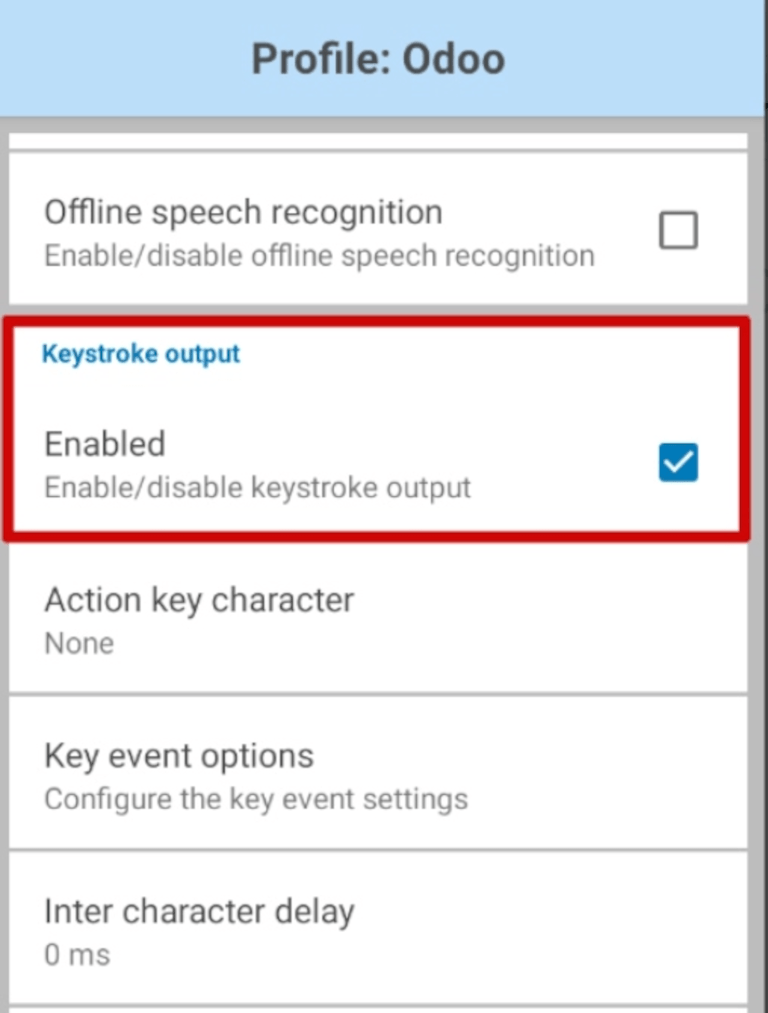
Jakmile je tato možnost povolena, vraťte se na stránku možností Profile a přejděte do sekce Keystroke output. Poté otevřete podnabídku Key event options. V části Characters se ujistěte, že je zaškrtnuta možnost Send Characters as Events.
Quan trọng
Možnost Send Characters as Events musí být zaškrtnuta na skeneru Zebra, jinak Odoo nemůže rozpoznat čárové kódy, které jsou skenovány.
Jakmile jsou výše uvedené kroky provedeny, proveďte testovací sken, abyste se ujistili, že skener Zebra funguje podle očekávání.
Thiết bị Android MUNBYN
Při použití skenerů MUNBYN Android zajistěte, aby bylo nastaveno následující nastavení, aby nedocházelo k chybám.
Z domovské obrazovky zařízení klikněte na . Na výsledné stránce najděte sekci Process mode a vyberte Keyboard input.
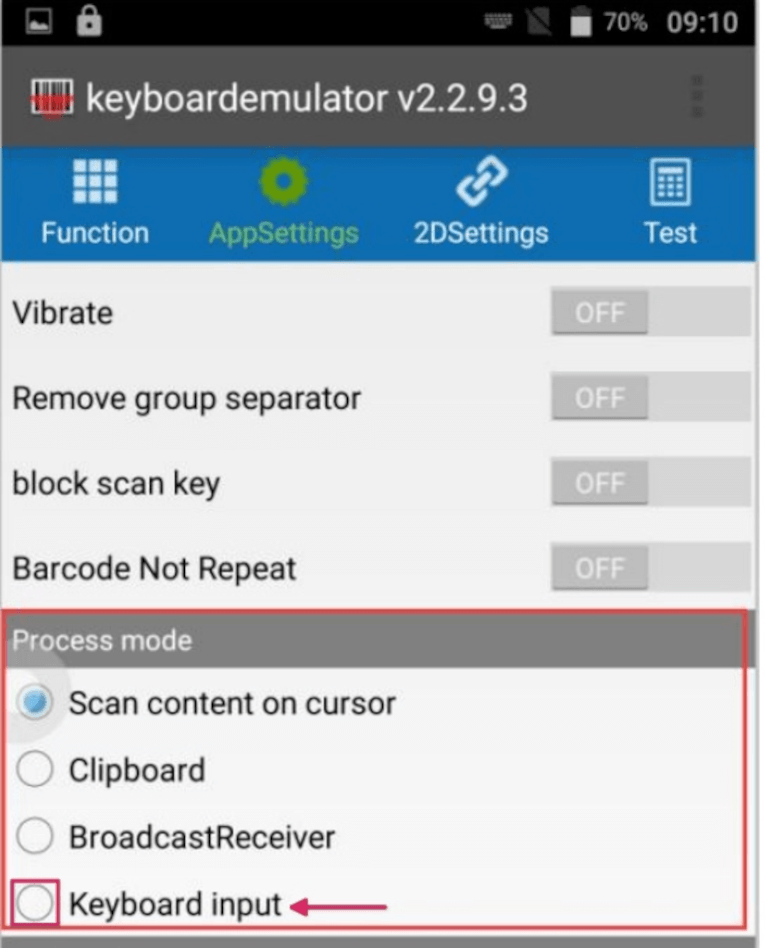
Mẹo
Vybraný Process mode řídí, jak jsou data zpracovávána po přečtení dat čárového kódu.
Keyboard input vkládá přečtená data na pozici kurzoru, stejně jako vstupní data na analogové klávesnici.
Jakmile jsou výše uvedené kroky provedeny, proveďte testovací sken, abyste se ujistili, že skener MUNBYN Android funguje podle očekávání.
Proč po úspěšném skenu nedochází k žádnému výstupu dat v aplikaci?
Při skenování čárového kódu může skener pípnout, což značí úspěšný sken, ale v aplikaci nedochází k žádnému výstupu dat.
Pro vyřešení tohoto problému upravte výstupní metodu na analogovou klávesnici v aplikaci Scanner na zařízení.
Z domovské obrazovky zařízení klikněte na . Ze stránky Settings klikněte na Output Mode. Výsledné vyskakovací okno představuje různé výstupní možnosti dostupné uživatelům. Vyberte Keyboard Mode a poté klikněte na OK.
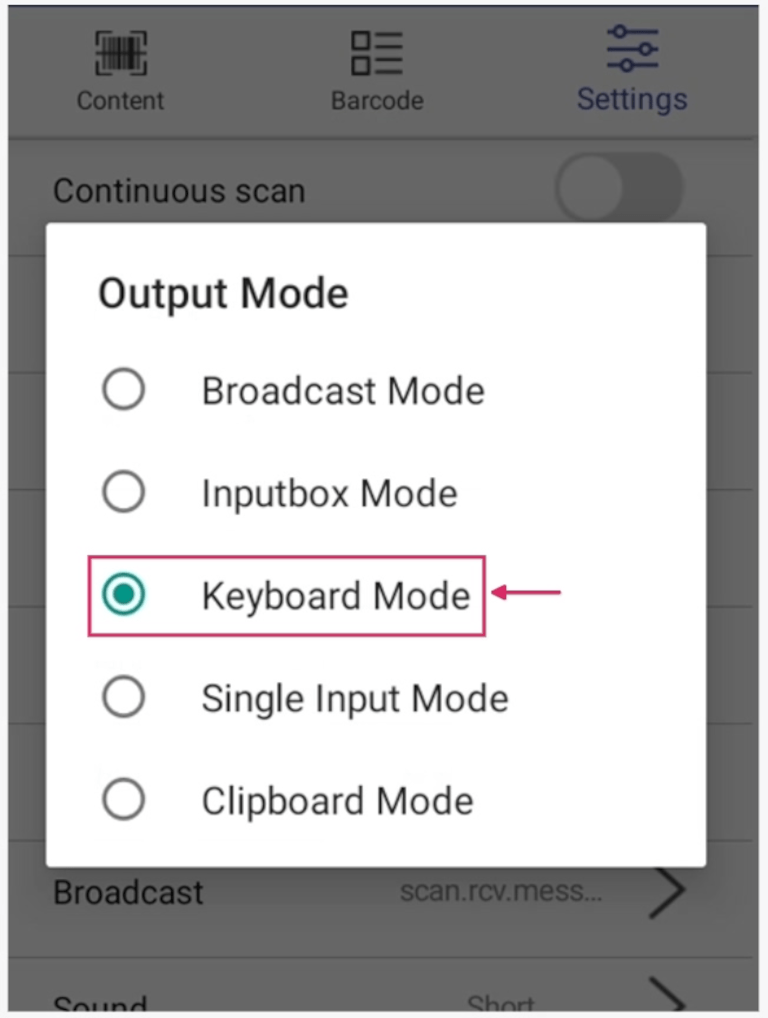
Quay lại ứng dụng cần quét và nhấp vào hộp thoại nhập liệu trước khi quét. Cuối cùng, thực hiện quét thử để đảm bảo máy quét Android MUNBYN hoạt động như mong muốn.
Thiết bị Android Datalogic
Khi sử dụng máy quét Android Datalogic, hãy đảm bảo các cấu hình sau được thiết lập để tránh lỗi.
Để xem và cấu hình tất cả các thiết lập cho máy quét, sử dụng ứng dụng Settings trên thiết bị Android Datalogic. Từ menu ứng dụng, chọn .
Từ danh sách thiết lập hiển thị, chọn Wedge. Từ menu này, trong phần Keyboard wedge, đảm bảo rằng tính năng Enable keyboard wedge được kích hoạt.
Sau đó, cũng trong phần Keyboard wedge, xác định vị trí tùy chọn Keyboard wedge input mode. Theo mặc định, chế độ nhập được thiết lập là Text injection.
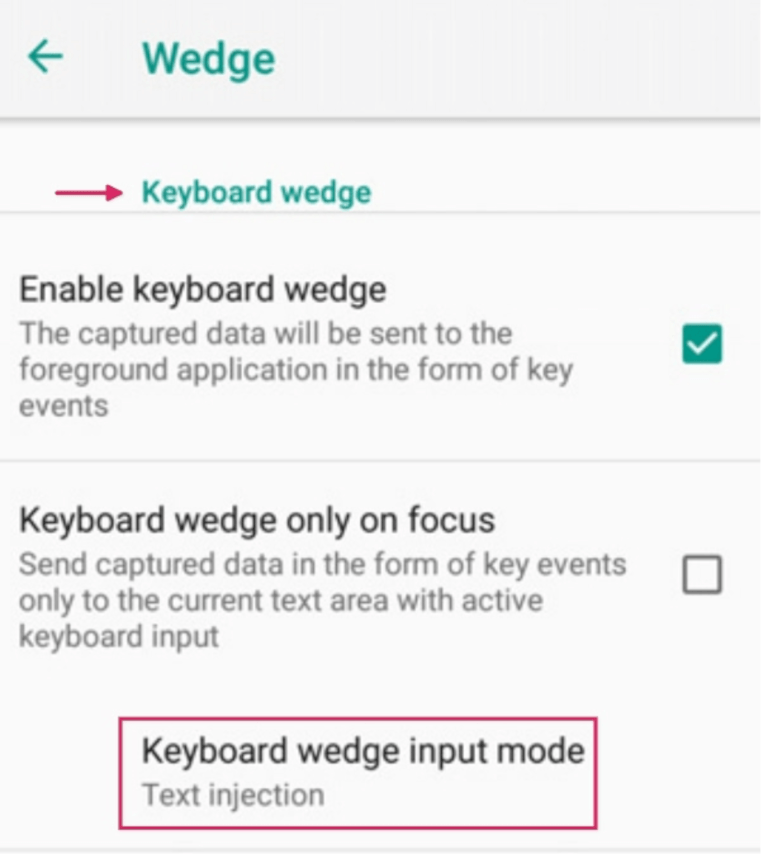
Nhấp vào Keyboard wedge input mode và thay đổi thiết lập thành Key pressure. Điều này đảm bảo rằng mã vạch được quét sẽ được chuyển thành các phím bấm, thay vì được chèn vào vùng văn bản.
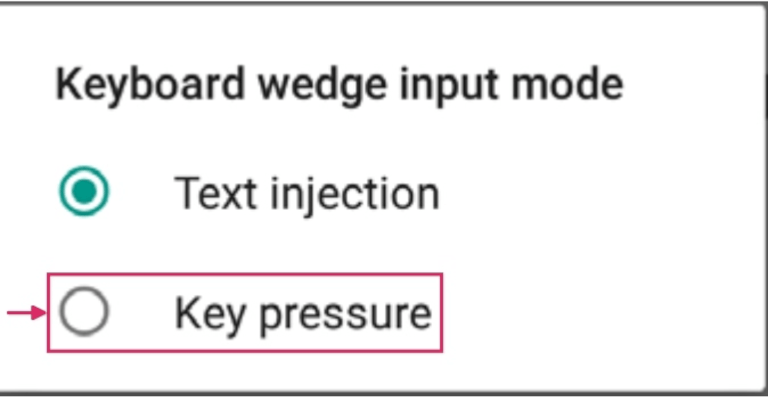
Sau khi hoàn thành tất cả các bước đó, thực hiện quét thử để đảm bảo máy quét Android Datalogic hoạt động như mong muốn.
Máy quét không có màn hình
Máy quét không có màn hình là các thiết bị quét mã vạch không có màn hình. Bao gồm máy quét USB và máy quét Bluetooth.
Quan trọng
Odoo hỗ trợ hầu hết các máy quét mã vạch USB và Bluetooth vì tất cả chúng đều mô phỏng bàn phím. Tuy nhiên, để xác minh rằng máy quét tương thích với bố cục bàn phím cụ thể (hoặc có thể được cấu hình để làm như vậy), hãy tham khảo tài liệu Phần cứng tương thích Inventory & Barcode của Odoo.
Thiết bị NETUM
Theo mặc định, hướng dẫn sử dụng của máy quét mã vạch NETUM chỉ hiển thị cấu hình bàn phím tiếng Pháp. Để sử dụng bàn phím tiếng Bỉ, hãy quét mã bên dưới:
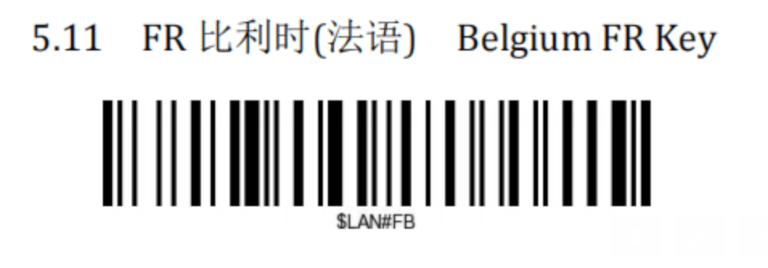
Sau khi quét mã đó, hãy đảm bảo máy quét NETUM có cấu hình bàn phím chính xác và hoạt động như mong muốn.