
Tạo câu hỏi
Trong Odoo Surveys, việc tạo và tùy chỉnh các câu hỏi khảo sát là rất quan trọng để tạo và tùy chỉnh các khảo sát.
May mắn thay, Odoo cung cấp nhiều cách để cấu hình các câu hỏi tùy chỉnh cho bất kỳ loại khảo sát nào.
Để truy cập danh sách tất cả các câu hỏi đã được tạo trong cơ sở dữ liệu, điều hướng đến . Tại đó, người dùng có thể xem và sửa đổi bất kỳ câu hỏi nào từ bất kỳ khảo sát nào.
Tuy nhiên, chỉ có một nơi trong ứng dụng Odoo Surveys nơi có thể tạo các câu hỏi khảo sát. Để làm điều đó, điều hướng đến biểu mẫu khảo sát bằng cách vào , hoặc bằng cách chọn bất kỳ khảo sát có sẵn nào từ trang Surveys ().
Thẻ Câu hỏi
Trên biểu mẫu khảo sát, người dùng có thể xem, truy cập, thêm và/hoặc xóa câu hỏi (và các phần) trong tab Questions.
Theo mặc định, hai cột xuất hiện trong tab Câu hỏi: Tiêu đề (tức là câu hỏi) và Loại câu hỏi.
Nếu tùy chọn Ngẫu nhiên theo phần được bật trong tab Tùy chọn của biểu mẫu khảo sát, một cột có tiêu đề Số câu hỏi chọn ngẫu nhiên sẽ xuất hiện trong tab Câu hỏi.
Để hiển thị cột Mandatory Answer trên tab Questions, cột này cho biết câu hỏi có yêu cầu câu trả lời bắt buộc hay không, hãy nhấp vào biểu tượng (optional columns) nằm ở phía bên phải các tiêu đề cột.

Tạo các phần
Một phần chia khảo sát thành các phần có tổ chức để nhóm các câu hỏi tương tự lại với nhau một cách trực quan. Để tạo một phần, nhấp vào Thêm phần ở cuối tab Câu hỏi, nhập tên mong muốn cho phần đó, sau đó nhấn Enter hoặc nhấp ra ngoài.
Dòng phần xuất hiện màu xám đậm trong tab Câu hỏi.
Sau đó, kéo và thả các câu hỏi mong muốn bên dưới một phần, hoặc kéo và thả tiêu đề phần lên trên (nghĩa là trước) (các) câu hỏi mong muốn trong khảo sát, để điền vào phần với các câu hỏi cụ thể phù hợp với chủ đề của phần.
Nếu tùy chọn Ngẫu nhiên theo phần được bật trong tab Tùy chọn của biểu mẫu khảo sát, số 1 xuất hiện theo mặc định trên dòng phần, bên dưới cột Số câu hỏi chọn ngẫu nhiên.
Điều này cho biết rằng 1 câu hỏi từ phần đó sẽ được chọn ngẫu nhiên cho mỗi người tham gia khảo sát, bỏ qua mọi câu hỏi khác không được chọn từ phần đó. Để thay đổi con số đó, chọn số đó và nhập số mong muốn vào vị trí của nó. Sau đó, nhấn Enter hoặc nhấp ra ngoài.
Tạo câu hỏi
Để tạo câu hỏi cho khảo sát, nhấp vào Add a question trong tab Questions.
Nhấp vào Add a question sẽ mở cửa sổ bật lên Create Sections and Questions, trong đó có thể tạo câu hỏi khảo sát.
Quan trọng
Phải có tiêu đề khảo sát được nhập để cửa sổ bật lên Tạo phần và câu hỏi xuất hiện. Nếu không nhập tiêu đề cho khảo sát, một thông báo lỗi bật lên sẽ xuất hiện ở góc trên bên phải, hướng dẫn người dùng nhập tiêu đề khảo sát.
Khi tất cả các cấu hình mong muốn hoàn tất, nhấp vào Save & Close để lưu câu hỏi và quay lại biểu mẫu khảo sát, hoặc Save & New để lưu câu hỏi và tạo câu hỏi mới ngay lập tức trong cửa sổ bật lên Create Sections and Questions mới.
Nhấp vào Discard để hủy bỏ câu hỏi hoàn toàn.
Cửa sổ bật lên Create Sections and Questions
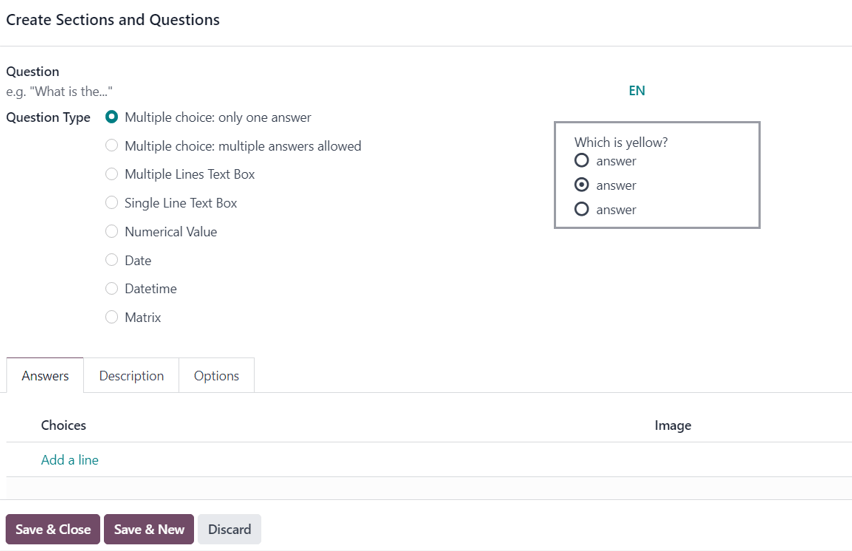
Trong cửa sổ bật lên Create Sections and Questions, bắt đầu bằng cách nhập câu hỏi vào trường Question, nằm ở phía trên cùng của cửa sổ bật lên.
Sau đó, chọn Question Type mong muốn. Bản xem trước của mỗi Question Type nằm ở bên phải trường Question Type, khi một Question Type được chọn.
Chọn từ các Question Types sau:
Trả lời nhiều lựa chọn: chỉ một câu trả lời: một câu hỏi nhiều lựa chọn, trong đó chỉ cho phép một câu trả lời.
Trả lời nhiều lựa chọn: cho phép nhiều câu trả lời: một câu hỏi nhiều lựa chọn, trong đó cho phép nhiều hơn một câu trả lời.
Ô văn bản nhiều dòng: một câu hỏi mở, trong đó người tham gia có thể nhập câu trả lời nhiều dòng.
Ô văn bản một dòng: một câu hỏi mở, trong đó người tham gia có thể nhập câu trả lời một dòng.
Giá trị số: một câu hỏi dựa trên số, trong đó người tham gia phải nhập một số làm câu trả lời.
Ngày: một câu hỏi dựa trên ngày, trong đó người tham gia phải nhập ngày (năm-tháng-ngày) làm câu trả lời.
Ngày giờ: một câu hỏi dựa trên ngày, trong đó người tham gia phải nhập ngày và giờ (năm-tháng-ngày, giờ-phút-giây) làm câu trả lời.
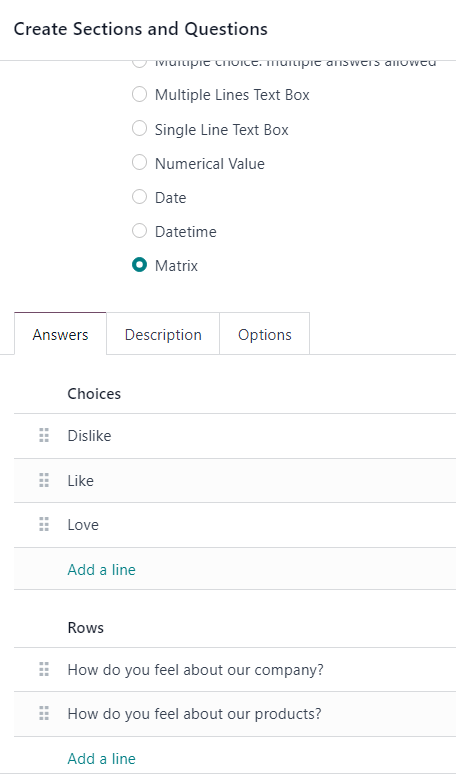
Ma trận: một câu hỏi nhiều lựa chọn, nhiều câu hỏi, trong bố cục bảng/biểu đồ, trong đó người tham gia được trình bày các câu hỏi khác nhau trên mỗi hàng và các tùy chọn trả lời khác nhau trên mỗi cột.
Ghi chú
Các tính năng khác nhau xuất hiện trong các tab Câu trả lời và Tùy chọn, tùy thuộc vào Loại câu hỏi được chọn.
Tuy nhiên, tab Mô tả luôn luôn giữ nguyên, bất kể loại câu hỏi nào được chọn.
Sau khi đã chọn Loại câu hỏi, có ba tab có thể được tùy chỉnh thông tin cho câu hỏi. Bao gồm tab Câu trả lời (nếu áp dụng cho Loại câu hỏi được chọn), tab Mô tả và tab Tùy chọn.
Mỗi tab cung cấp nhiều tính năng khác nhau, tùy thuộc vào Loại câu hỏi đã được chọn.
Tab câu trả lời
Tab Câu trả lời chỉ xuất hiện nếu Loại câu hỏi được chọn cung cấp các tùy chọn trả lời cho người tham gia.
Tuy nhiên, nếu yêu cầu câu trả lời tùy chỉnh cho Loại câu hỏi được chọn, như Ô văn bản nhiều dòng chẳng hạn. Hoặc, nếu câu trả lời cho Loại câu hỏi là số, ngày hoặc ngày giờ, tab Câu trả lời sẽ biến mất hoàn toàn.
Nếu Ô văn bản một dòng được chọn làm Loại câu hỏi, tab Câu trả lời vẫn còn, mặc dù nó chỉ cung cấp hai tùy chọn hộp kiểm: Đầu vào phải là email và Lưu làm biệt danh người dùng.
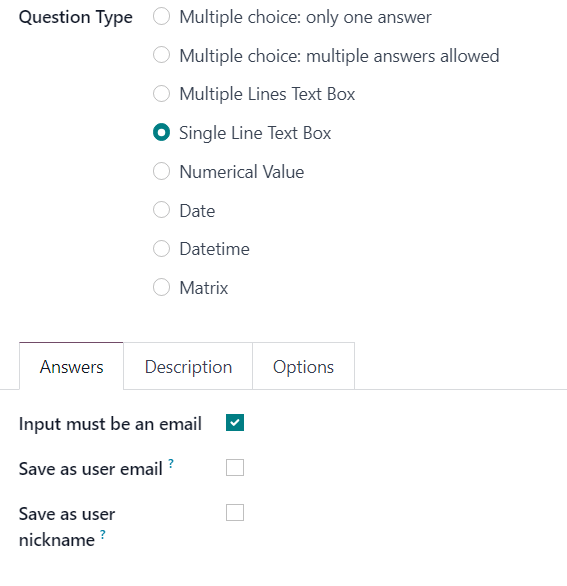
Nếu tùy chọn Đầu vào phải là email được bật, một trường mới, Lưu làm email người dùng xuất hiện. Nếu hộp đó được đánh dấu, Odoo lưu câu trả lời của người tham gia cho câu hỏi cụ thể đó làm địa chỉ email của họ.
Nếu tùy chọn Lưu làm biệt danh người dùng được bật, Odoo lưu câu trả lời của người tham gia làm biệt danh của họ.
Đối với tất cả các tùy chọn Loại câu hỏi áp dụng khác cung cấp các tùy chọn trả lời cho người tham gia, tab Câu trả lời xuất hiện giống nhau.
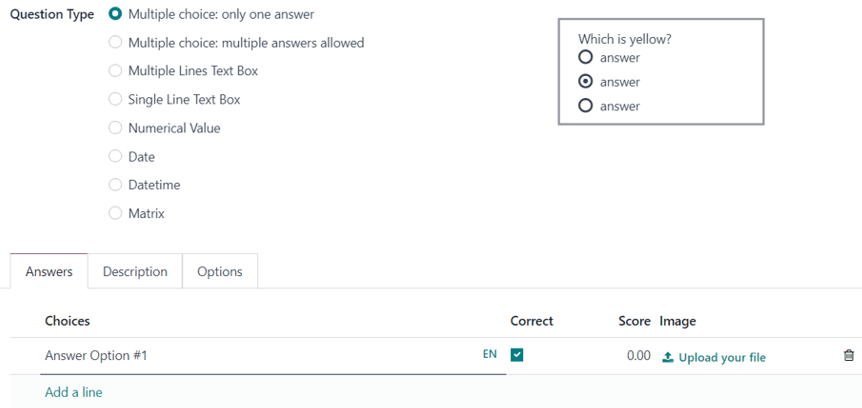
Từ đây, người dùng có thể thêm các tùy chọn câu trả lời bằng cách nhấp vào Thêm dòng và nhập các tùy chọn câu trả lời khác nhau cho câu hỏi đó. Sau đó, nhấn Enter để khóa tùy chọn câu trả lời đó và ngay lập tức thêm một tùy chọn khác. Hoặc nhấp ra ngoài để chỉ khóa tùy chọn câu trả lời đó.
Các tùy chọn câu trả lời đã nhập xuất hiện trong cột Lựa chọn của tab Câu trả lời.
Nếu bất kỳ tùy chọn Chấm điểm nào được bật trong tab Tùy chọn của biểu mẫu khảo sát, các cột Đúng và Điểm sẽ xuất hiện ở bên phải cột Lựa chọn.
Để đánh dấu một tùy chọn câu trả lời là đúng, đánh dấu vào ô bên dưới cột Đúng cho câu hỏi tương ứng. Nếu Trắc nghiệm: cho phép nhiều câu trả lời được đặt làm Loại câu hỏi, nhiều câu trả lời trong cột Lựa chọn có thể được đánh dấu là Đúng.
Trong cột Điểm, chỉ định số điểm (nếu có) sẽ được thưởng cho người tham gia khi nhập câu trả lời cụ thể đó. Có thể nhập số âm làm Điểm để trừ điểm cho câu trả lời sai.
Tùy chọn tải lên hình ảnh tương ứng để đi kèm với các tùy chọn câu trả lời có sẵn trên dòng câu hỏi, bên dưới cột Hình ảnh, bằng cách nhấp vào Tải lên tệp của bạn và tải lên hình ảnh mong muốn.
Để xóa bất kỳ tùy chọn câu trả lời nào, nhấp vào biểu tượng 🗑️ (thùng rác) ở phía bên phải của dòng câu hỏi.
Một ngoại lệ là nếu tùy chọn Ma trận được chọn làm Loại câu hỏi. Nếu được chọn, tab Câu trả lời vẫn còn, nhưng bên dưới phần Lựa chọn thông thường, sẽ có phần Hàng. Đó là vì tùy chọn Ma trận cung cấp bảng câu trả lời để người tham gia điền.
Tab mô tả
Tab Mô tả của cửa sổ bật lên Tạo các phần và câu hỏi được sử dụng để cung cấp bất kỳ loại hướng dẫn, chỉ dẫn hoặc bất kỳ loại tài liệu bổ sung nào khác được coi là cần thiết để giúp người tham gia trả lời/hiểu câu hỏi.
Nhập mô tả không bắt buộc.
Options tab
Trong tab Tùy chọn của cửa sổ bật lên Tạo các phần và câu hỏi, có bốn phần có sẵn: Câu trả lời, Ràng buộc, Hiển thị có điều kiện và Phiên trực tiếp.
Phần câu trả lời
Ghi chú
Các trường trong phần Câu trả lời trong tab Tùy chọn của cửa sổ bật lên Tạo các phần và câu hỏi thay đổi tùy thuộc vào Loại câu hỏi đã chọn và Tùy chọn tổng thể được cấu hình trên biểu mẫu khảo sát.
Loại câu hỏi trắc nghiệm
Nếu Loại câu hỏi được chọn là Trắc nghiệm: chỉ một câu trả lời hoặc Trắc nghiệm: cho phép nhiều câu trả lời, sẽ có trường Hiển thị trường nhận xét trong phần Câu trả lời.
Khi được bật, hai trường bổ sung xuất hiện: Thông báo nhận xét và Nhận xét là câu trả lời.
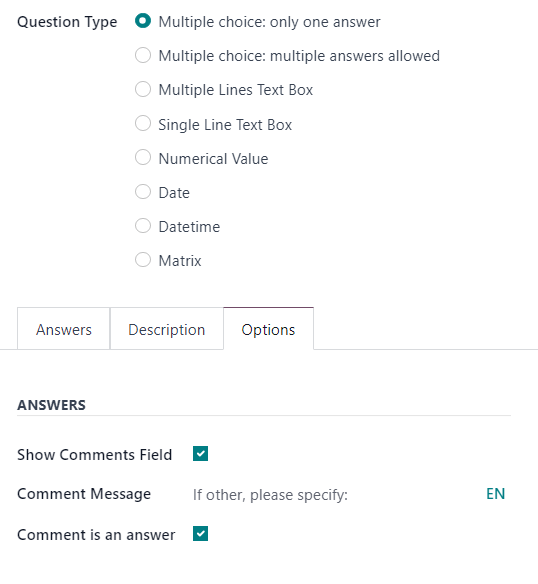
Trong trường Thông báo nhận xét, nhập thông báo hướng dẫn để giúp người tham gia biết điều gì được mong đợi từ họ (ví dụ: Nếu khác, vui lòng nêu rõ).
Nếu tùy chọn Bình luận là câu trả lời được bật, Odoo sẽ coi phản hồi bình luận của người tham gia là câu trả lời chứ không chỉ là lời nhận xét về câu hỏi. Điều này được sử dụng tốt nhất trong các khảo sát không bật tùy chọn chấm điểm.
Loại câu hỏi hộp văn bản nhiều dòng
Nếu Loại câu hỏi được chọn là Hộp văn bản nhiều dòng, trường Chữ giữ chỗ xuất hiện trong phần Câu trả lời của thẻ Tùy chọn.
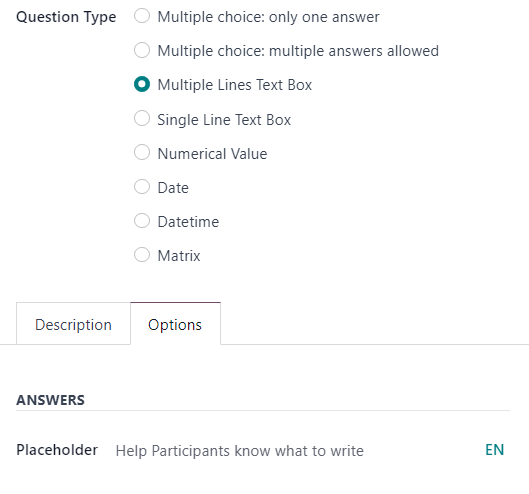
Trong trường Chữ giữ chỗ, nhập hướng dẫn để giúp người tham gia biết họ nên viết gì trong Hộp văn bản nhiều dòng được hiển thị cho họ.
Các loại câu hỏi hộp văn bản một dòng, giá trị số, ngày, ngày giờ
Nếu Loại câu hỏi được chọn là Hộp văn bản một dòng, Giá trị số, Ngày hoặc Ngày giờ, hai tùy chọn xuất hiện trong phần Câu trả lời của thẻ Tùy chọn: Xác thực mục nhập và Chữ giữ chỗ.
Nếu tùy chọn Xác thực mục nhập được bật, hai trường bổ sung xuất hiện bên dưới: Giới hạn tối thiểu/tối đa và Lỗi xác thực.
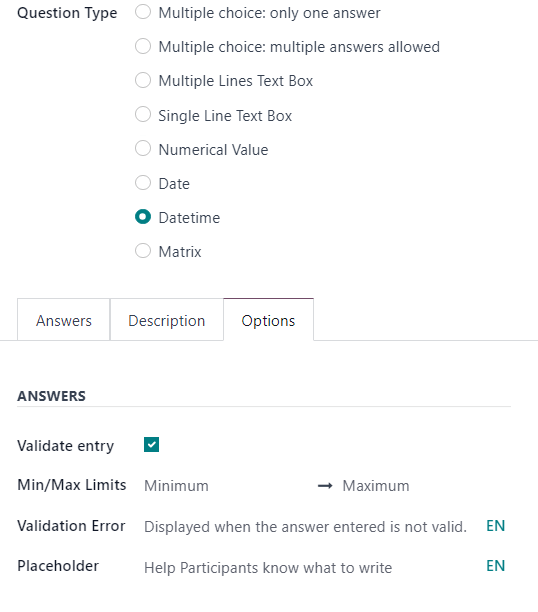
Trong trường Giới hạn tối thiểu/tối đa, chỉ định số lượng tối thiểu và tối đa được phép cho câu hỏi cụ thể đó.
Trong trường Lỗi xác thực, nhập thông báo tùy chỉnh mà Odoo hiển thị khi câu trả lời không hợp lệ.
Trong trường Chữ giữ chỗ, nhập hướng dẫn để giúp người tham gia biết họ nên viết gì trong Hộp văn bản nhiều dòng được hiển thị cho họ.
Phần ràng buộc
Phần Ràng buộc trong thẻ Tùy chọn giống nhau bất kể Loại câu hỏi được chọn.
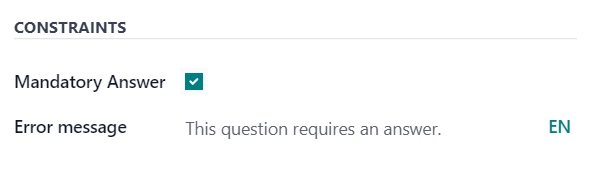
Trong phần Ràng buộc, có một tùy chọn khả dụng: Câu trả lời bắt buộc.
Khi Câu trả lời bắt buộc được bật, có nghĩa là câu hỏi cụ thể đó yêu cầu người tham gia phải trả lời trước khi họ có thể tiếp tục. Ngoài ra, khi Câu trả lời bắt buộc được bật, một trường bổ sung xuất hiện: Thông báo lỗi.
Trong trường Thông báo lỗi, nhập thông báo lỗi tùy chỉnh nhắc người tham gia cung cấp câu trả lời cho câu hỏi này.
Phần hiển thị có điều kiện
Hiển thị có điều kiện có nghĩa là câu hỏi chỉ được hiển thị nếu (các) câu trả lời có điều kiện được chỉ định (tức là Câu trả lời kích hoạt) đã được chọn trong (các) câu hỏi trước đó.
Ghi chú
Phần Hiển thị có điều kiện của thẻ Tùy chọn không khả dụng khi câu hỏi được chọn ngẫu nhiên.
Chỉ có một trường trong phần Hiển thị có điều kiện: Câu trả lời kích hoạt.
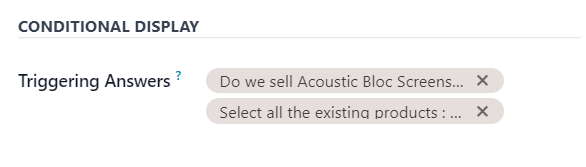
Trong trường Câu trả lời kích hoạt, chọn các phản hồi cụ thể từ các câu hỏi trước đó sẽ kích hoạt câu hỏi này. Có thể chọn nhiều hơn một câu trả lời. Để trống trường này nếu câu hỏi luôn được hiển thị.
Phần Phiên trực tiếp
Tùy chọn trong phần Phiên trực tiếp của tab Tùy chọn chỉ được hỗ trợ bởi các khảo sát Phiên trực tiếp.
Chỉ có một tùy chọn khả dụng trong phần Phiên trực tiếp: Giới hạn thời gian câu hỏi.
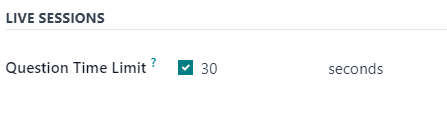
Khi tùy chọn Giới hạn thời gian câu hỏi được bật, chỉ định thời gian (tính bằng giây) mà người tham gia có để trả lời câu hỏi trong khảo sát Phiên trực tiếp.
Ghi chú
Màu văn bản khảo sát được liên kết trực tiếp với các màu được sử dụng cho chủ đề website.