Setup Đáp án Icon/Code & Logic Câu hỏi Cha-Con
Biểu mẫu đăng ký IBC ứng dụng các biểu tượng trực quan sinh động, mã ngành tiêu chuẩn và logic câu hỏi cha-con có điều kiện để hướng dẫn người đăng ký theo từng quy trình cá nhân hóa.
Mẹo Tạo Câu hỏi Khảo sát Chuẩn Mẫu IBC
Bước 1: Người dùng tạo bộ câu hỏi khảo sát mới bằng cách truy cập (Surveys --> New).
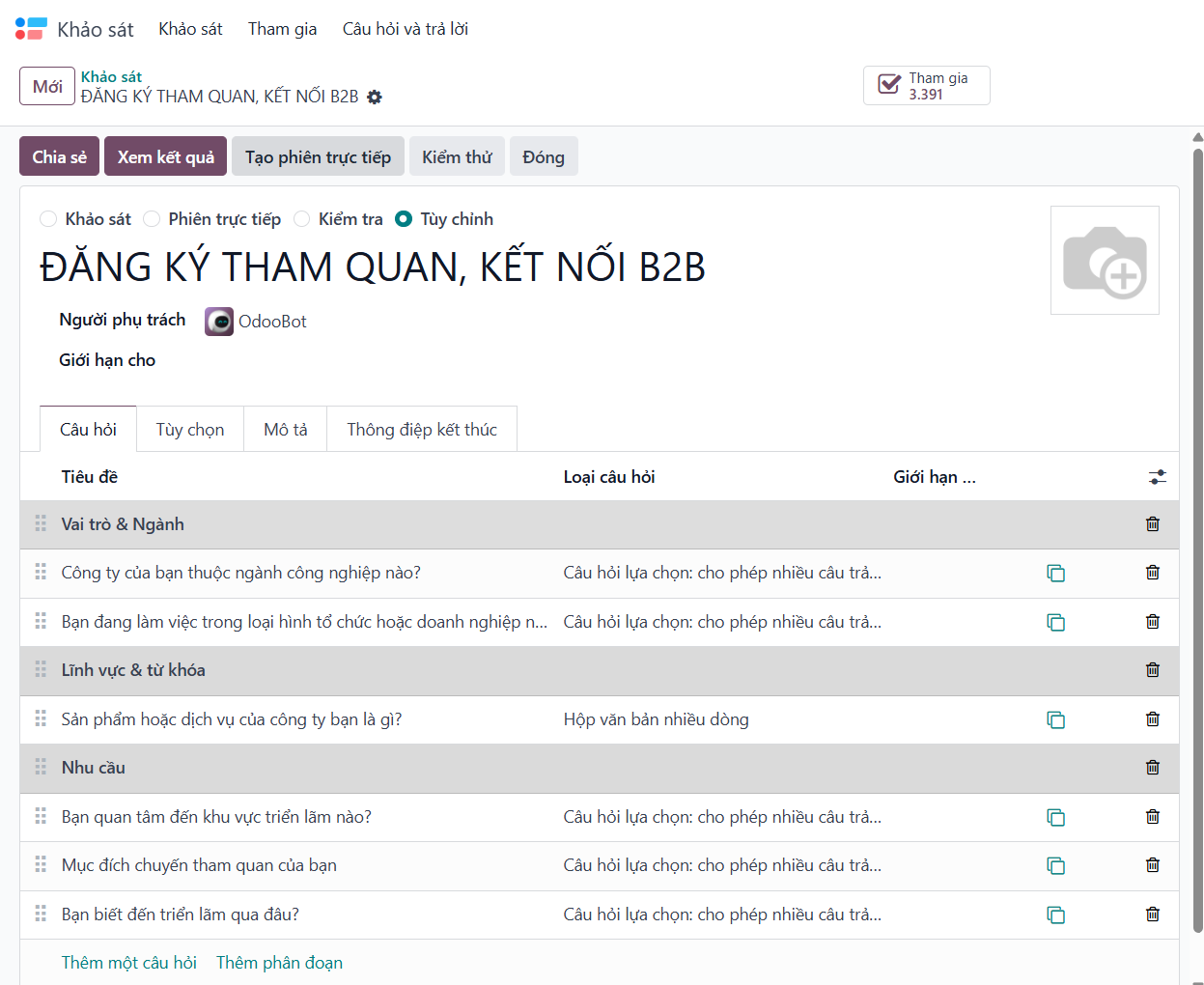
Bước 2: Nhập thông tin khảo sát: Chọn Loại khảo sát là Tùy chỉnh (Custom), nhập Tên khảo sát hiển thị và phần Mô tả cho khảo sát.
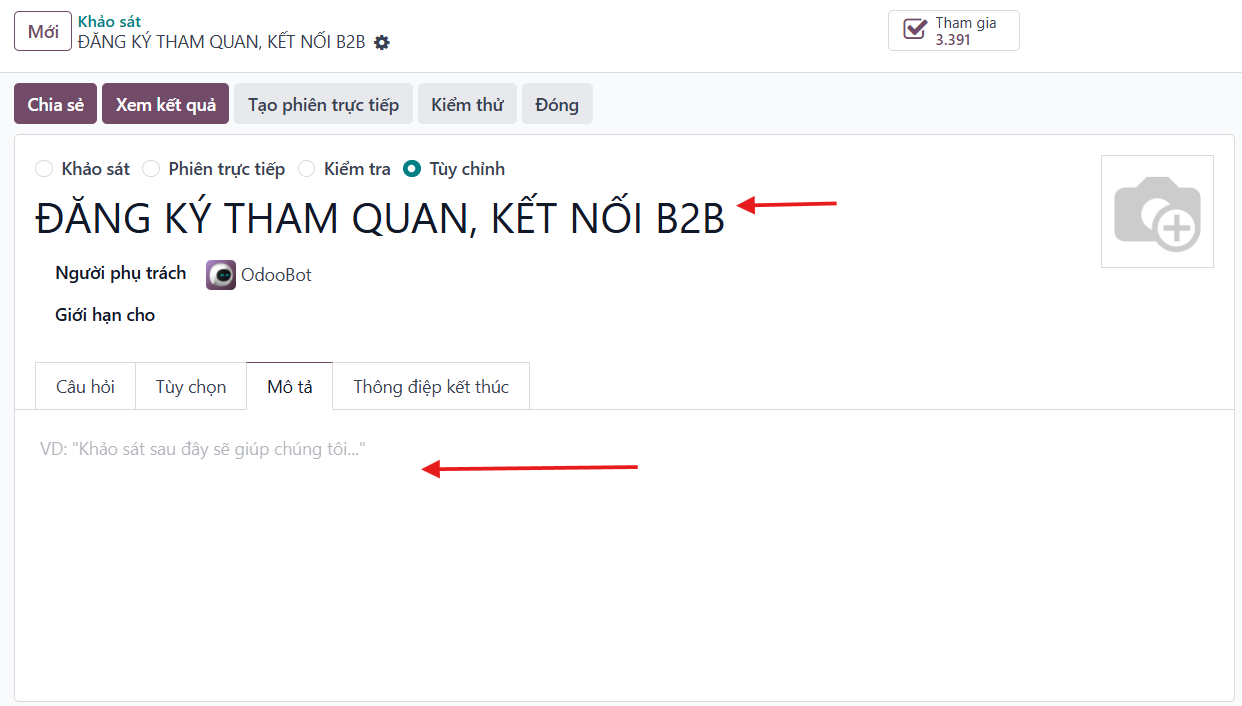
Giao diện cổng thông tin sẽ hiển thị tiêu đề và nội dung mô tả này ngay tại màn hình bắt đầu của biểu mẫu.

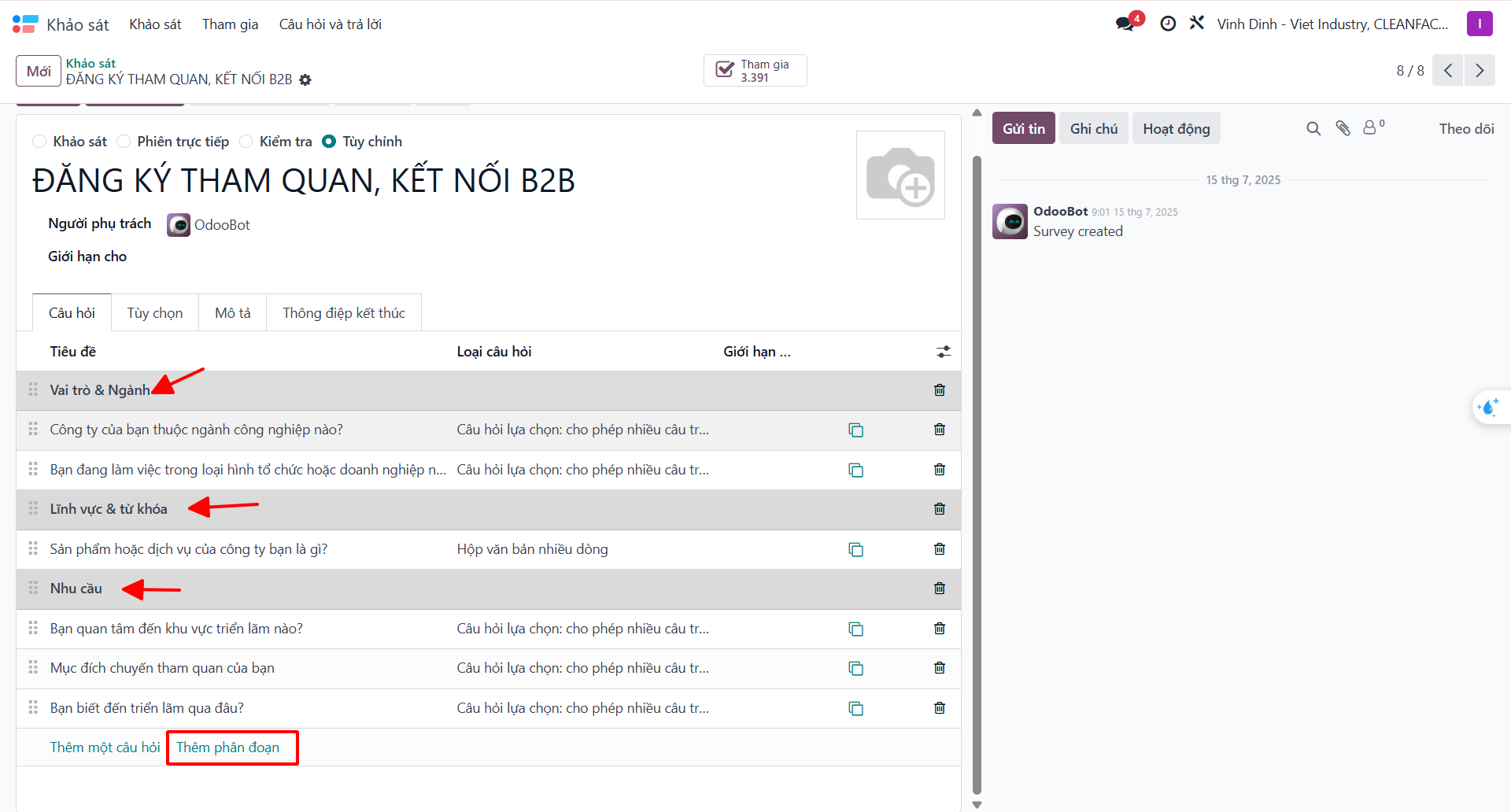
Bước 3: Tạo phân đoạn - trang: IBC cần tạo các phân đoạn, tương ứng với từng trang hiển thị trên form khảo sát. Nhập tên và mô tả cho phân đoạn.

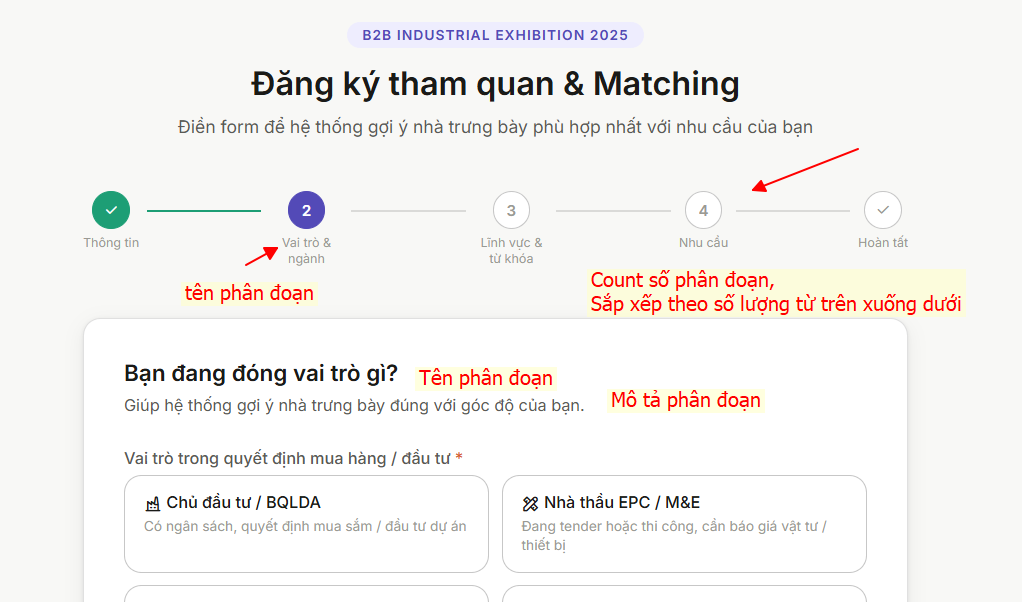
Bước 4: Tạo câu hỏi: Người dùng có thể nhập thêm phần mô tả hướng dẫn chi tiết cho từng câu hỏi.
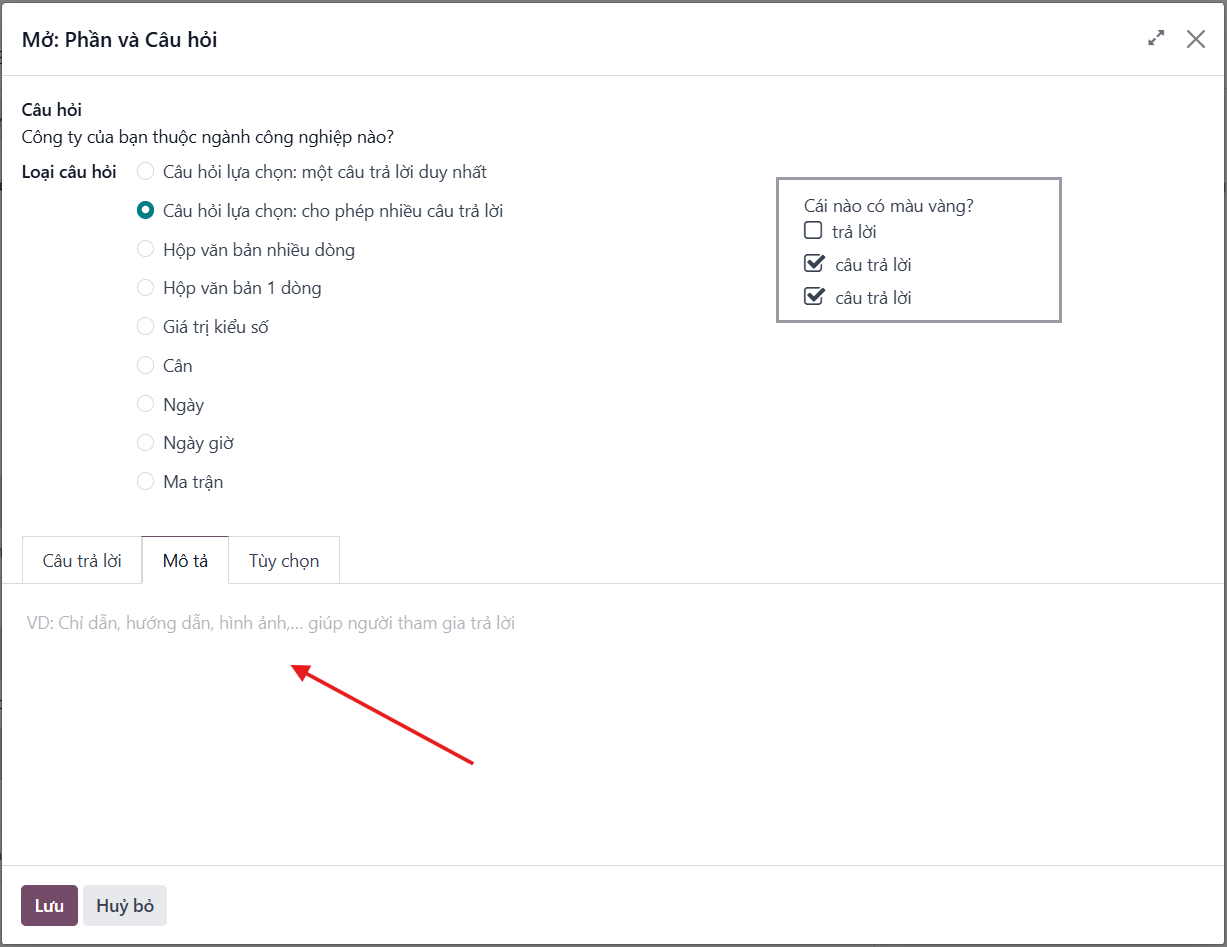
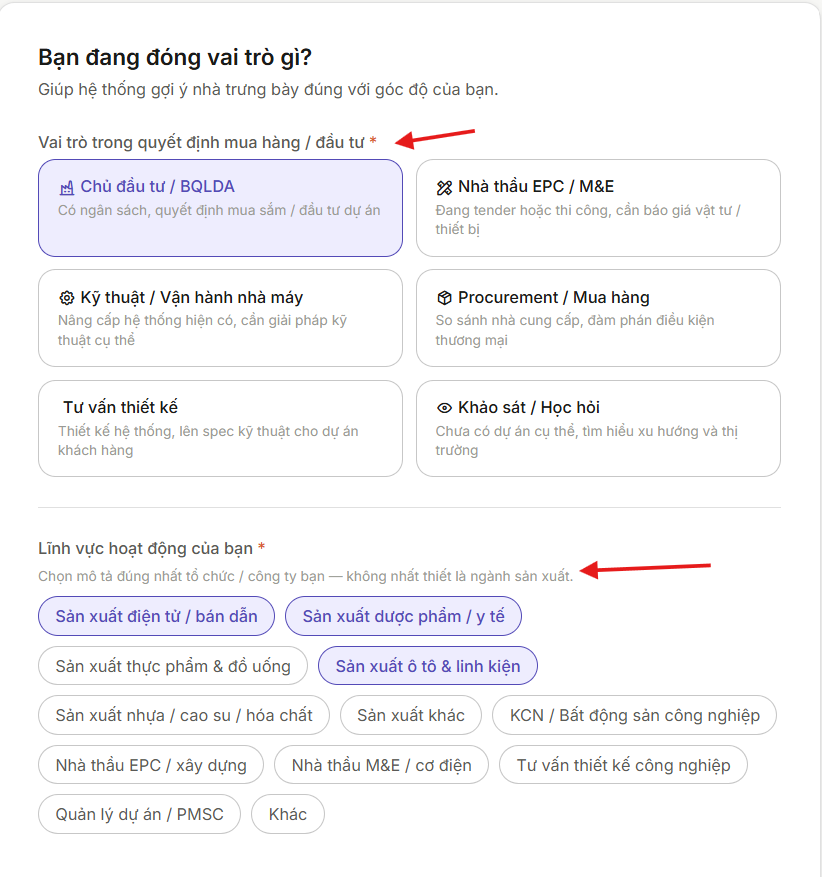
Cấu hình Câu hỏi Lựa chọn 1 Đáp án & Nhiều Đáp án
Câu hỏi Lựa chọn: Một Câu trả lời Duy nhất (Kèm Icon & Bắt buộc)
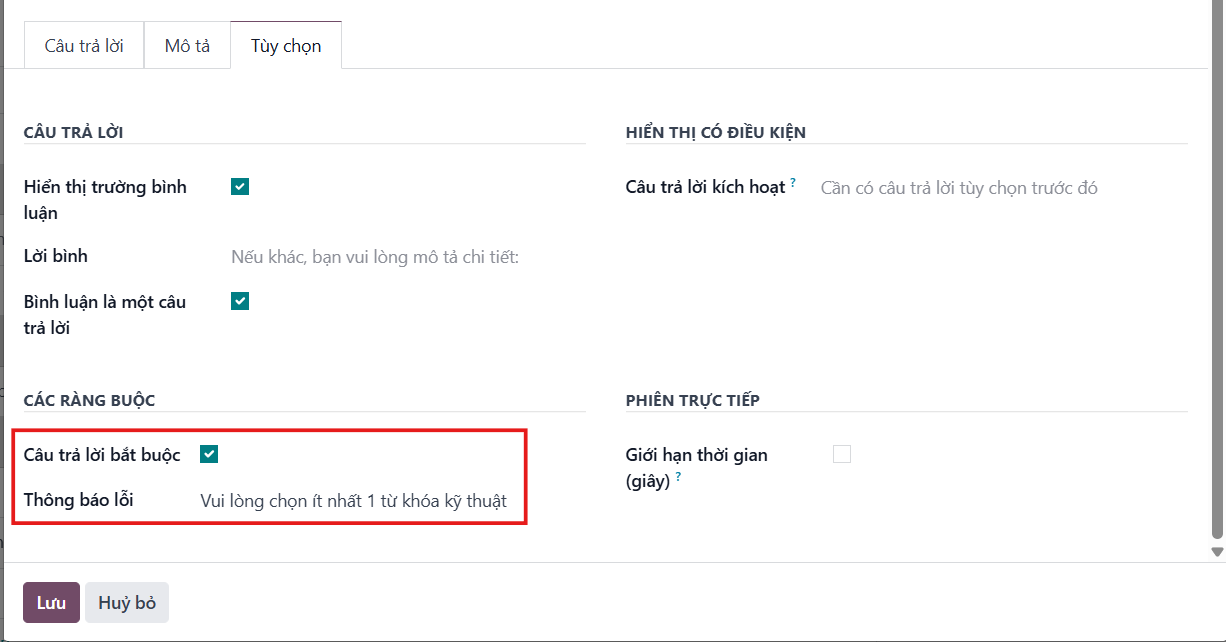
Trên tab Câu trả lời: chọn icon, nhập tên và mô tả cho các câu trả lời. Tại tab Tùy chọn: tích vào Câu trả lời bắt buộc và nhập thông báo lỗi.
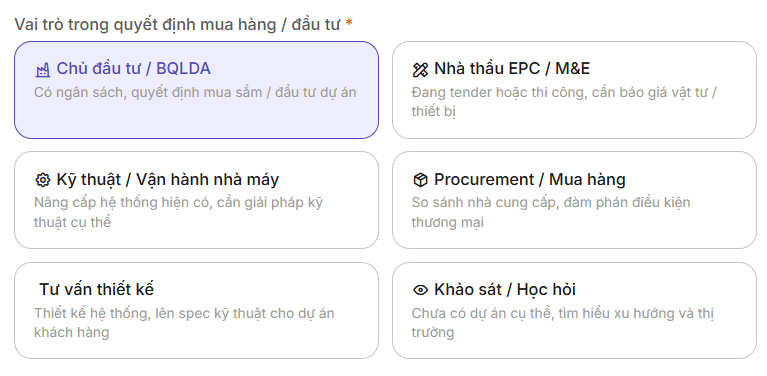
Người dùng có thể chỉ nhập thêm icon đại diện cho các câu trả lời hoặc không chọn icon/mô tả tùy theo yêu cầu thiết kế.


Câu hỏi Lựa chọn: Cho phép Nhiều Câu trả lời (Giới hạn Min / Max)
Nhập mô tả cho câu hỏi, thiết lập số lượng giới hạn tối thiểu/tối đa được chọn. Trên tab Câu trả lời nhập danh sách đáp án, tab Tùy chọn tích chọn Câu trả lời bắt buộc.
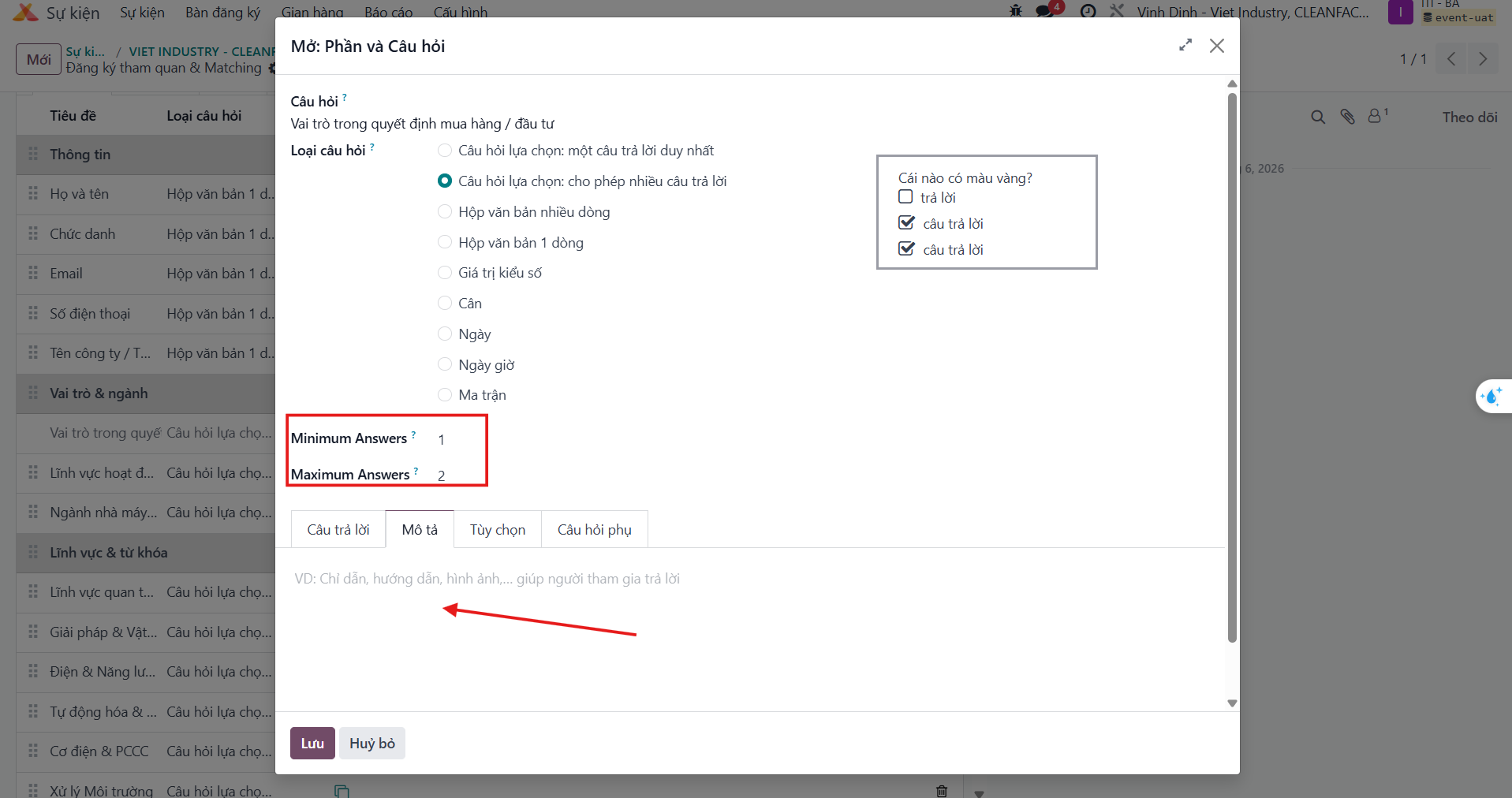
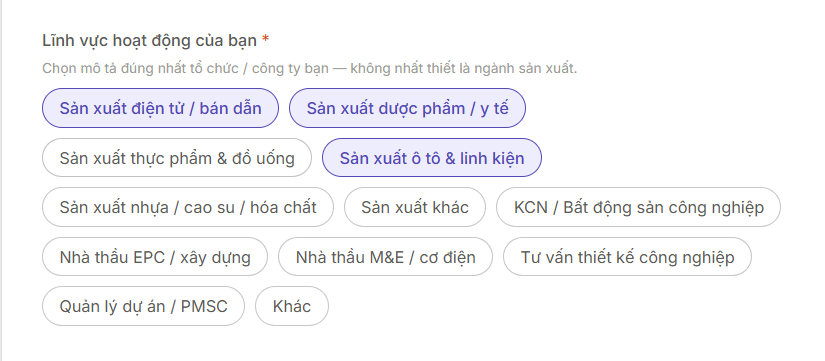
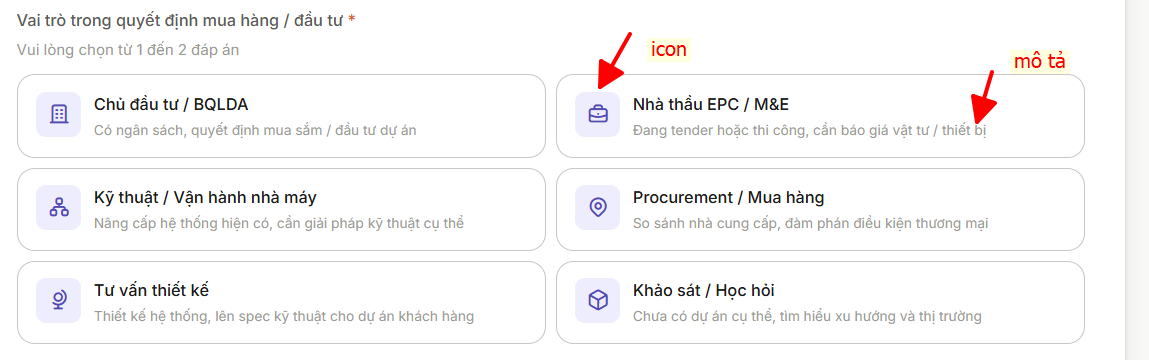
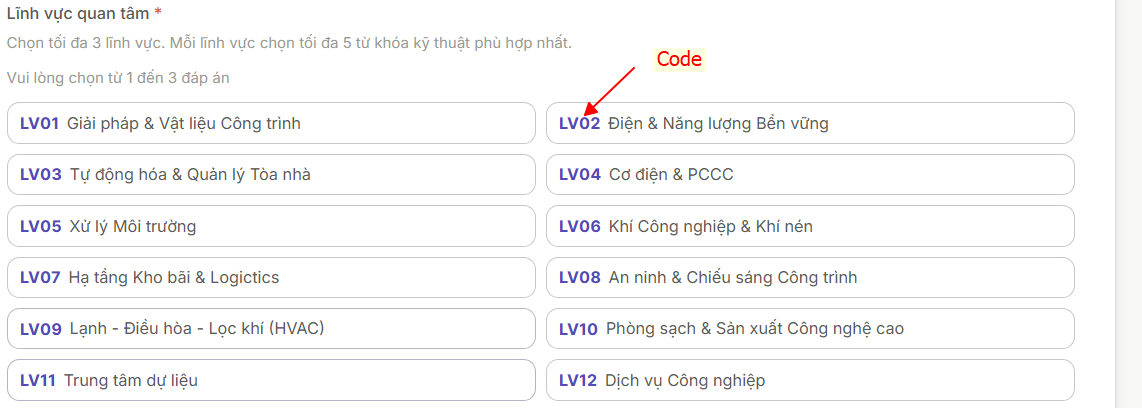
Setup Đáp án có Icon, Code, Mô tả
Người dùng có thể bật hiển thị các cột Icon, Code, Mô tả trên tab Câu trả lời của chi tiết câu hỏi.
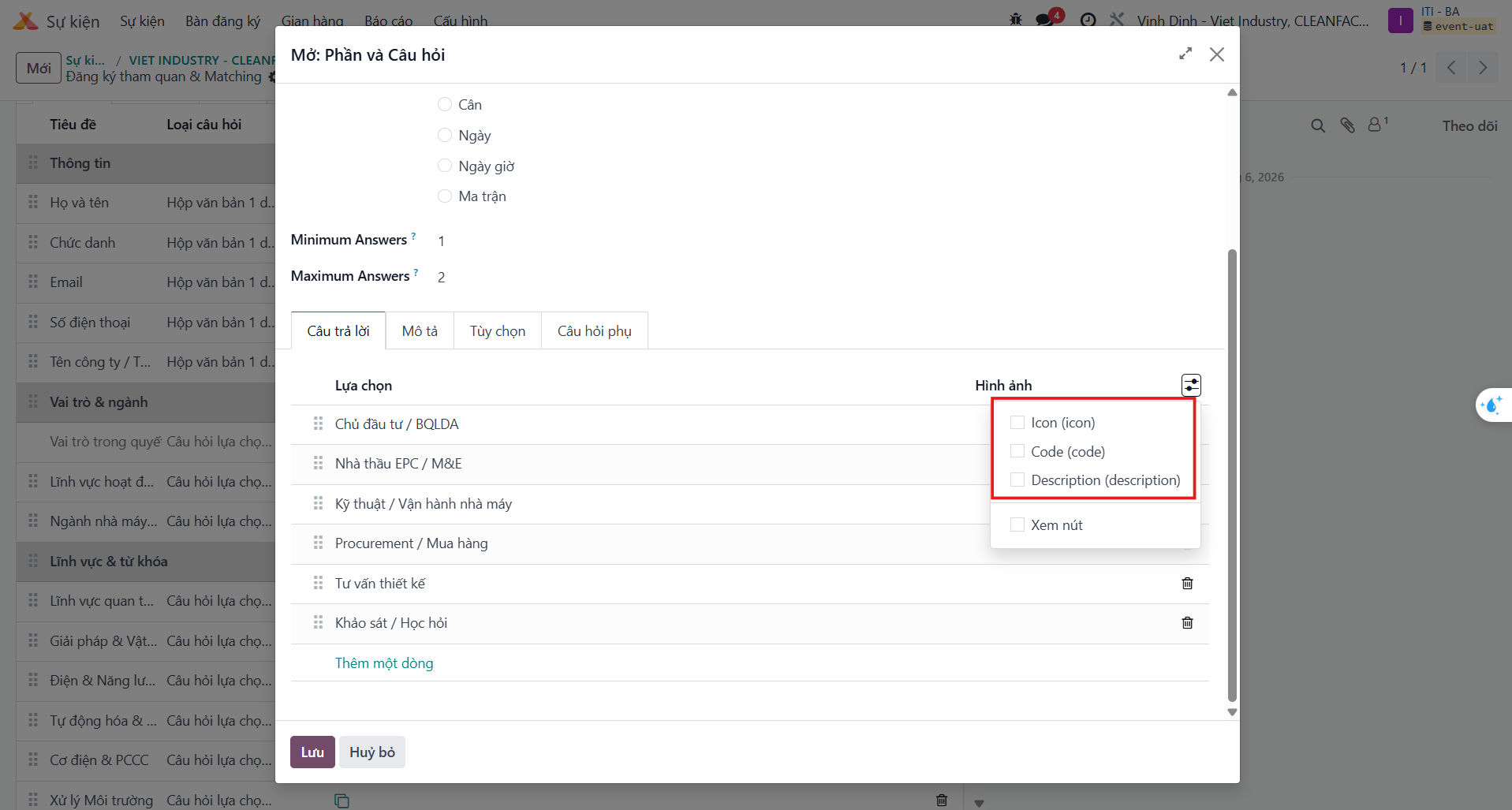
Icon: Với mỗi đáp án, người dùng chọn biểu tượng đại diện.
Code: Với mỗi đáp án, người dùng nhập mã số định danh ngắn gọn.
Mô tả: Nhập mô tả diễn giải cho từng đáp án để người đăng ký hiểu rõ.
Cấu hình Logic Câu hỏi Cha - Con
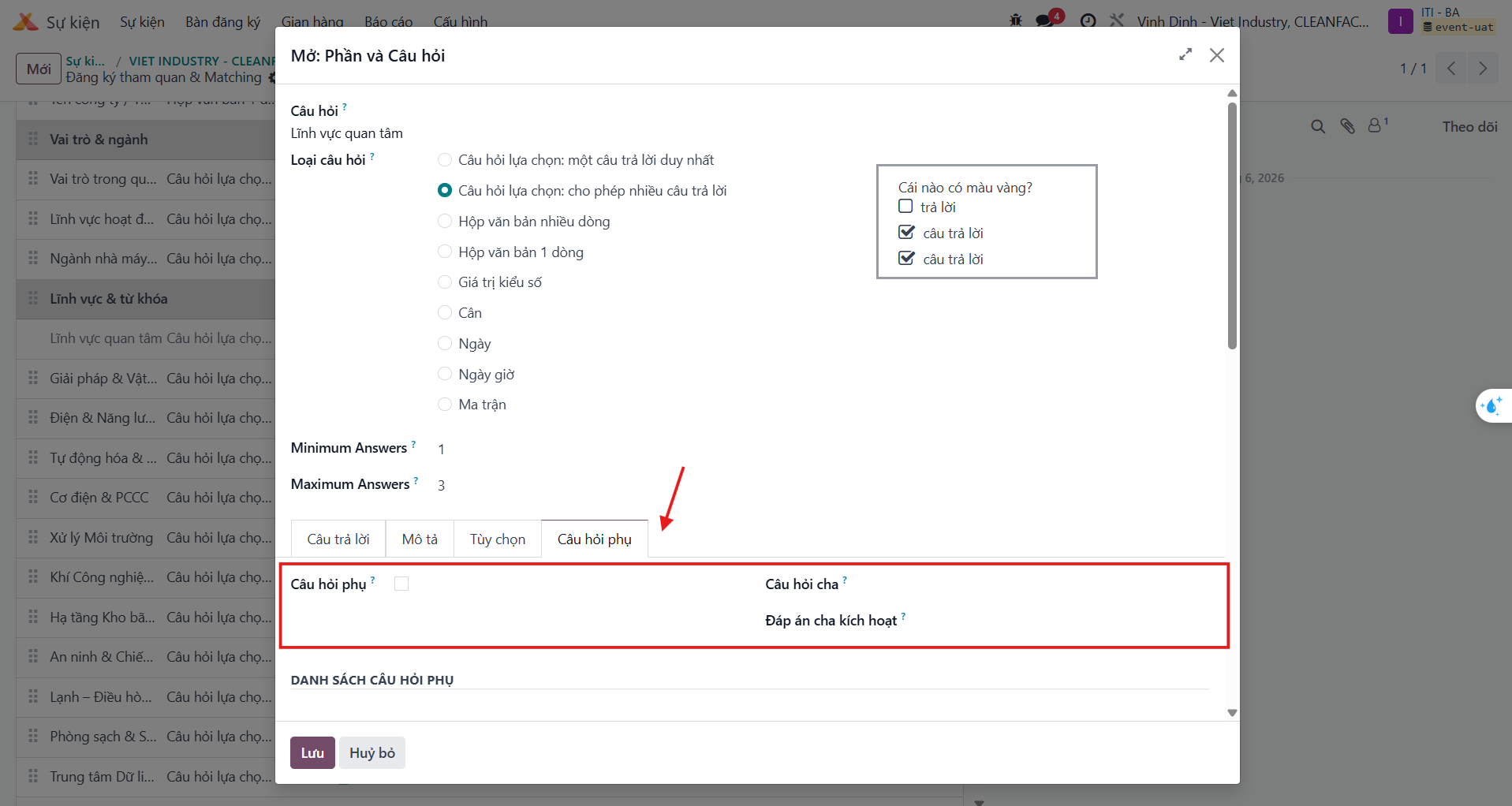
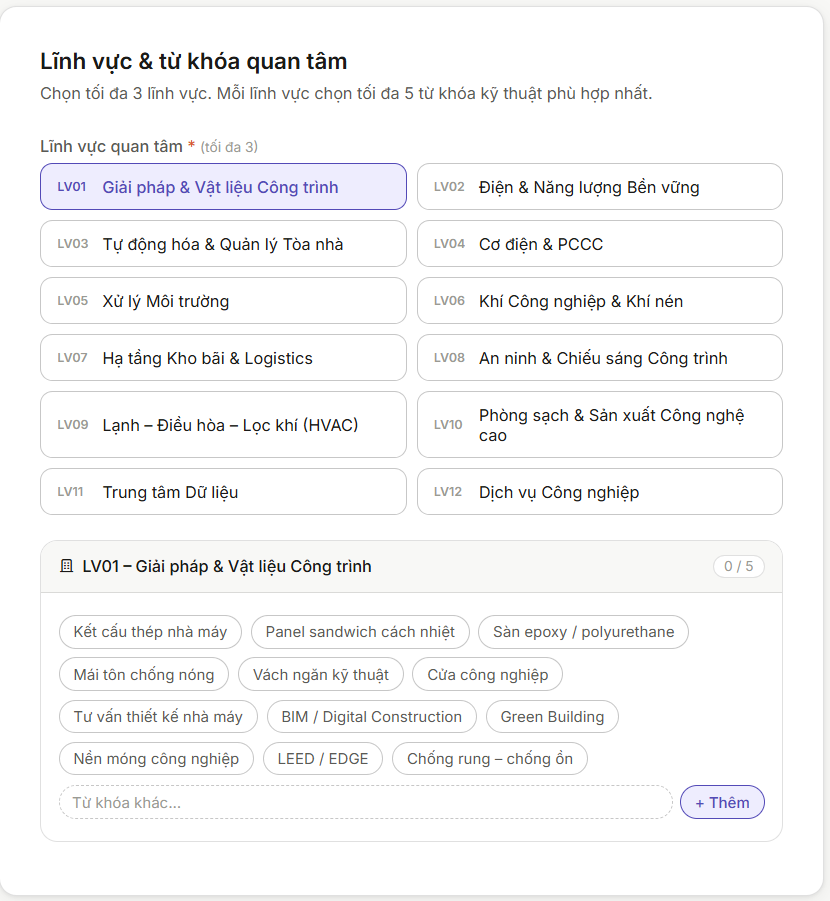
Hệ thống cho phép cấu hình câu hỏi phụ xuất hiện linh hoạt khi người dùng chọn đáp án kích hoạt tương ứng ở câu hỏi cha.
Bước 1: Mở câu hỏi cần cài đặt làm câu hỏi phụ, chuyển sang tab Câu hỏi phụ (Sub-questions).
Bước 2: Tích vào ô Câu hỏi phụ để đánh dấu đây là câu hỏi hiển thị phụ thuộc.
Bước 3: Tại trường Câu hỏi cha (Parent Question), chọn câu hỏi gốc điều khiển (ví dụ: Lĩnh vực quan tâm).
Bước 4: Tại trường Đáp án cha kích hoạt (Trigger Answer), chọn đáp án của câu hỏi cha sẽ làm xuất hiện câu hỏi phụ này.
Ghi chú
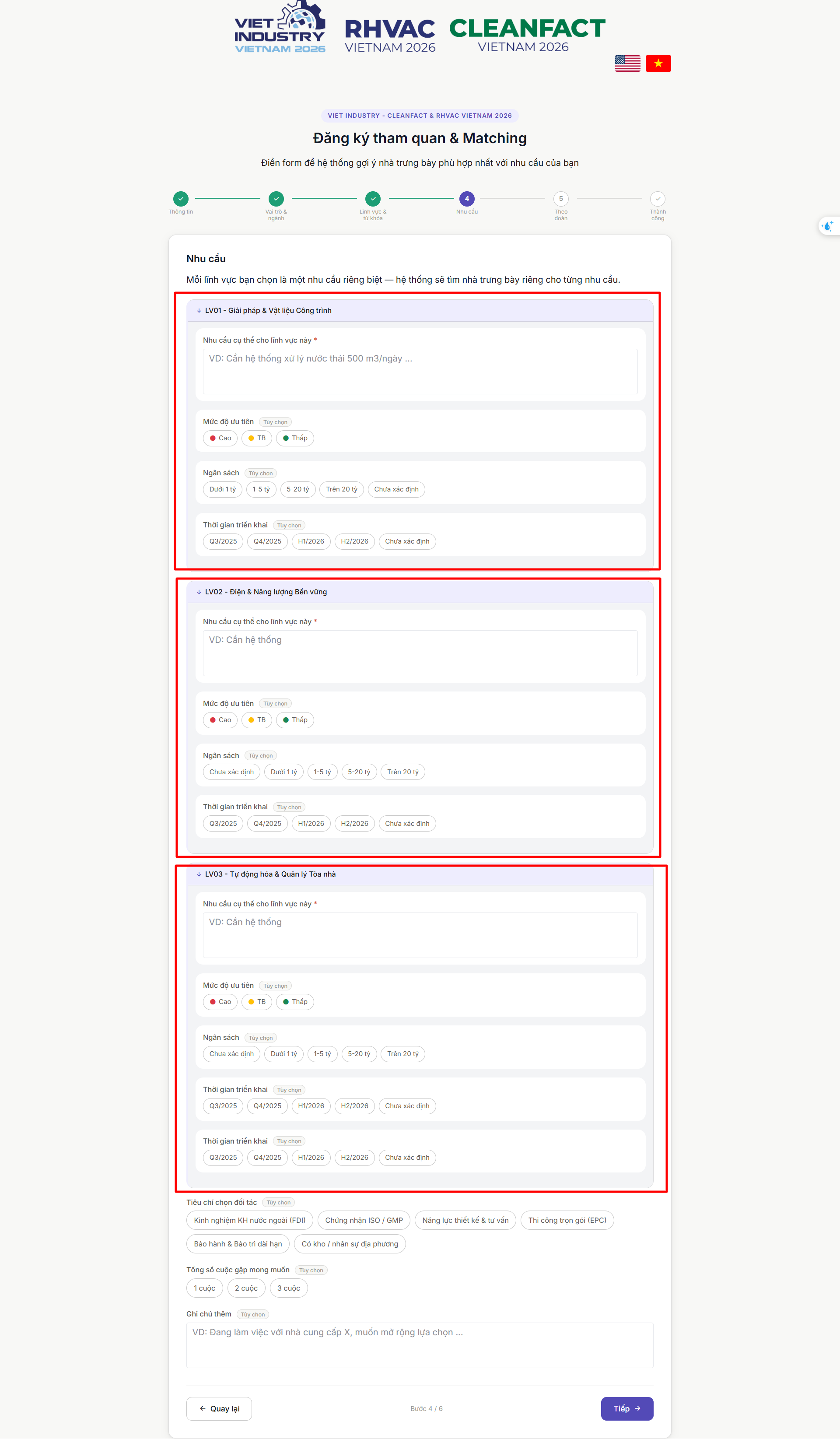
Lưu ý: Đối với trang Nhu cầu, để hiển thị các form nhu cầu tương ứng với các lĩnh vực đã chọn, người dùng cũng phải cấu hình mối quan hệ cha-con với các lĩnh vực này thì bên trang Nhu cầu mới hiển thị tương ứng.
Cấu hình Câu hỏi có Câu trả lời Khác
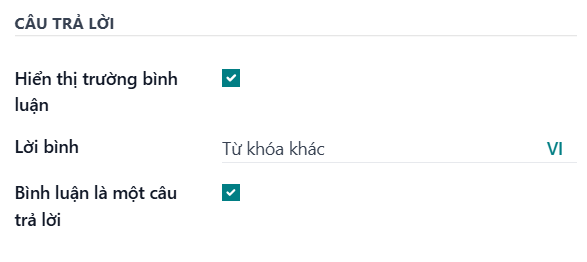
Truy cập vào Câu hỏi > tab Tùy chọn. Click vào cấu hình Hiển thị trường bình luận. Hệ thống hiển thị 2 trường Lời bình và Bình luận là một câu trả lời.