Onsite trên ERP
Phân hệ Onsite trên ERP cho phép nhân viên đăng ký lịch làm việc tại địa điểm khách hàng, xác thực tọa độ vị trí địa lý, xin phê duyệt từ cấp quản lý trên Intech ERP.
Quy trình tạo gửi yêu cầu Onsite cho nhân viên
Để tạo và gửi yêu cầu làm việc onsite:
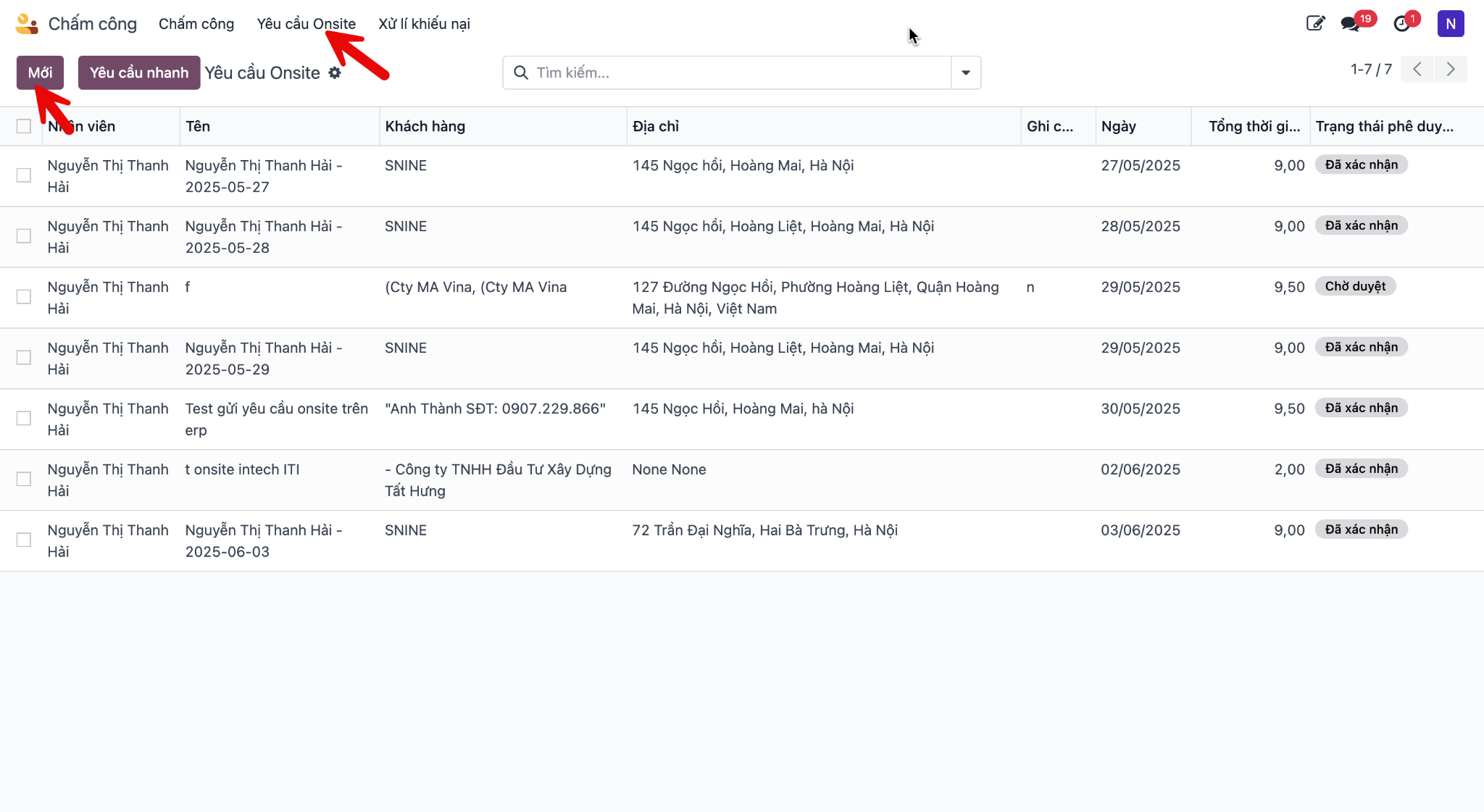
Bước 1: Truy cập , sau đó bấm nút Mới.
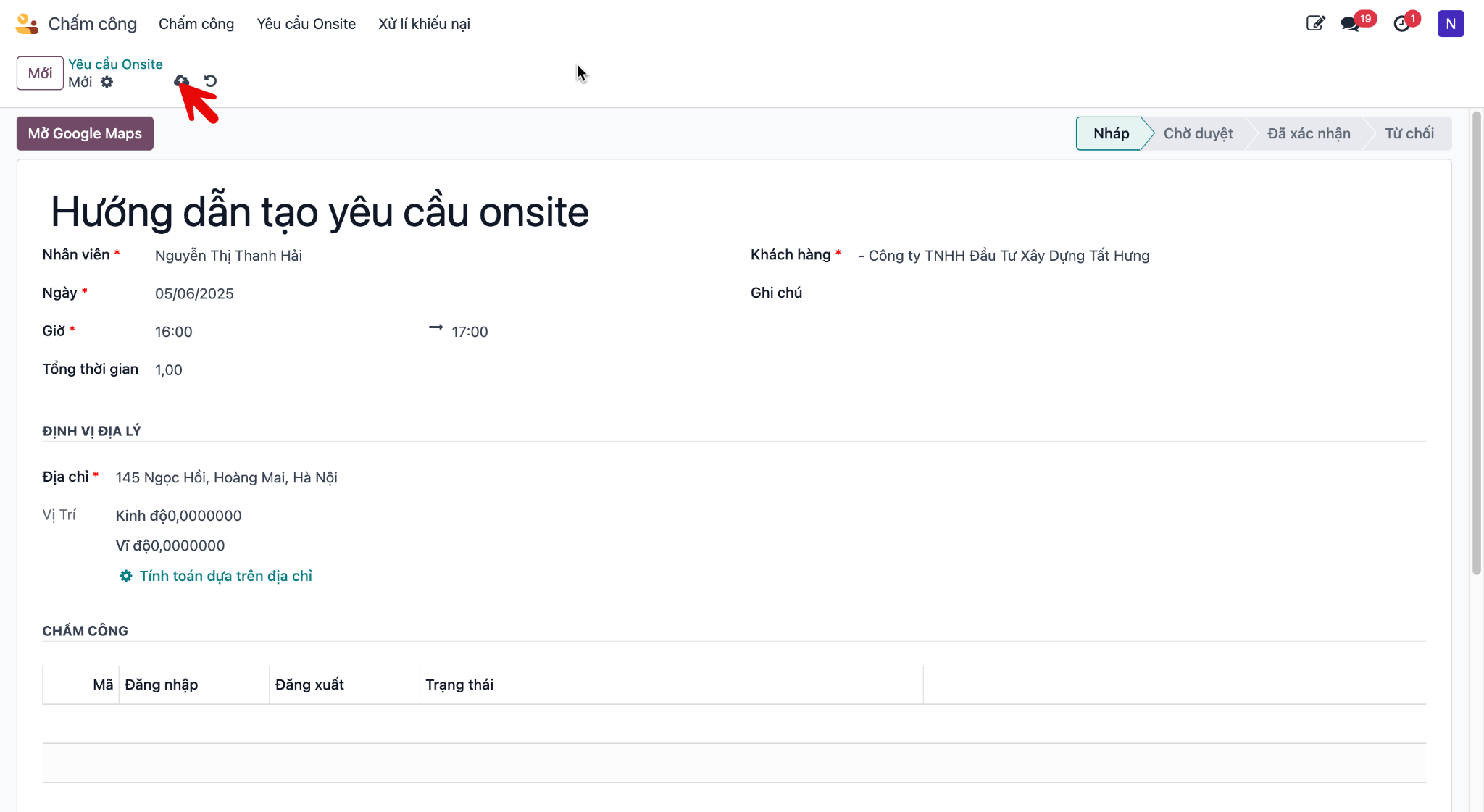
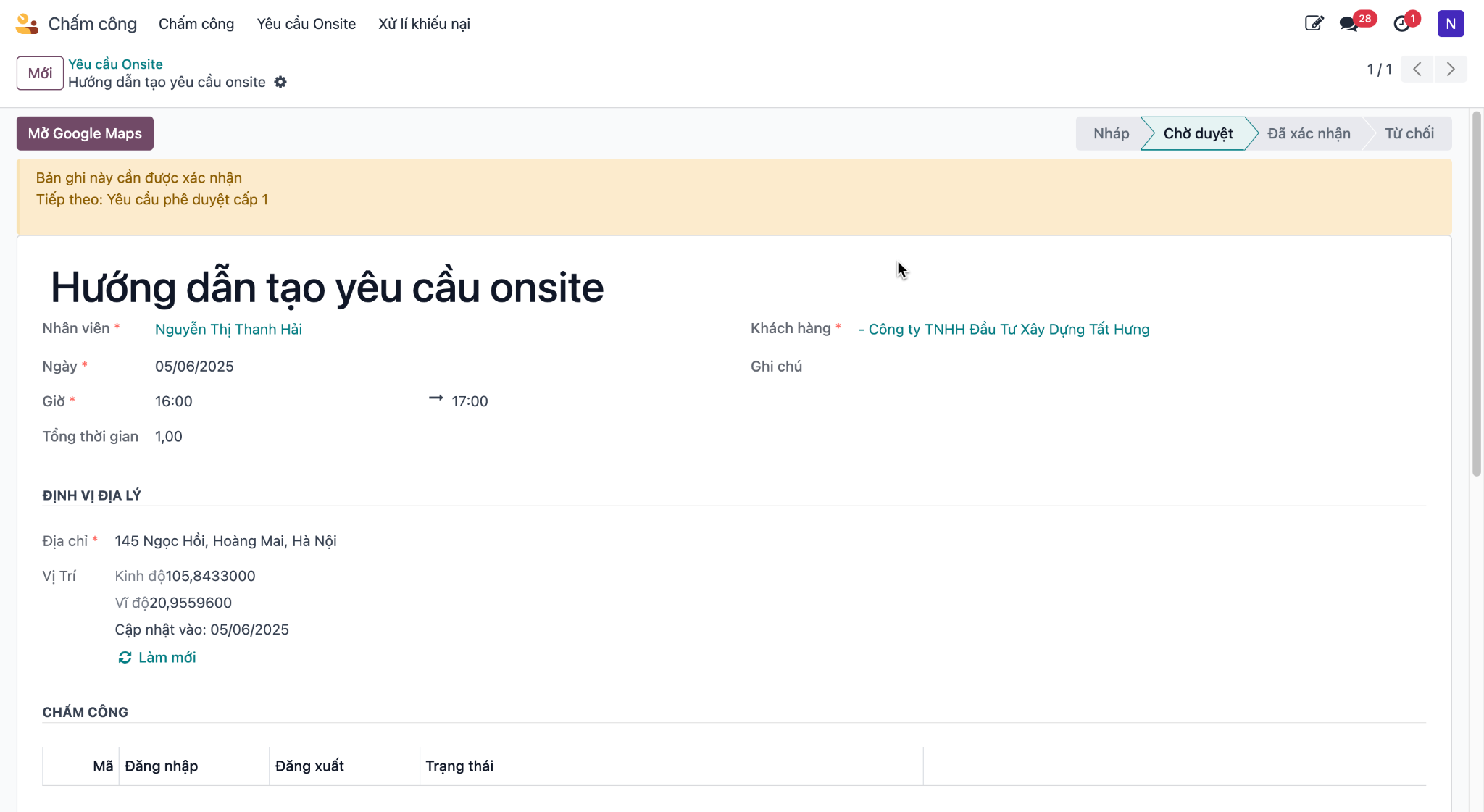
Bước 2: Điền các trường thông tin cơ bản của yêu cầu:
Nhân viên: Tên nhân viên tạo yêu cầu onsite.
Ngày: Ngày thực hiện làm việc onsite.
Giờ: Khung giờ làm việc bắt đầu và kết thúc.
Tổng thời gian: Tổng số giờ làm việc onsite.
Khách hàng: Khách hàng hoặc đối tác nơi làm việc onsite.
Ghi chú: Nội dung công việc cụ thể thực hiện tại điểm onsite.
Bước 3: Nhập thông tin vị trí địa điểm làm việc:
Địa chỉ: Địa chỉ cụ thể nơi làm việc onsite.
Kinh độ và Vĩ độ: Tọa độ vị trí địa lý.
Mở Google Maps: Nút bấm kiểm tra trực quan vị trí địa điểm trên Google Maps.
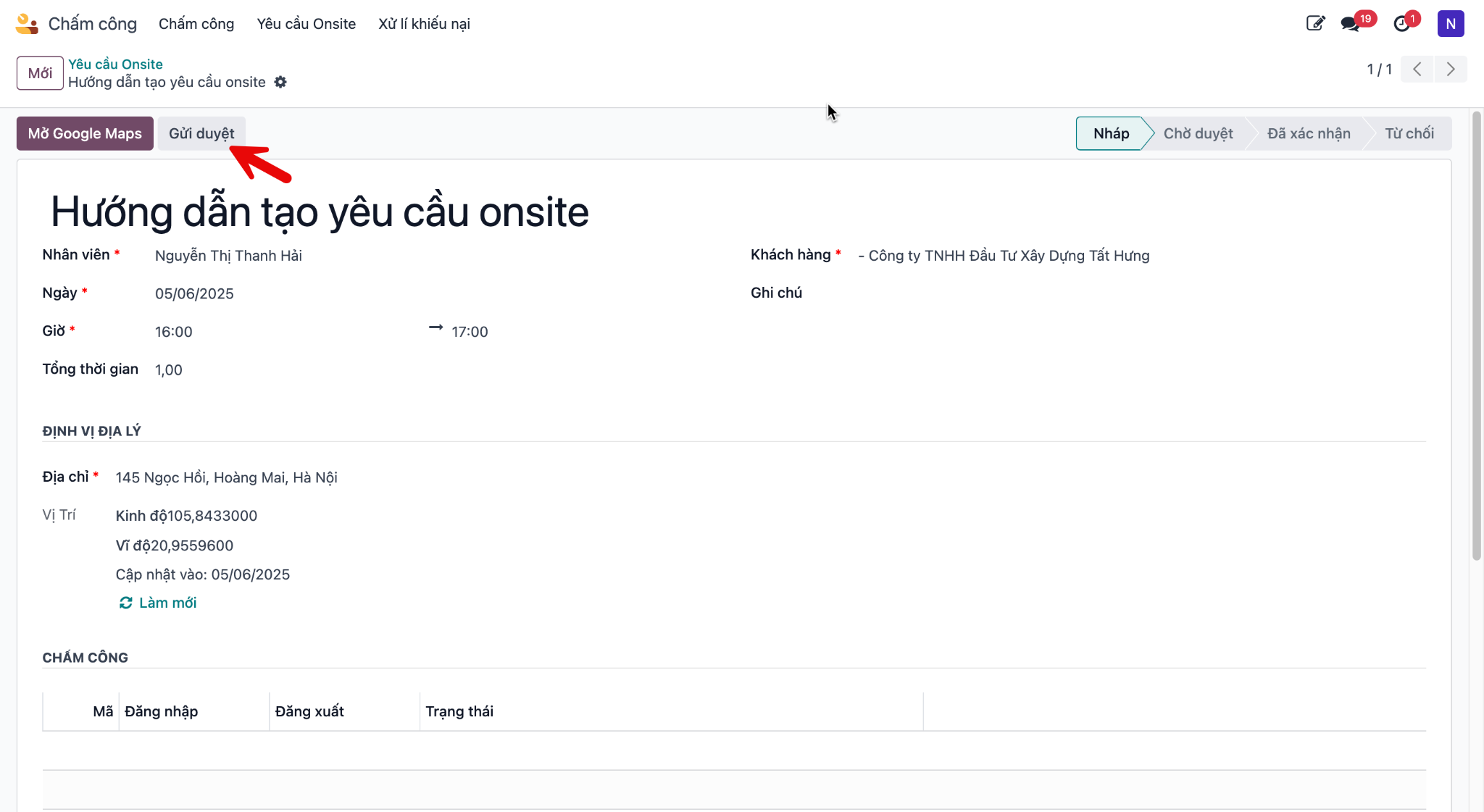
Bước 4: Bấm Lưu để lưu thông tin đơn, sau đó bấm Gửi duyệt để gửi yêu cầu lên cấp quản lý.
Theo dõi tiến trình phê duyệt yêu cầu Onsite
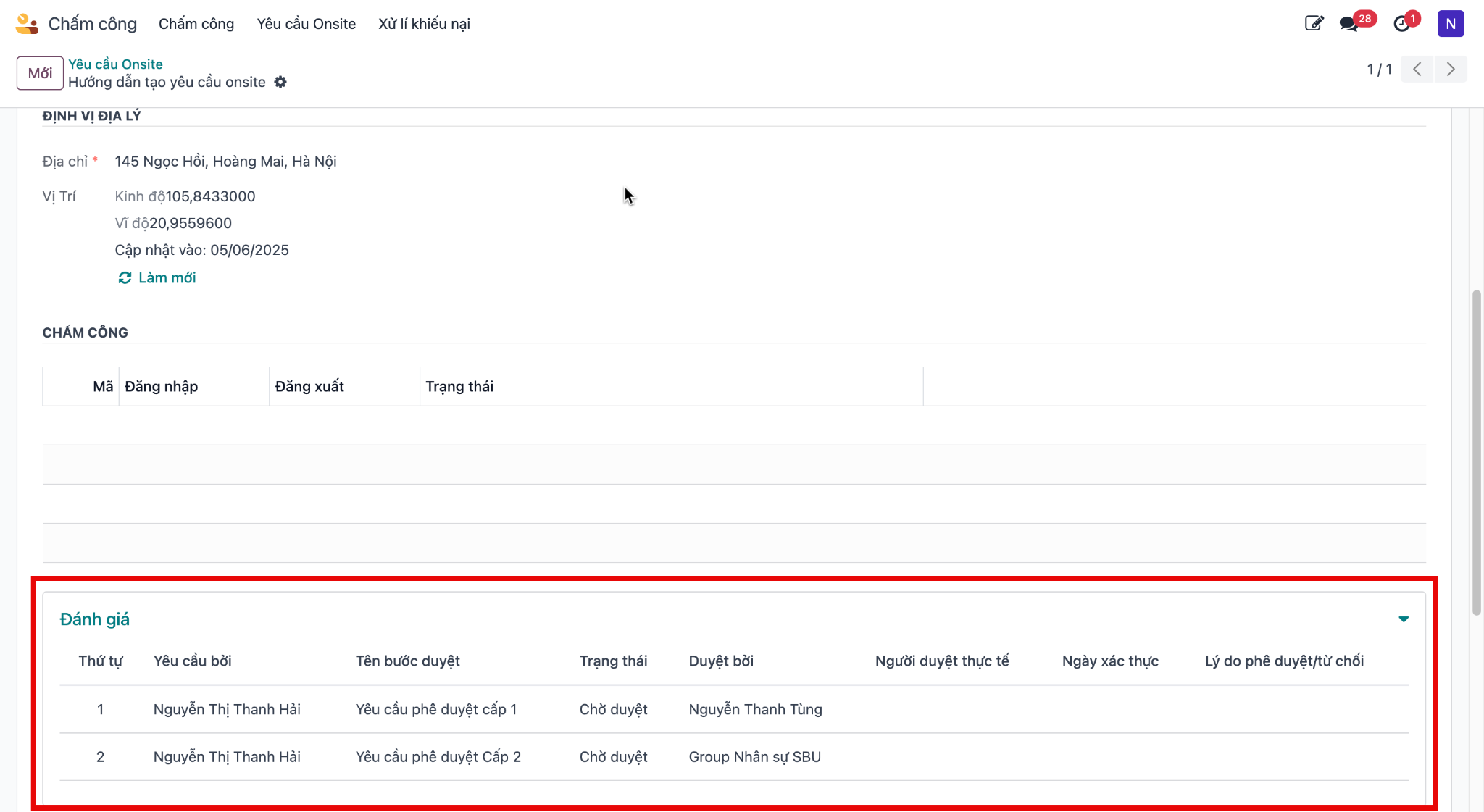
Nhân viên có thể theo dõi tiến trình phê duyệt tại mục Đánh giá. Quy trình phê duyệt gồm hai cấp:
Cấp 1: Quản lý trực tiếp phê duyệt.
Cấp 2: Group Nhân sự SBU phê duyệt.
Quy trình duyệt yêu cầu Onsite cho quản lý
Quản lý trực tiếp rà soát, phê duyệt hoặc ủy quyền duyệt các yêu cầu onsite:
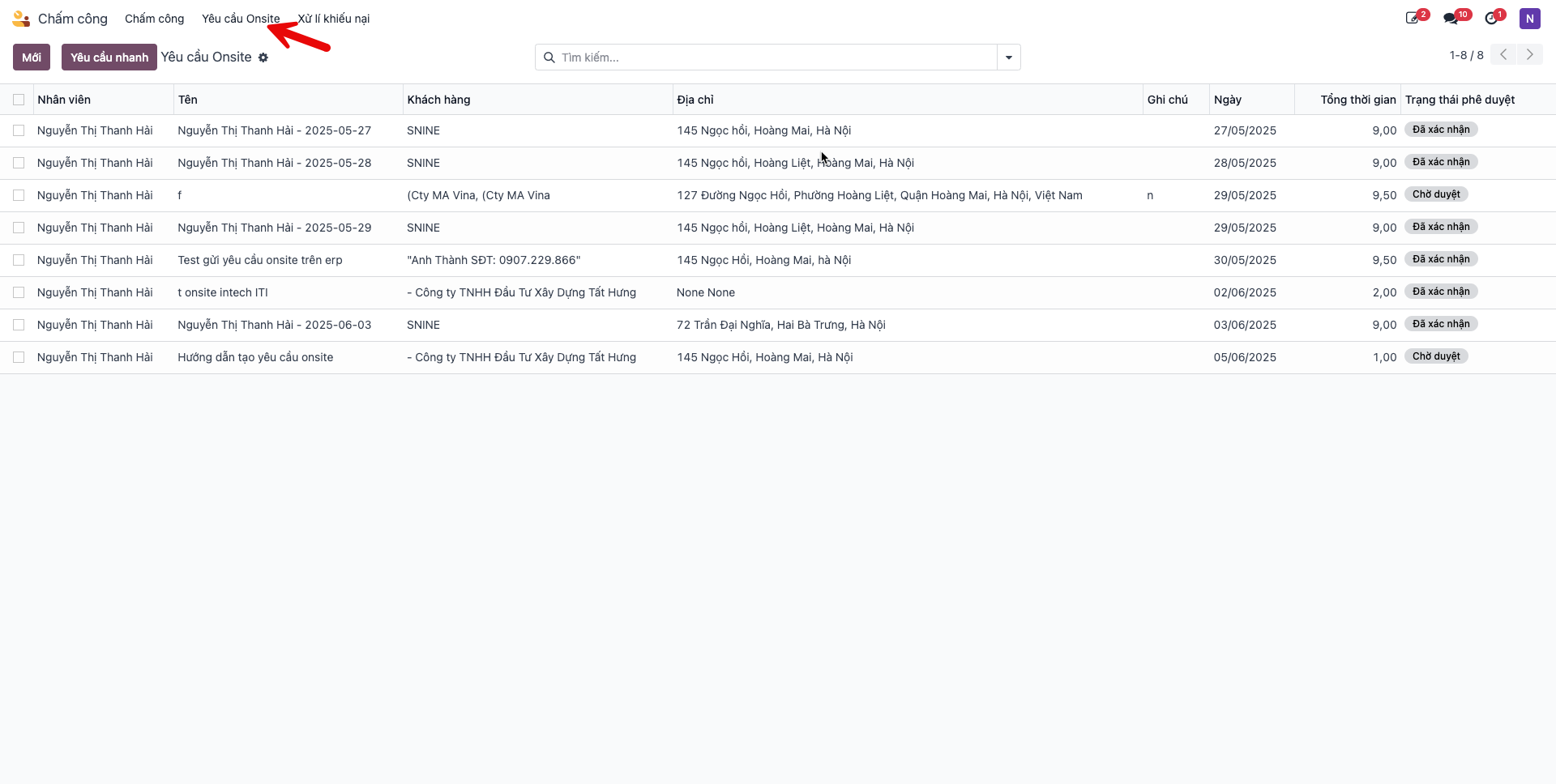
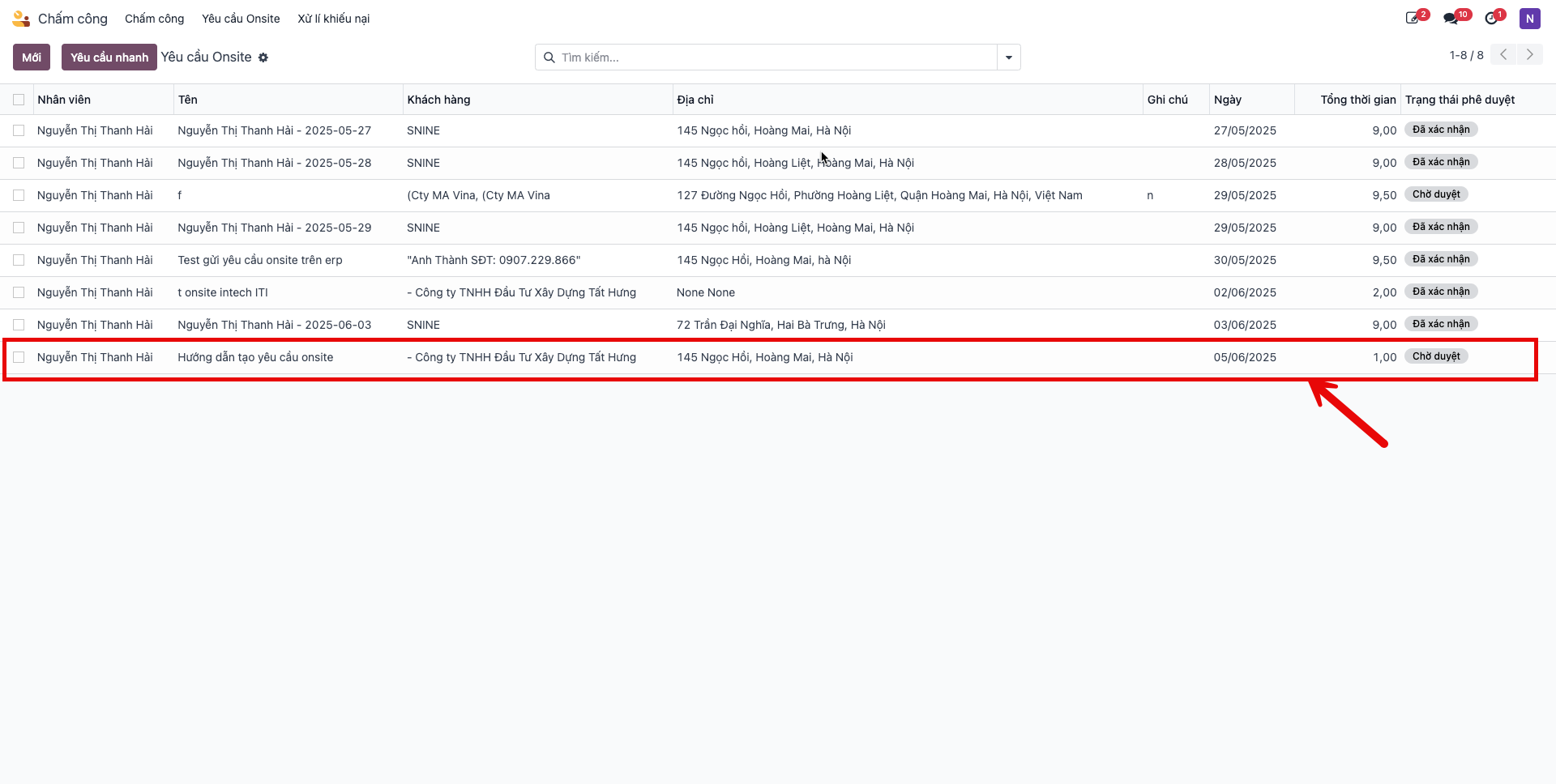
Bước 1: Truy cập và lọc các đơn ở trạng thái Chờ duyệt.
Bước 2: Mở chi tiết đơn cần duyệt. Quản lý có 3 lựa chọn thao tác:
Duyệt: Chấp thuận yêu cầu làm việc onsite.
Từ chối: Không chấp thuận yêu cầu kèm phản hồi lý do.
Ủy quyền duyệt: Chuyển quyền phê duyệt cho nhân sự khác.
Ủy quyền phê duyệt yêu cầu Onsite
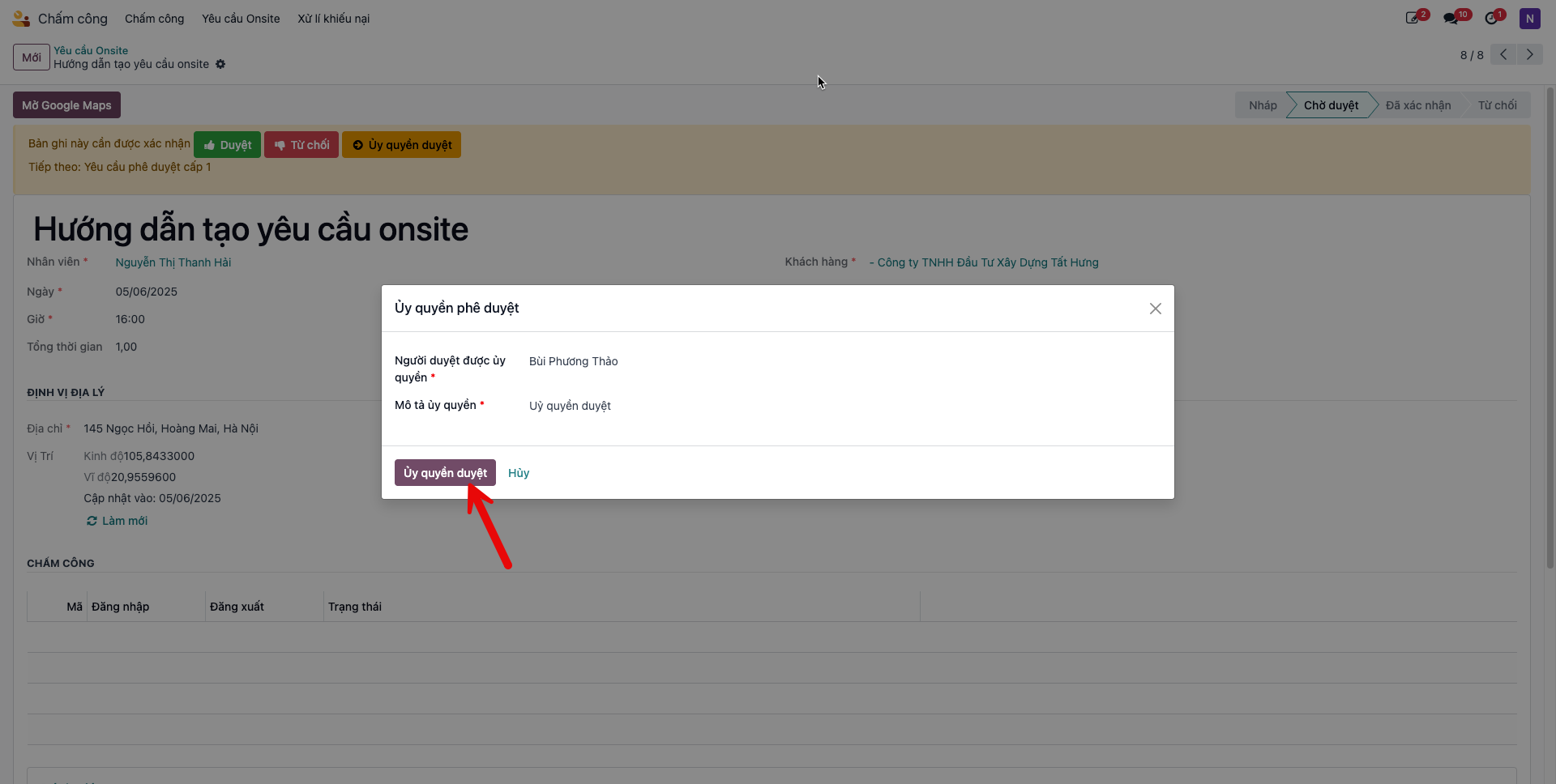
Khi chọn Ủy quyền duyệt, cửa sổ pop-up hiển thị:
Chọn người duyệt thay thế tại trường Người được ủy quyền.
Nhập lý do ủy quyền tại trường Mô tả.
Bấm Xác nhận.
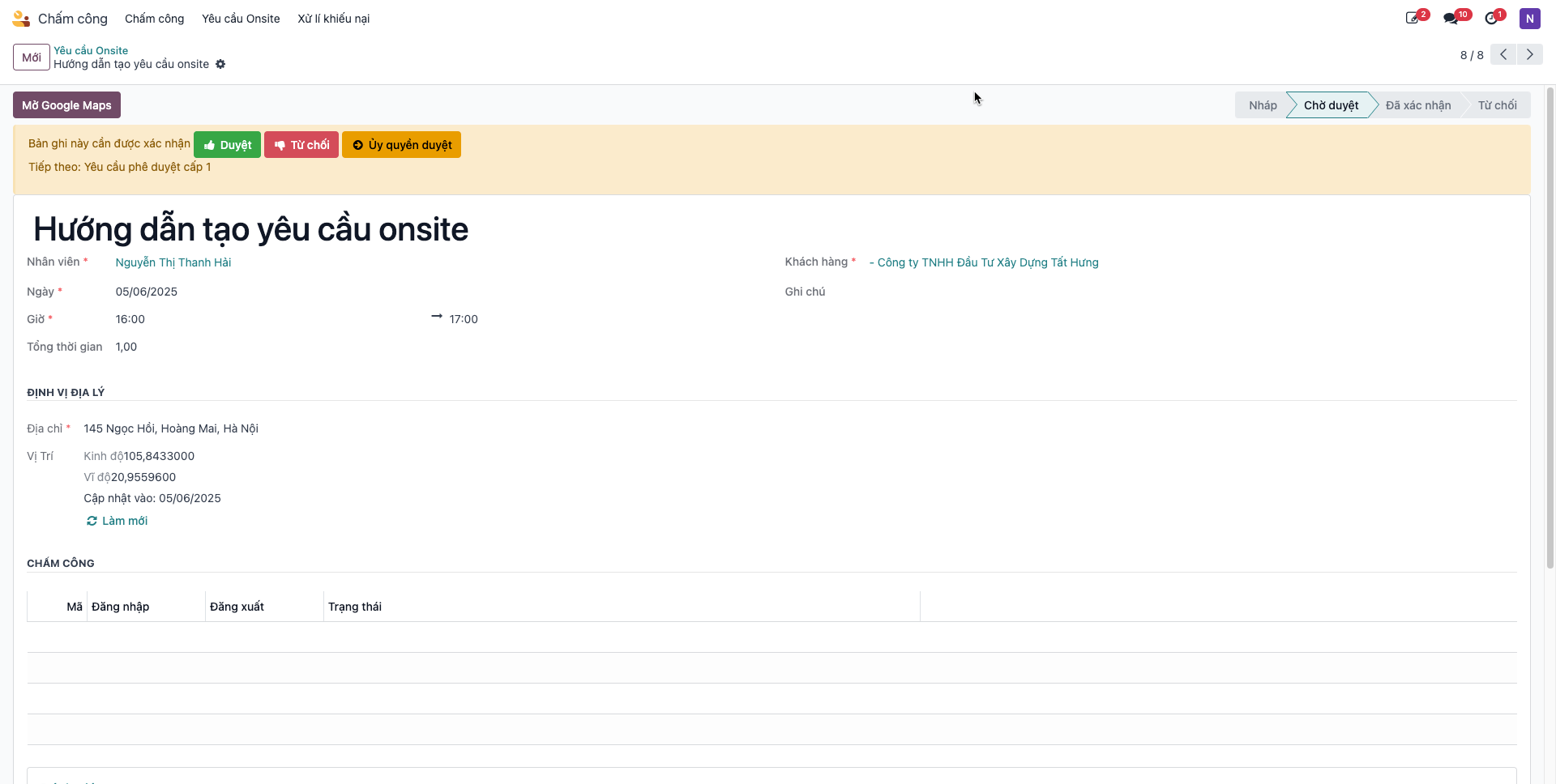
Sau khi được quản lý phê duyệt, yêu cầu onsite chuyển sang trạng thái Đã xác nhận.