
Phòng họp
Ứng dụng Phòng họp trong Intech ERP giúp doanh nghiệp điều phối đặt phòng họp, ngăn ngừa xung đột lịch trình, theo dõi tình trạng phòng trống trực quan theo thời gian thực trên biểu đồ Gantt.
Video hướng dẫn
Chủ đề video |
Đường dẫn xem trực tiếp |
|---|---|
Hướng dẫn đặt phòng họp |
Đặt phòng họp
Để đặt phòng họp:
Bước 1: Truy cập ứng dụng Phòng họp, chọn menu . Màn hình hiển thị lịch biểu đồ Gantt của tất cả các phòng họp theo ngày và giờ.
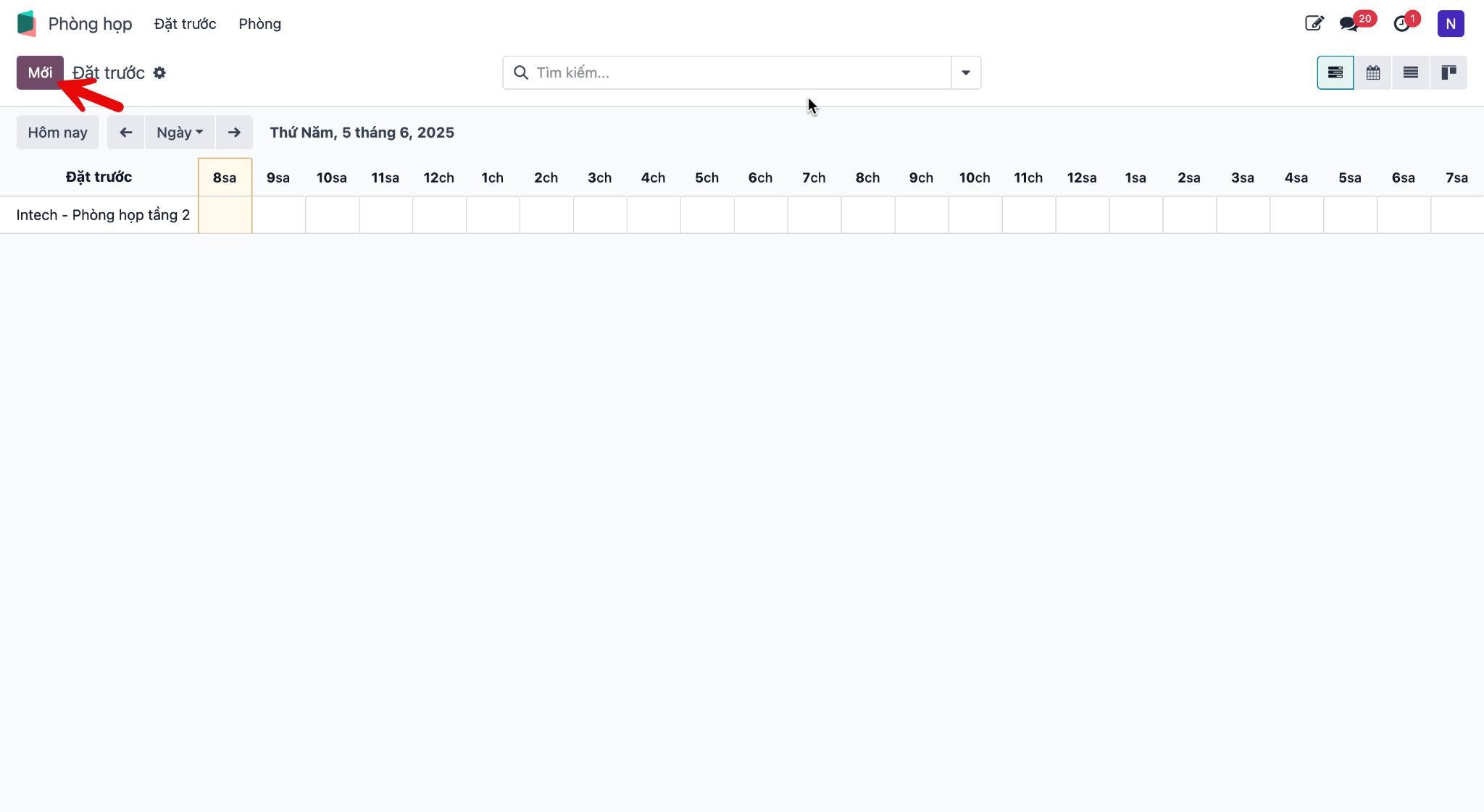
Bước 2: Bấm trực tiếp vào khung thời gian mong muốn của phòng họp trên biểu đồ Gantt, hoặc bấm nút Mới trên thanh công cụ. Cửa sổ pop-up đặt phòng hiển thị.
Bước 3: Điền đầy đủ thông tin đặt phòng:
Tên đặt lịch: Mục đích hoặc tên sự kiện cần sử dụng phòng.
Phòng: Chọn phòng họp cần đặt.
Nhà Tổ chức: Người chịu trách nhiệm cho cuộc họp.
Ngày: Chọn thời gian bắt đầu và kết thúc đặt phòng.
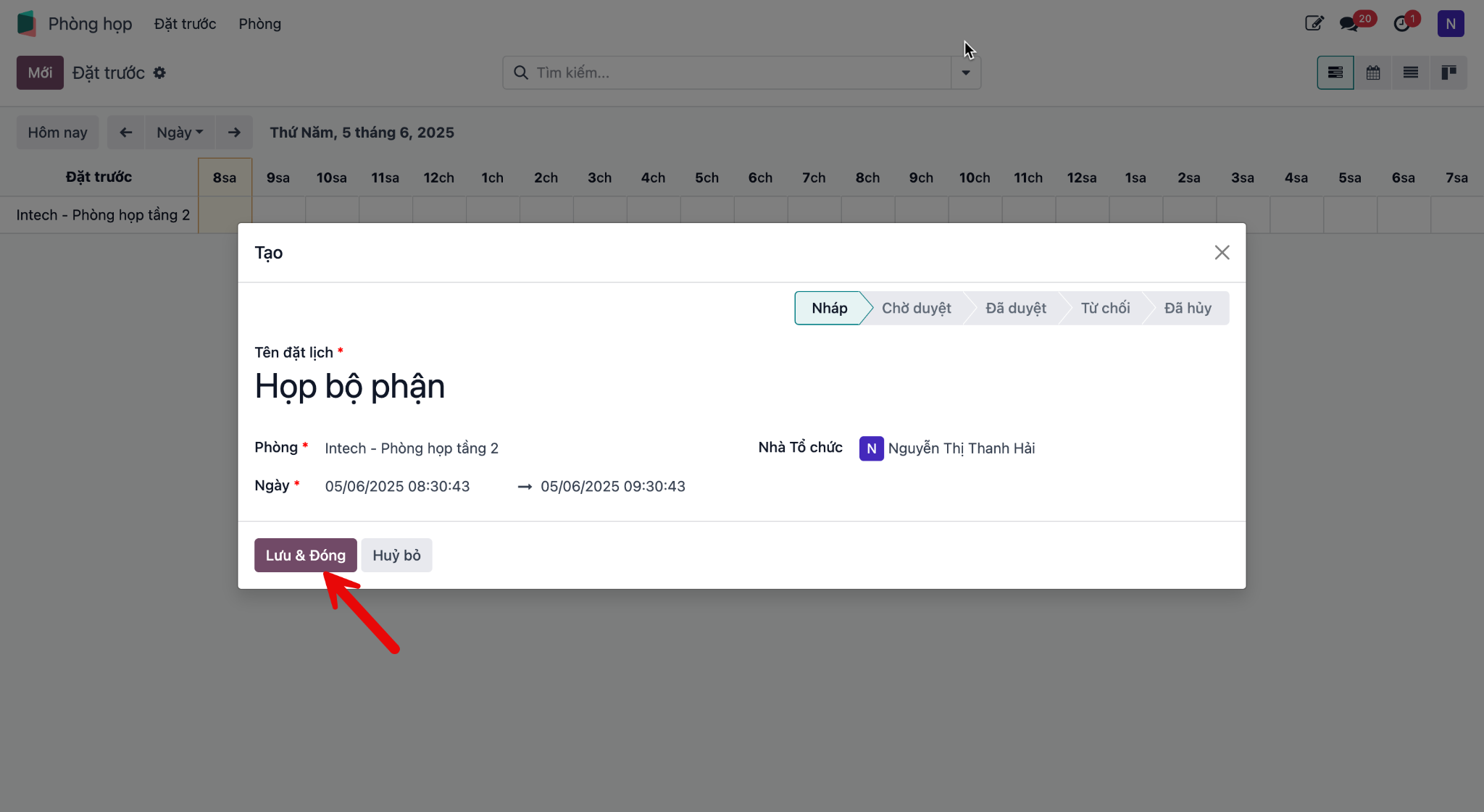
Bước 4: Bấm Lưu & Đóng để hoàn tất đặt lịch. Khoảng thời gian đã đặt hiển thị ngay lập tức trên biểu đồ Gantt.
Chỉnh sửa đặt phòng họp
Để xem chi tiết hoặc chỉnh sửa lịch đặt phòng đã tạo:
Bước 1: Bấm vào thẻ đặt lịch trên giao diện lịch biểu đồ Gantt.
Bước 2: Trong pop-up tóm tắt thông tin, kiểm tra chi tiết và bấm Chỉnh sửa.
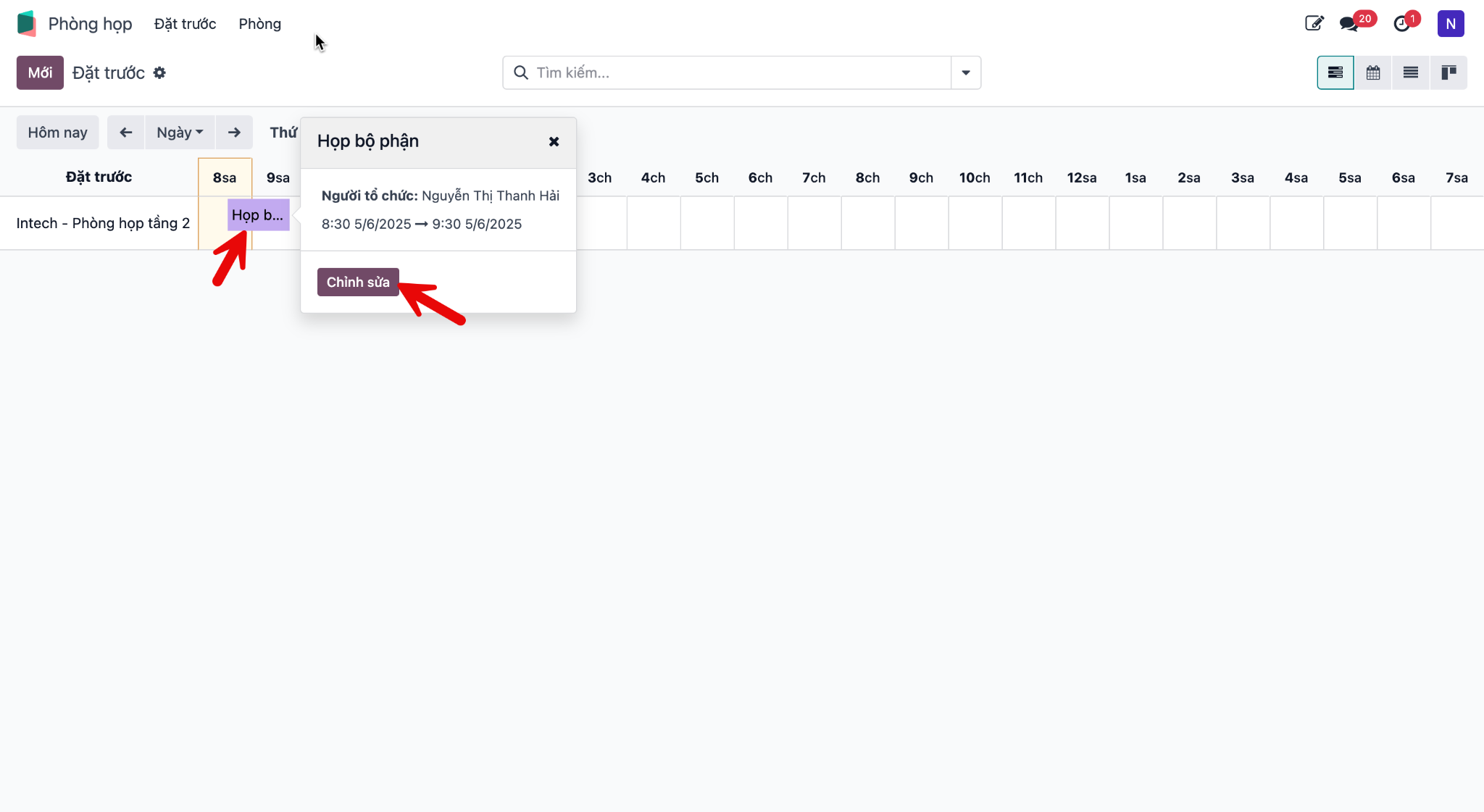
Bước 3: Cập nhật các thông tin cần thiết, sau đó lưu lại thay đổi.