
Cài đặt Máy in nhiệt & Súng quét Bàn đăng ký
Nhân viên tiếp đón tại bàn đăng ký sự kiện sử dụng máy in nhãn nhiệt Xprinter XP-420B và súng quét mã vạch/QR USB để xác minh nhanh chóng người tham dự và in thẻ đeo định danh hoặc vé vào cửa.
Kết nối Thiết bị Phần cứng
Bước 1: Cắm cáp usb máy in và súng quét vào máy tính:
Cắm cáp kết nối USB của máy in nhiệt Xprinter XP-420B vào cổng USB máy tính.
Cắm cáp USB của súng quét mã vạch / QR vào cổng USB thứ hai trên máy tính.
Bật nguồn máy in nhiệt và đảm bảo cuộn giấy in nhiệt đã được lắp đúng chiều và căn chỉnh cảm biến.
Tải Driver về Máy tính
Bước 2: Tải Driver về máy tính:
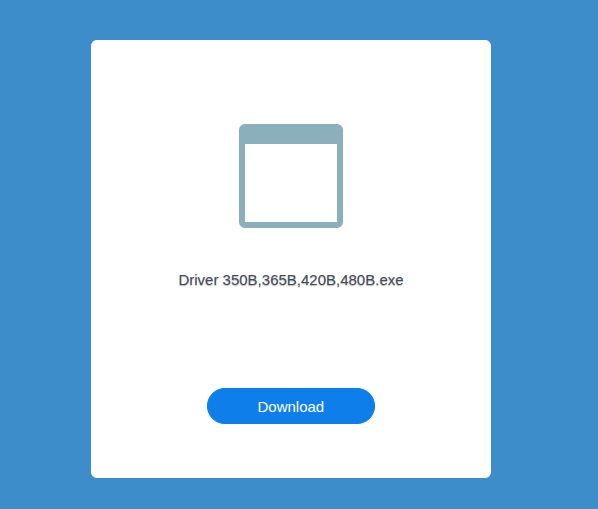
Truy cập đường link dưới để tải bộ cài driver:
Đường link tải nội bộ:
http://192.168.1.23:5000/sharing/CtbwiVfOg
Hoặc truy cập link phụ trên Google Drive:
Link phụ Google Drive:
https://drive.google.com/drive/folders/1zGzNTiqL7MJ_EMY00oK1Ju1jnedG-4sm

Tải mục này về máy tính của bạn.
Cài đặt Driver Máy in Xprinter XP-420B
Bước 3: Tiến hành cài đặt driver:
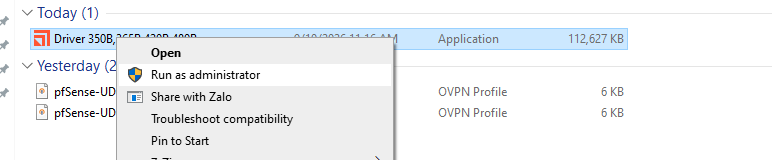
Click chuột vào file vừa tải về và chọn Run as administrator (Run admin).
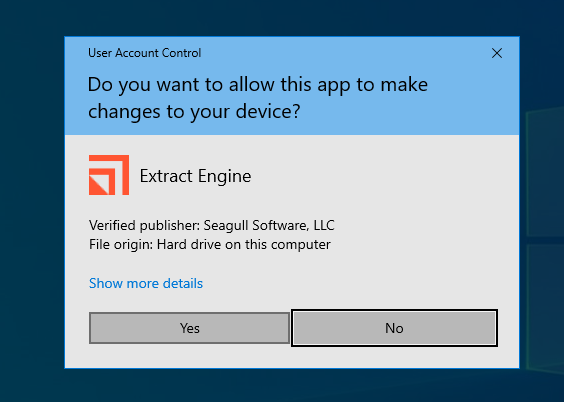
Hiện dòng thông báo User Account Control chọn Yes.
Tiếp đó chọn I accept the terms in the license agreement, click Next đến khi hiện Finish.
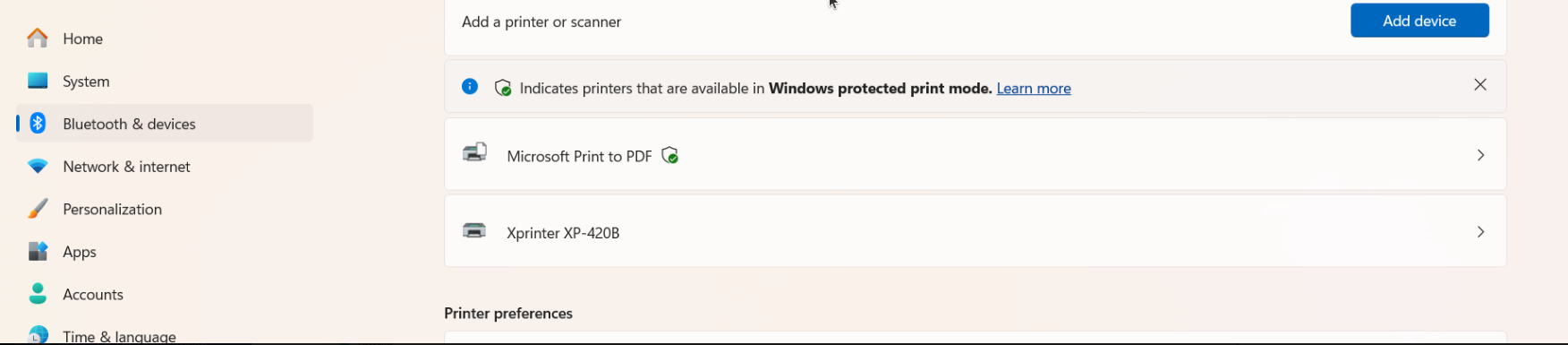
Hiện máy in Xprinter XP-420B là hoàn thành.
Cấu hình Khổ giấy In (Page Setup)
Bước 4: Cấu hình khổ giấy in phù hợp với kích thước thẻ hoặc vé:
Click vào Xprinter XP-420B, chọn Printing preferences (Tùy chọn in).
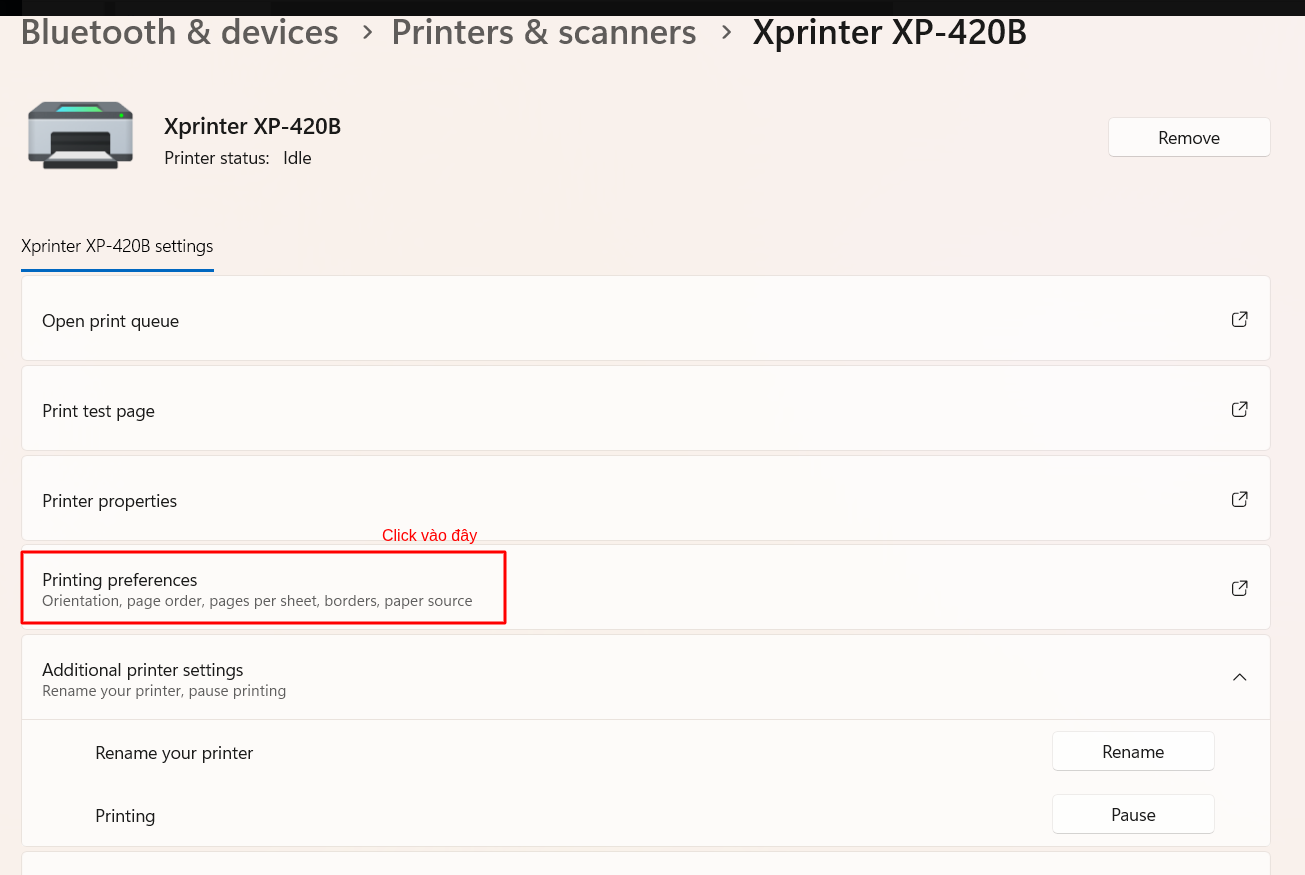
Chọn thẻ Page Setup (Thiết lập trang).
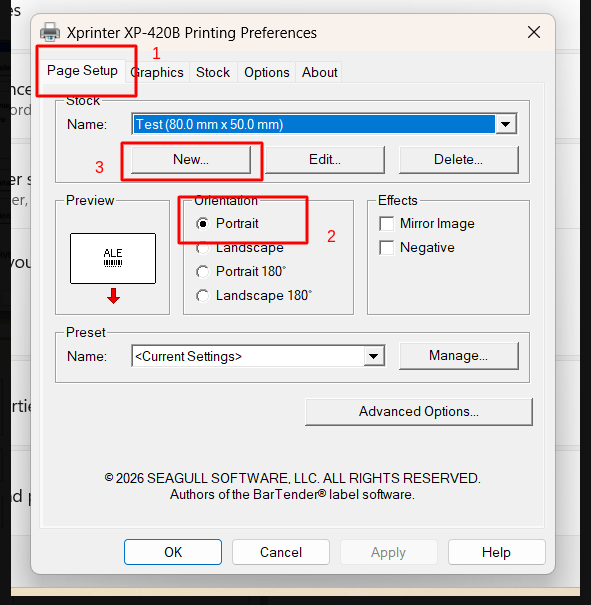
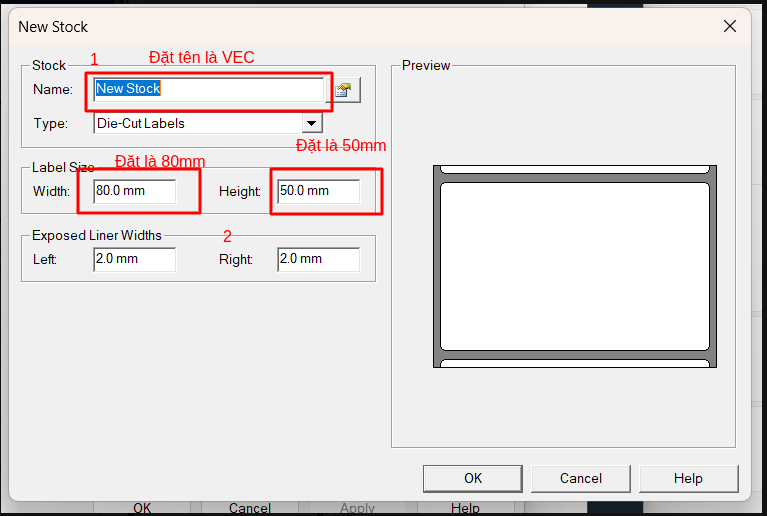
Đặt khổ giấy và kích thước nhãn tương ứng với kích thước vé sự kiện.
Thao tác In Mẫu & Kiểm tra
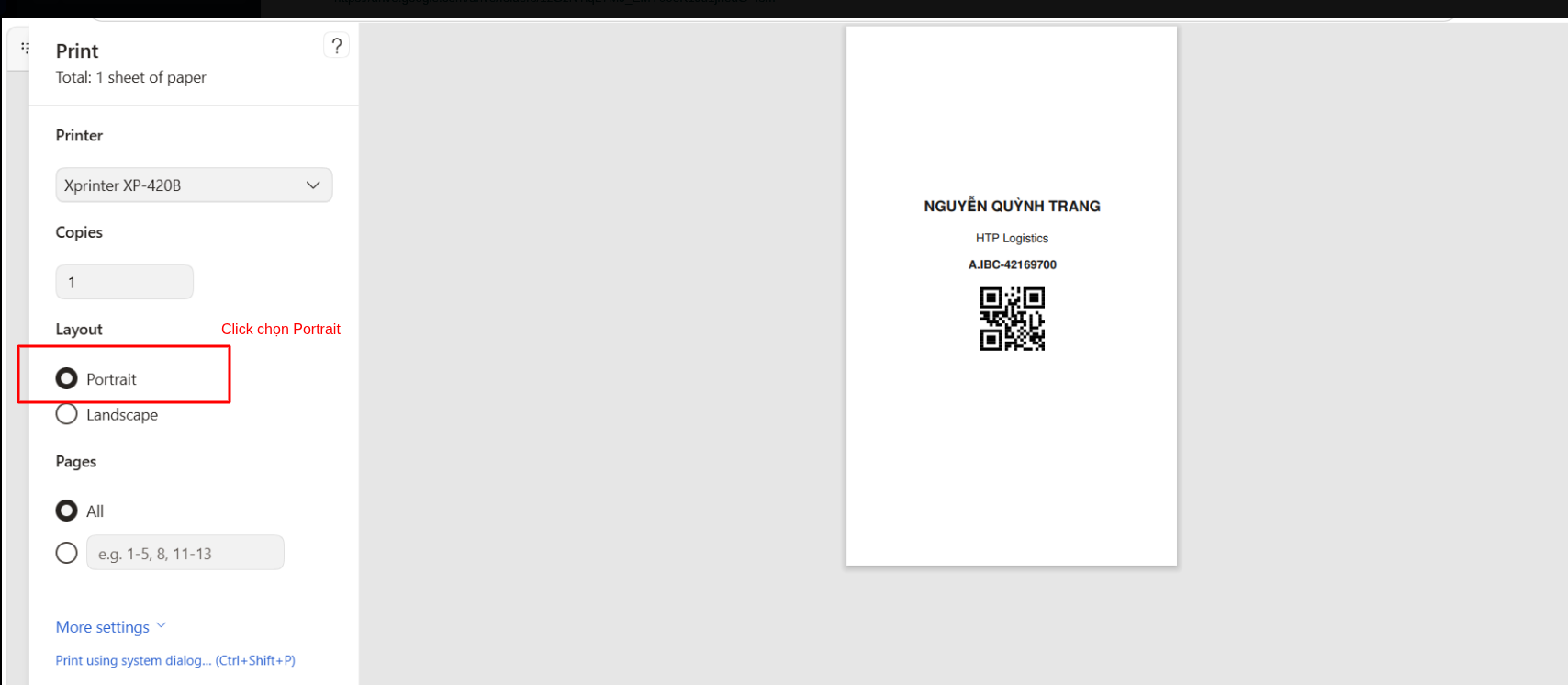
Bước 5: Thực hiện in ấn:
Click chọn hướng in Portrait (Dọc) và thực hiện in để kiểm tra độ căn lề và độ rõ nét của mã vạch.
Ghi chú
Chi tiết hơn về lắp máy, chỉnh cấu hình in và cài đặt vui lòng truy cập vào đường link này để xem video chi tiết: https://www.youtube.com/watch?v=7Rln6RcLWdY.