
Cài đặt, thiết lập ban đầu
Thiết lập ban đầu kết nối Claude Desktop với môi trường Intech ERP doanh nghiệp thông qua mã API cá nhân an toàn cùng dịch vụ connector chuyên dụng.
Ghi chú
Quy trình cài đặt này chỉ cần thực hiện một lần duy nhất trên mỗi máy tính cá nhân.
Link Hướng dẫn tham khảo: Hướng dẫn tải Claude AI về máy tính
Bước 1: Cài đặt ứng dụng Claude Desktop
Tải và cài đặt ứng dụng Claude Desktop về máy tính cá nhân.
Mở ứng dụng và đăng nhập bằng tài khoản Claude của bạn.
Bước 2: Lấy mã API cá nhân trên ERP
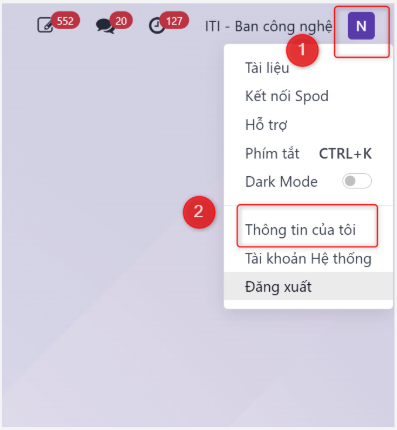
Đăng nhập vào tài khoản cá nhân trên hệ thống ERP của công ty.
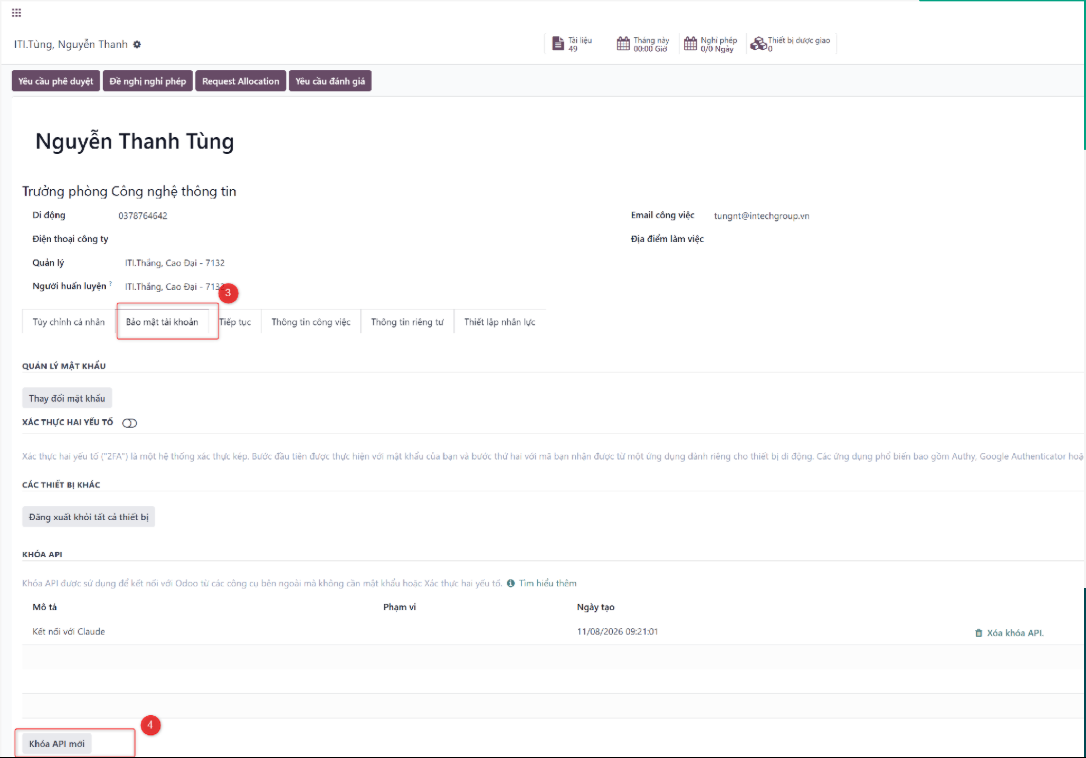
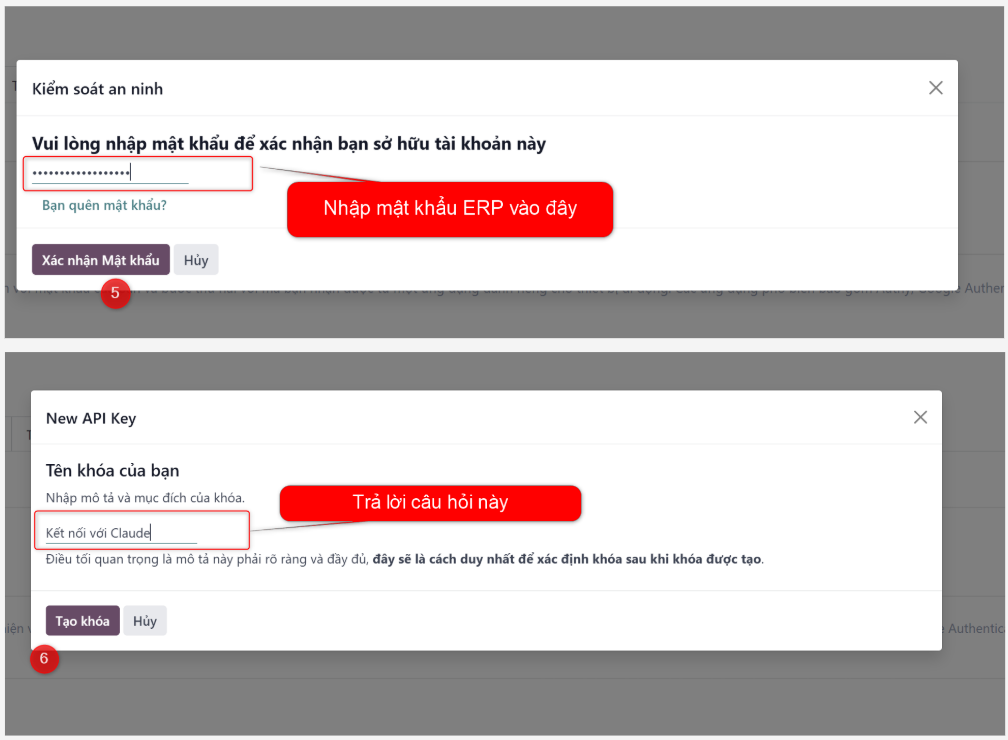
Truy cập vào mục quản lý tài khoản/cài đặt cá nhân để lấy Mã API (API Key) của bạn.
Cảnh báo
Lưu ý bảo mật quan trọng: Mỗi nhân viên được cấp một API Key riêng đại diện cho tài khoản cá nhân. Tuyệt đối không chia sẻ mã này cho người khác nhằm phòng ngừa rủi ro bảo mật tài khoản cùng dữ liệu công việc nội bộ.
Bước 3: Cài đặt công cụ kết nối Connector
Sau khi cài đặt Claude và có API Key, tải công cụ Connector từ thư mục dùng chung của công ty:
Chạy tệp cài đặt công cụ theo video hướng dẫn:
Dán mã API Key cá nhân đã lấy ở Bước 2 vào công cụ kết nối khi được yêu cầu.
Hoàn tất cài đặt và khởi động lại ứng dụng Claude Desktop.