
Tạo Mới & Thiết lập Chung Khảo sát
Phân hệ Khảo sát (Survey) trên hệ thống S-ERP cho phép doanh nghiệp dễ dàng tạo và quản lý các biểu mẫu khảo sát trực tuyến chuyên nghiệp phục vụ triển lãm và hội thảo.
Truy cập Phân hệ Khảo sát
Bước 1: Từ giao diện chính, bạn điều hướng theo đường dẫn: (Surveys --> Surveys).
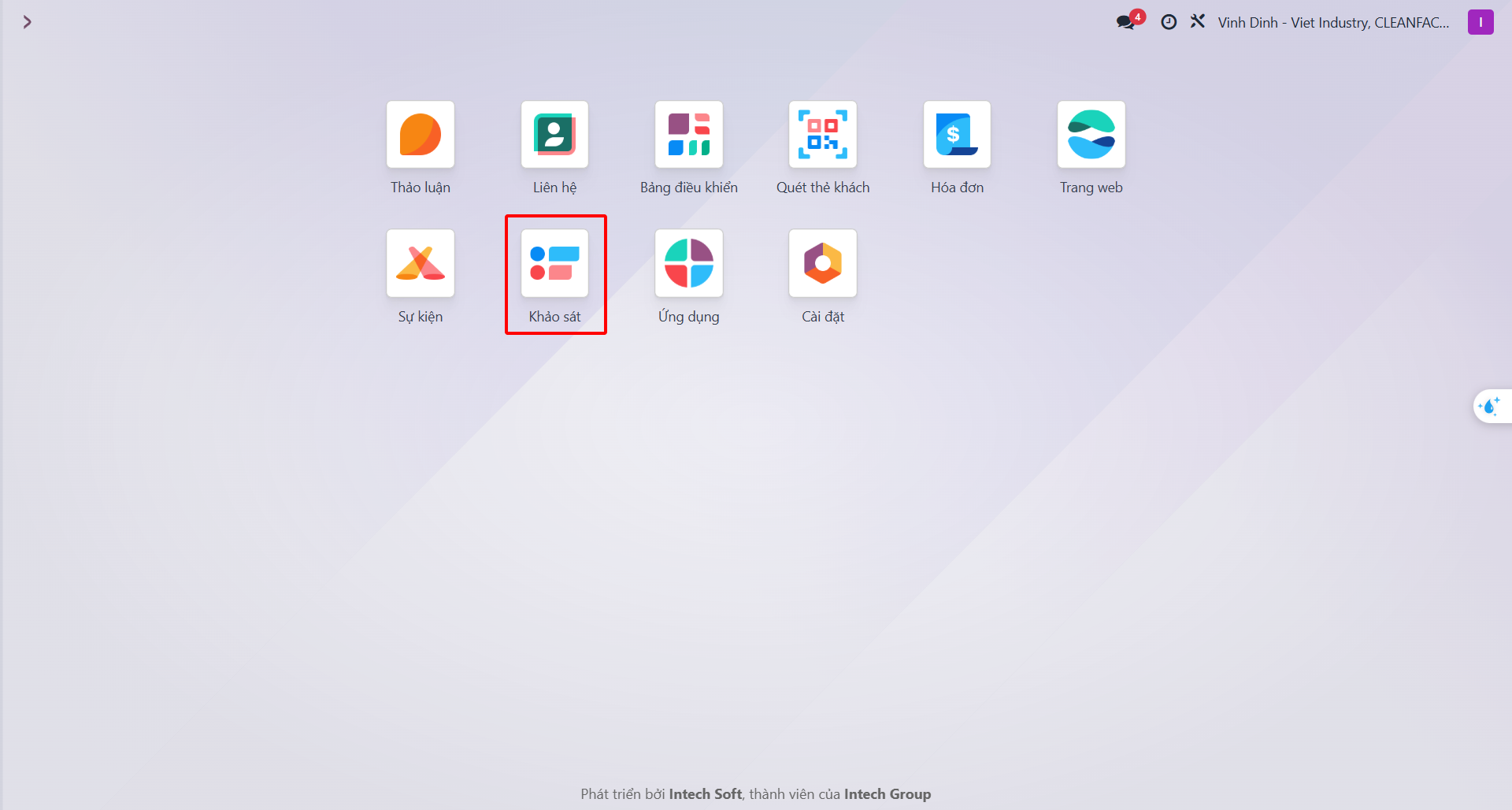
Tại đây, hệ thống hiển thị danh sách các khảo sát với các thông tin tổng quan như: Tên khảo sát, Số lượng câu hỏi, Thời gian trung bình và Số lượt tham gia.
Tạo Khảo sát Mới
Bước 1: Để bắt đầu một khảo sát mới, bạn nhấn nút Mới (New) tại phân hệ Khảo sát.
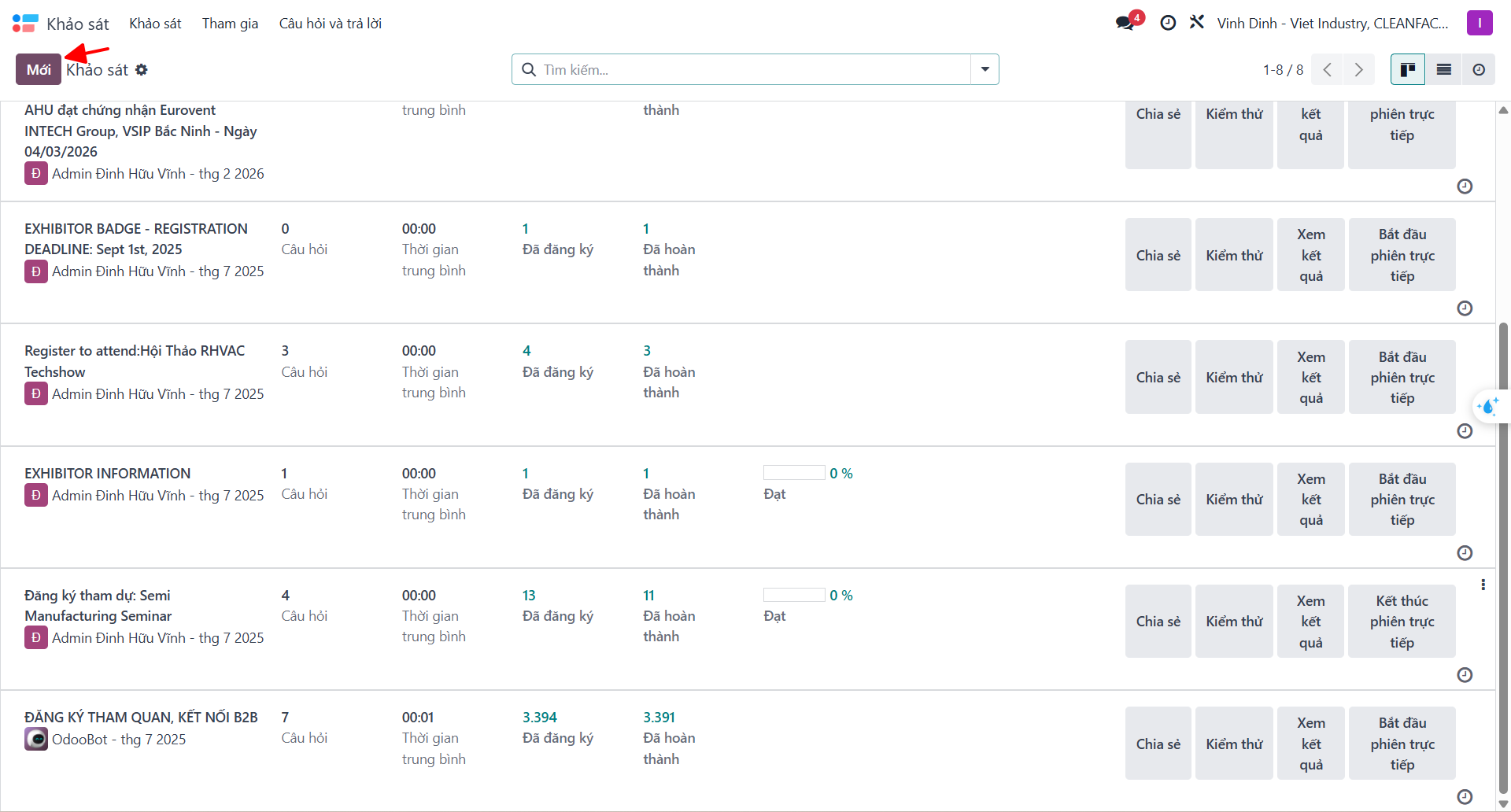
Bước 2: Điền các thông tin cơ bản sau trên form khảo sát:
Tên khảo sát (Survey Title): Tên hiển thị của chiến dịch khảo sát hoặc biểu mẫu đăng ký.
Người phụ trách (Responsible): Tài khoản quản lý khảo sát này (thường là người tạo).
Loại khảo sát (Survey Type): Lựa chọn loại hình phù hợp với mục đích: * Khảo sát (Survey): Dùng cho đánh giá hài lòng, nhu cầu đào tạo, khảo sát nội bộ. * Phiên trực tiếp (Live Session): Dành cho hội thảo, bình chọn, mini-game tương tác. * Kiểm tra (Assessment): Dùng để kiểm tra kiến thức, tuyển dụng, đánh giá năng lực. * Tùy chỉnh (Custom): Dành cho các quy trình đặc thù của doanh nghiệp (ví dụ: Form đăng ký Sự kiện IBC).
Thiết lập Chung cho Biểu mẫu Khảo sát
Chuyển sang tab Tùy chọn (Options) để cấu hình cách hiển thị và nguyên tắc vận hành biểu mẫu.
Phân trang & Lựa chọn Câu hỏi
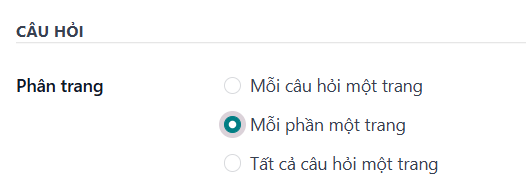
Tại mục Phân trang (Pagination), quy định cách hiển thị câu hỏi cho người tham gia:
Mỗi câu hỏi một trang (One page per question): Mỗi lần chỉ hiển thị 1 câu hỏi, người dùng trả lời xong nhấn Tiếp tục để sang câu tiếp theo.
Mỗi phần một trang (One page per section): Khuyến nghị cho IBC. Hiển thị tất cả câu hỏi trong cùng một Section trên một trang riêng biệt.
Tất cả câu hỏi một trang (All questions on one page): Hiển thị toàn bộ khảo sát trên một màn hình cuộn.

Tại mục Lựa chọn câu hỏi (Question Selection):
Tất cả câu hỏi (All questions): Hiển thị toàn bộ câu hỏi được tạo (Tiêu chuẩn áp dụng cho IBC).
Chọn ngẫu nhiên từ mỗi phần (Randomized per section): Hệ thống lấy ngẫu nhiên một số câu hỏi từ từng Section.
Chế độ Truy cập & Thời gian Khảo sát
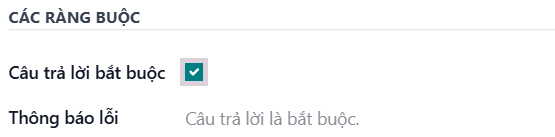
Thiết lập các điều kiện tham gia khảo sát:
Chế độ truy cập (Access Mode): Chọn Bất kỳ ai có liên kết (Anyone with the link) để ai có URL đều có thể tham gia, hoặc Người được mời (Invited people only).
Yêu cầu đăng nhập (Require Login): Bắt buộc đăng nhập hệ thống trước khi làm khảo sát. Khi bật, hệ thống hiển thị thêm trường Hạn chế số lần làm (Attempts Limit).
Cho phép chuyển trang (Allow Back Button): Bật tùy chọn này cho IBC để cho phép người tham gia quay lại các trang trước xem và sửa lại câu trả lời trước khi gửi.
Giới hạn thời gian của khảo sát (Survey Time Limit): Khi bật, hệ thống sẽ giới hạn thời gian làm bài của khảo sát.
Thiết lập Tính điểm & Câu hỏi Phụ
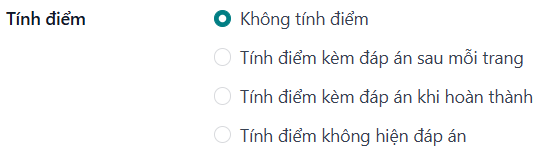
Tại mục Tính điểm (Scoring):
Không tính điểm (No scoring): Cấu hình tiêu chuẩn cho biểu mẫu đăng ký tham gia sự kiện.
Tính điểm kèm đáp án sau mỗi trang (Scoring with answers at the end of each page).
Tính điểm kèm đáp án khi hoàn thành (Scoring with answers after completion).
Tính điểm không hiện đáp án (Scoring without answers).

Tại tab Câu hỏi phụ (Sub-questions), các câu hỏi có thể được liên kết điều kiện để hiển thị linh hoạt dựa trên đáp án đã chọn ở câu hỏi cha.