Cấu hình Chấm công trên Hệ thống ERP
Quản trị viên hệ thống và Quản lý nhân sự thực hiện thiết lập lịch làm việc chung của công ty, các địa điểm làm việc, thông tin chấm công & ảnh khuôn mặt FaceID cho từng nhân viên và cài đặt ngưỡng nhận diện trên S-ERP.
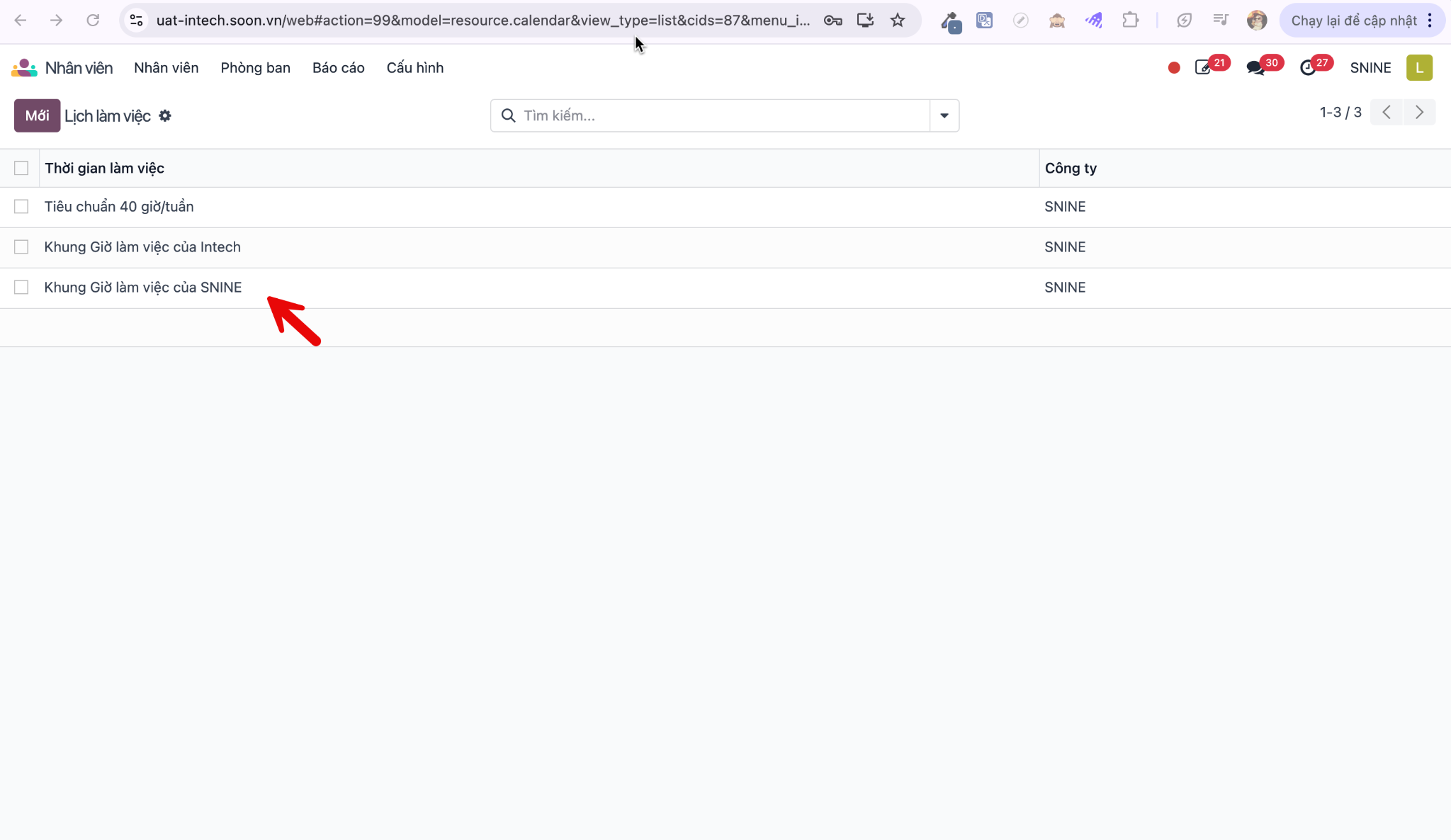
Cấu hình Thời gian Làm việc chung
Đăng nhập vào hệ thống S-ERP bằng tài khoản quản trị được cấp.
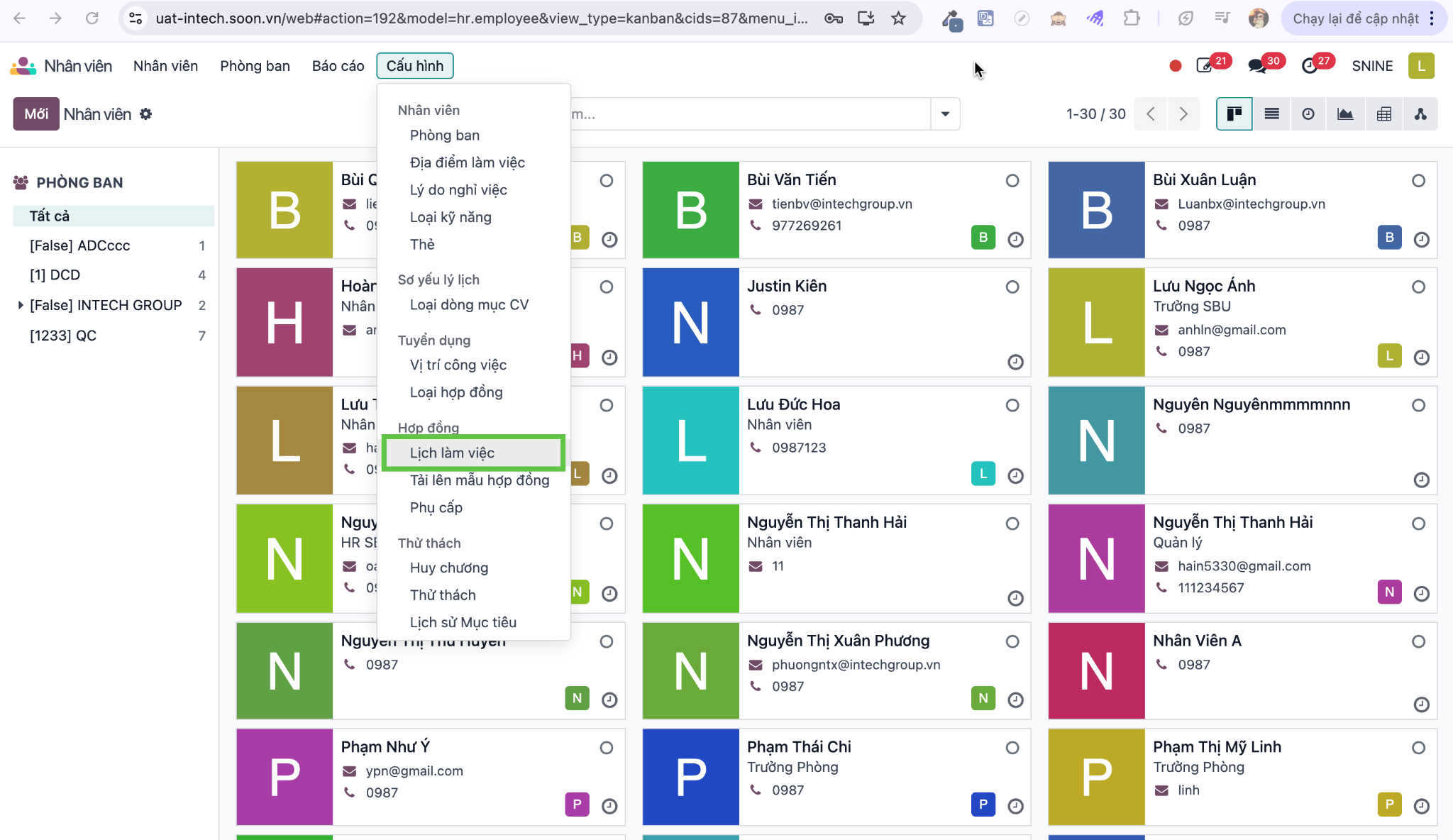
Truy cập menu .
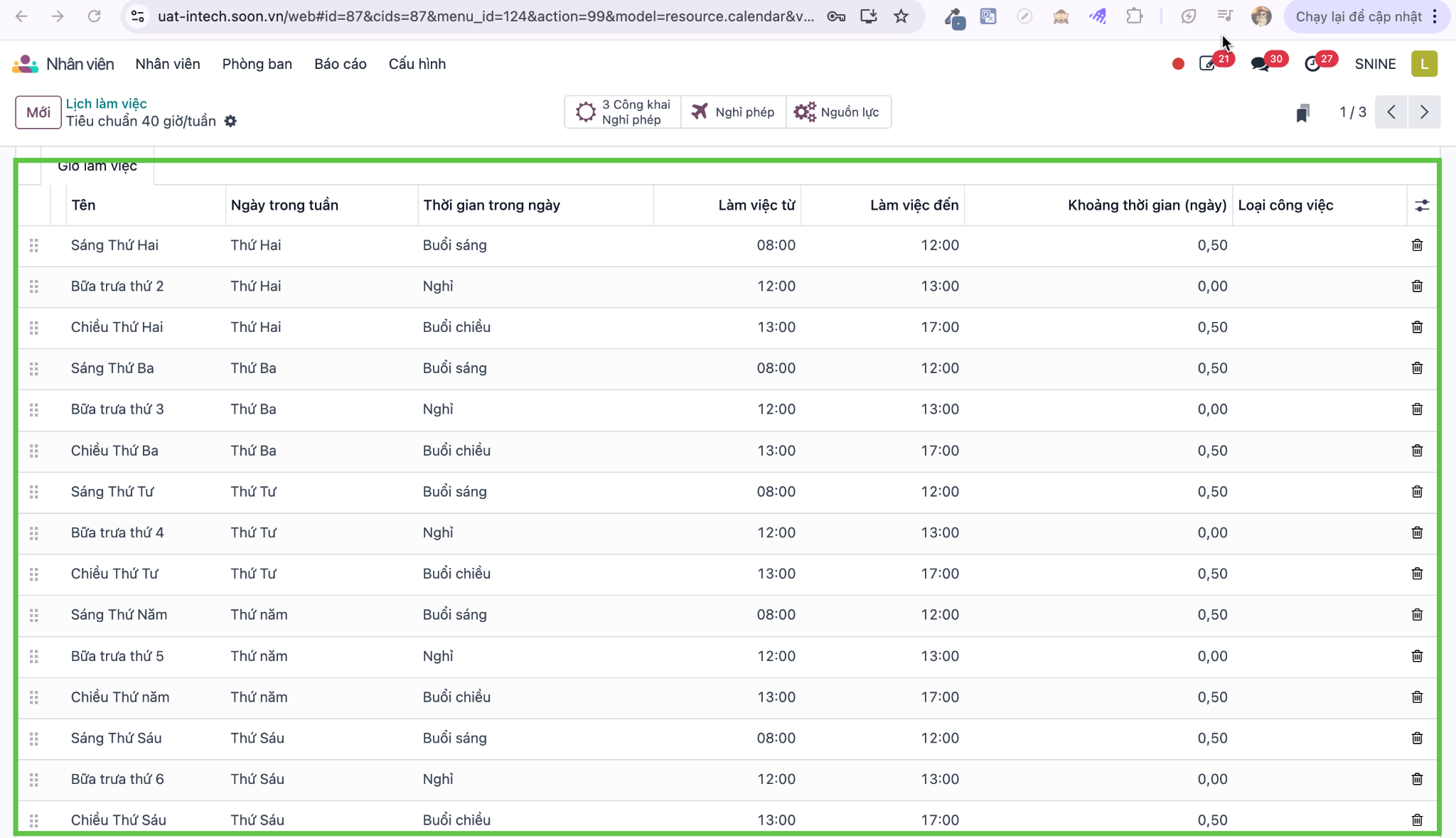
Chọn Mới (hoặc thêm mới). Thiết lập thời gian làm việc của công ty theo từng ngày, từng ca làm. Nếu các cơ sở có thời gian làm việc khác nhau, cần cấu hình cho từng cơ sở.
Ghi chú
Lưu ý: Bạn cần cấu hình từng ngày làm việc. Hệ thống mặc định tạo thời gian làm việc từ thứ 2 đến thứ 6 (buổi sáng từ 8h–12h và buổi chiều từ 13h–17h).
Chọn Lưu. Hệ thống sẽ lưu lại thông tin lịch làm việc của công ty.
Cấu hình các Địa điểm Làm việc
Truy cập menu .
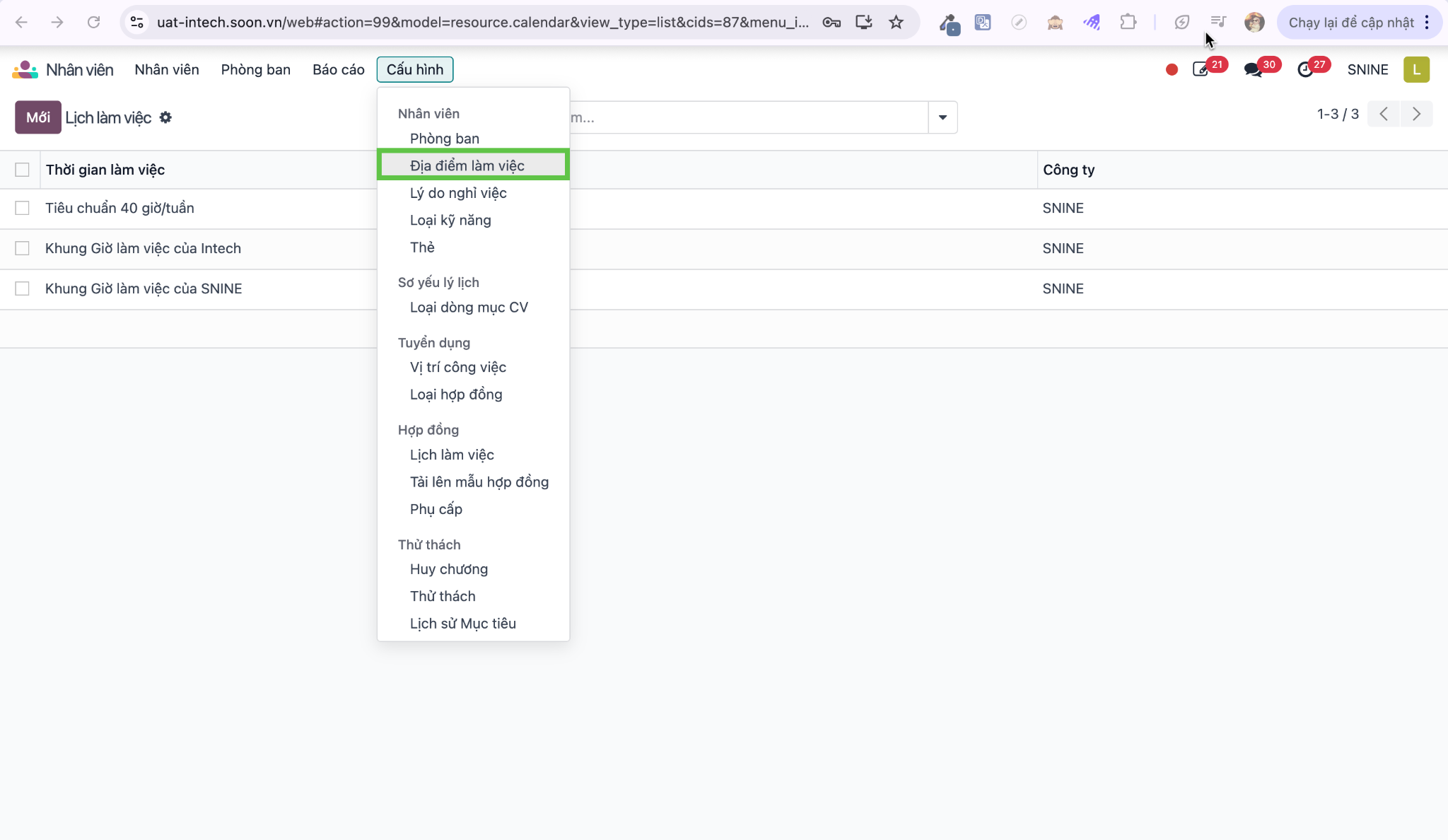
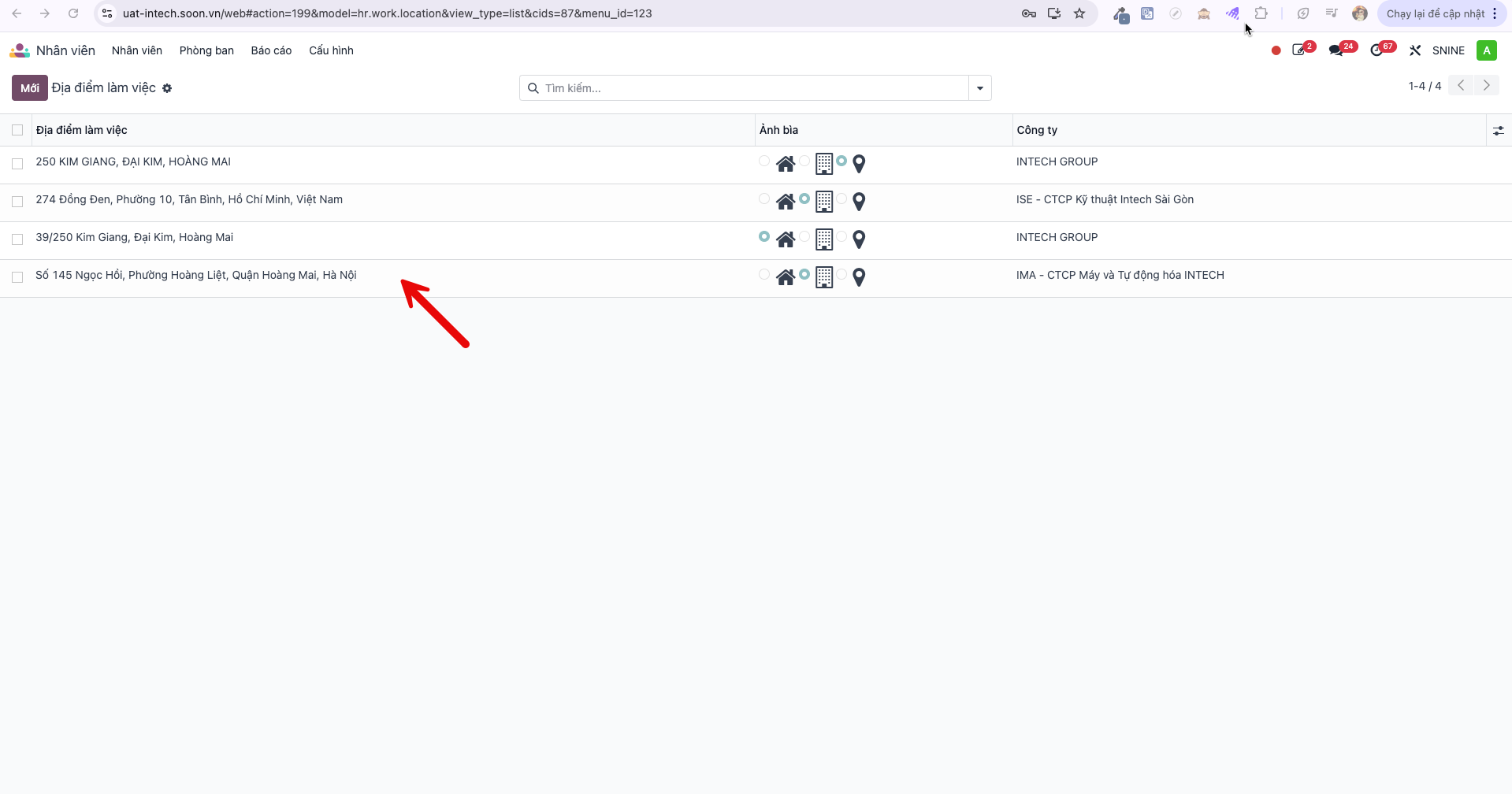
Chọn Mới. Bạn cần tạo địa điểm làm việc cho tất cả các cơ sở của doanh nghiệp (ví dụ: Cơ sở 1, Cơ sở 2).
Lưu ý: Ở ô Địa điểm làm việc, nhập địa chỉ chi tiết của công ty. Ở ô Địa chỉ làm việc, chọn chi nhánh/cơ sở tương ứng.
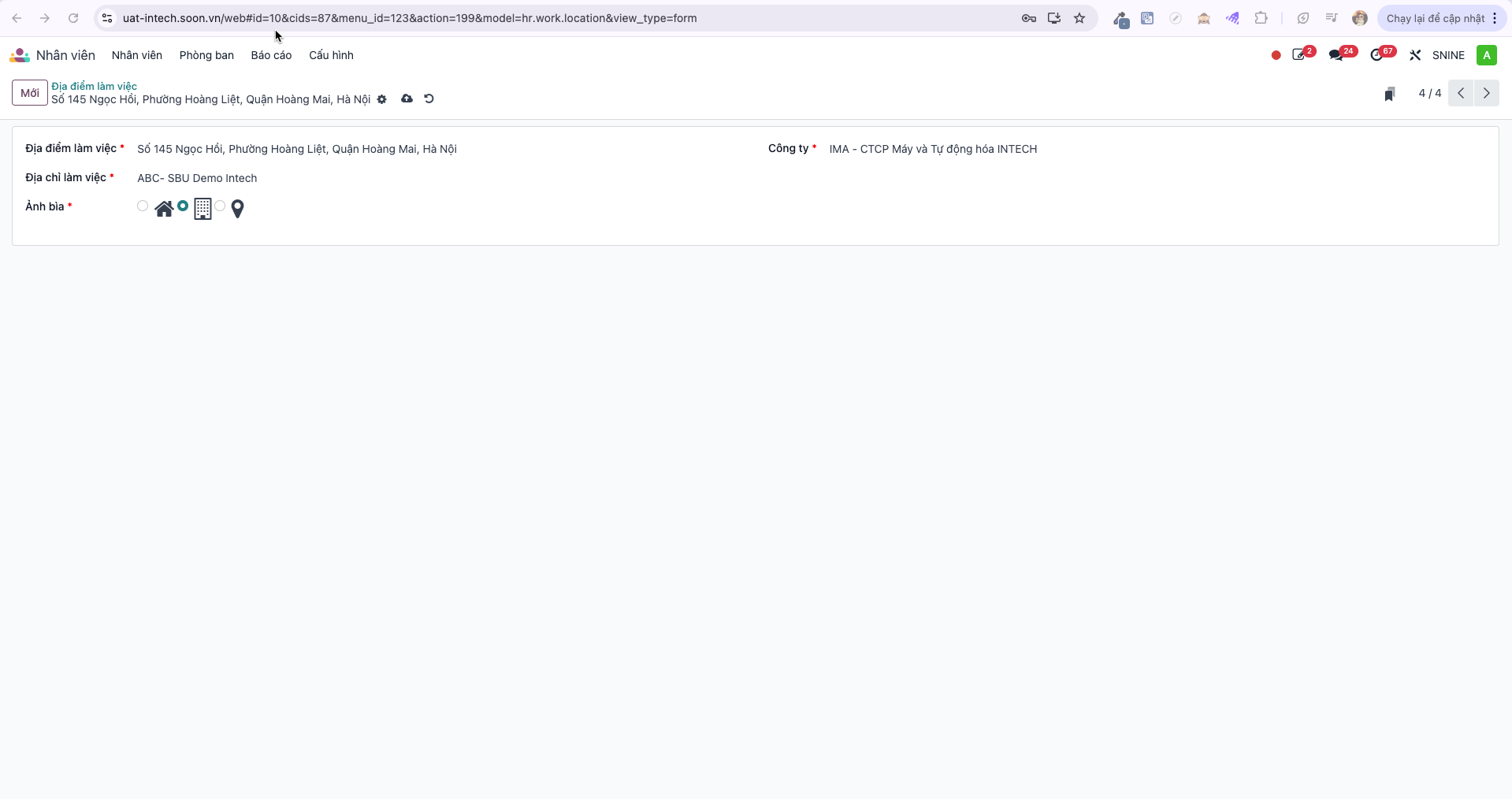
Sau khi đã nhập xong các thông tin, nhấn Lưu.
Cấu hình Thông tin Chấm công cho từng Nhân viên
Bạn cần cấu hình cho từng nhân viên sẽ dùng phần mềm chấm công bao gồm: địa điểm làm việc, lịch làm việc và dữ liệu khuôn mặt FaceID:
Truy cập menu . Sau đó chọn nhân viên muốn cấu hình.
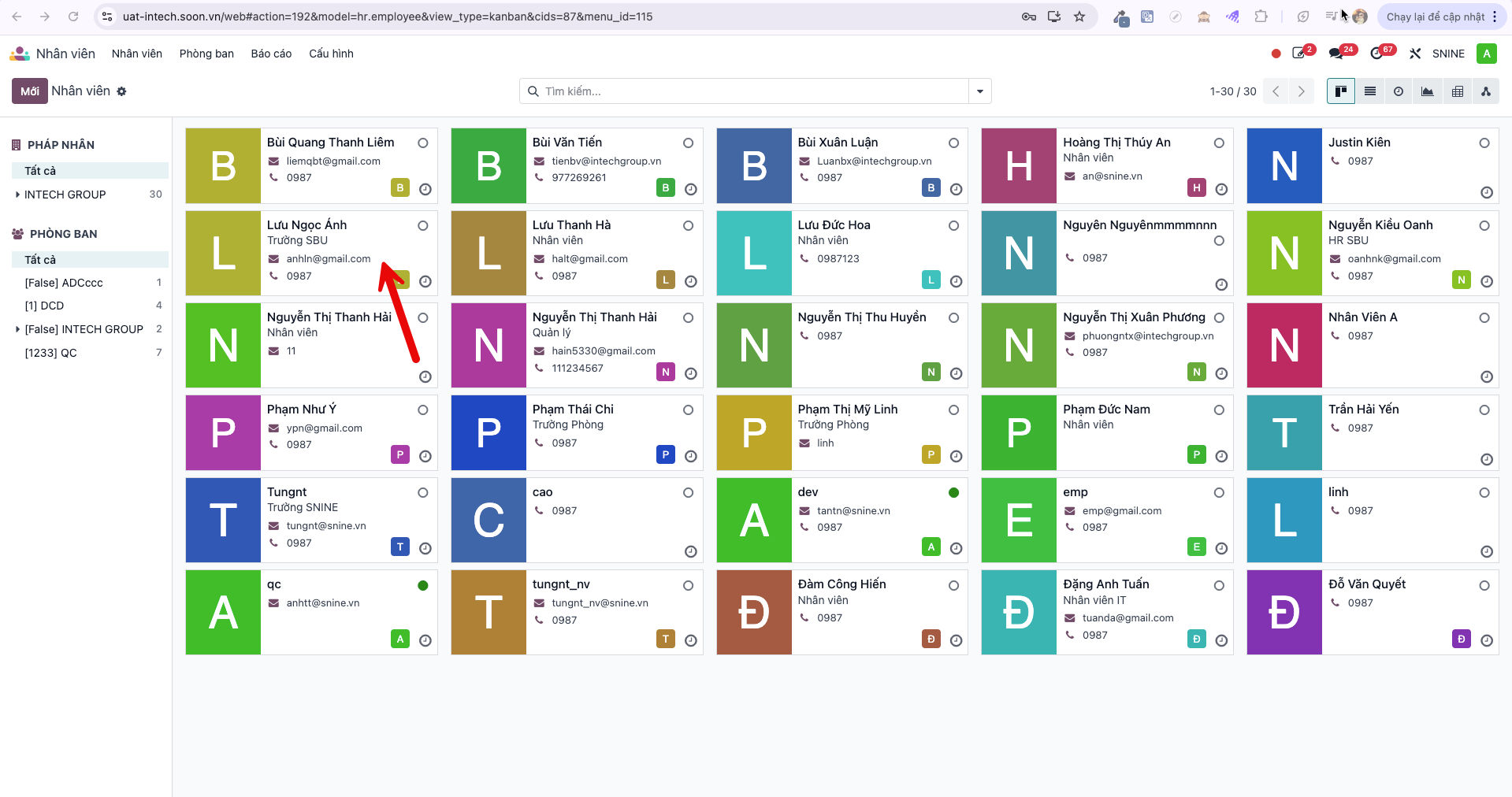
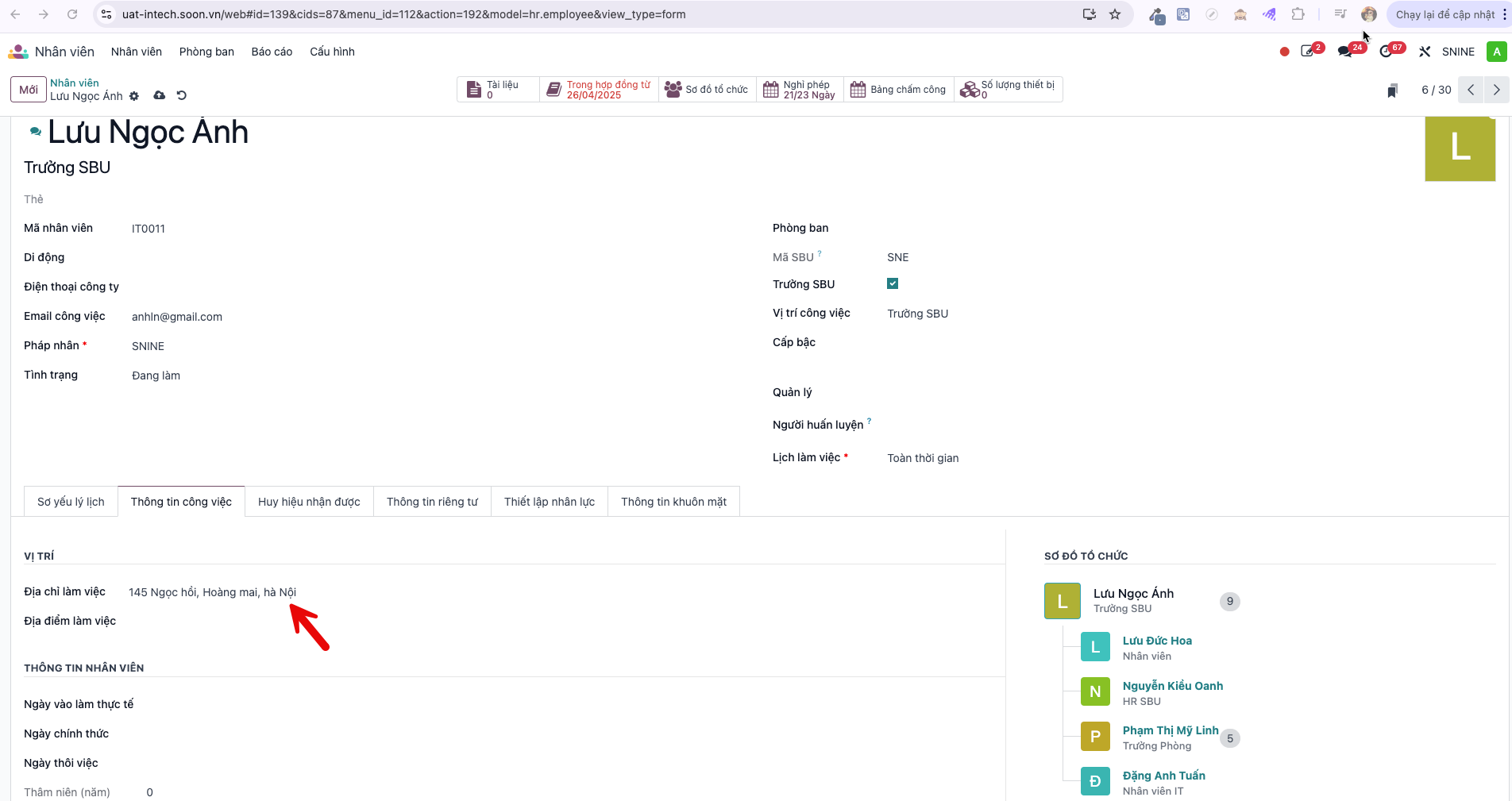
Tại tab Thông tin công việc, mục Vị trí:
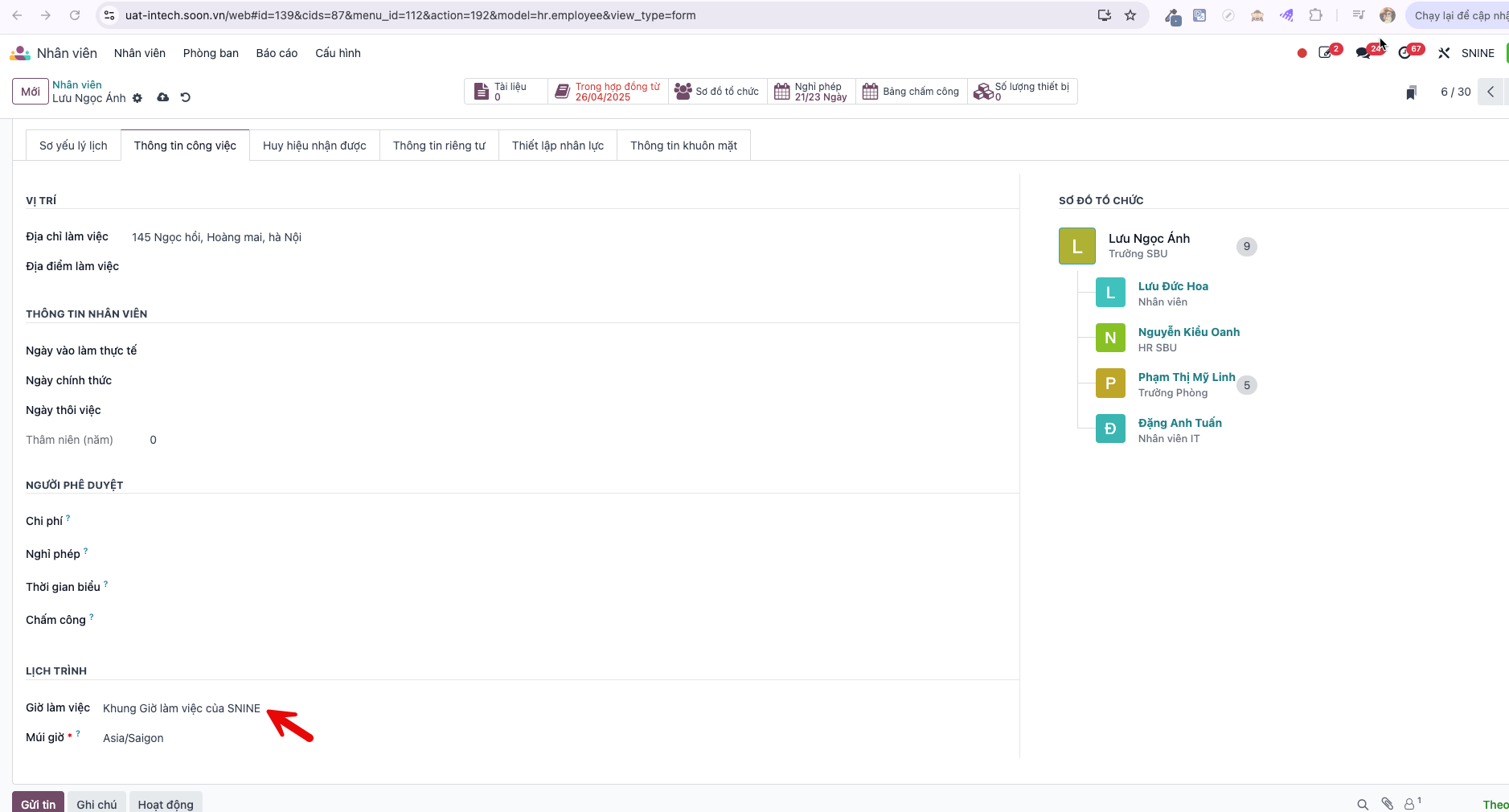
Kéo xuống mục Lịch trình, tại ô Lịch làm việc, chọn lịch làm việc đã cấu hình.
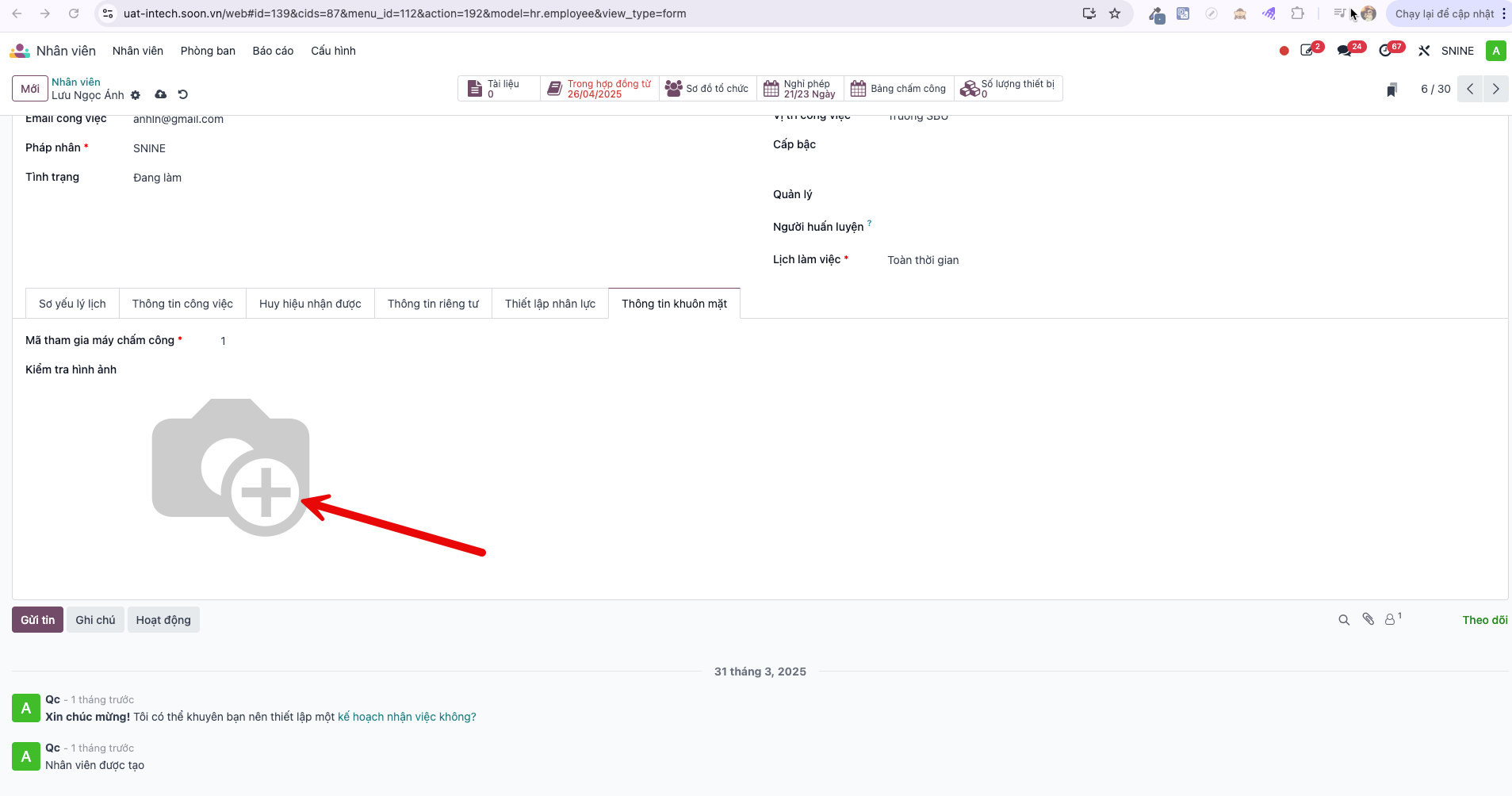
Chuyển sang tab Thông tin khuôn mặt, tại đây đăng tải ảnh khuôn mặt của nhân viên (Lưu ý: Ảnh chính diện, rõ nét, không bị che khuất).
Nhấn Lưu. Lúc này bạn đã thiết lập thông tin chấm công cho nhân sự thành công, nhân viên có thể bắt đầu chấm công trên app điện thoại.
Thiết lập Mức độ Chính xác và Khoảng cách Cho phép Chấm công
Sau khi cấu hình thông tin nhân sự, bạn có thể thiết lập thêm độ chính xác nhận diện khuôn mặt và khoảng cách GPS cho phép chấm công:
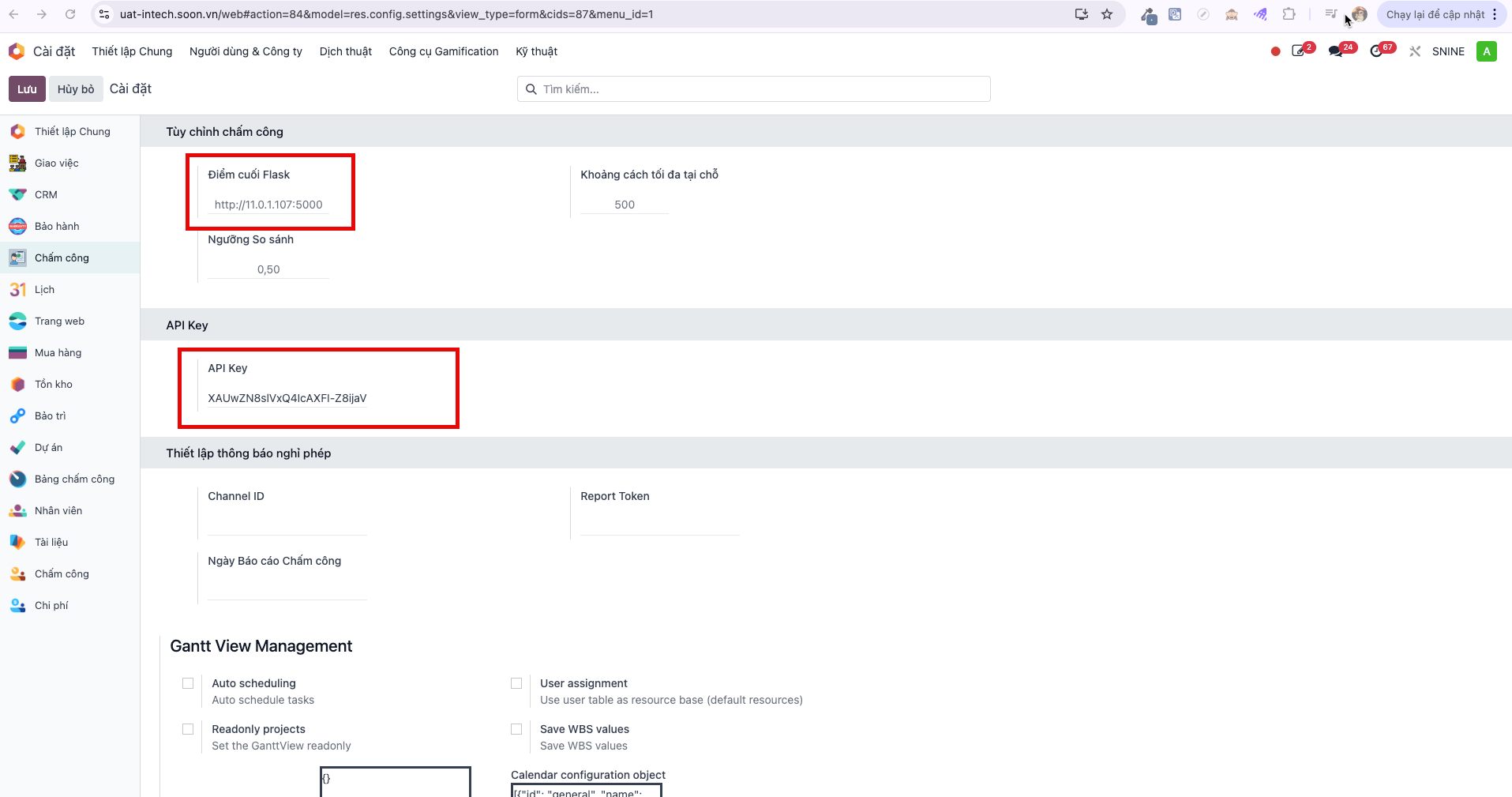
Truy cập menu .
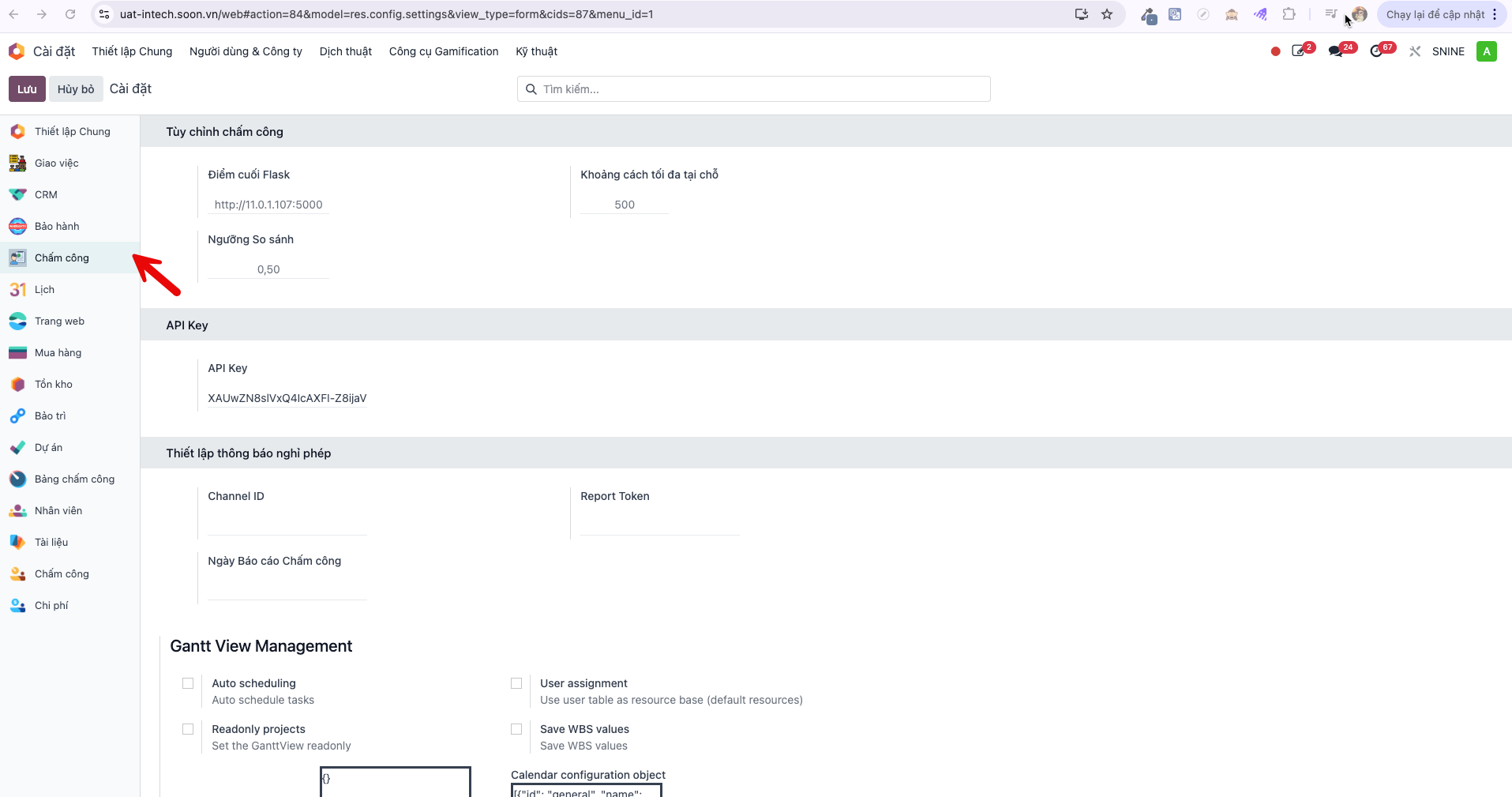
Tại mục Ngưỡng so sánh, chọn số từ 0 đến 1. Số càng nhỏ tỉ lệ chính xác yêu cầu của khuôn mặt khi chấm công càng cao (thông thường nên thiết lập ở ngưỡng chuẩn 0.5).
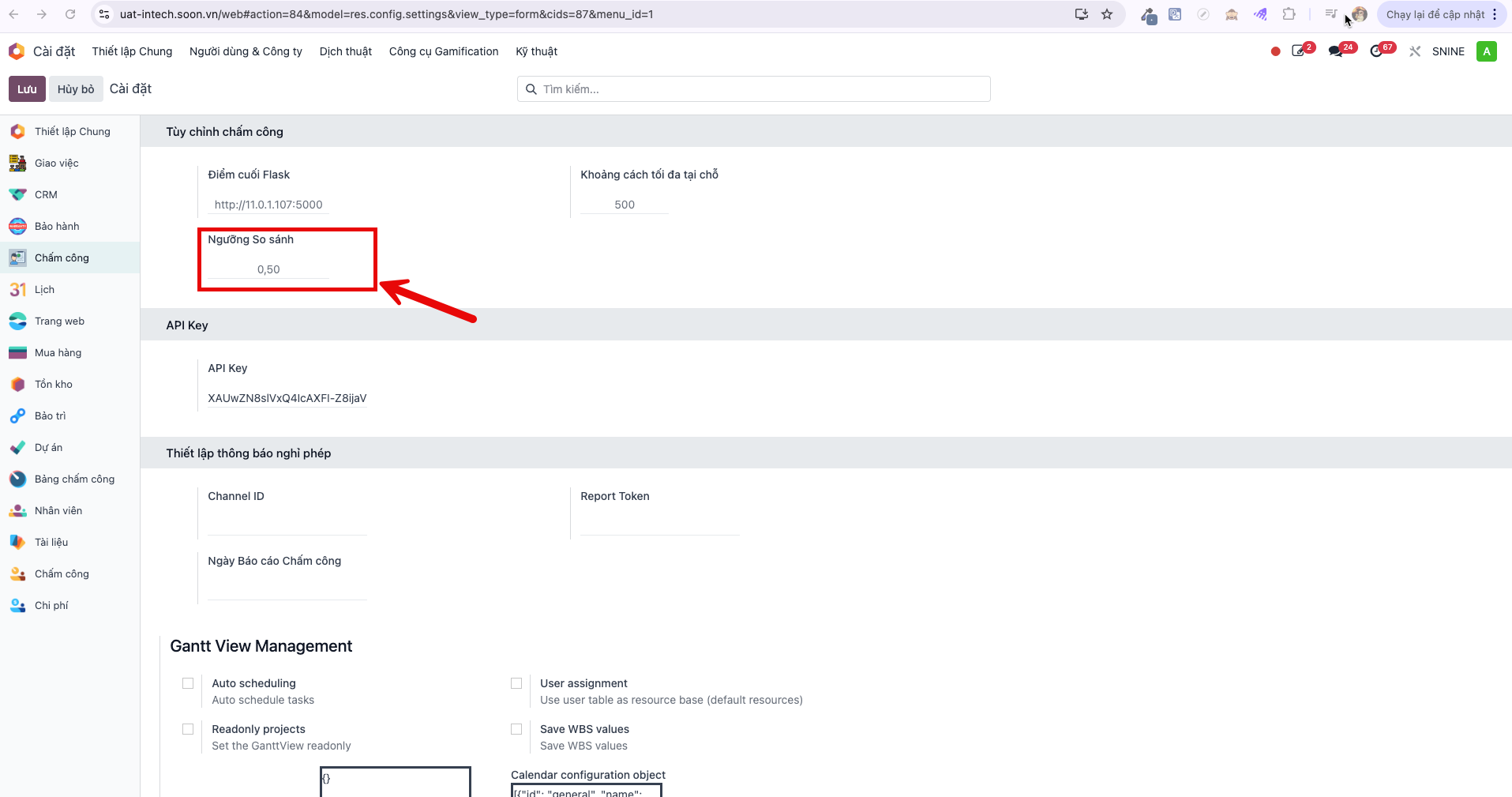
Tại mục Khoảng cách tối đa tại chỗ, chọn khoảng cách chấp nhận chấm công từ vị trí cơ sở (đơn vị: mét, nên thiết lập từ 300–500m để bù trừ sai số GPS định vị).
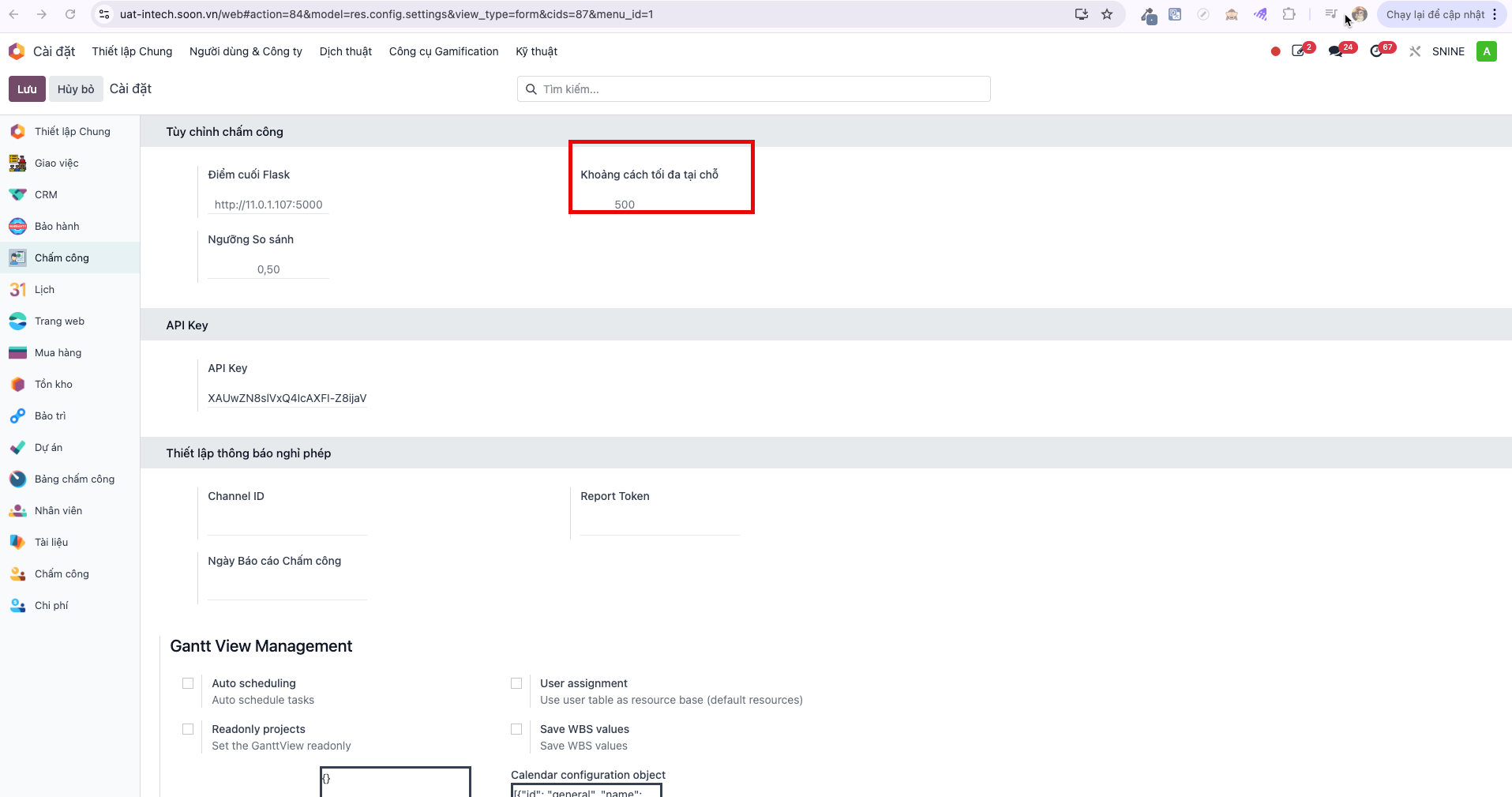
Cảnh báo
Lưu ý: Bạn chỉ được phép thay đổi Ngưỡng so sánh và Khoảng cách tối đa tại chỗ. Các thông số kỹ thuật kết nối AI (Điểm cuối Flask: http://11.0.1.107:5000 và API Key) không được tự ý chỉnh sửa trừ khi có hướng dẫn kỹ thuật.