Yêu cầu Làm thêm giờ trên Web ERP
Nhân viên và người quản lý sử dụng Giao diện Web S-ERP để quản trị toàn diện đơn làm thêm giờ, xử lý quy trình duyệt đa cấp, ủy quyền duyệt và xác nhận kết quả công việc sau ca tăng ca.
Tạo Yêu cầu Làm thêm giờ trên Web ERP
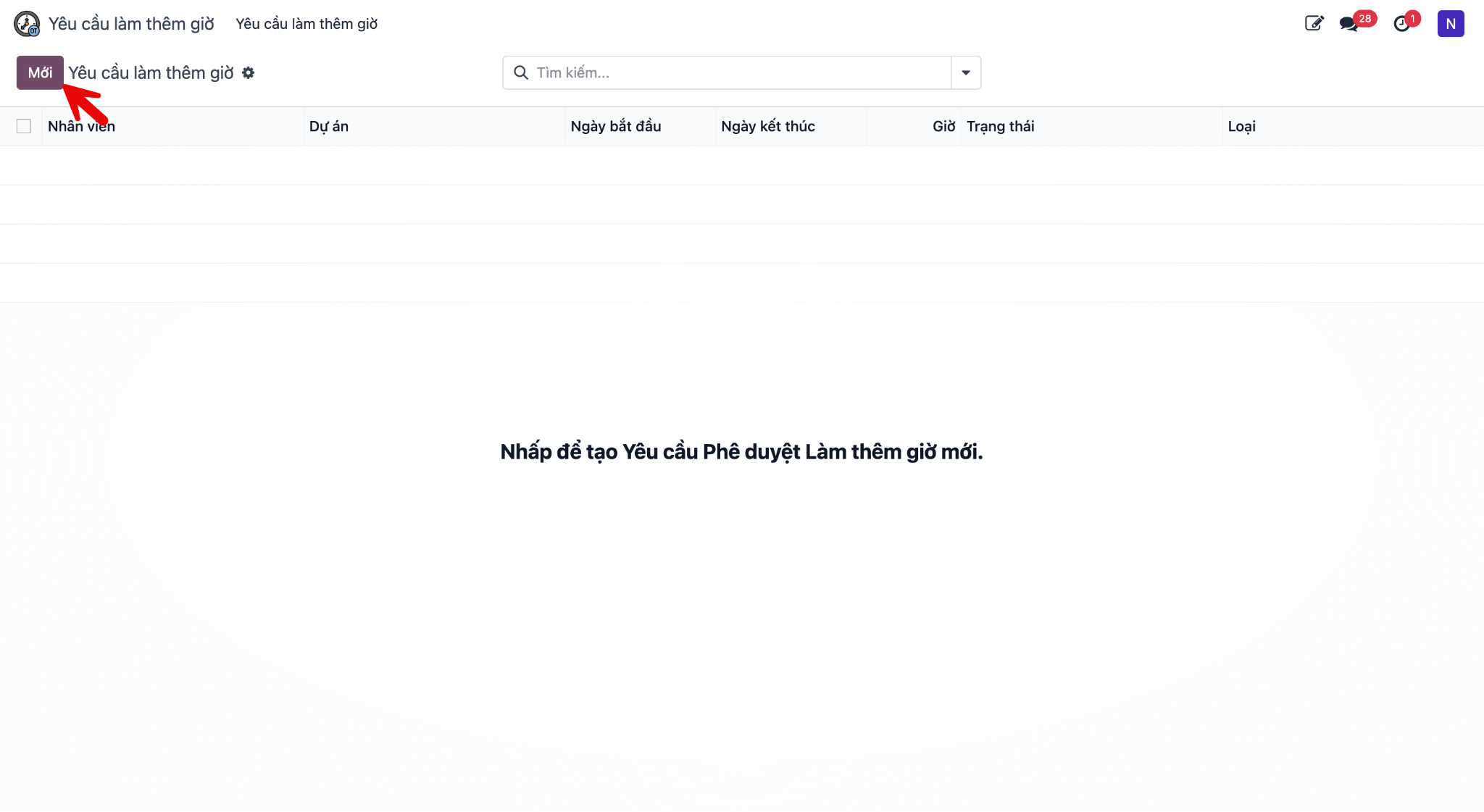
Bước 1: Truy cập menu ‣ nhấn Mới.
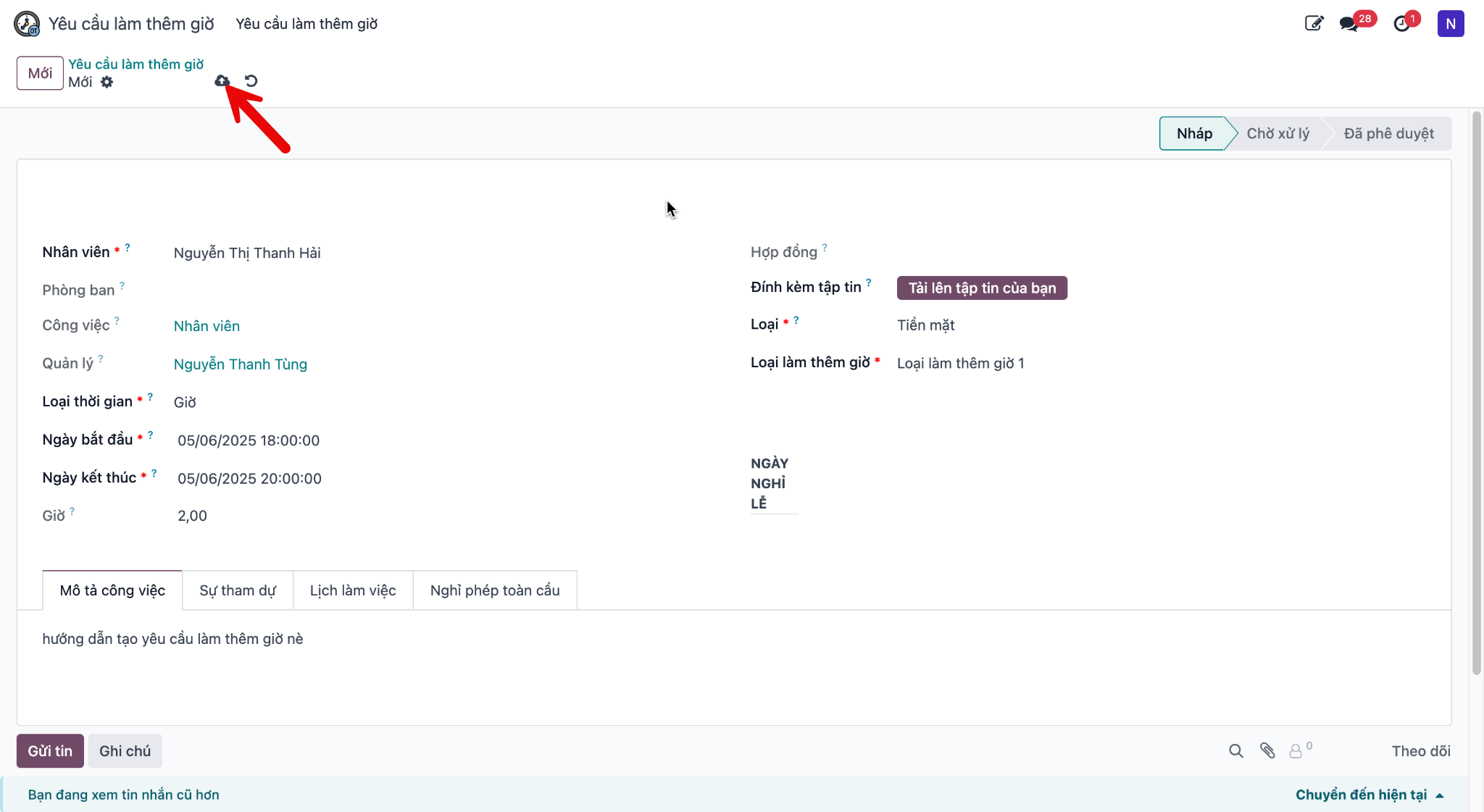
Bước 2: Điền các thông tin hợp lệ: - Nhân viên: Nhân sự đề xuất làm thêm giờ. - Loại làm thêm giờ: Tăng ca ngày thường, ngày nghỉ cuối tuần hoặc ngày lễ. - Thời gian bắt đầu & Thời gian kết thúc: Khoảng thời gian tăng ca dự kiến. - Lý do & Nội dung công việc: Mô tả chi tiết nhiệm vụ và sản phẩm đầu ra. - Sau đó nhấn Lưu.
Bước 3: Nhấn Gửi duyệt.
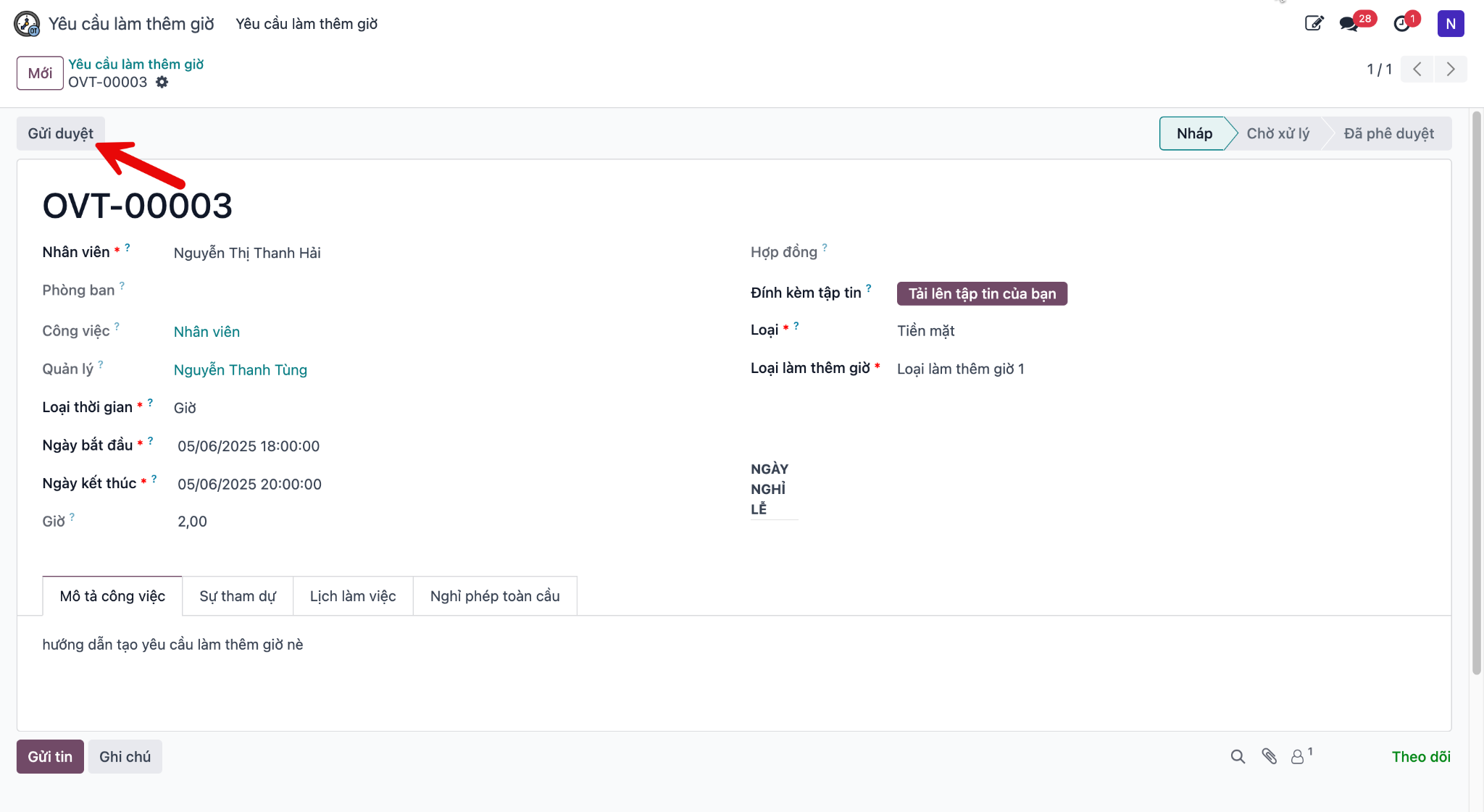
Đơn sẽ chuyển sang trạng thái Chờ xử lý.
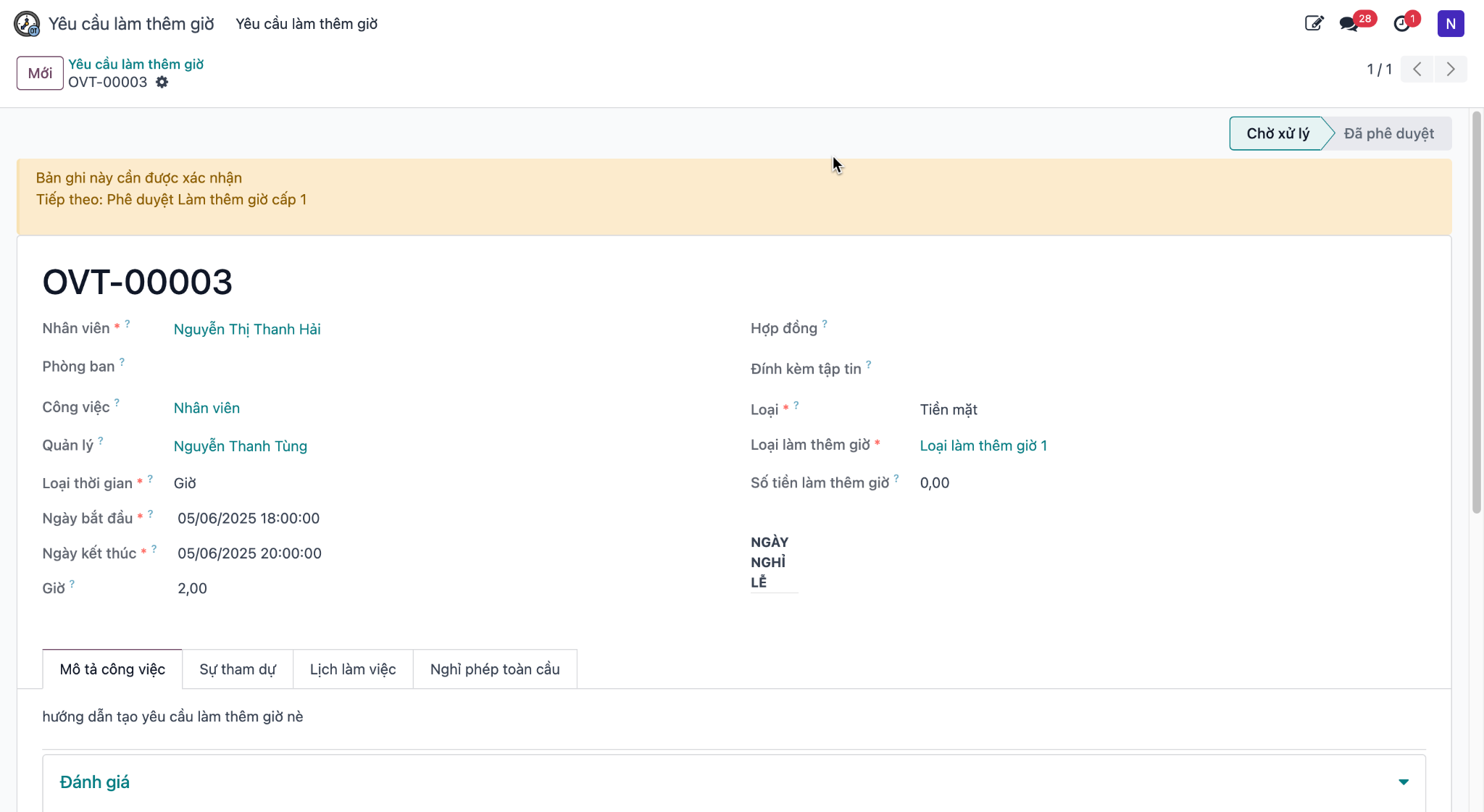
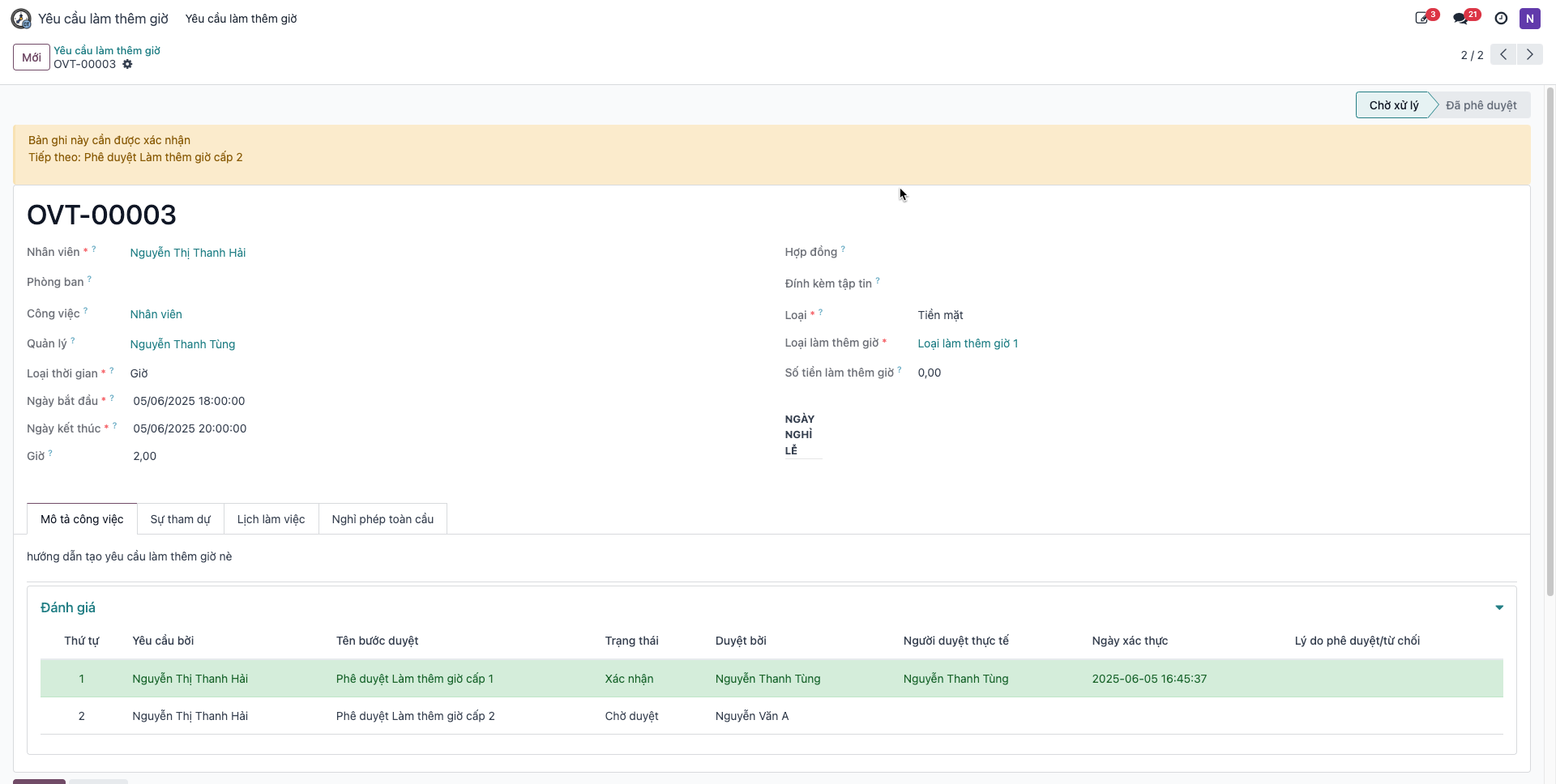
Nhân viên theo dõi quá trình phê duyệt và các nhận xét tại mục Đánh giá.
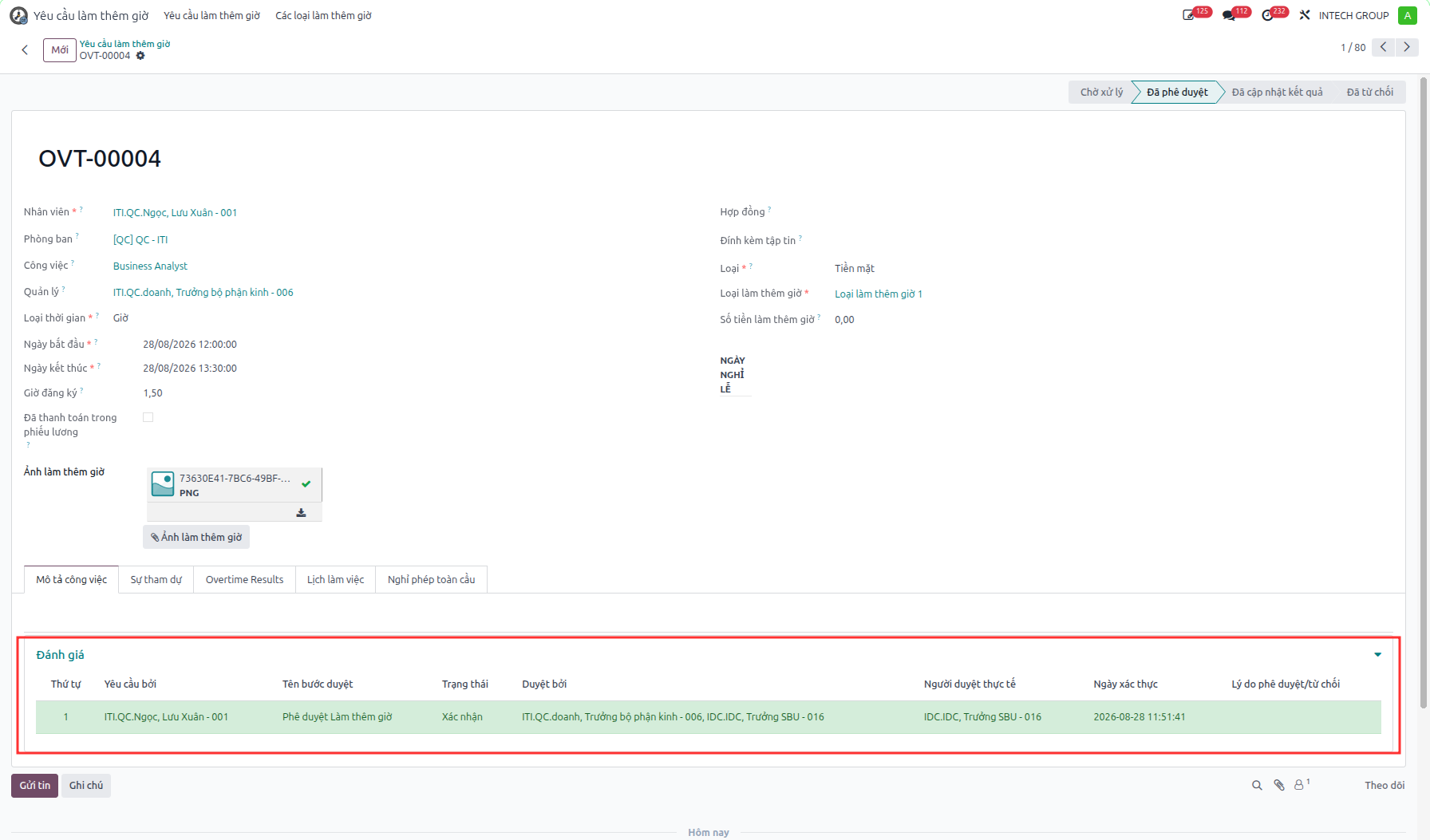
Duyệt Yêu cầu Làm thêm giờ (Dành cho Quản lý Trực tiếp)
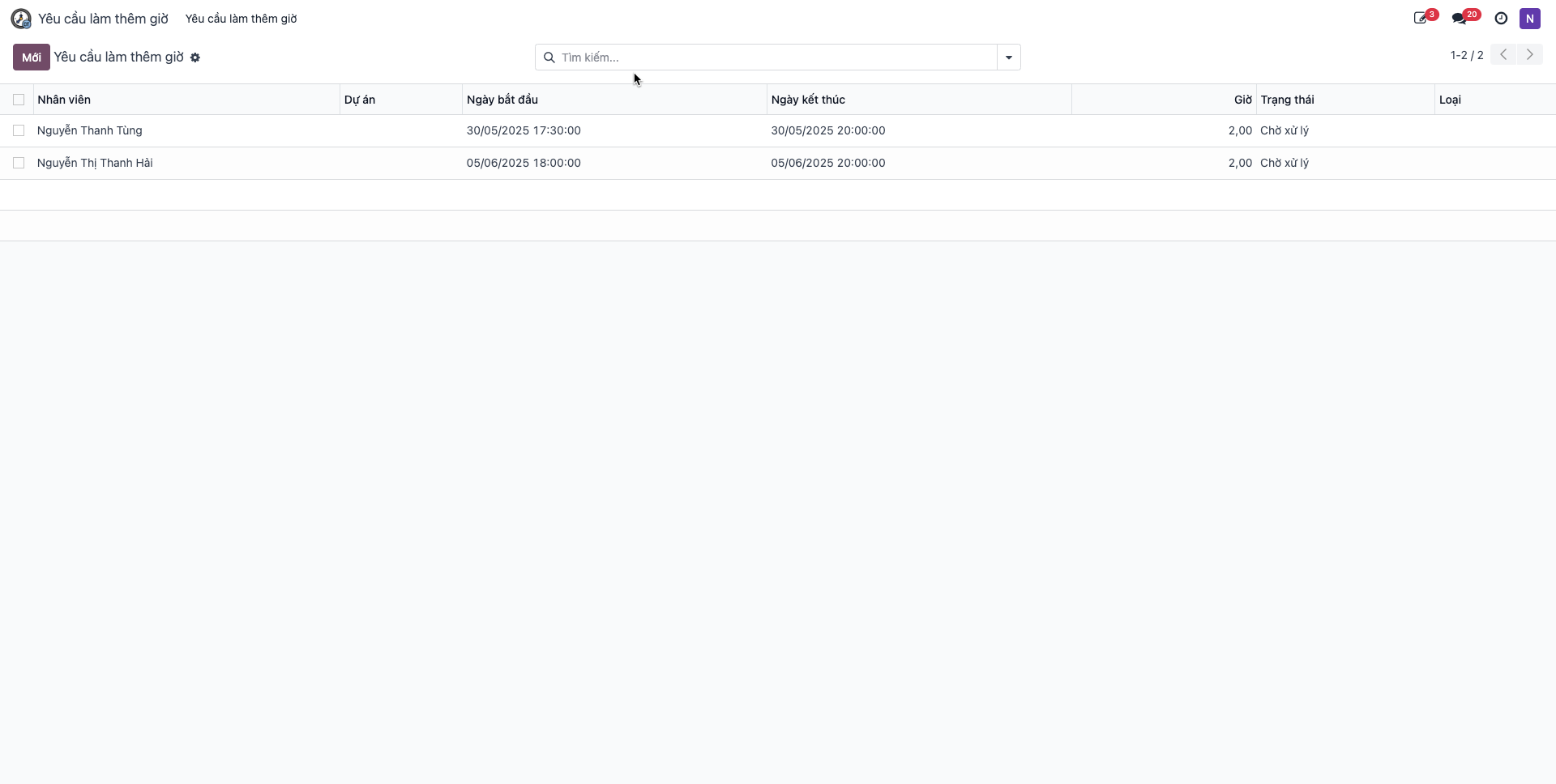
Bước 1: Quản lý trực tiếp truy cập . Tại đây hệ thống hiển thị các yêu cầu làm thêm giờ của chính mình và của các nhân viên cấp dưới mình quản lý.
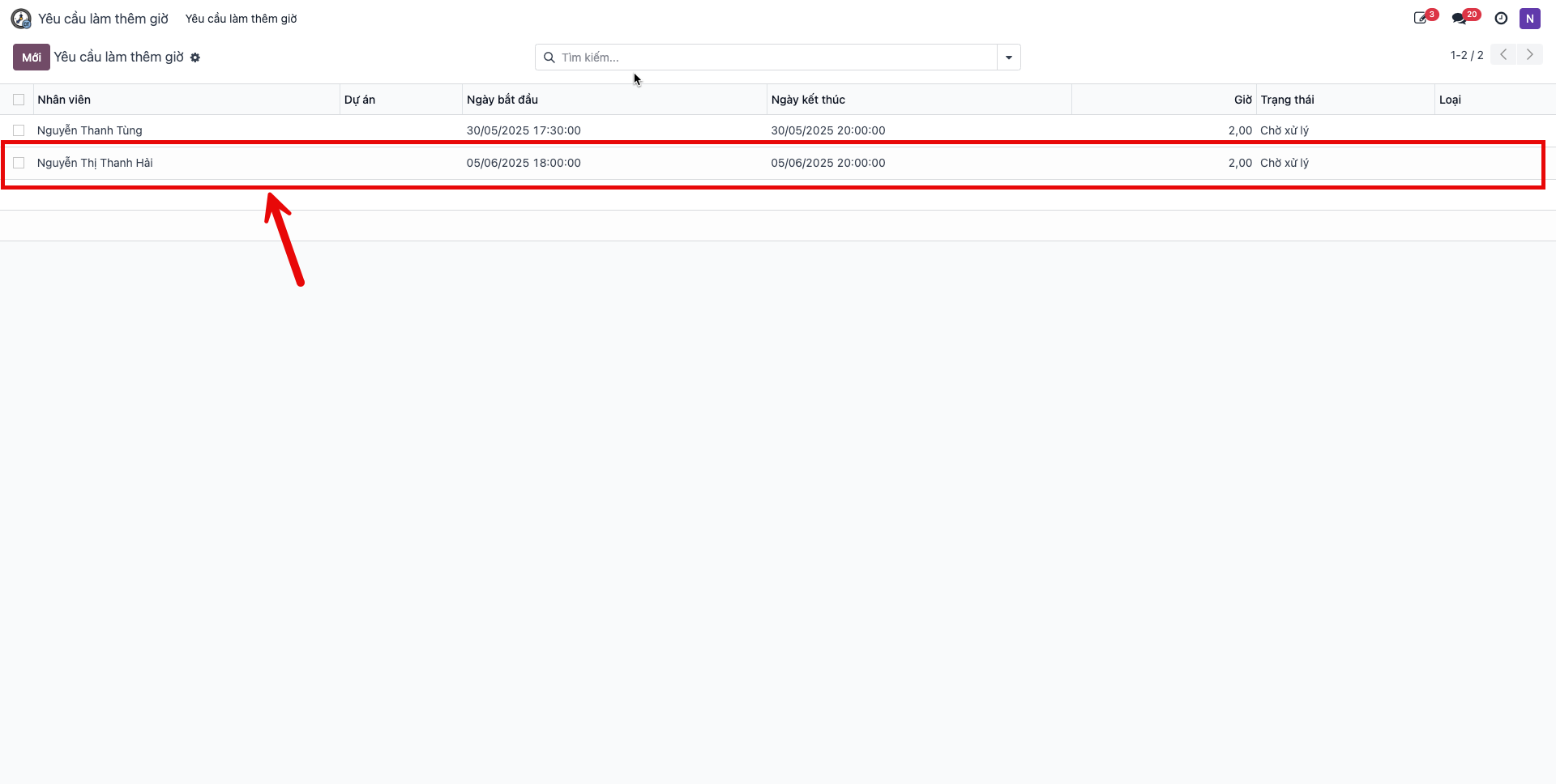
Bước 2: Nhấn vào đơn muốn duyệt ở trạng thái Chờ xử lý.
Bước 3: Kiểm tra thông tin ca làm thêm giờ đề xuất: - Nhấn Duyệt để phê duyệt đơn. - Nhấn Từ chối để từ chối nếu không hợp lệ.
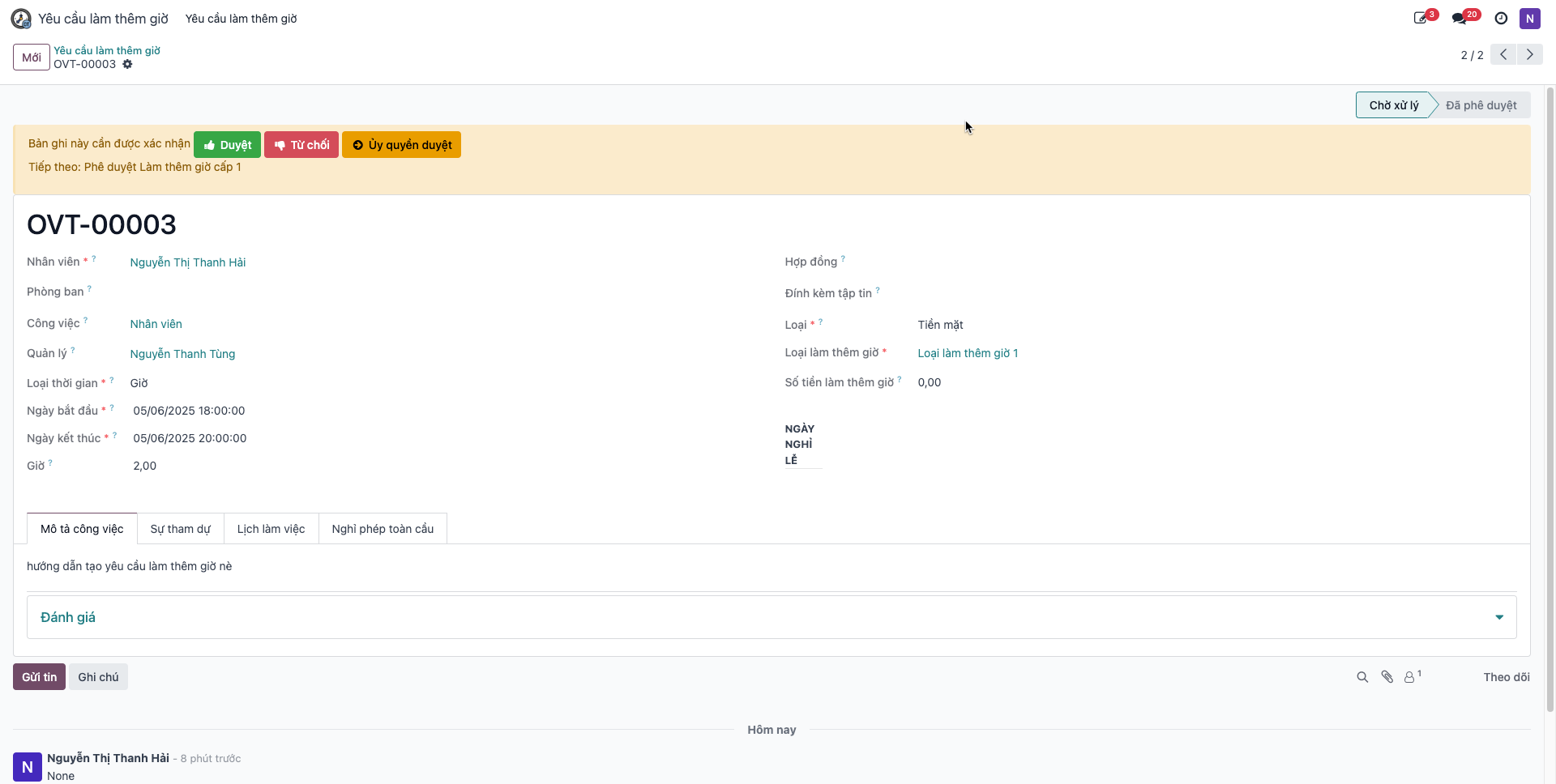
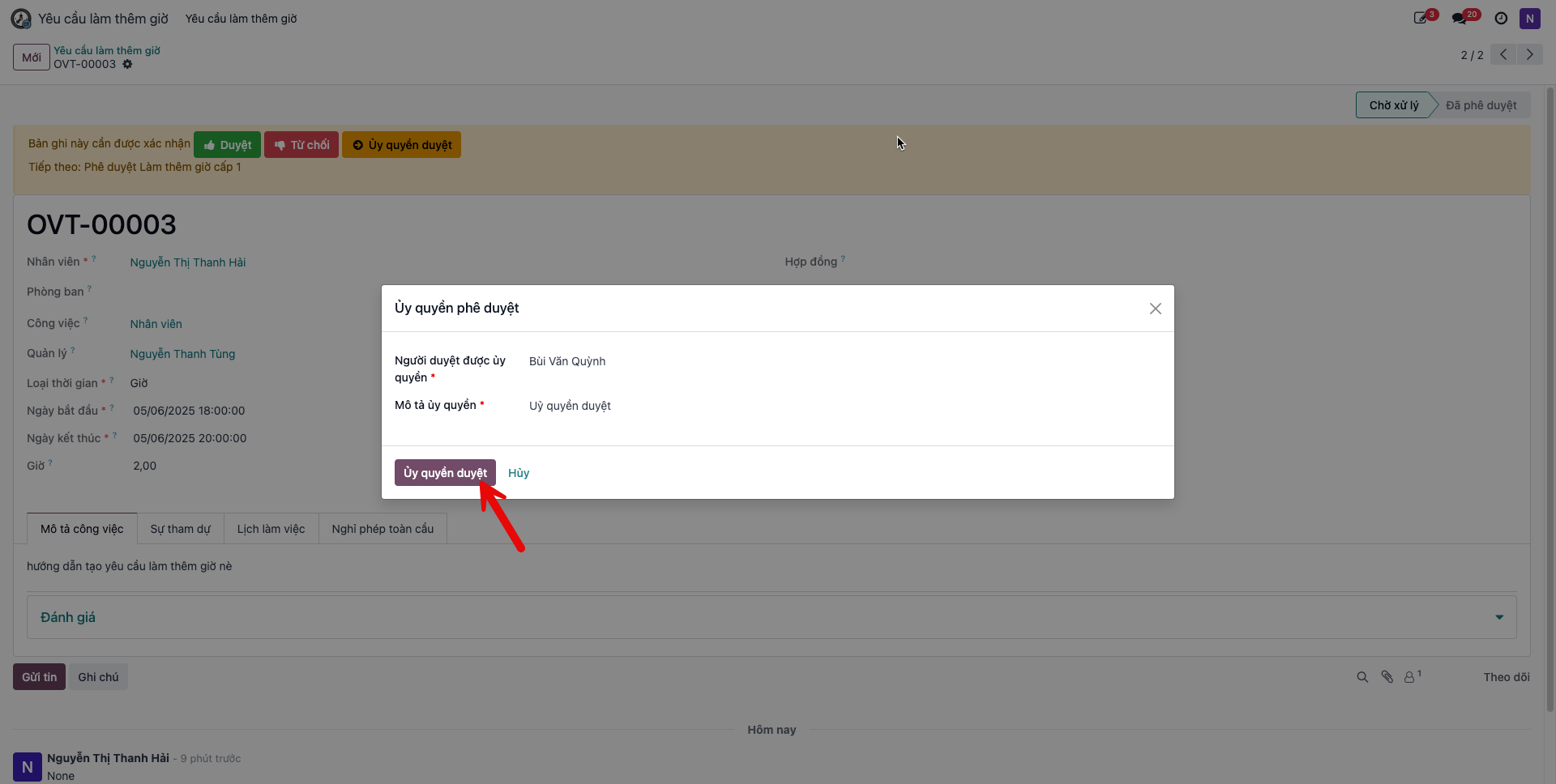
Hoặc sử dụng chức năng Ủy quyền duyệt để gán cho người khác duyệt: Điền thông tin người được ủy quyền sau đó nhấn Ủy quyền duyệt.
Bước 4: Sau khi nhấn Duyệt, đơn sẽ được chuyển sang trạng thái Đã phê duyệt.
Các Tính năng Phê duyệt Nhanh
Ngoài ra với các đơn cần phê duyệt nhanh, người quản lý có thể sử dụng các chức năng:
Chức năng Phê duyệt: Truy cập màn hình Phê duyệt chuyên biệt để kiểm tra và duyệt nhanh hàng loạt đơn.
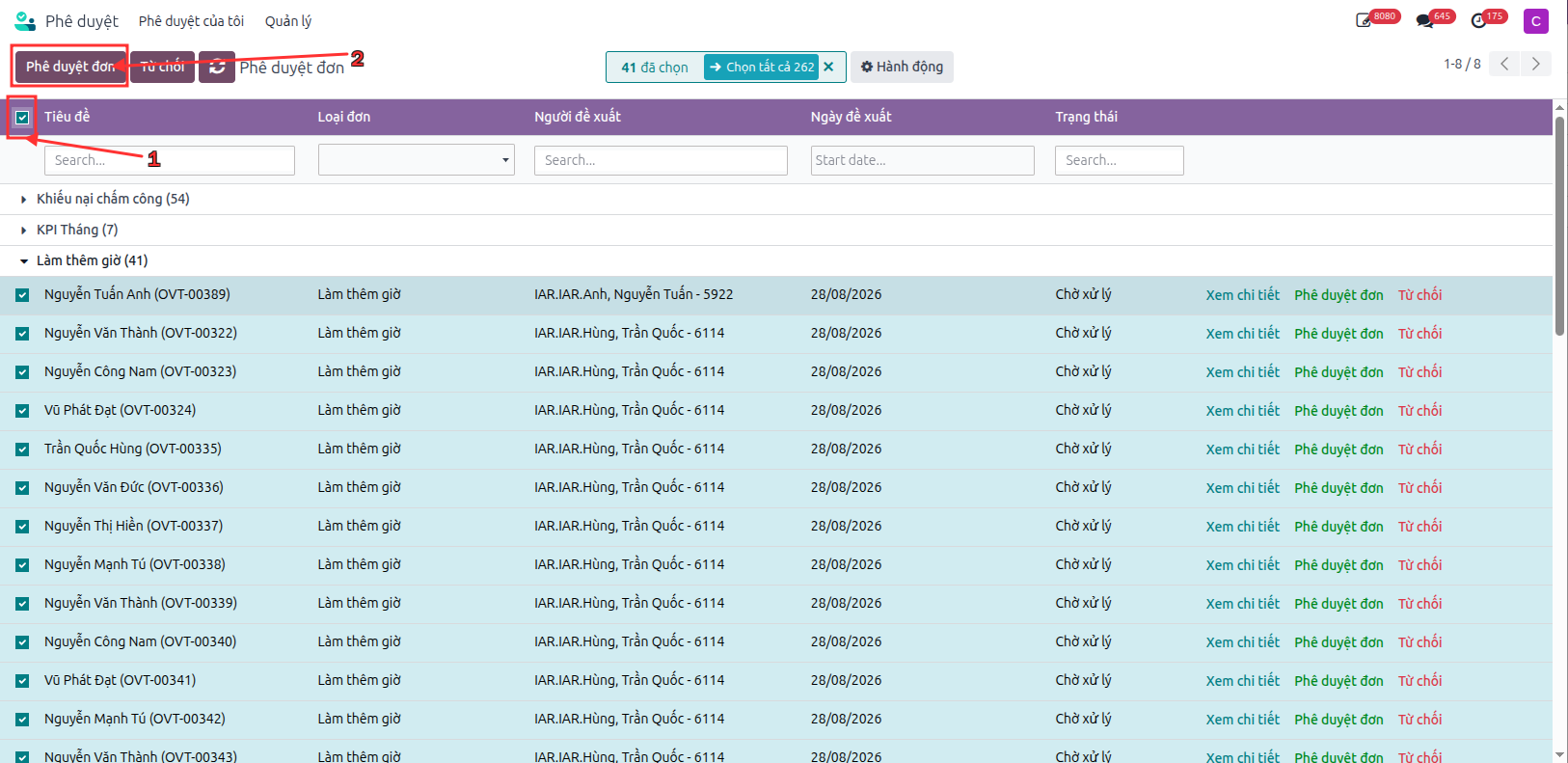
Chức năng Thông báo: Phê duyệt hoặc kiểm tra đơn trực tiếp ở dạng danh sách từ biểu tượng thông báo trên thanh tiêu đề.
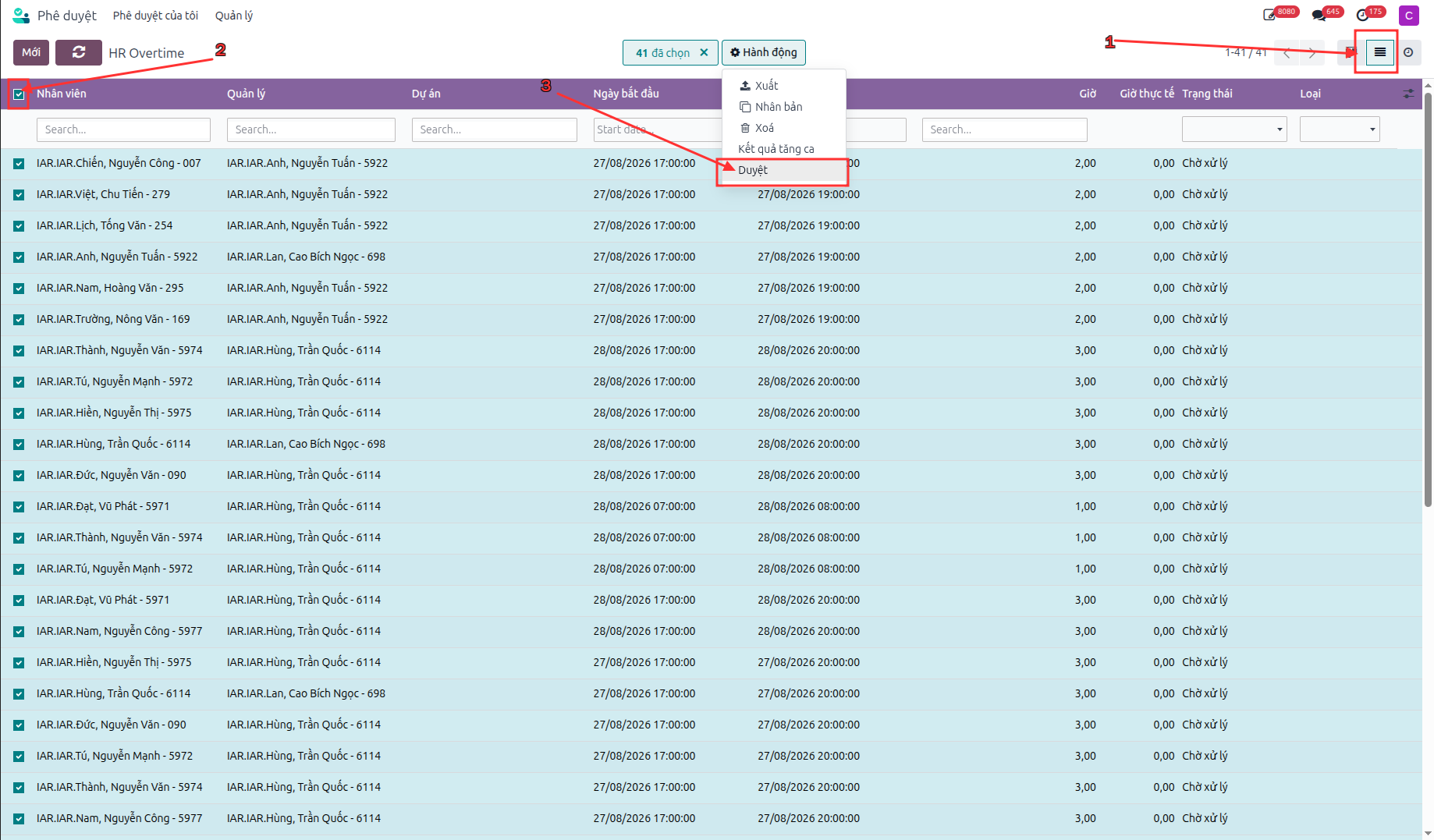
Cập nhật Kết quả Đơn OT trên Web ERP
Sau khi được duyệt đơn OT và hoàn thành ca làm việc, nhân viên cần thực hiện các bước cập nhật kết quả công việc trong thời gian OT:
Bước 1: Truy cập vào đơn OT ở trạng thái Đã phê duyệt.
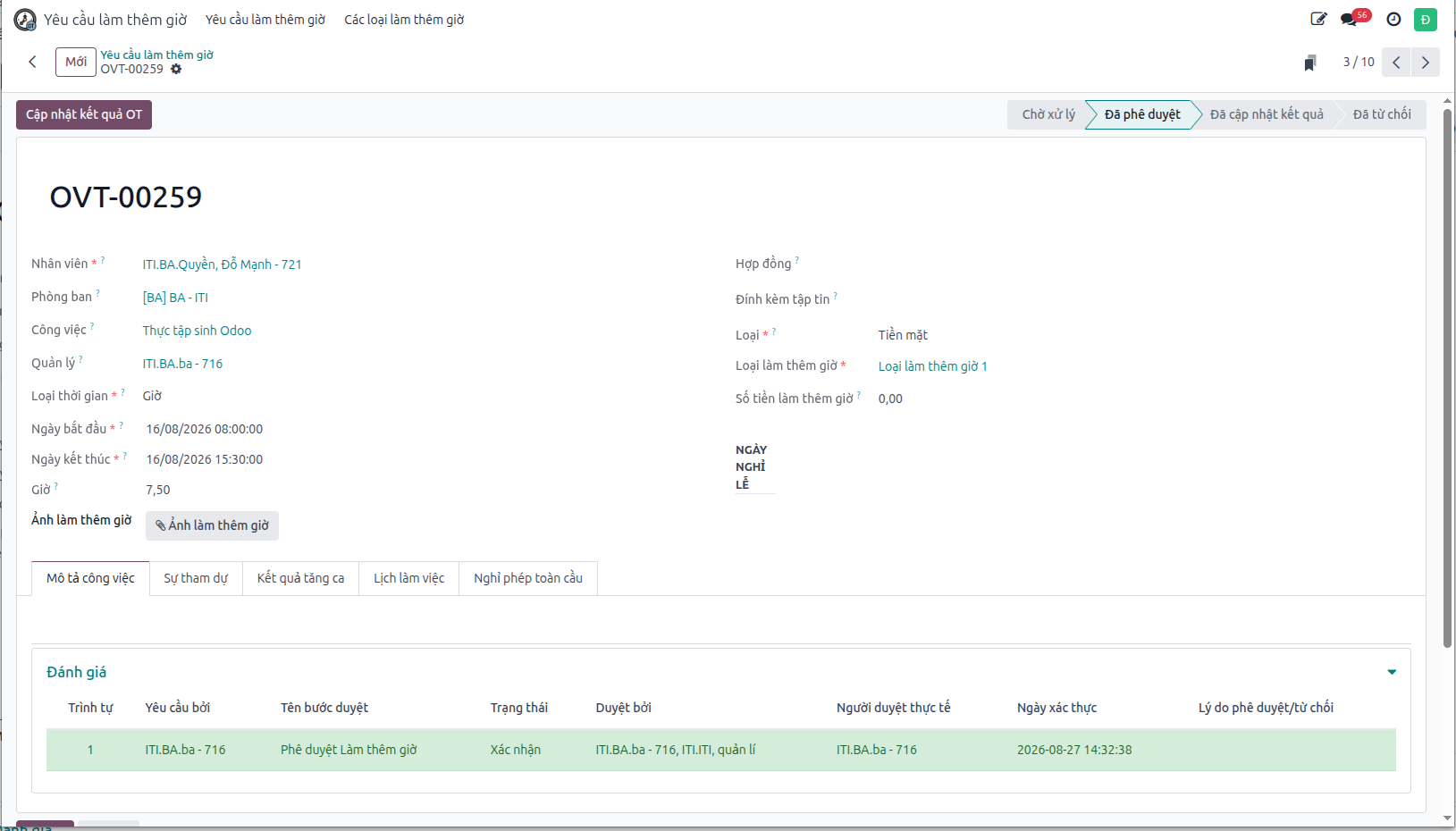
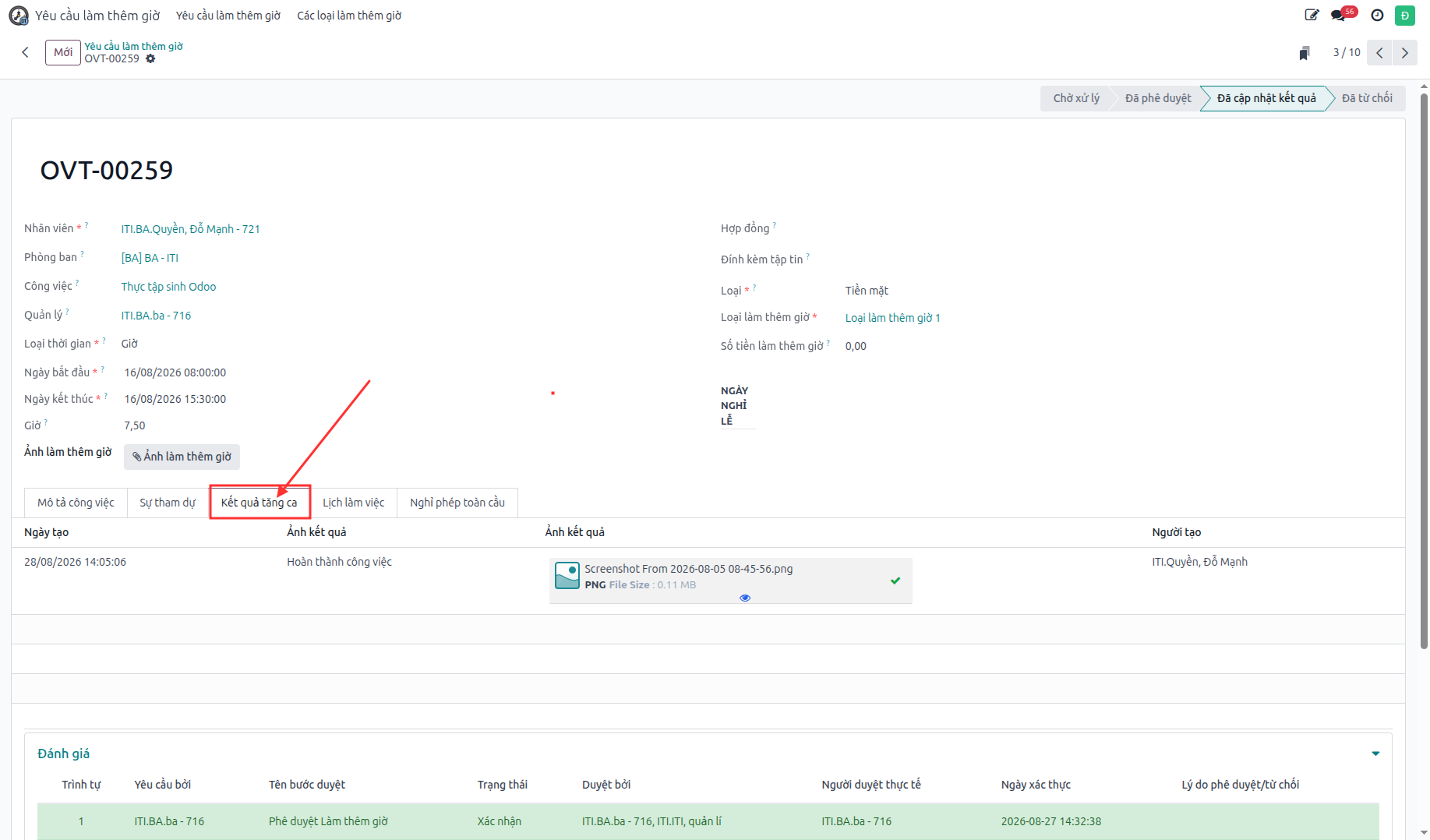
Bước 2: Nhấn nút Cập nhật kết quả OT, điền đầy đủ Kết quả tăng ca và tải lên Ảnh kết quả tăng ca.
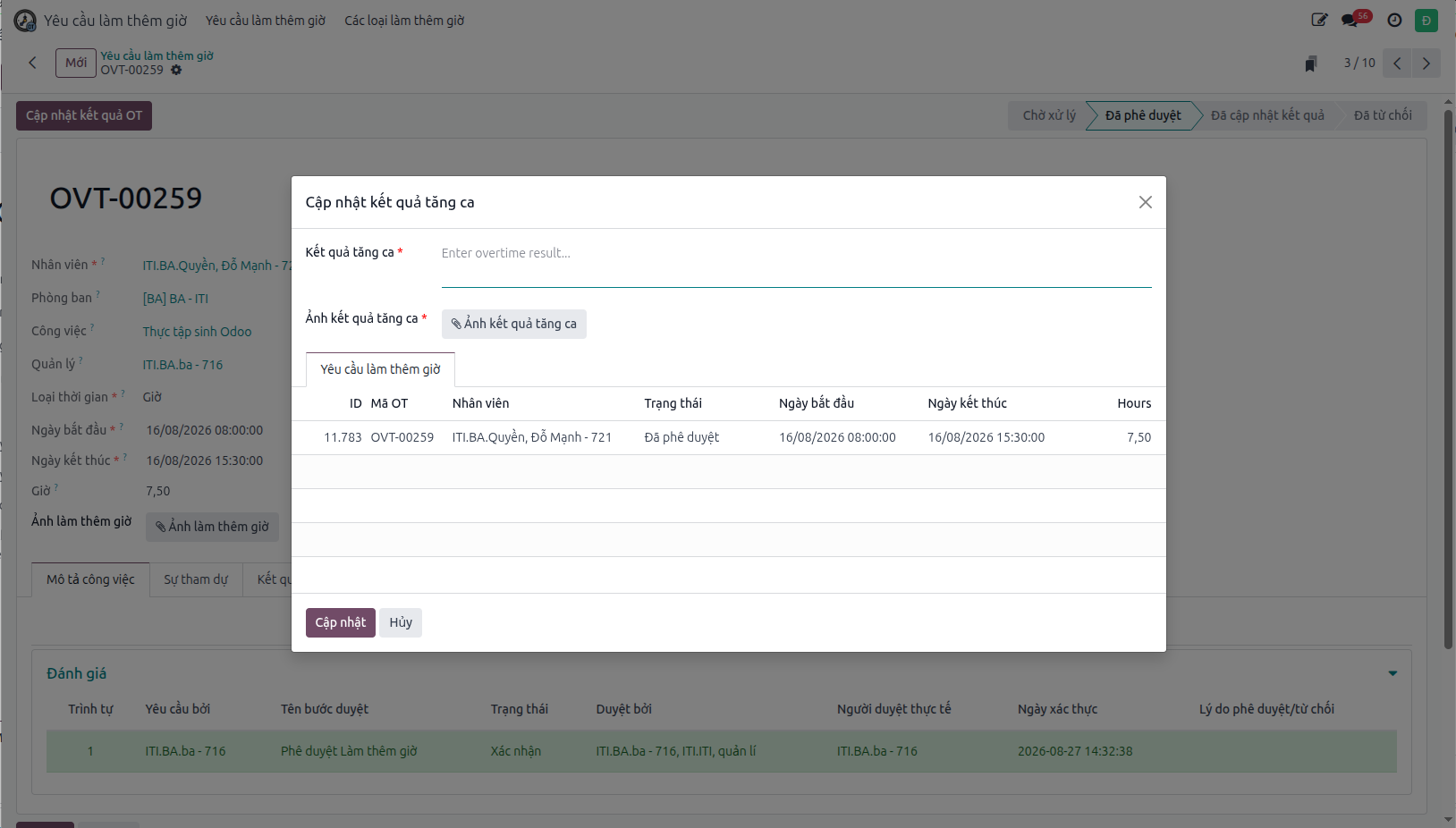
Bước 3: Nhấn nút Cập nhật và kiểm tra thông tin kết quả tăng ca đã được ghi nhận trong đơn OT.