Bán hàng & Báo giá Sản xuất
Quy trình Bán hàng liên kết Sản xuất cho phép đội ngũ kinh doanh tạo báo giá kỹ thuật chuẩn xác, đính kèm bản vẽ, đồng bộ chi tiết đơn hàng hàng loạt qua bảng tính spreadsheet và tự động kích hoạt lệnh sản xuất ngay khi đơn hàng được xác nhận.
Đăng nhập Cơ sở Dữ liệu Làm việc
Bước 1: Truy cập vào cổng thông tin hệ thống ERP Intech Group.
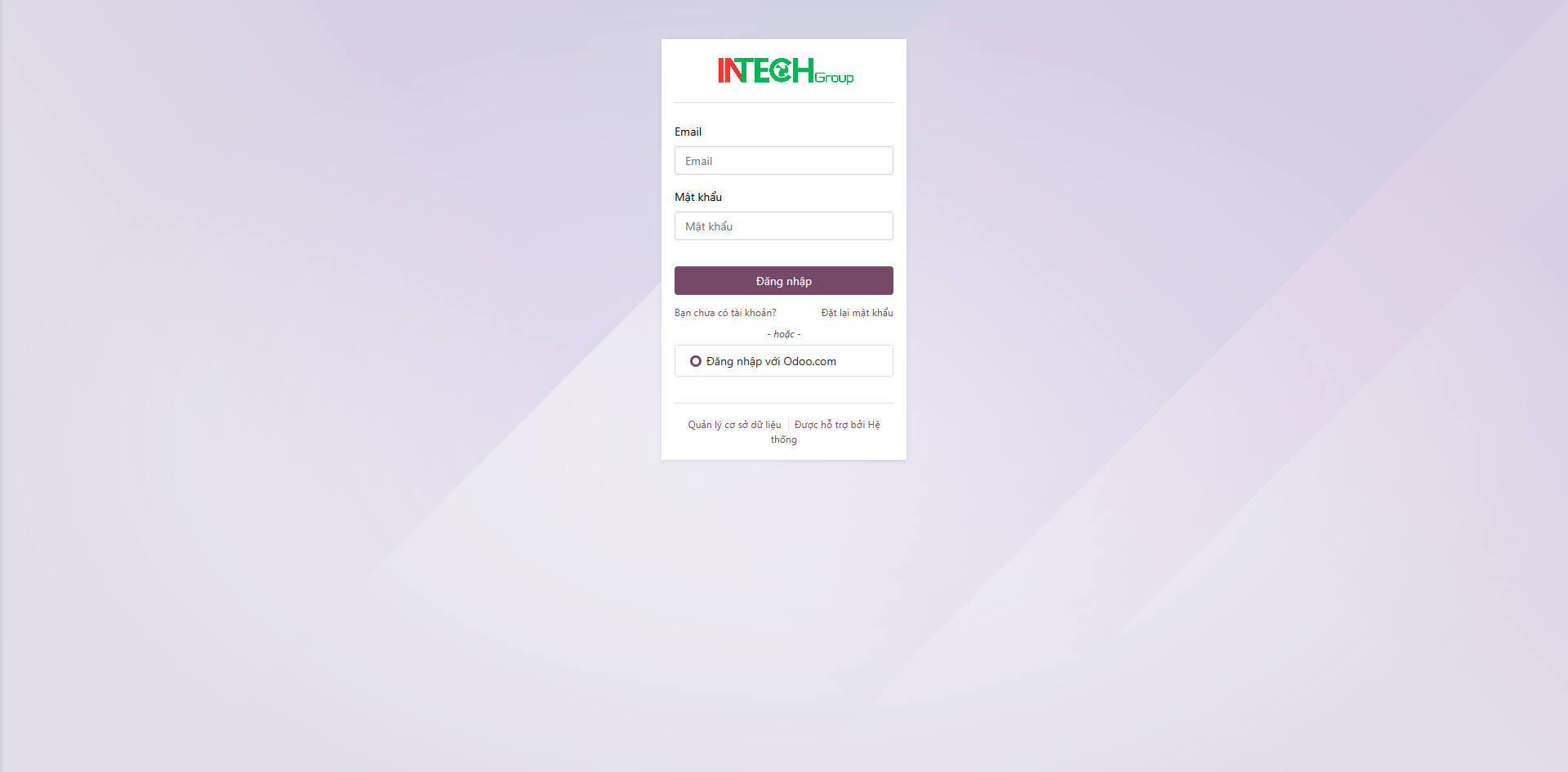
Bước 2: Hệ thống hiển thị màn hình đăng nhập. Người dùng điền thông tin tài khoản và mật khẩu được cung cấp, sau đó chọn Log in.
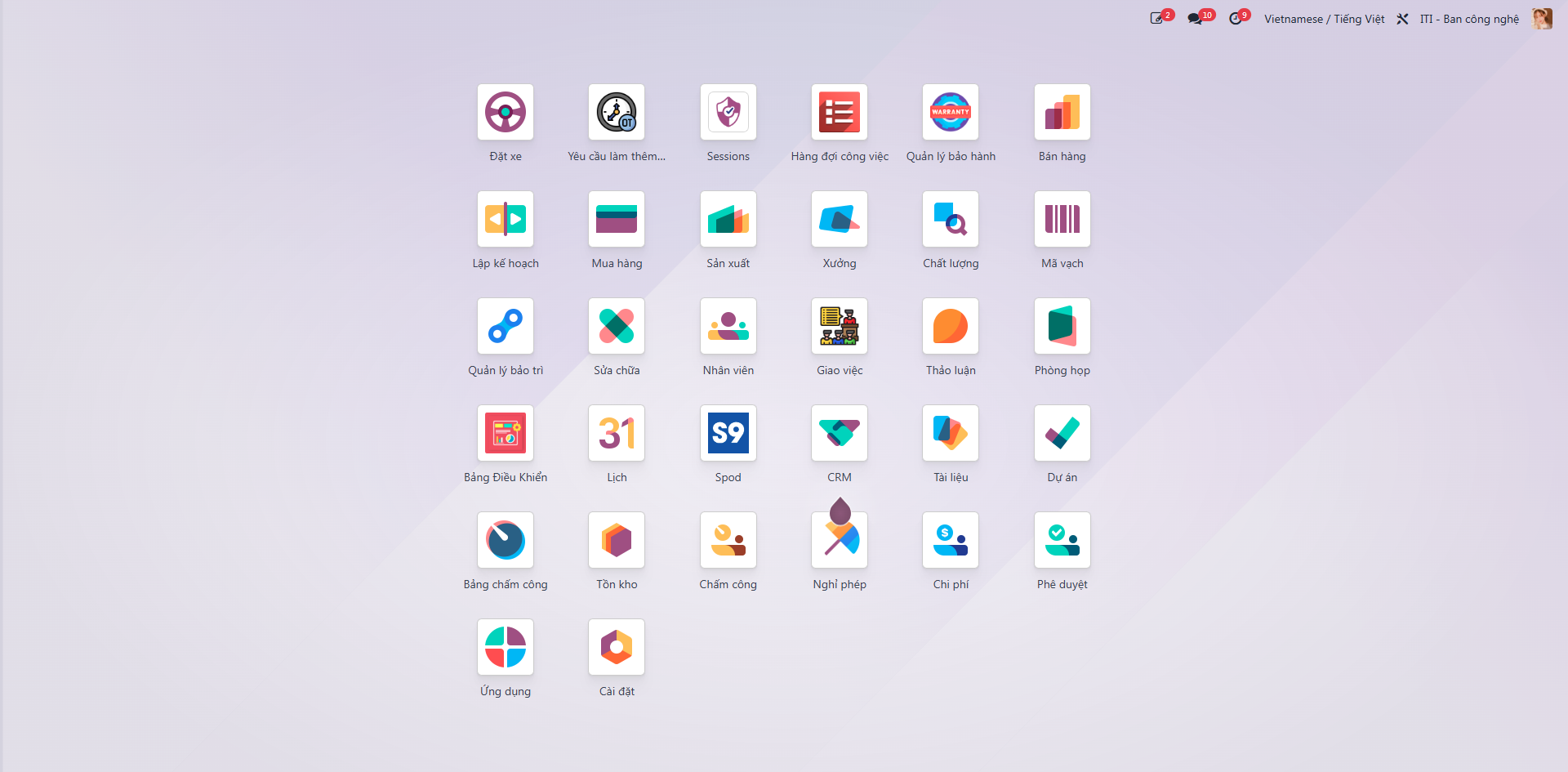
Bước 3: Kết quả khi đăng nhập thành công. Hệ thống hiển thị màn hình làm việc đầu tiên với các phân hệ bạn được phân quyền sử dụng.
Tạo Báo giá Thủ công
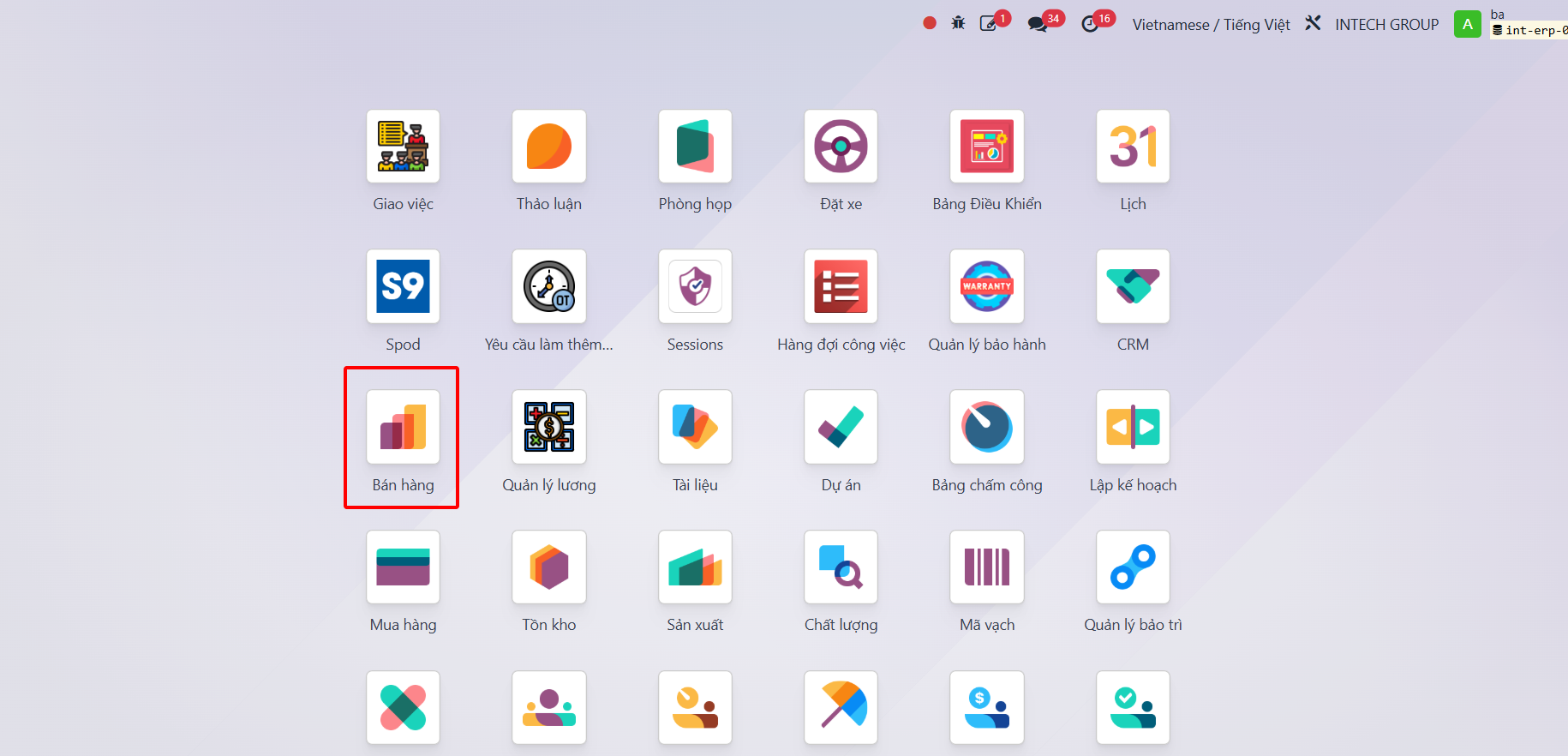
Bước 1: Từ màn hình chính, truy cập vào phân hệ Bán hàng.
Bước 2: Ở màn hình menu , người dùng chọn nút Mới để tạo mới báo giá.
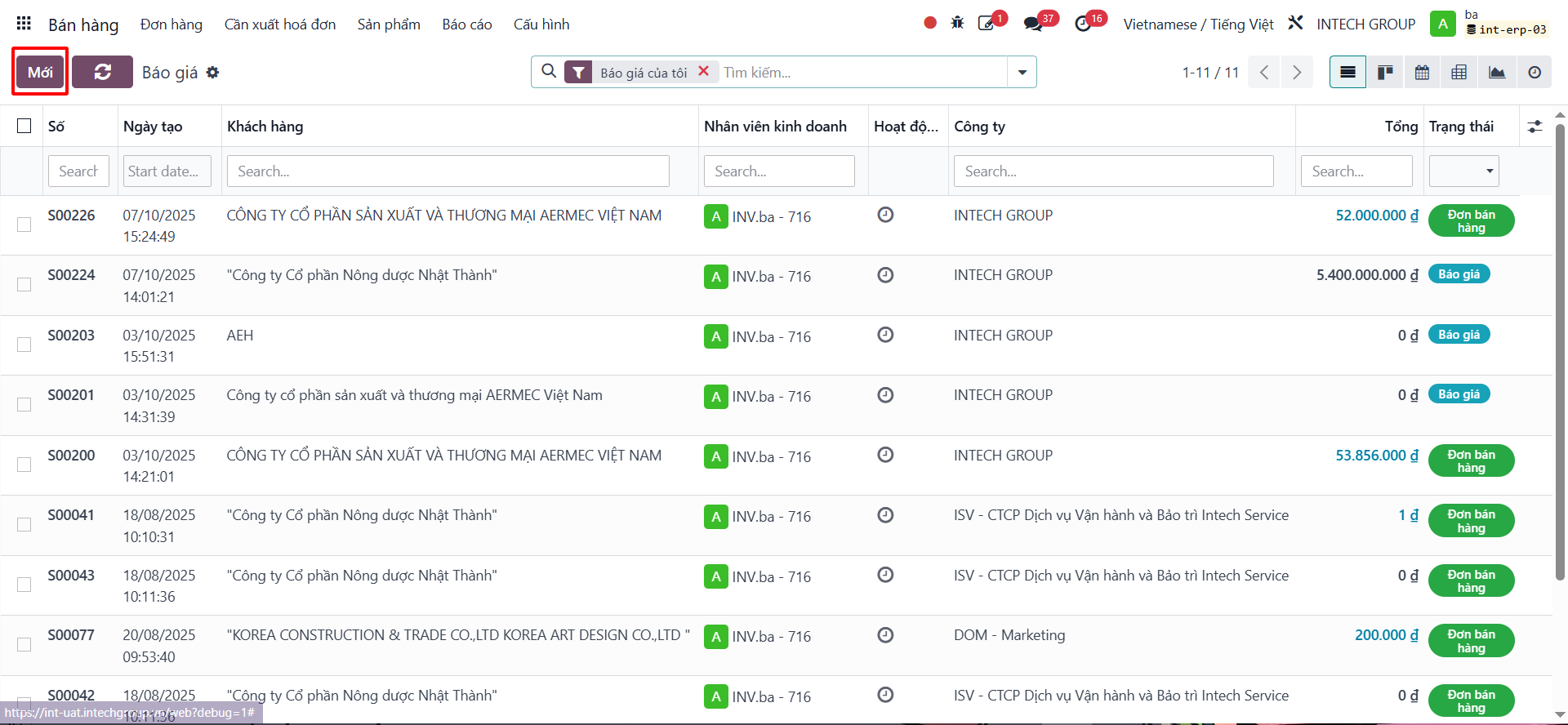
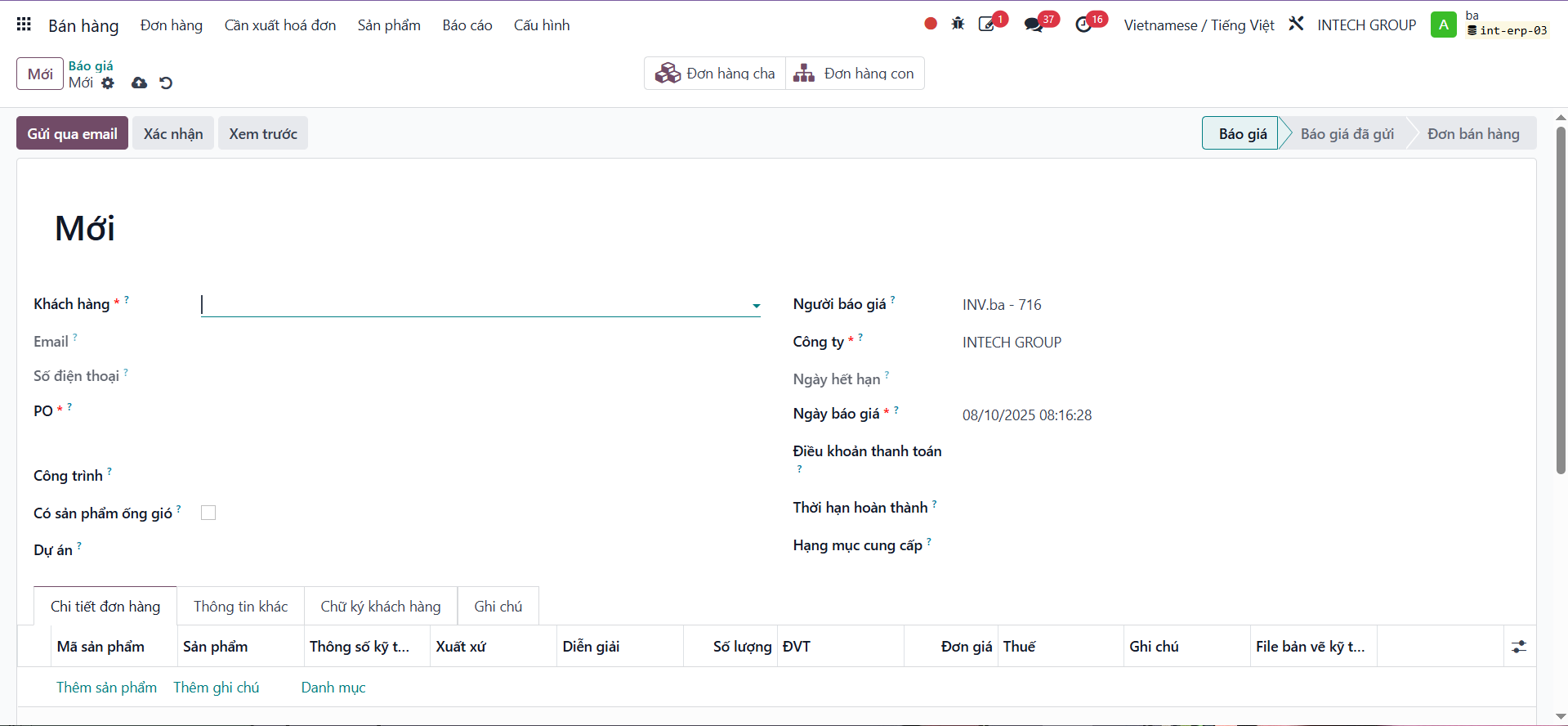
Bước 3: Chọn khách hàng và nhập các thông tin chung trong form. Tại tab Chi tiết đơn hàng, thêm sản phẩm, số lượng, đơn giá và thuế.
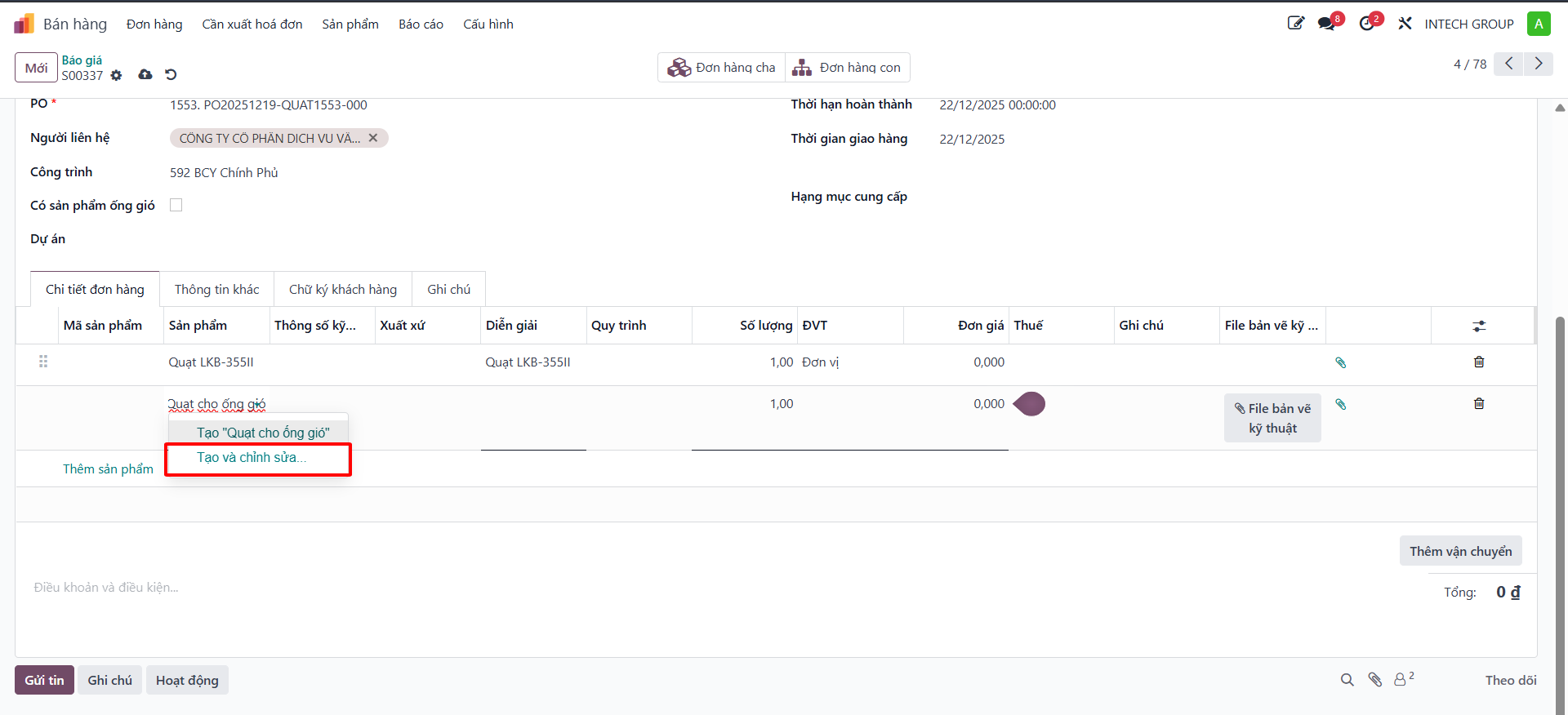
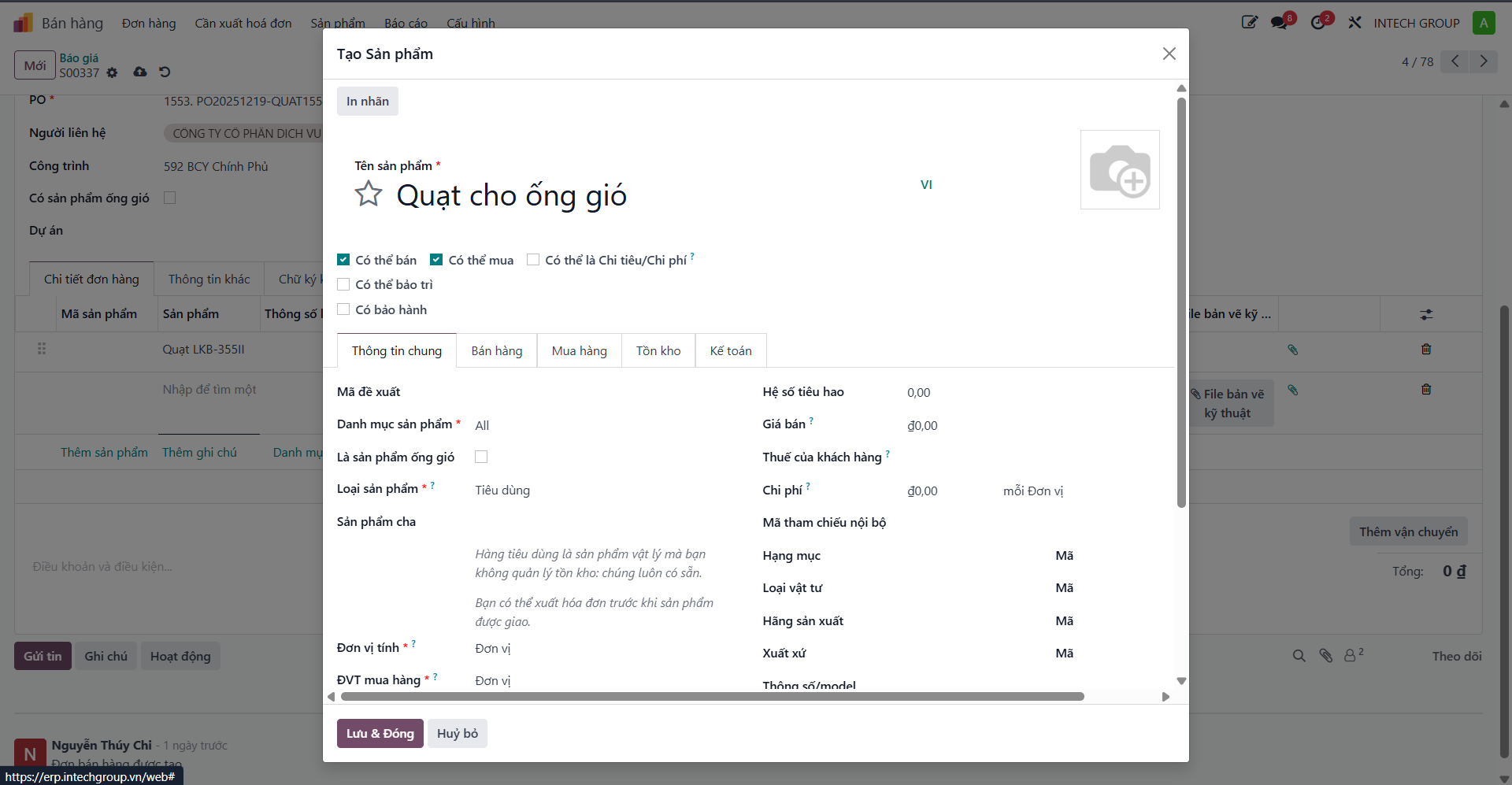
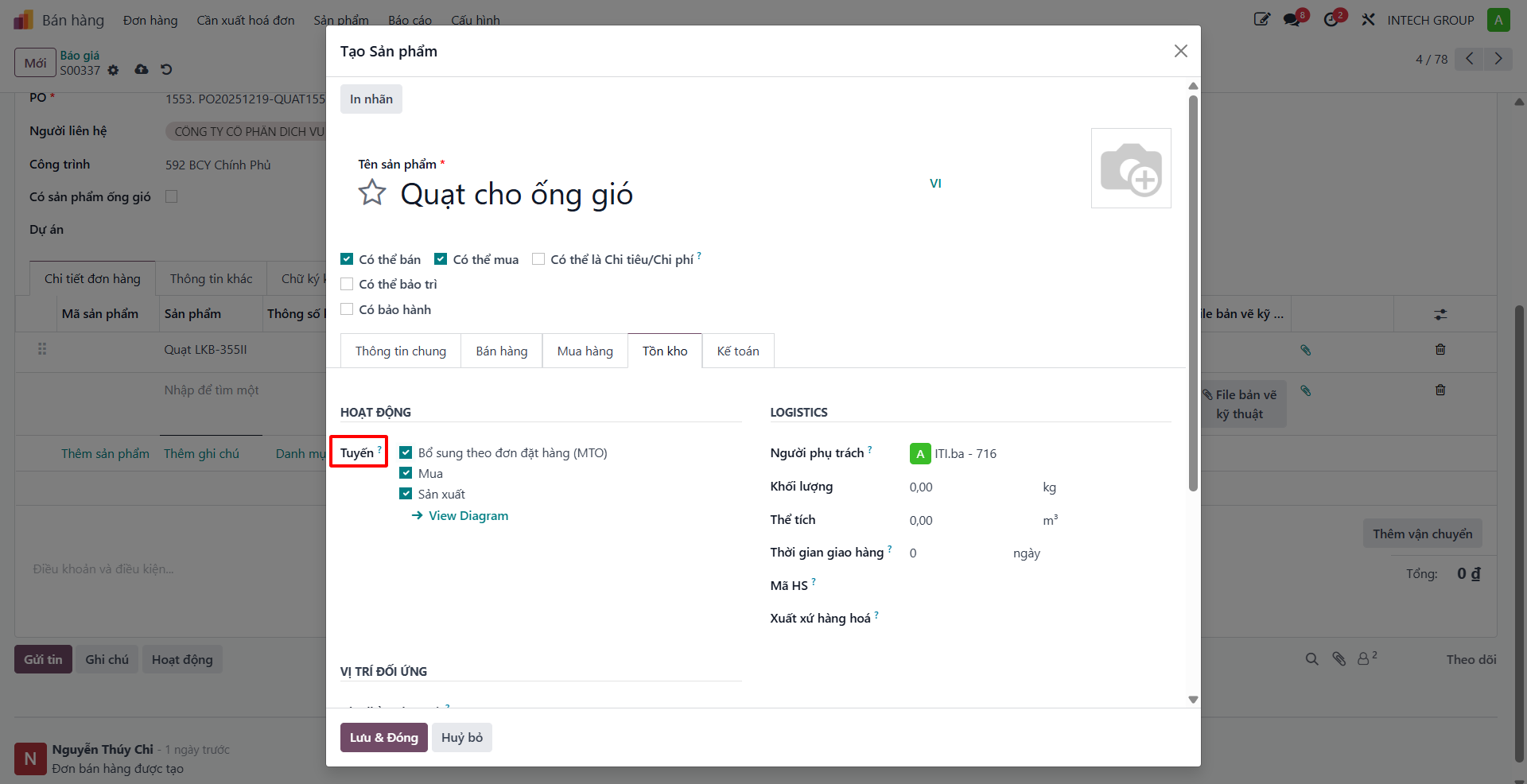
Bước 4: Ở bước nhập chi tiết đơn hàng, nếu sản phẩm chưa có trong hệ thống, nhập tên sản phẩm sau đó click vào Tạo và Chỉnh sửa để thiết lập thông số ngay lập tức.
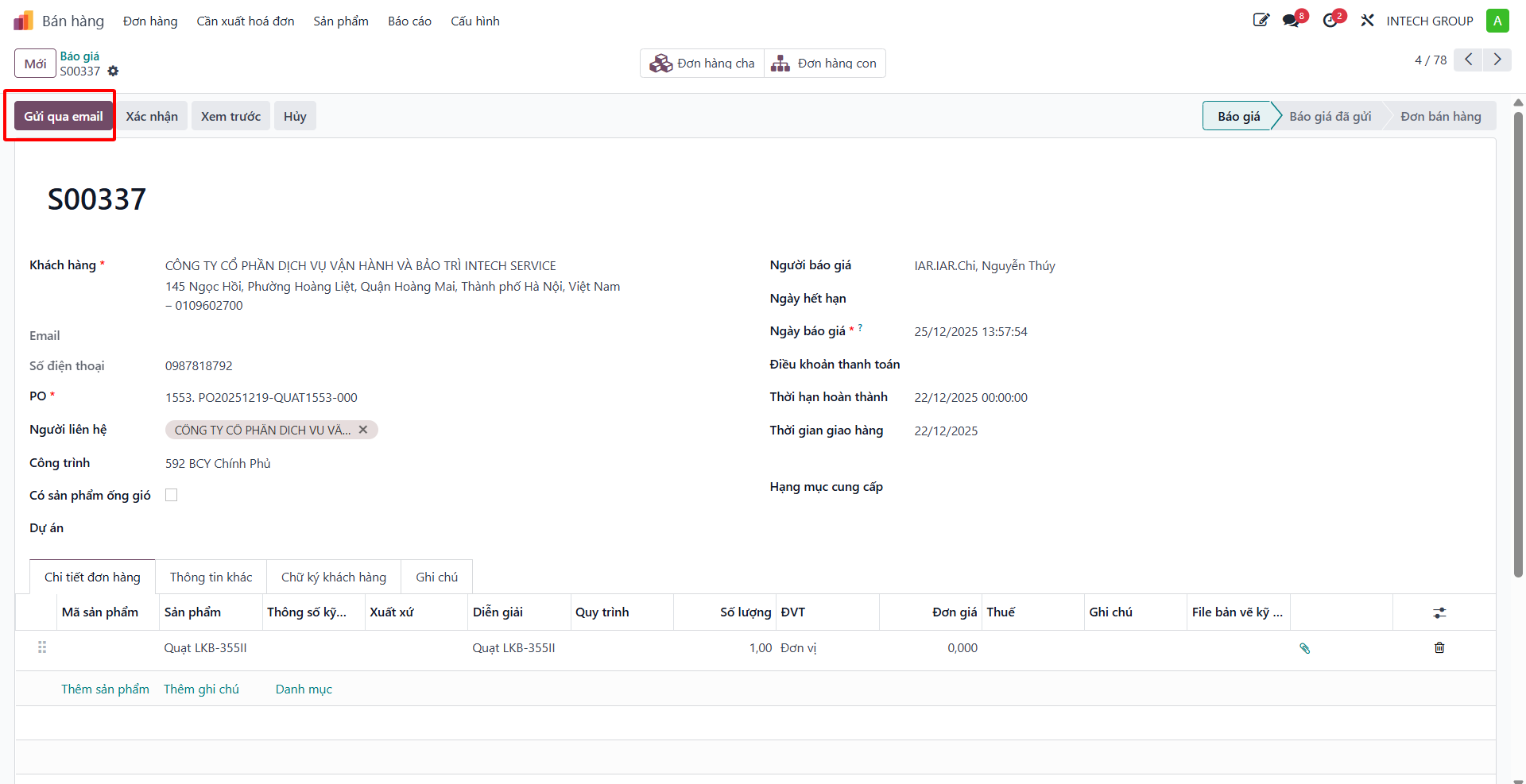
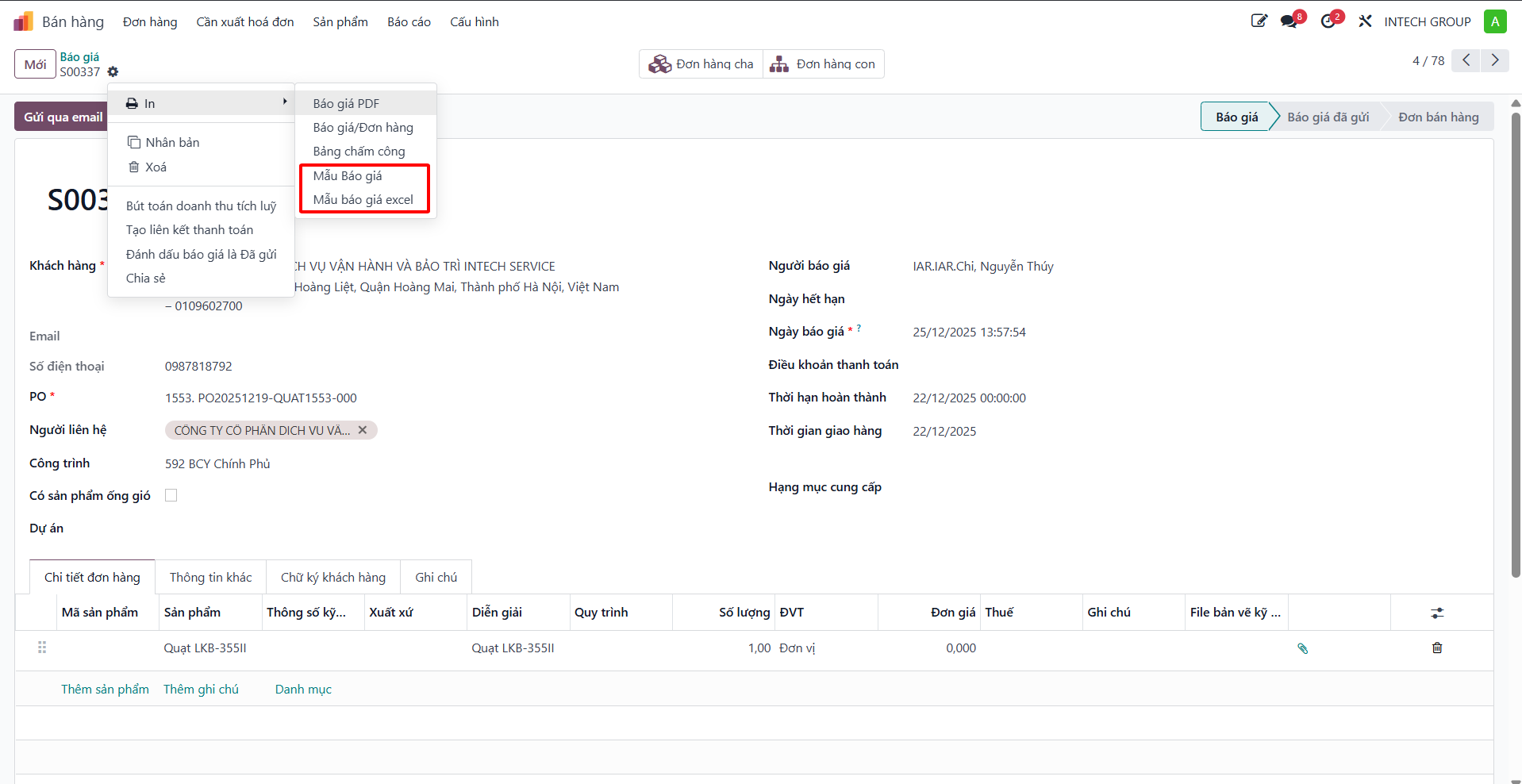
Bước 5: Sau khi nhập xong báo giá, người dùng có thể chọn gửi email báo giá cho khách hàng bằng cách bấm vào Gửi qua email, hoặc bấm In để xuất mẫu báo giá PDF và Excel.
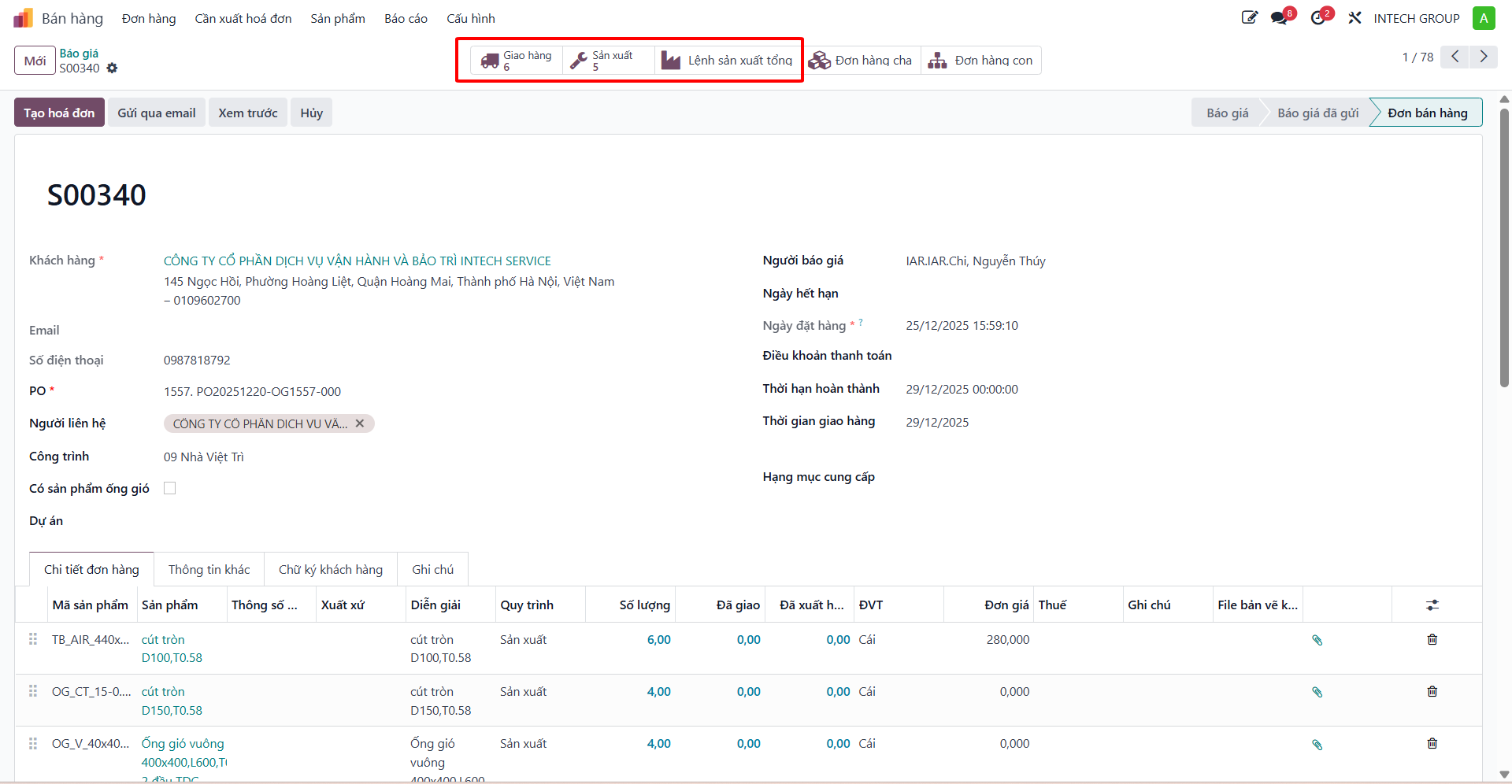
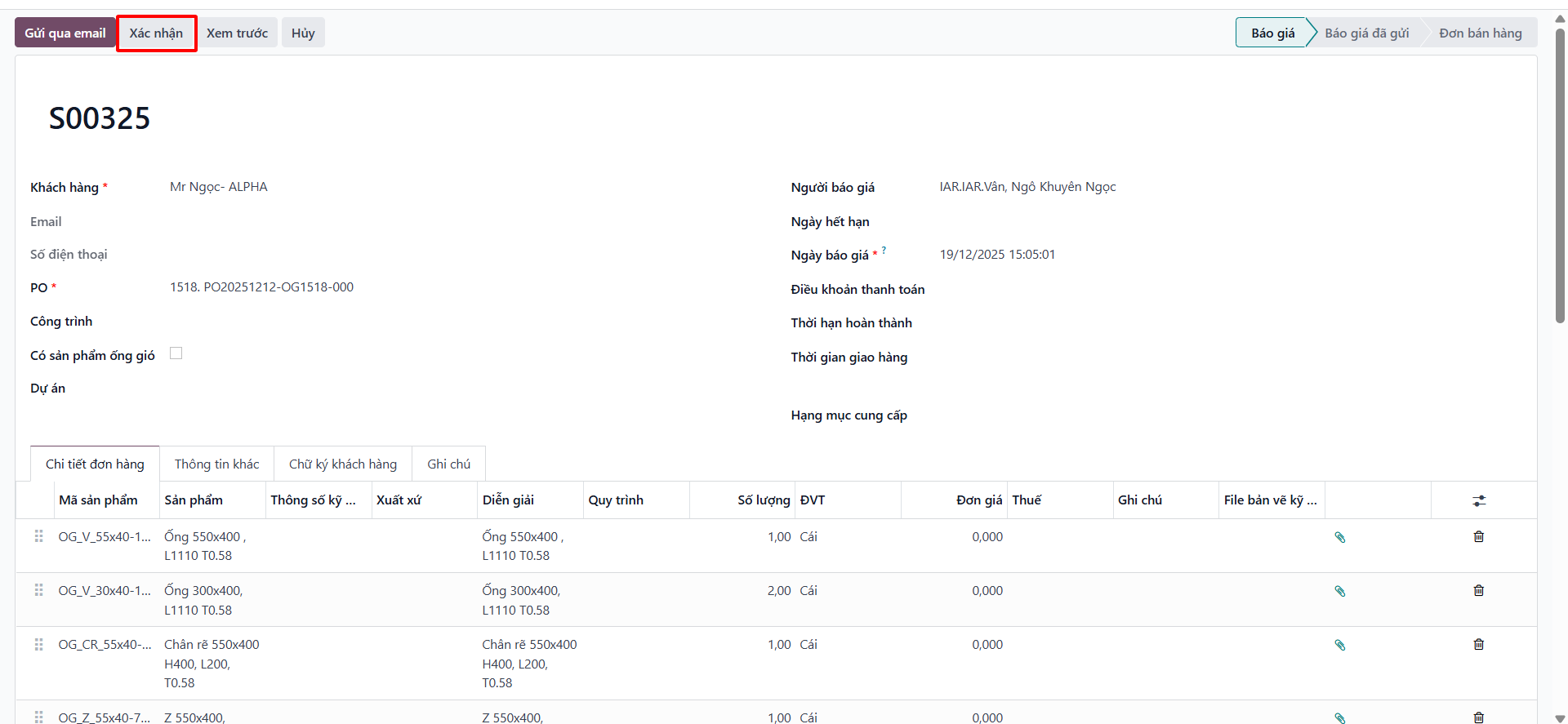
Bước 6: Sau khi khách hàng xác nhận và chốt đơn, người dùng bấm nút Xác nhận để tạo thành đơn hàng. Nếu đơn hàng có sản phẩm cần sản xuất, hệ thống sẽ tự động tạo lệnh sản xuất liên kết.
Tạo Báo giá bằng Bảng tính (Spreadsheet)
Đối với các báo giá dự án có danh mục sản phẩm lớn, người dùng thao tác qua bảng tính:
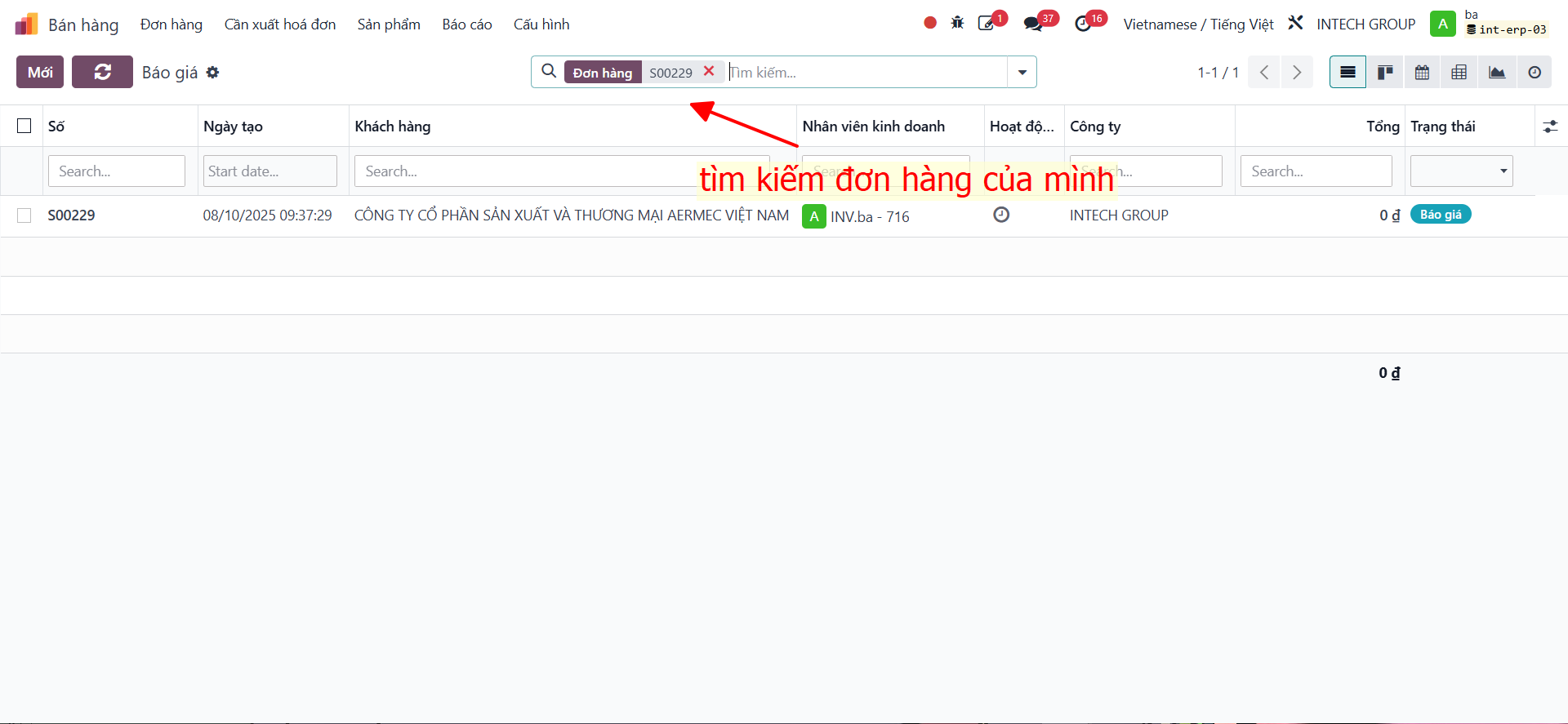
Bước 1: Nhấn vào biểu tượng bánh răng cưa ‣ chọn Bảng tính ‣ chọn Chèn danh sách vào bảng tính.
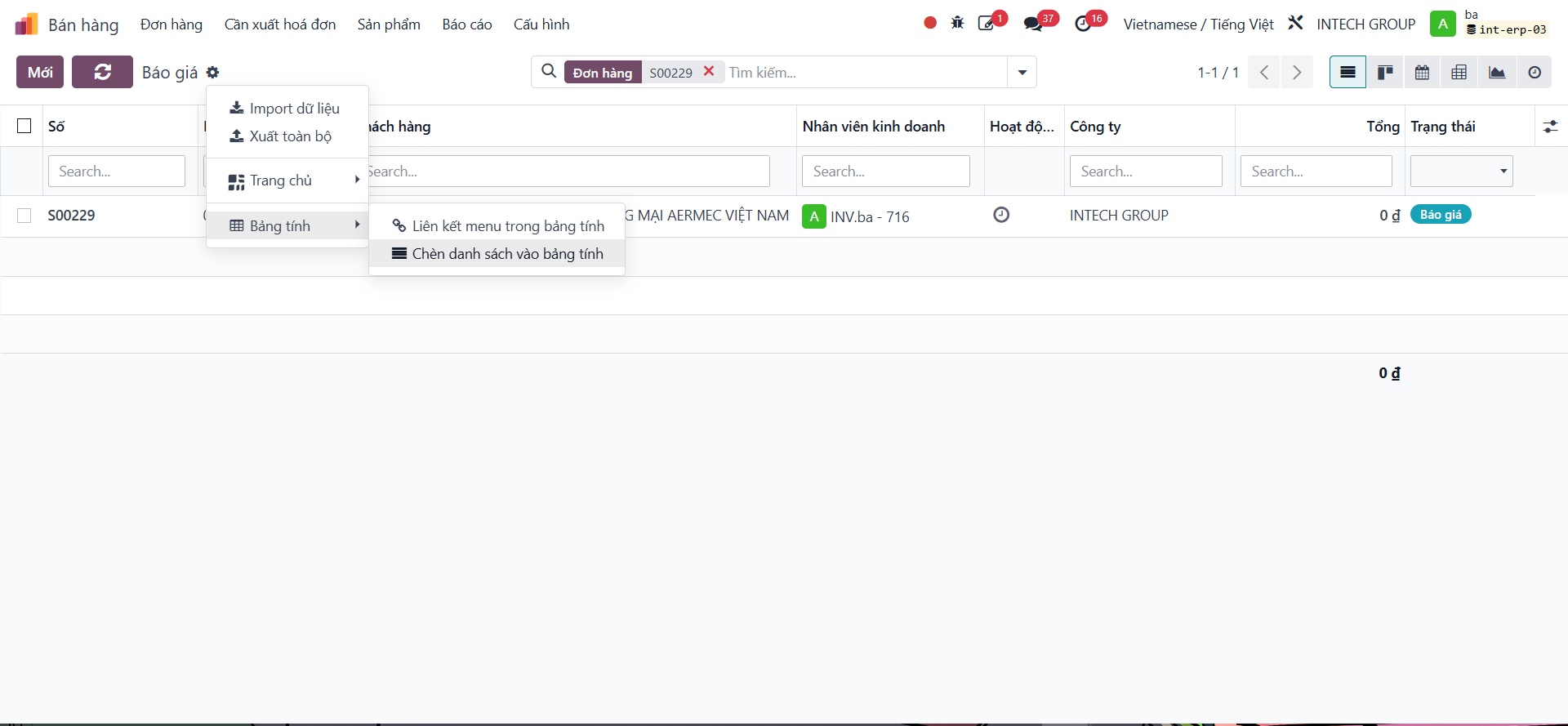
Bước 2: Chọn Bảng tính trống rồi nhấn Xác nhận.
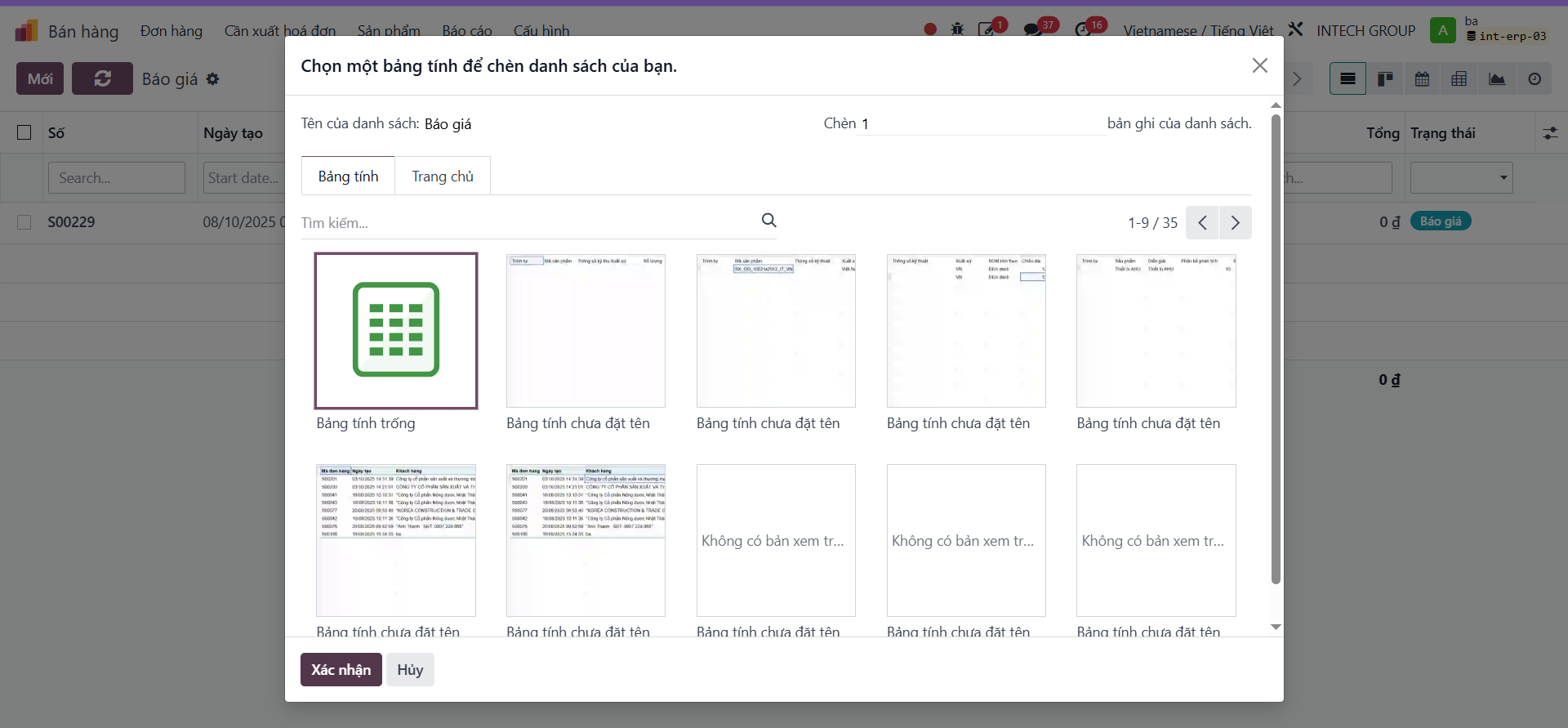
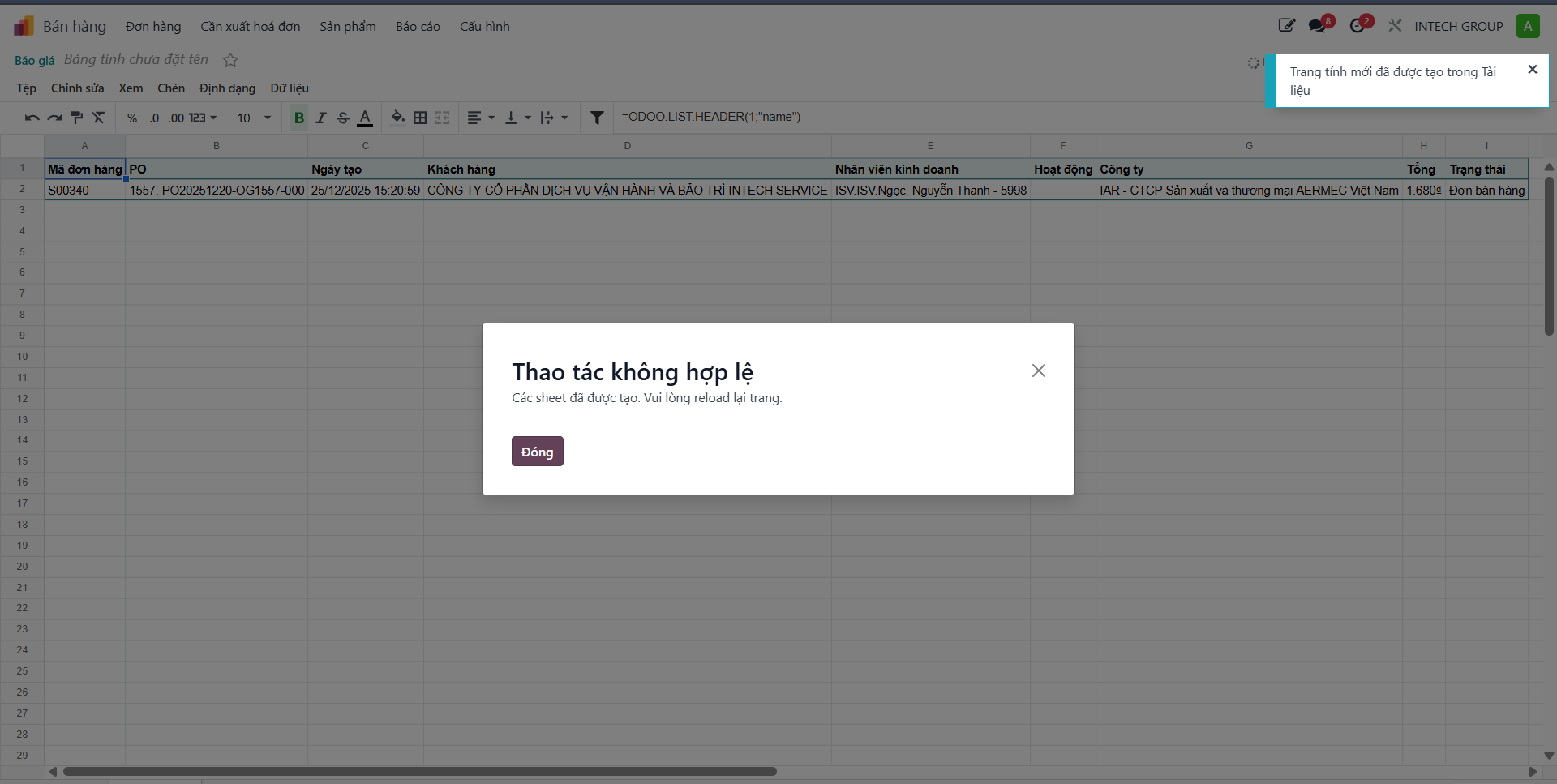
Bước 3: Sau khi reload màn hình, mở spreadsheet có tên mã của đơn hàng. Sheet này có sẵn các cột để nhập thông tin chi tiết sản phẩm, số lượng và đơn giá.
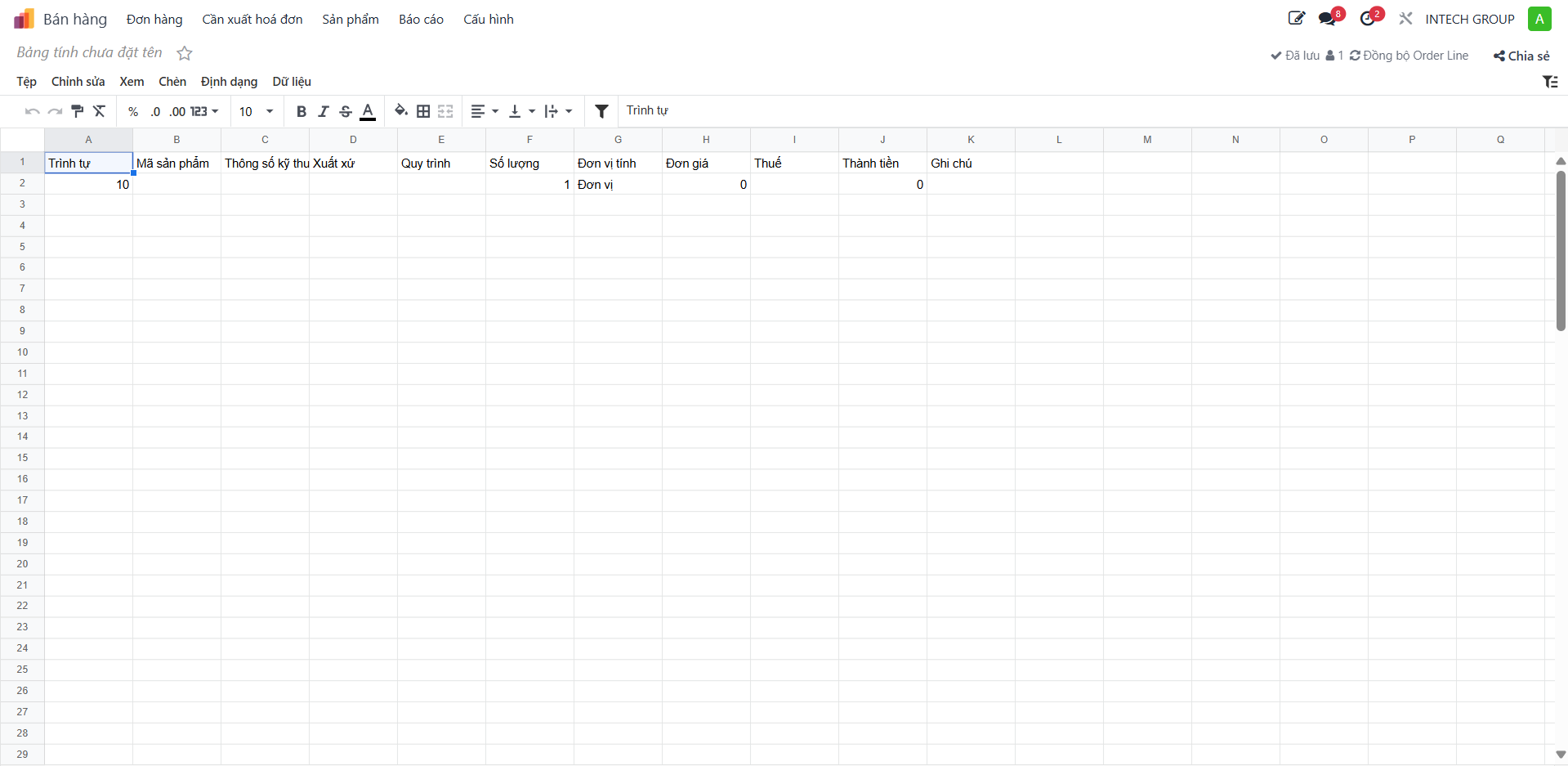
Bước 4: Sau khi nhập xong sản phẩm vào spreadsheet, nhấn vào nút Đồng bộ Order Line ở góc trên bên phải màn hình.
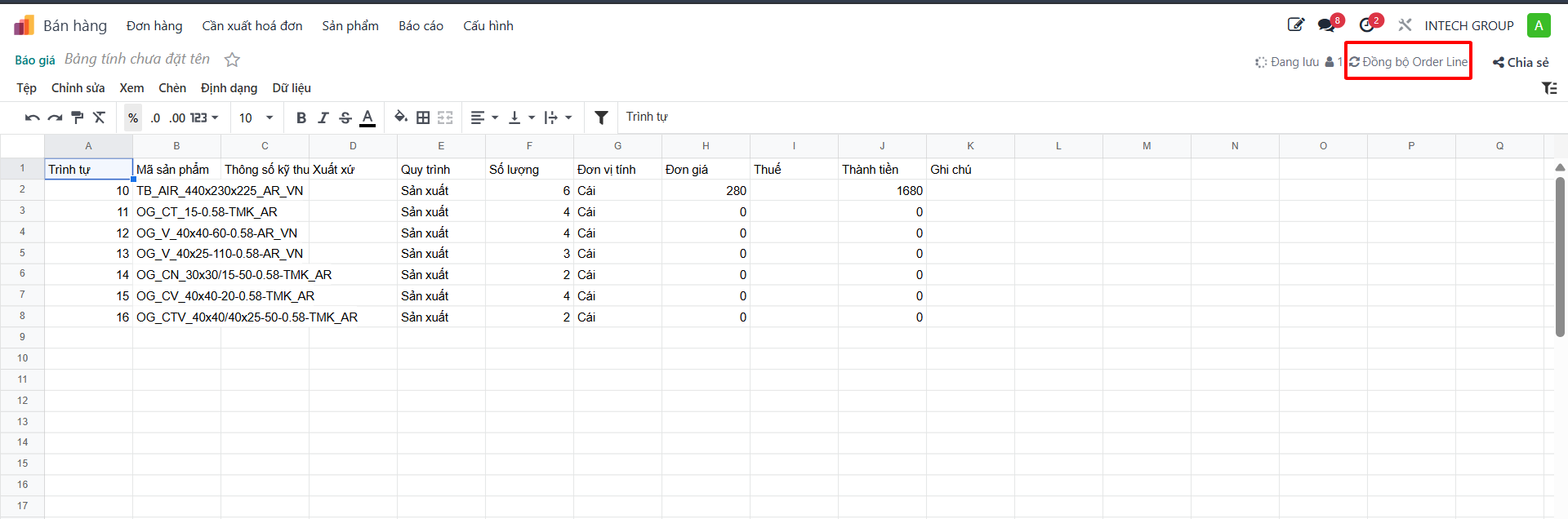
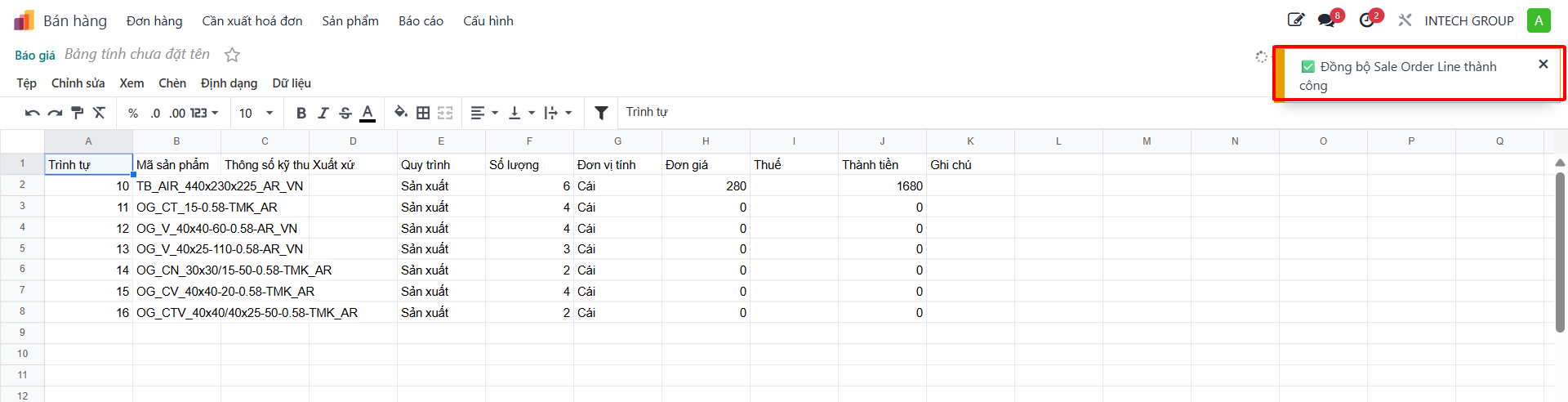
Bước 5: Vào lại báo giá để kiểm tra thông tin chi tiết sản phẩm đã được cập nhật từ bảng tính.
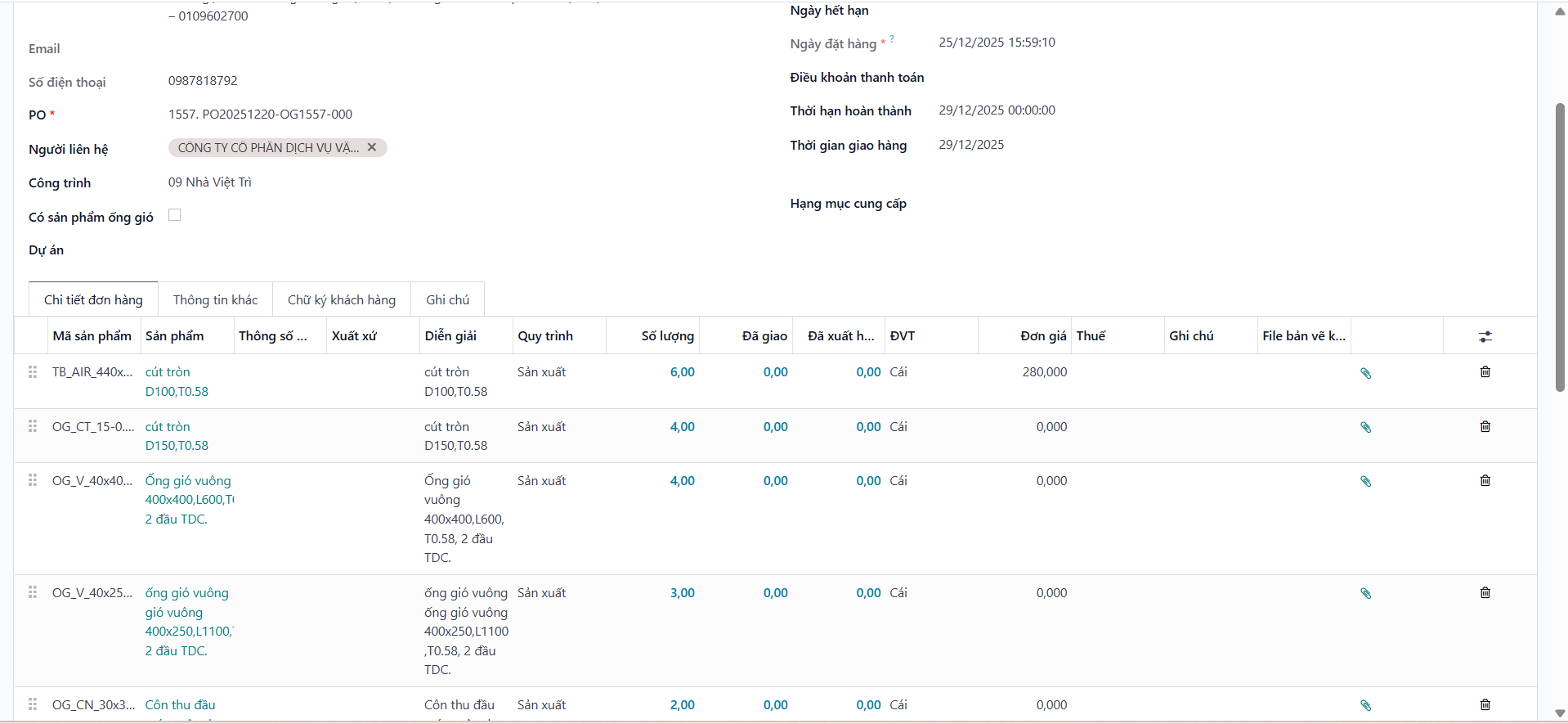
Bước 6: Ấn Xác nhận báo giá và hệ thống sẽ tự động tạo lệnh sản xuất.
Upload Bản vẽ Kỹ thuật lên Báo giá
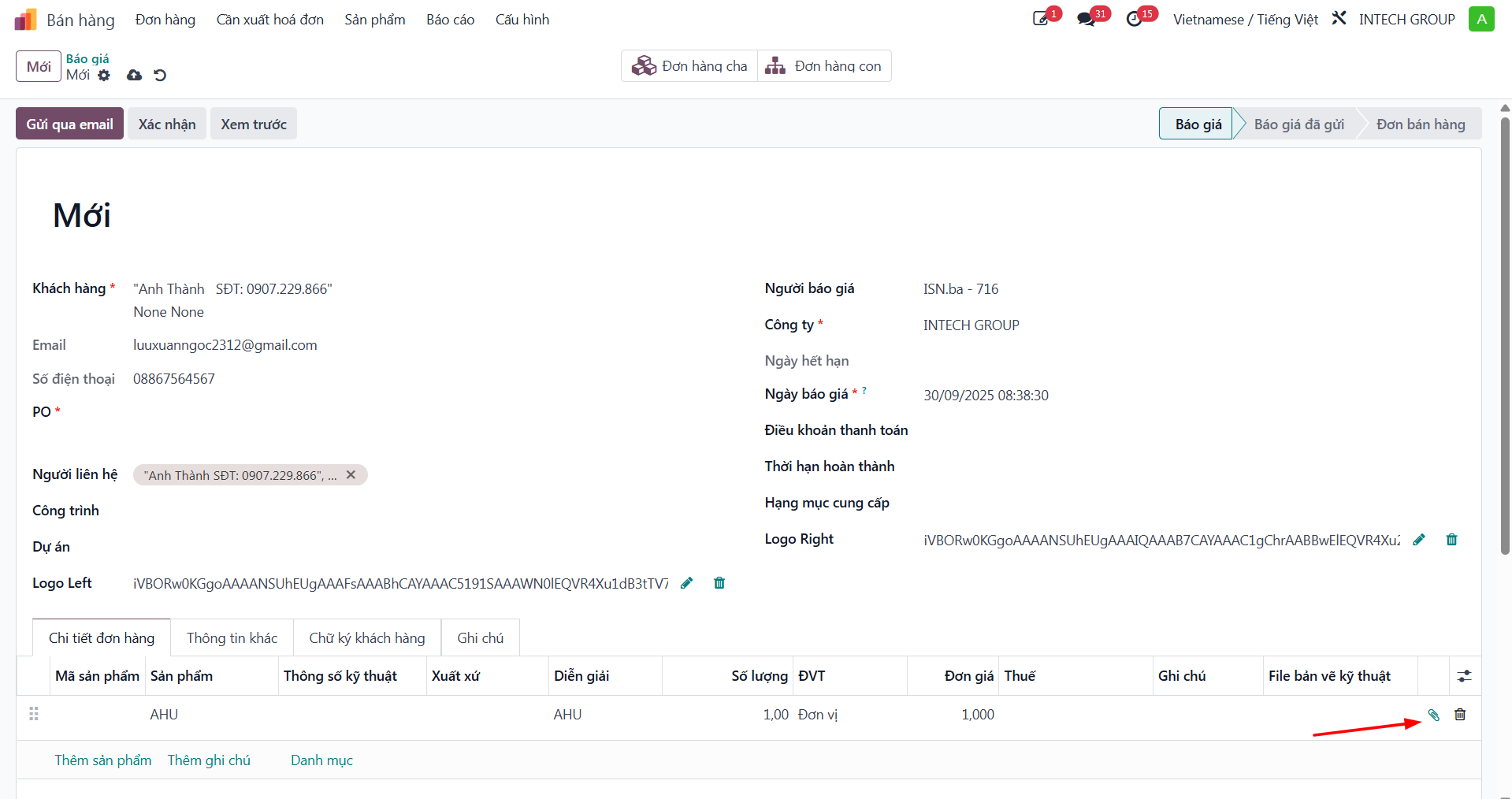
Bước 1: Nhân viên kinh doanh upload bản vẽ kỹ thuật gửi khách hàng lên dòng sản phẩm bằng cách click vào biểu tượng icon đính kèm (hệ thống cho phép đính kèm nhiều file PDF).
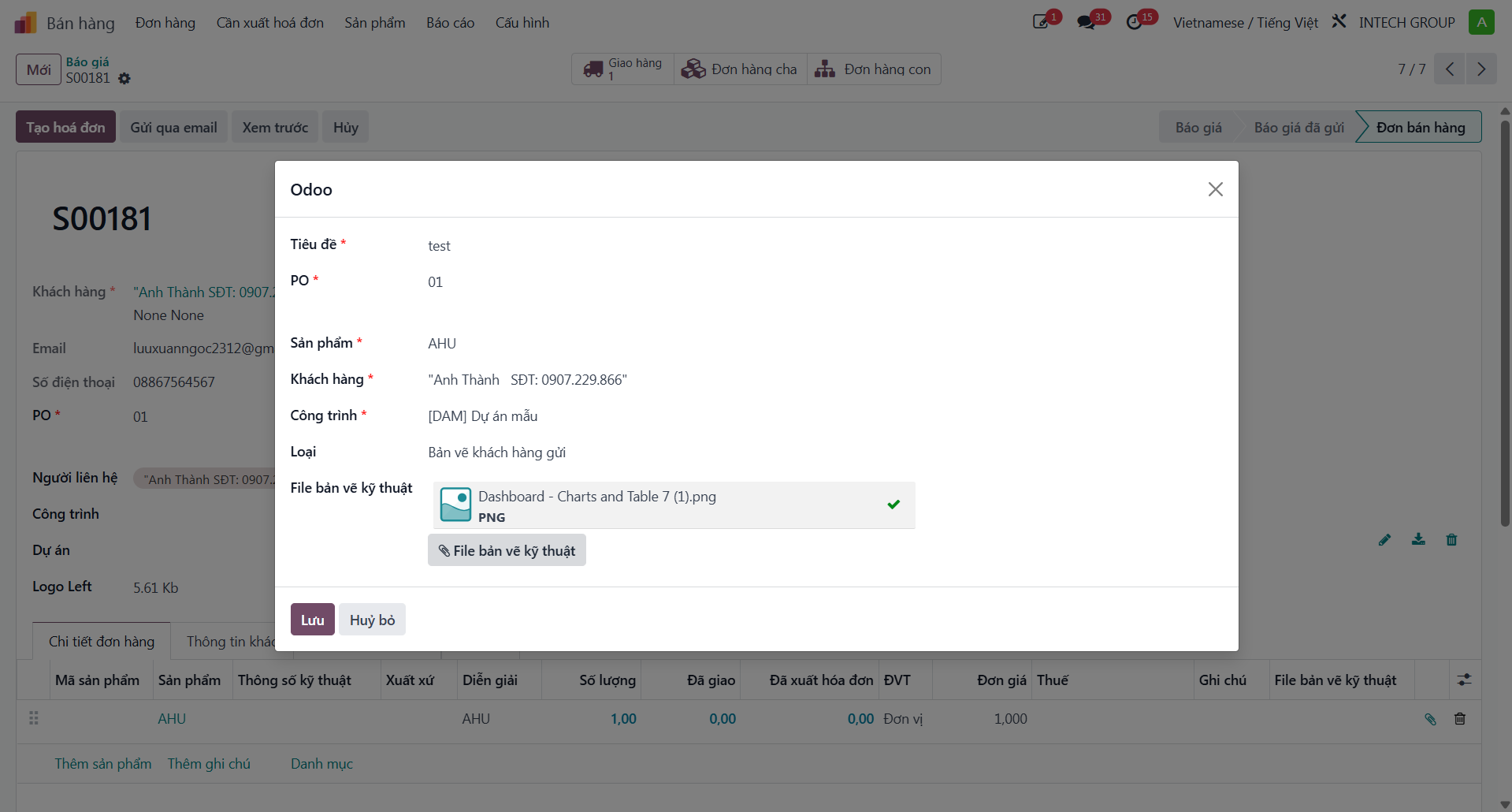
Bước 2: Hệ thống hiển thị popup form thông tin Bản vẽ kỹ thuật, người dùng nhập thông tin chi tiết và nhấn Lưu.
Khai báo & Import Sản phẩm
Tạo Sản phẩm Thủ công
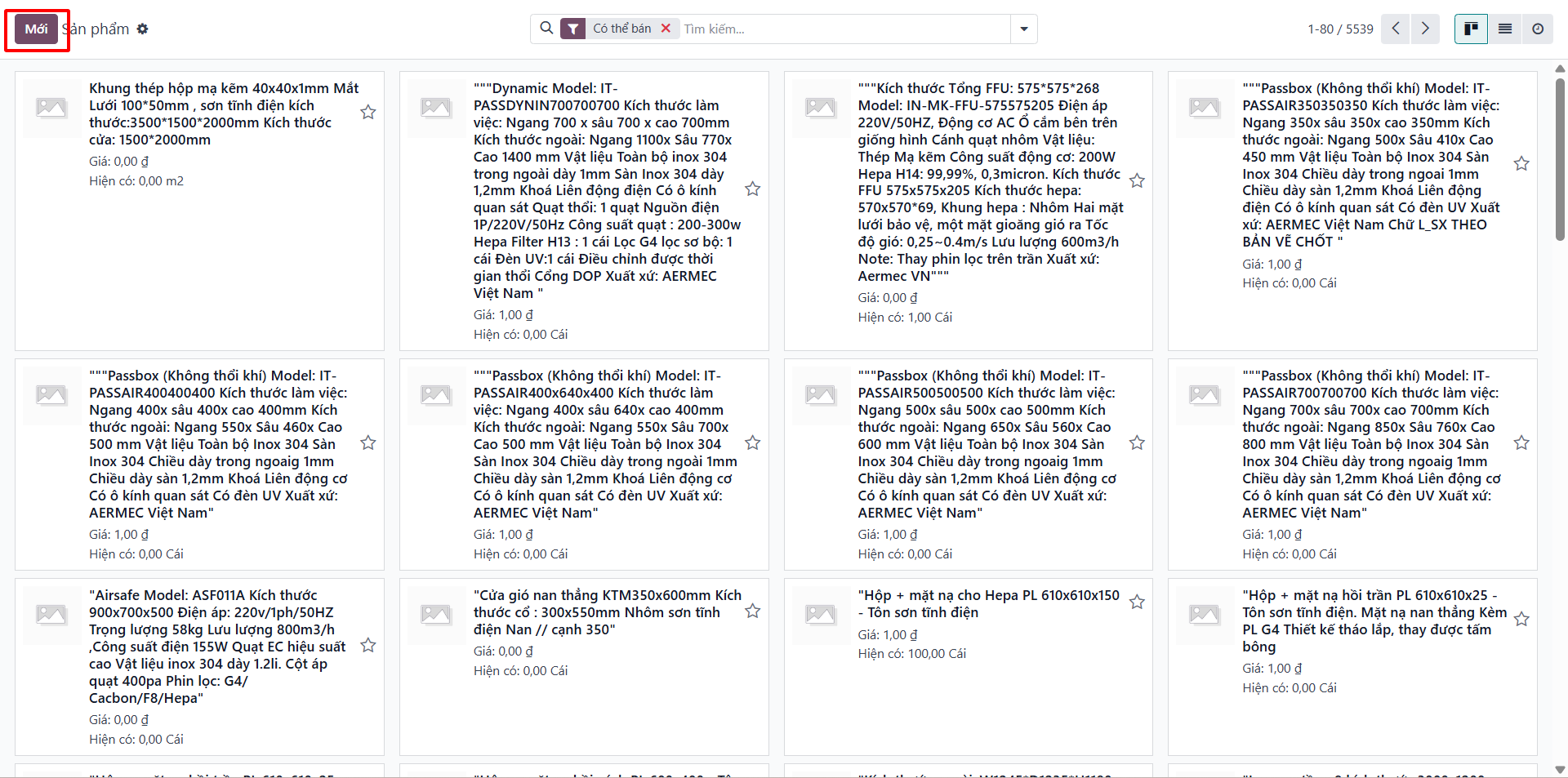
Bước 1: Từ phân hệ Bán hàng, truy cập vào menu .
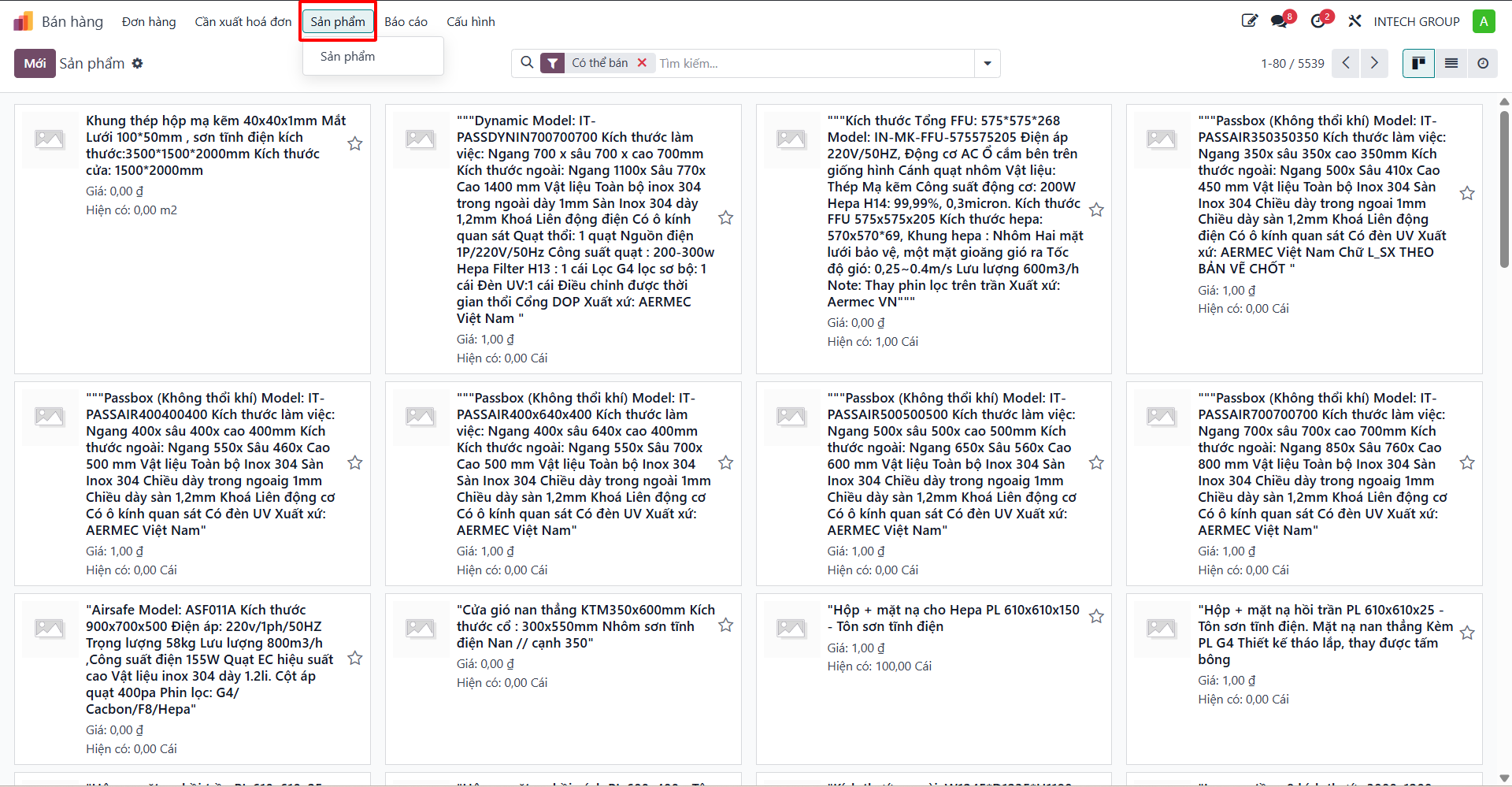
Bước 2: Người dùng chọn nút Mới để hiển thị form tạo mới sản phẩm.
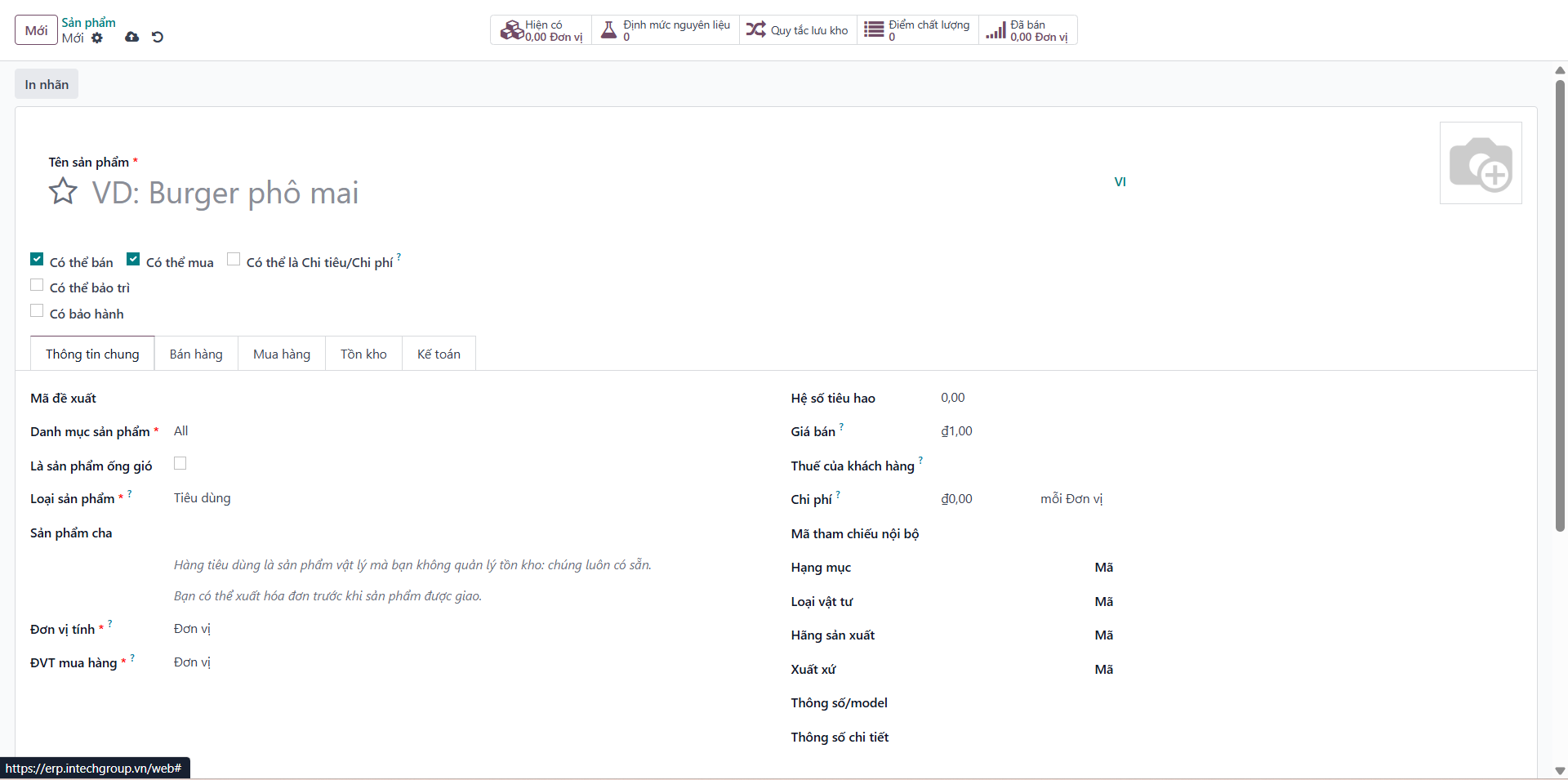
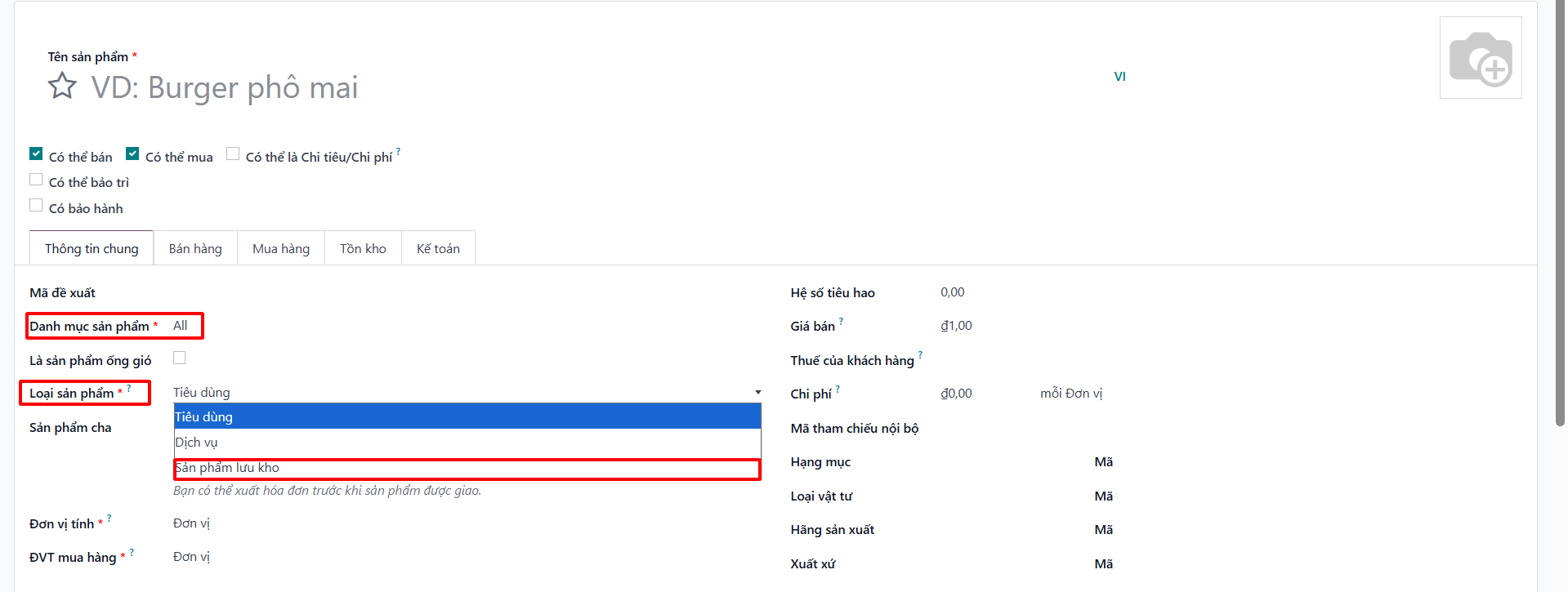
Bước 3: Người dùng nhập thông tin chi tiết của sản phẩm: Tên sản phẩm, Loại sản phẩm (Hàng hóa lưu kho), Đơn giá bán, Giá vốn, Thuế và Mã nội bộ.
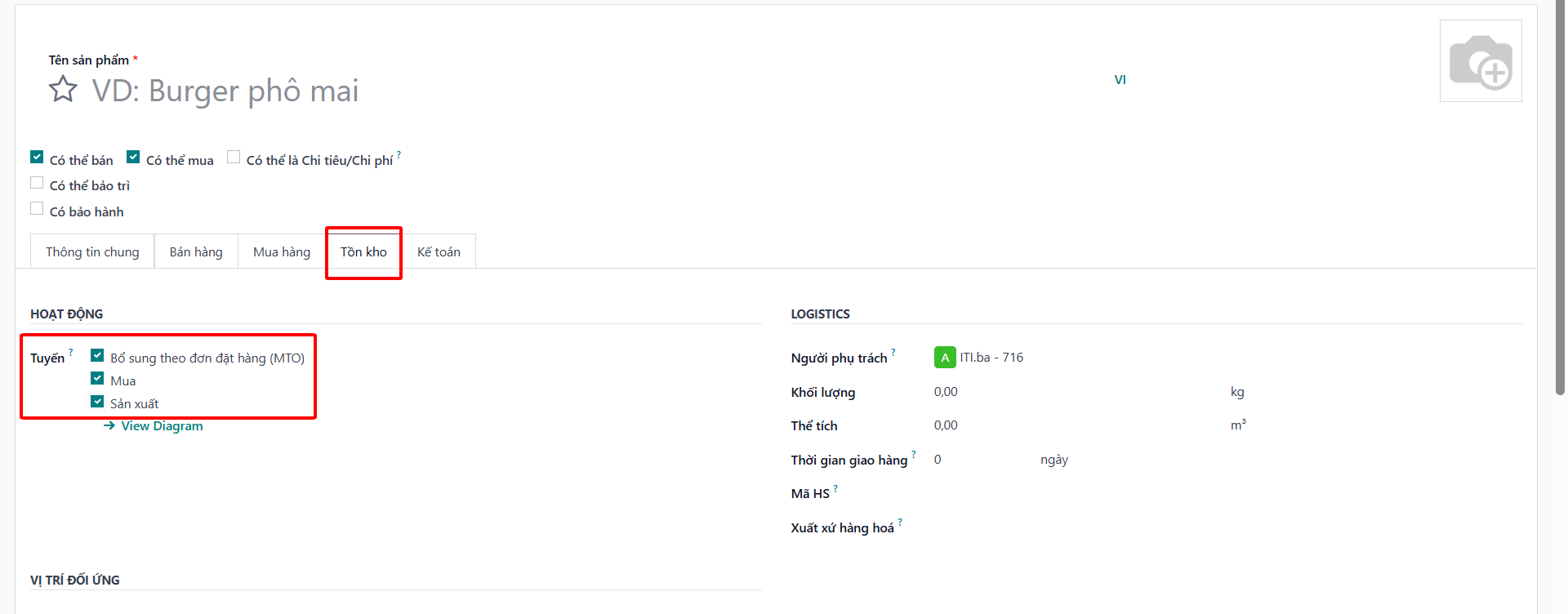
Bước 4: Nhấn Lưu để lưu sản phẩm vào cơ sở dữ liệu hệ thống.
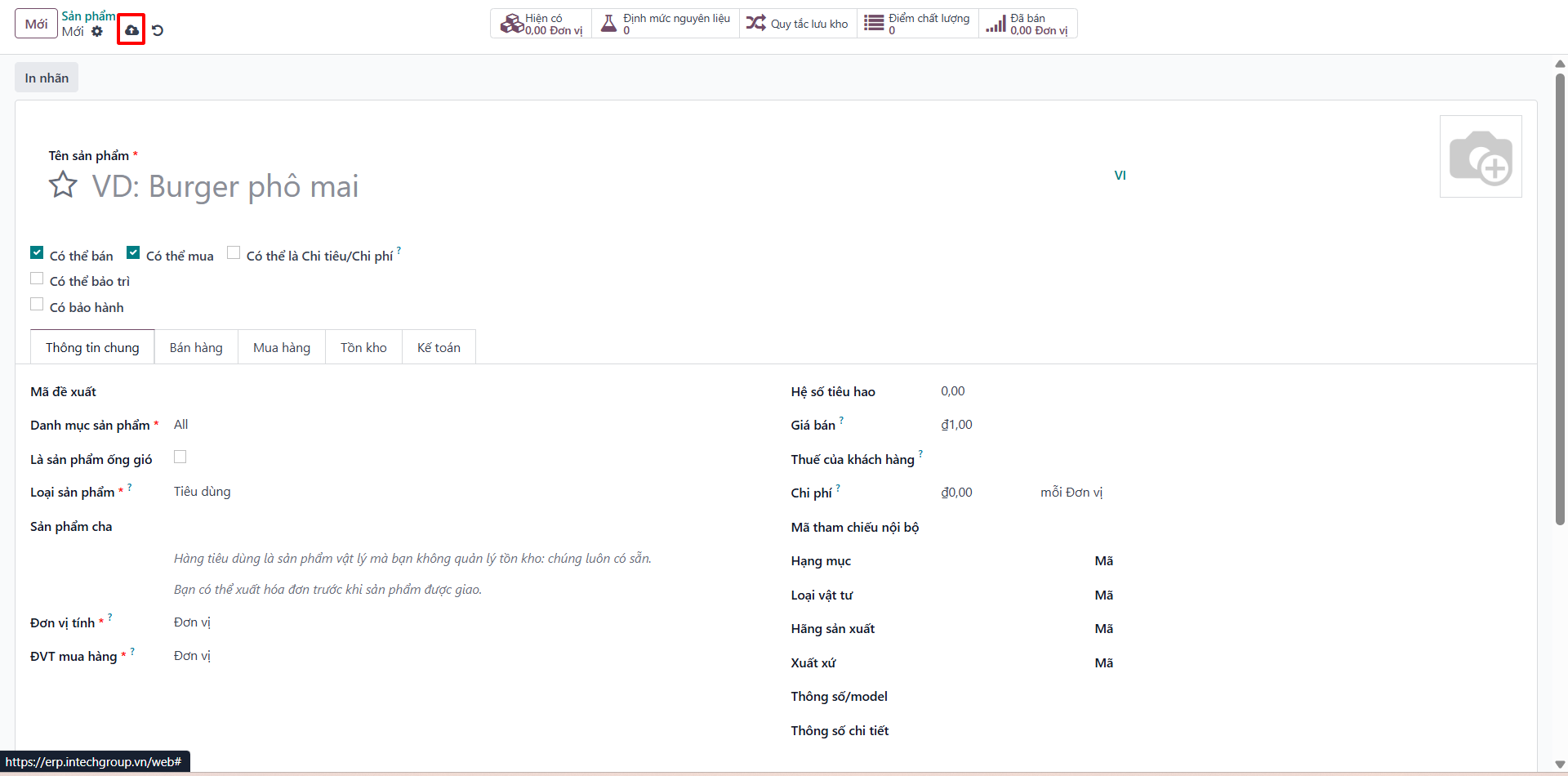
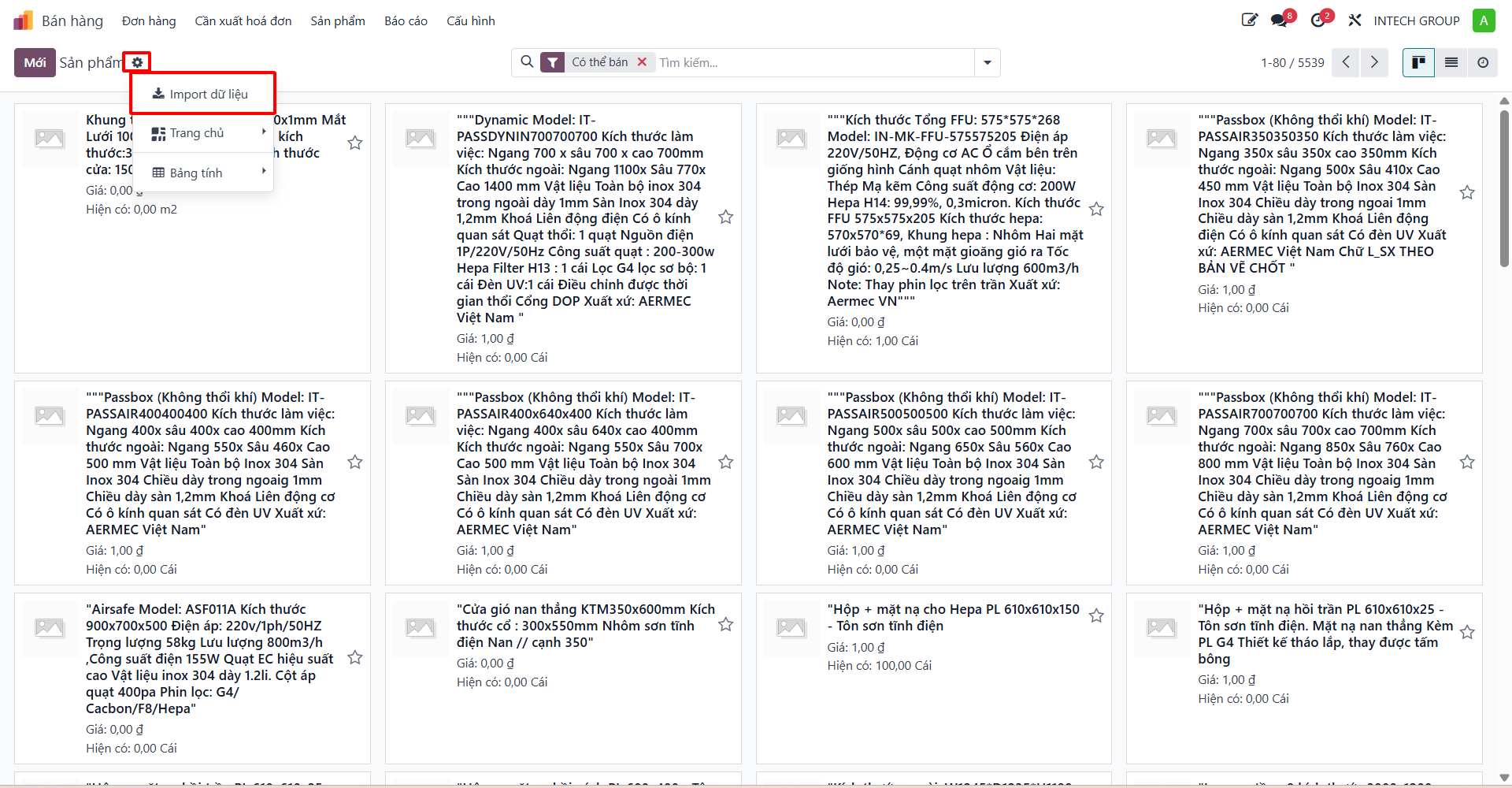
Import Số lượng lớn Sản phẩm từ Excel
Bước 1: Ở màn hình thông tin sản phẩm, click vào biểu tượng bánh răng cưa ‣ chọn Import dữ liệu.
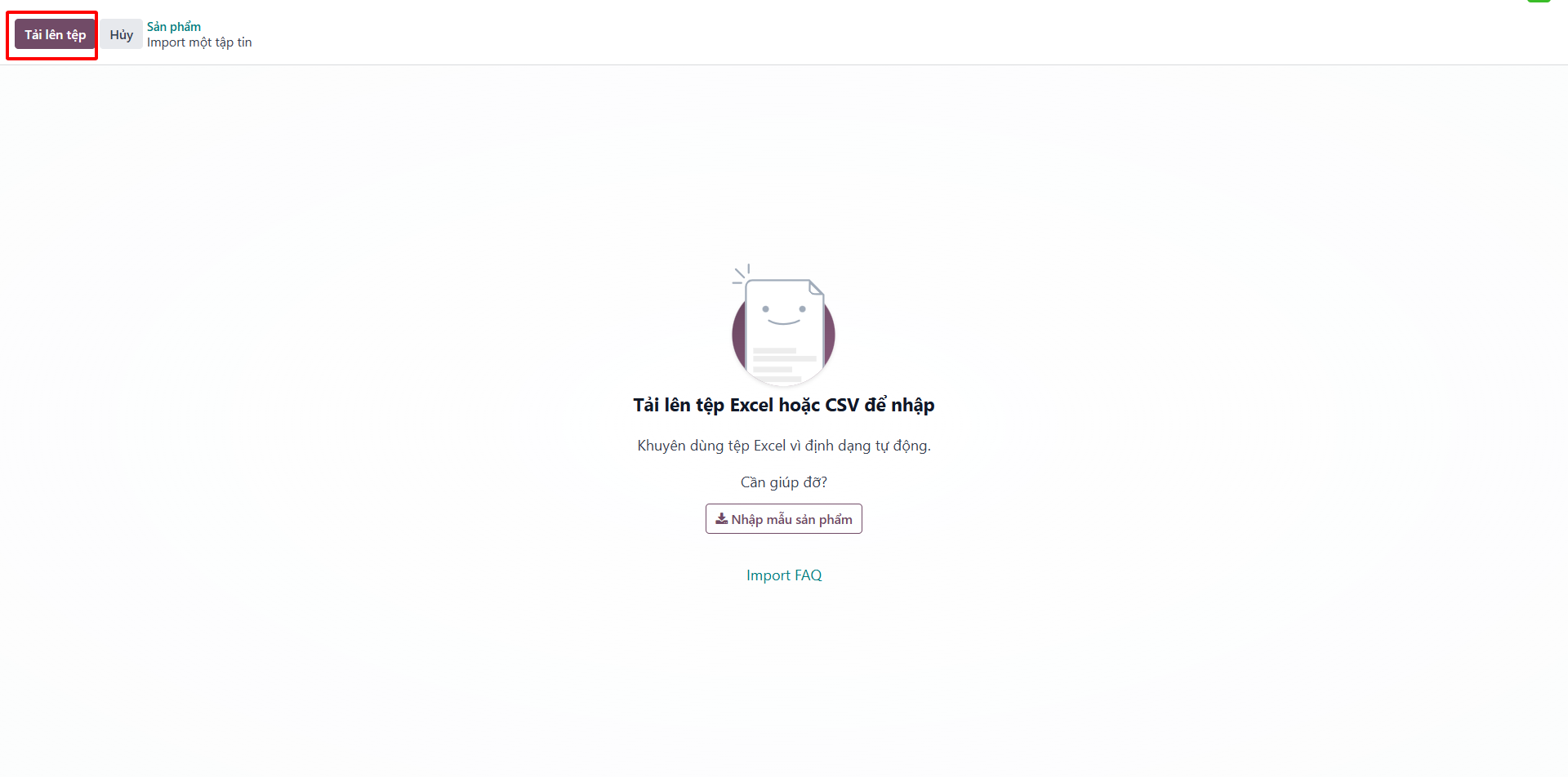
Bước 2: Click chọn Tải dữ liệu để tải file Excel thông tin sản phẩm (file Excel phải có các cột đúng với mẫu đã cung cấp).
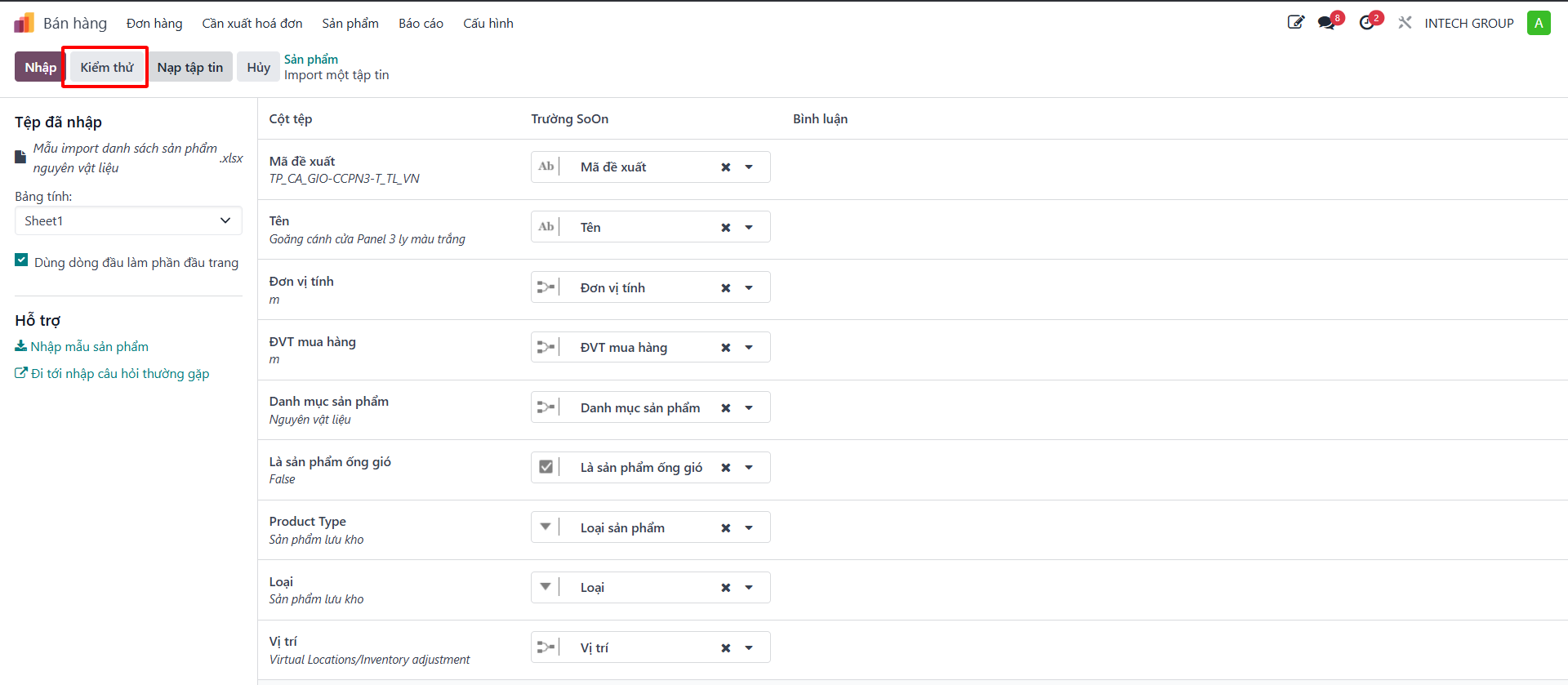
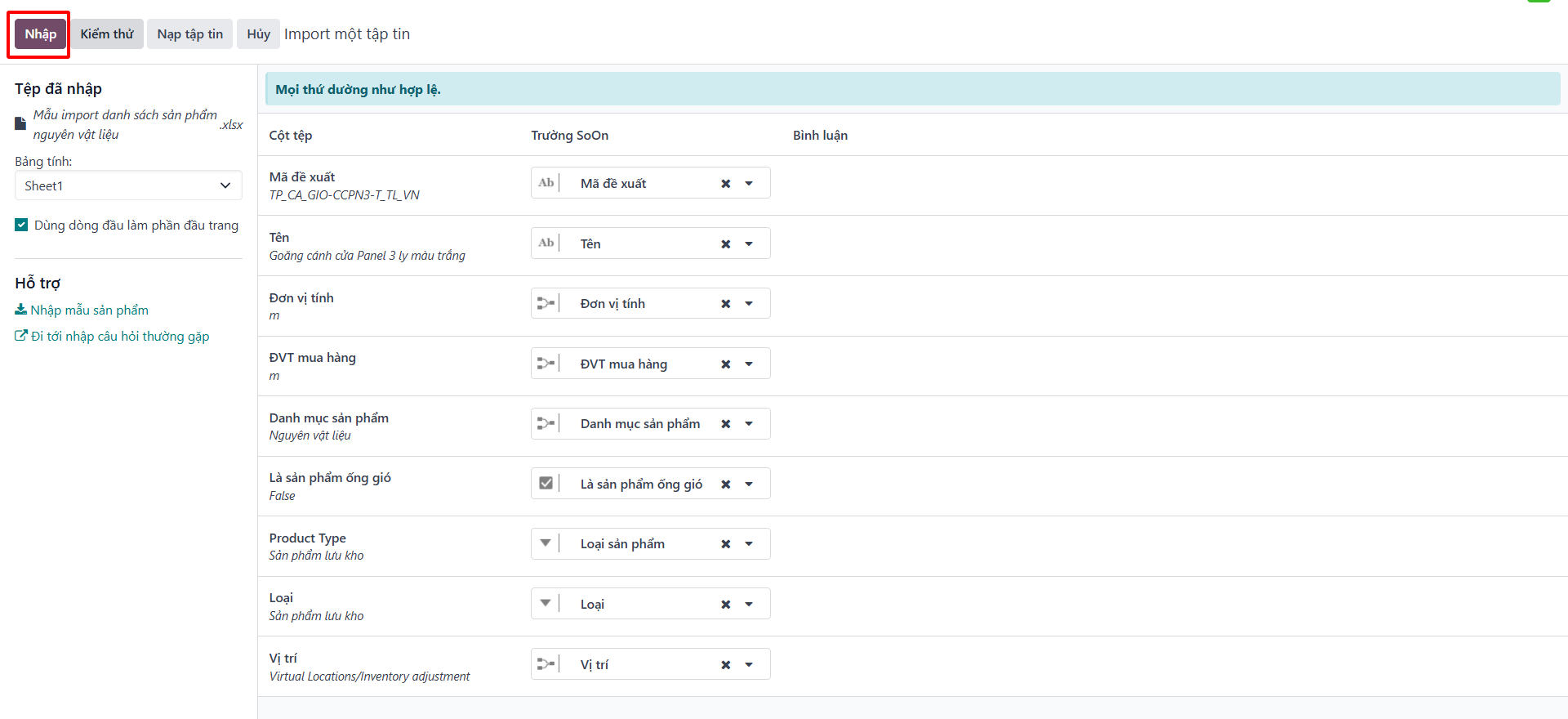
Bước 3: Sau khi tải file lên, người dùng click chọn Kiểm thử để kiểm tra tính hợp lệ trước khi nạp vào hệ thống.
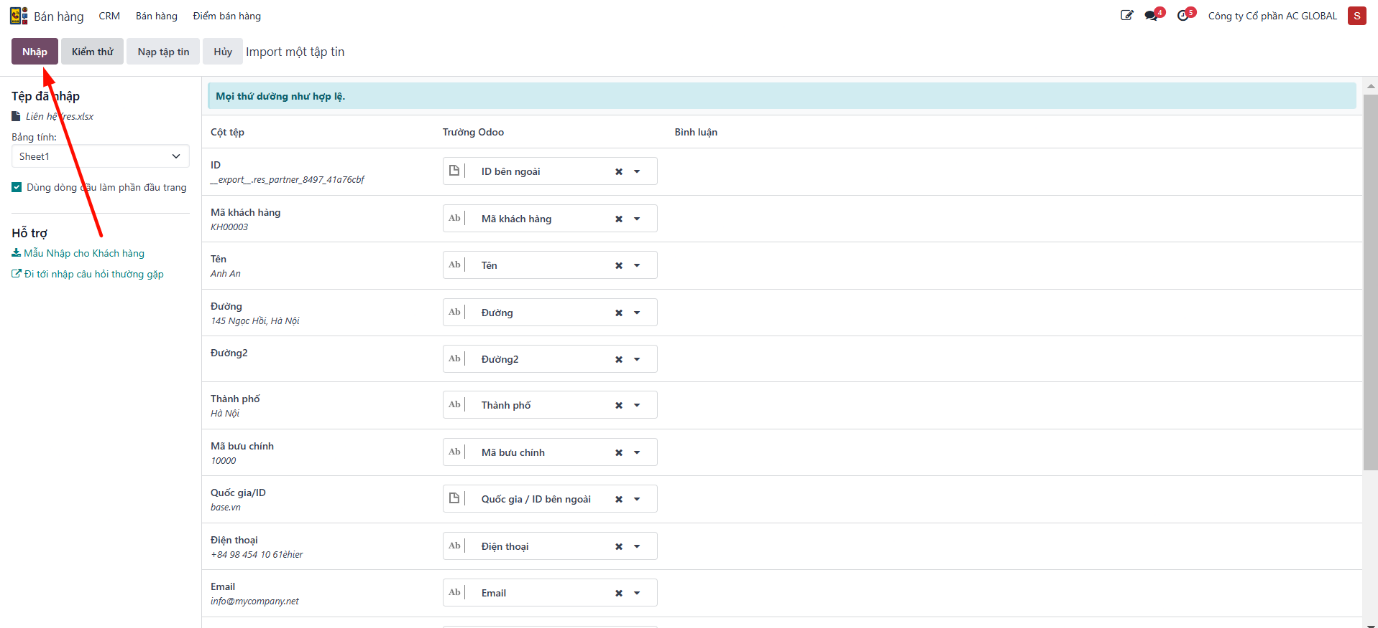
Bước 4: Sau khi kiểm thử hợp lệ (hệ thống báo "Mọi thứ dường như hợp lệ"), click chọn Nhập để nạp toàn bộ sản phẩm vào hệ thống.
Khai báo & Quản lý Khách hàng
Xuất (Export) Danh sách Khách hàng
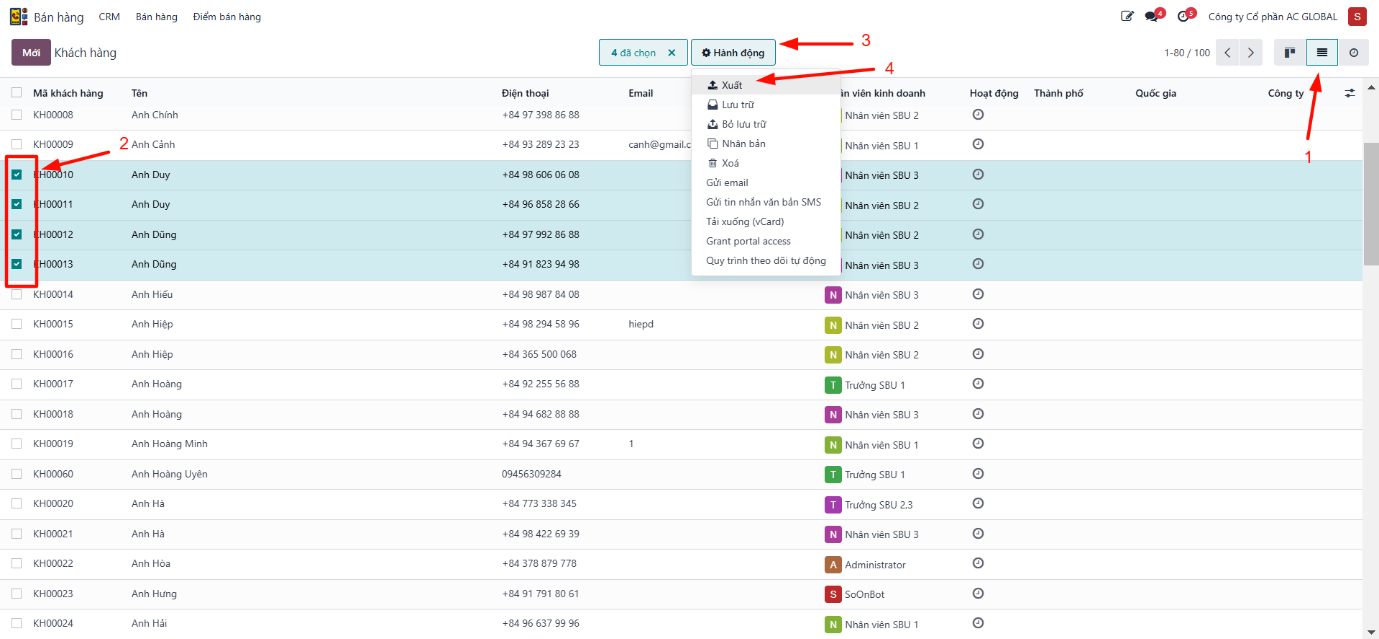
Bước 1: Truy cập . Hệ thống hiển thị danh sách ở dạng Kanban.
Bước 2: Chọn xem khách hàng ở dạng danh sách (List view).
Bước 3: Tích chọn các khách hàng cần xuất dữ liệu.
Bước 4: Chọn nút Hành động sau đó chọn Xuất.
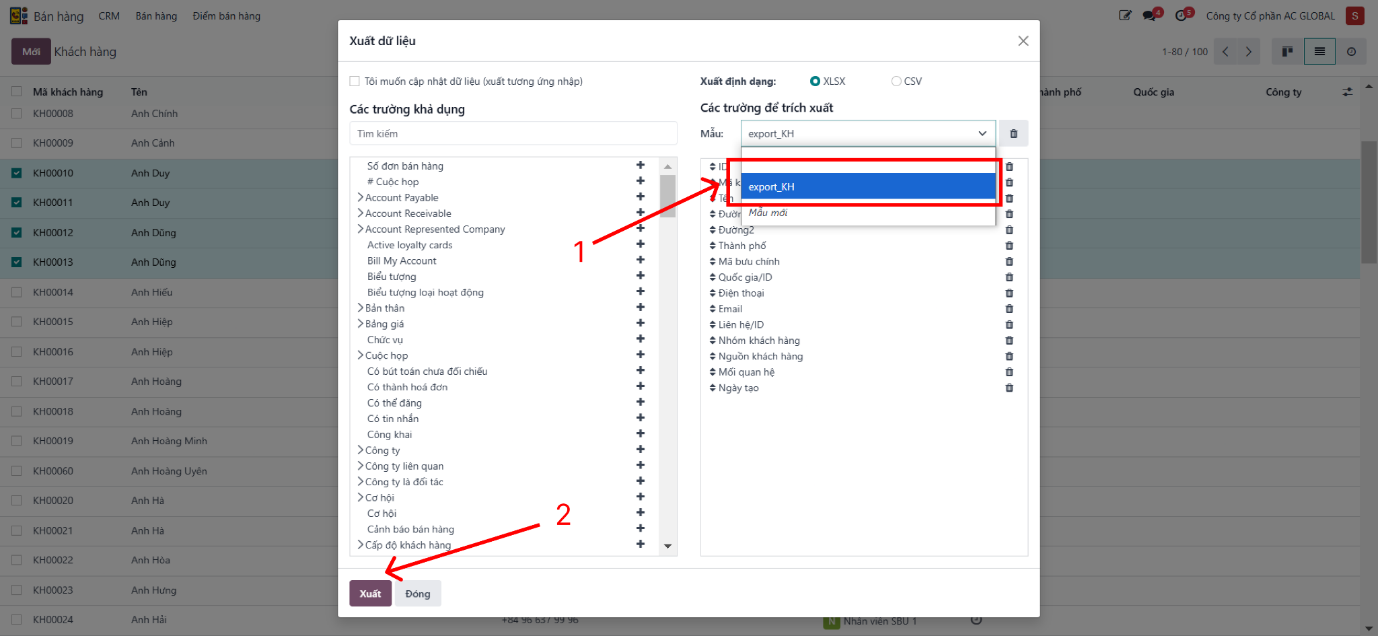
Bước 5: Tại popup lựa chọn, phần Mẫu chọn mẫu export_KH, sau đó chọn Xuất. File Excel chứa thông tin khách hàng sẽ được tải về máy tính.
Nhập (Import) Danh sách Khách hàng
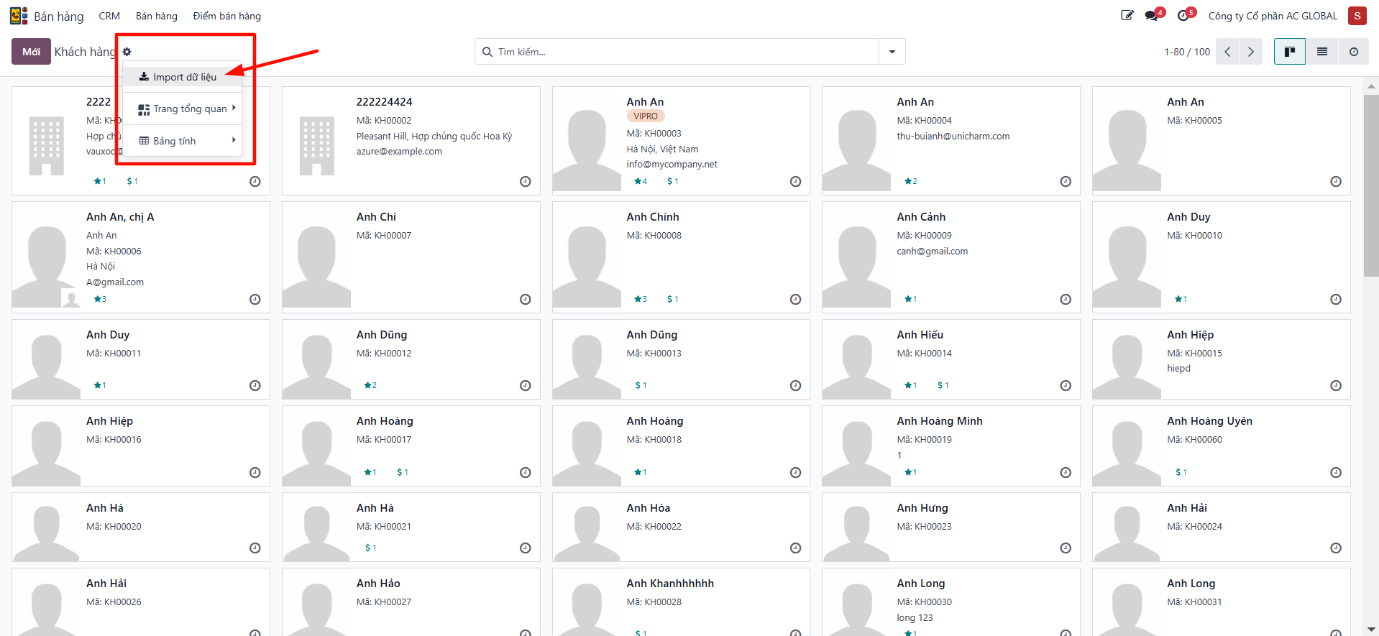
Bước 1: Truy cập .
Bước 2: Chọn nút Hành động (hoặc biểu tượng bánh răng), sau đó chọn Import dữ liệu.
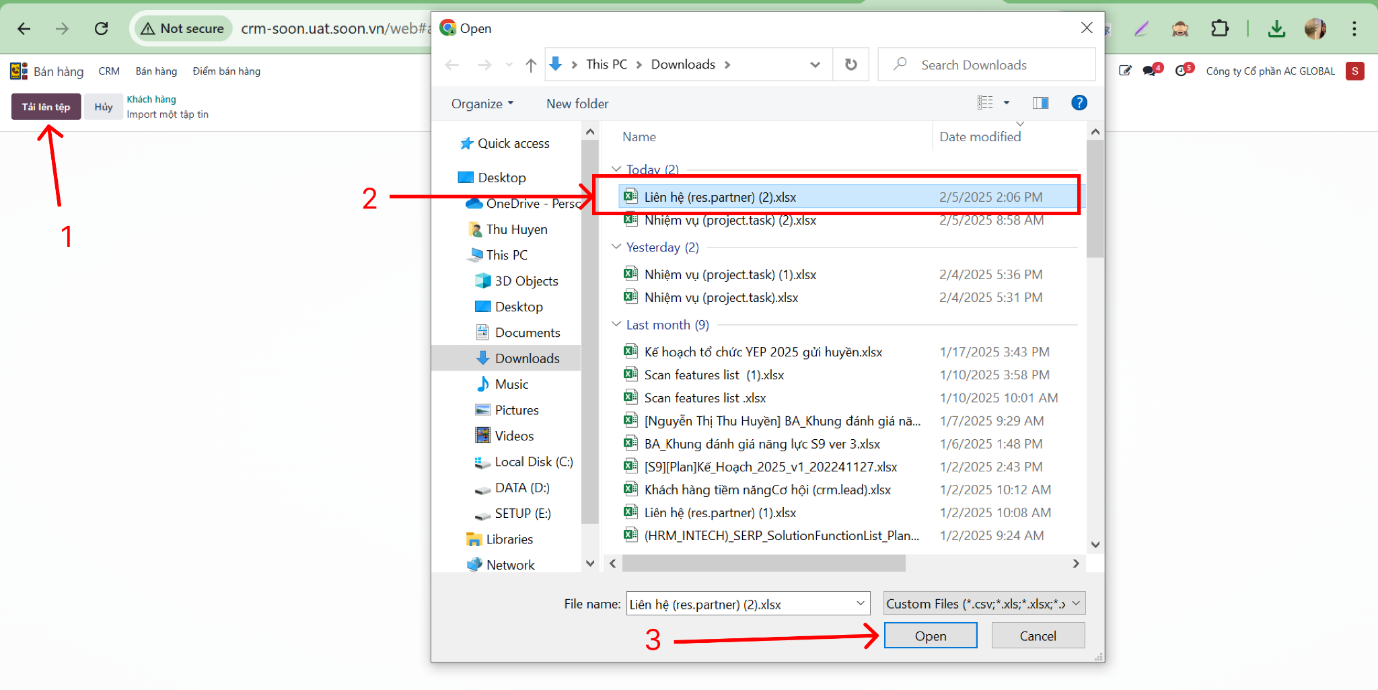
Bước 3: Chọn Tải tệp lên, hệ thống hiển thị hộp thoại chọn tệp. Chọn file Excel bạn muốn import và chọn Open.
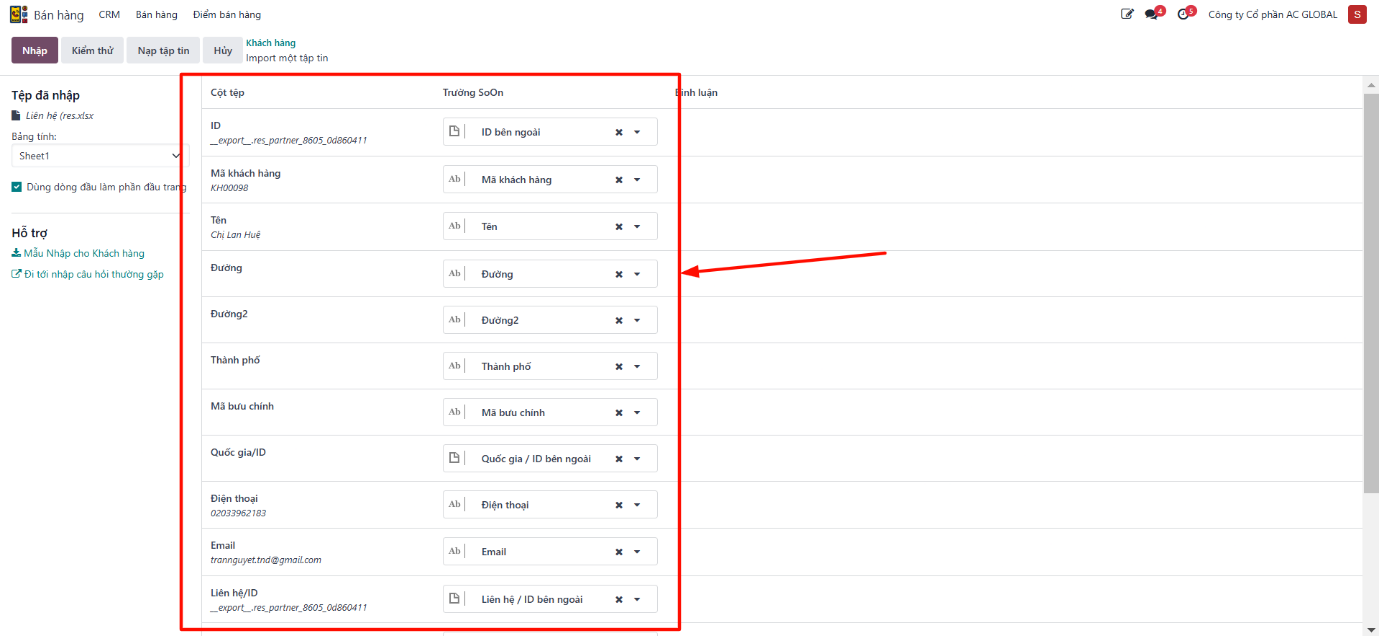
Bước 4: Hệ thống hiển thị giao diện kiểm tra dữ liệu. Bạn cần kiểm tra đối soát Cột tệp ứng với Trường dữ liệu tương ứng.
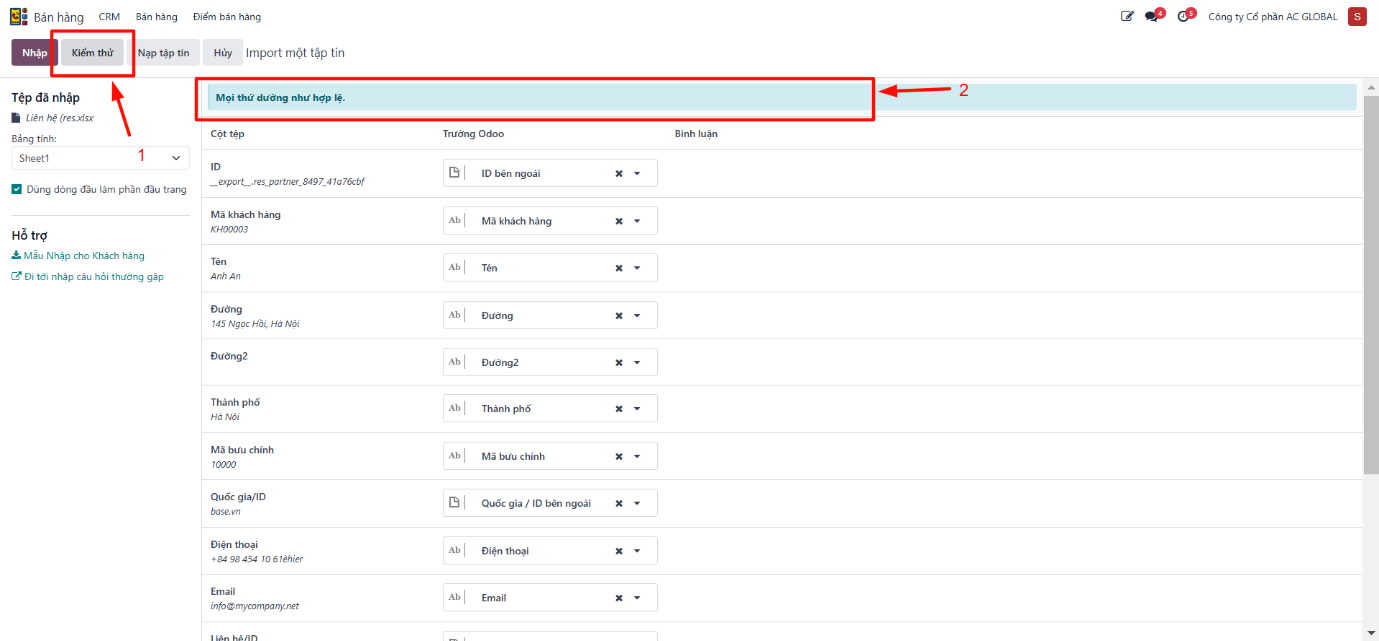
Bước 5: Sau khi các cột dữ liệu đã khớp, chọn Kiểm thử. Nếu không có lỗi, hệ thống hiển thị "Mọi thứ dường như hợp lệ". Nếu có cảnh báo lỗi, kiểm tra lại file Excel và nạp lại.
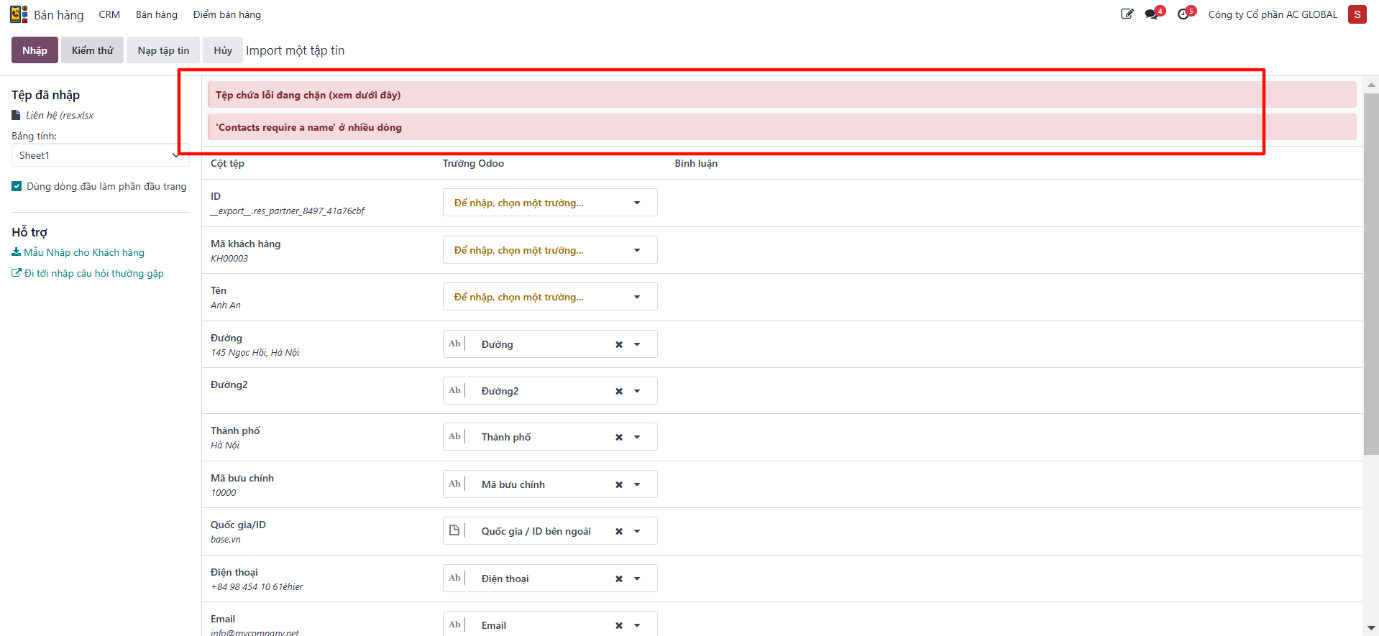
Bước 6: Khi dữ liệu đầu vào đã hợp lệ, chọn Nhập. Toàn bộ thông tin khách hàng sẽ được cập nhật lên hệ thống.