
Đa ngôn ngữ, Map Trường Dữ liệu, Phân đoạn Theo đoàn & Đồng bộ Event
Quy trình hoàn thiện biểu mẫu bao gồm quản lý bản dịch song ngữ, ánh xạ câu trả lời với hồ sơ người tham dự trên S-ERP, cấu hình đăng ký theo đoàn và đồng bộ hóa biểu mẫu cập nhật lên sự kiện.
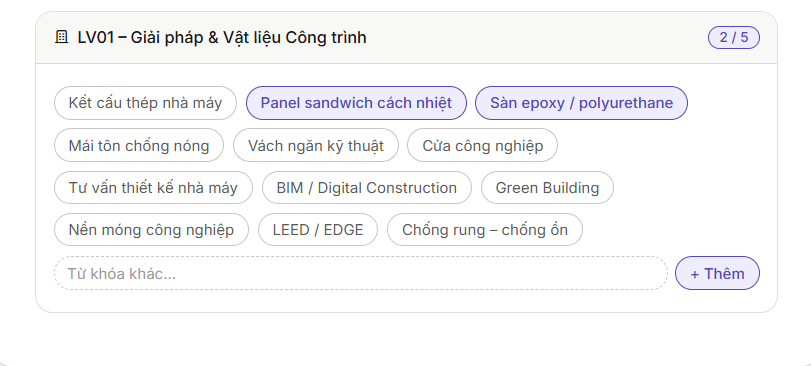
Tạo & Ghi nhận Câu trả lời Khác
Khi câu hỏi có cấu hình này: Khách hàng nhập từ khóa, nhấn Enter hoặc nhấn nút Thêm > hệ thống tự động tạo câu trả lời chỉ riêng khách đó và ghi lại. Khách hàng có thể tạo nhiều câu trả lời khác.
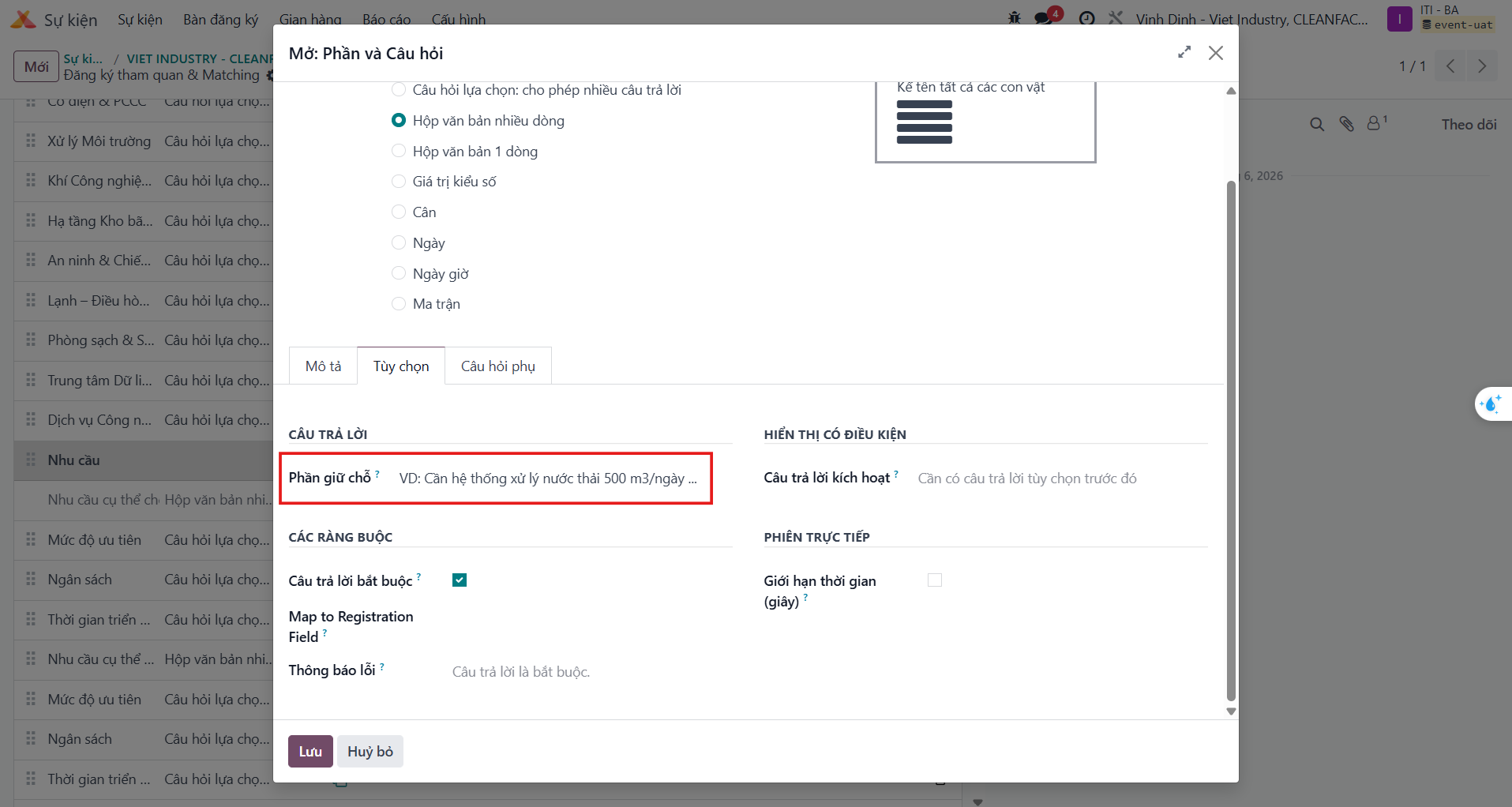
Câu hỏi Hộp Văn bản Nhiều dòng kèm Placeholder
Chọn loại câu hỏi là Hộp văn bản nhiều dòng, nhập mô tả câu hỏi, không tích bắt buộc. Tại tab Tùy chọn: nhập mô tả gợi ý cho phần giữ chỗ (Placeholder).

Thay đổi Ngôn ngữ cho Câu hỏi – Câu trả lời (VI - EN)
Hệ thống cho phép nhập bản dịch tiếng Anh song ngữ cho câu hỏi và câu trả lời trực tiếp mà không cần nhân bản biểu mẫu.
Dịch Tiêu đề Câu hỏi
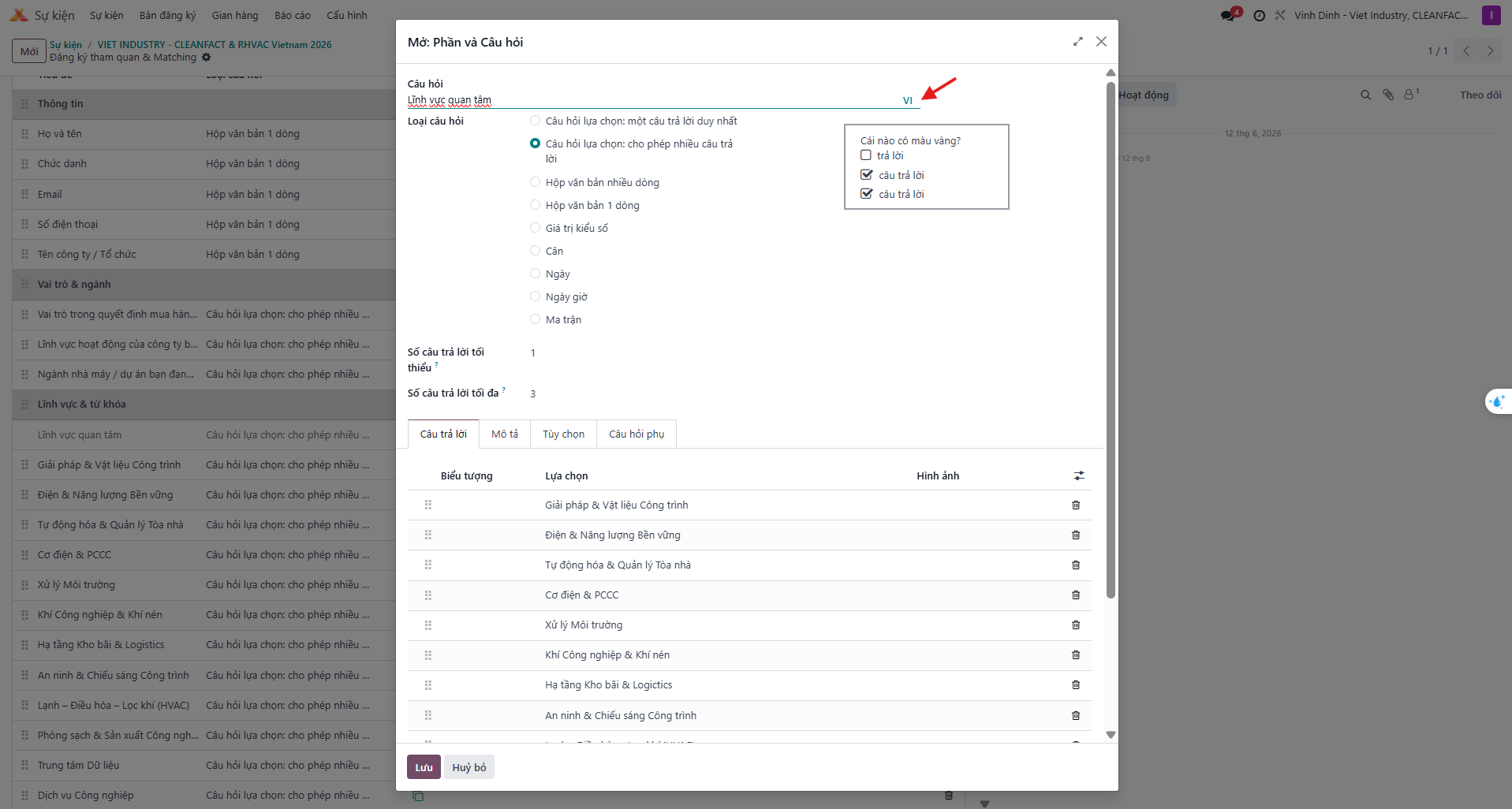
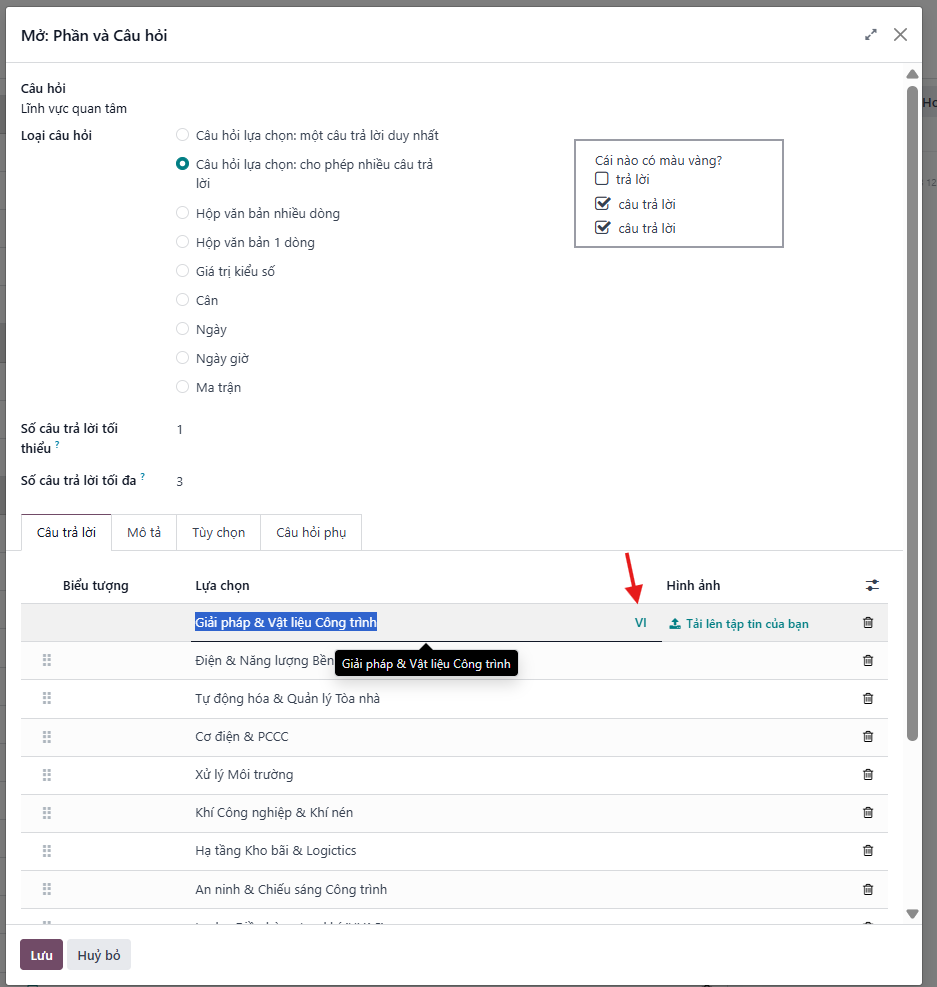
Bước 1: Click vào phần tiêu đề câu hỏi để hiển thị biểu tượng chữ VI.
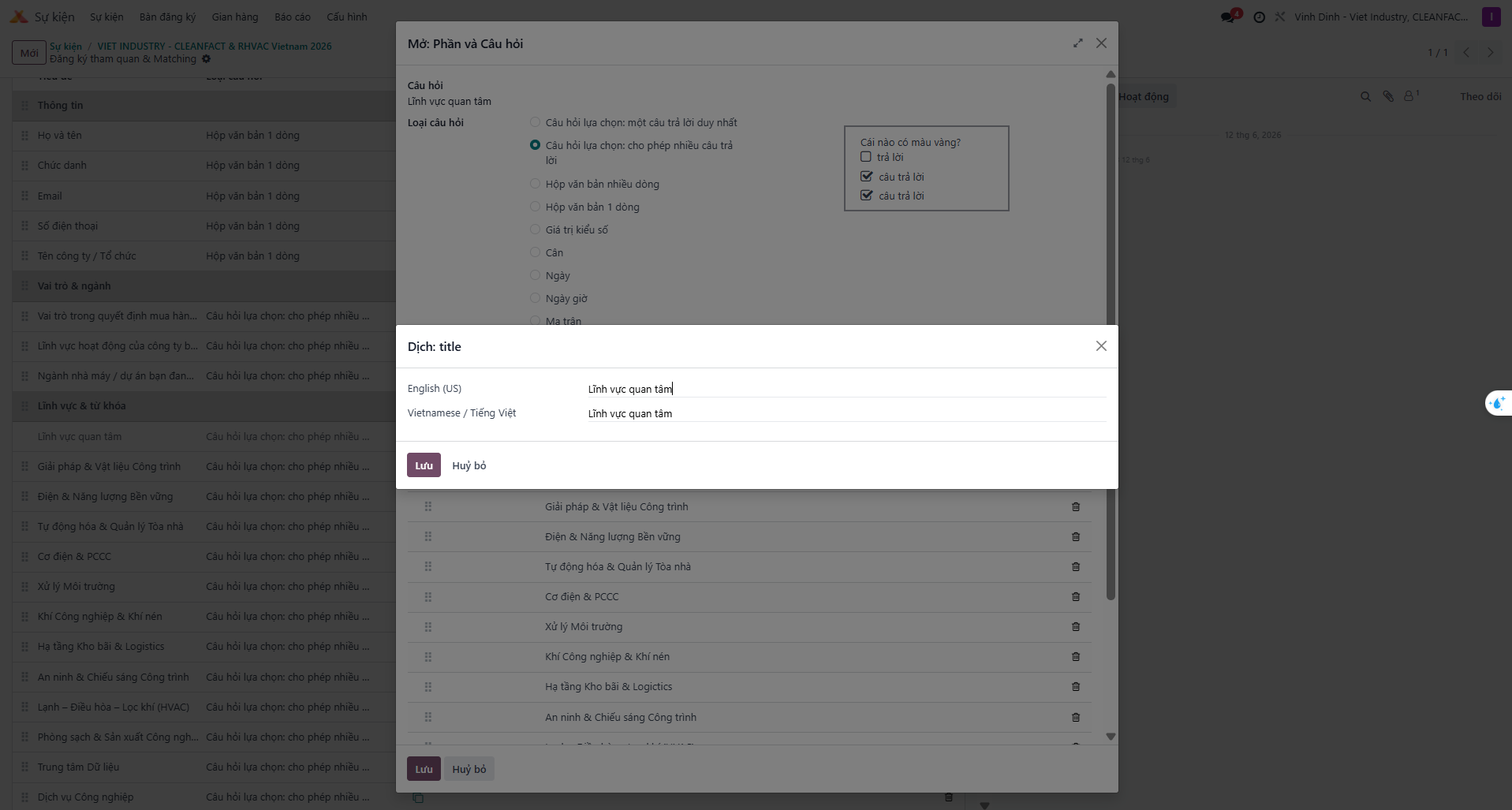
Bước 2: Click vào sẽ hiển thị form nhập ngôn ngữ tiếng Anh cho câu hỏi. Nhập nội dung tiếng Anh và nhấn nút Lưu.
Dịch Nội dung Các Đáp án
Bước 3: Thực hiện tương tự với các đáp án: Click vào biểu tượng ngôn ngữ tại từng đáp án để nhập bản dịch tiếng Anh tương ứng.
Liên kết Câu hỏi với Field trong Form Người Đăng ký Tham gia
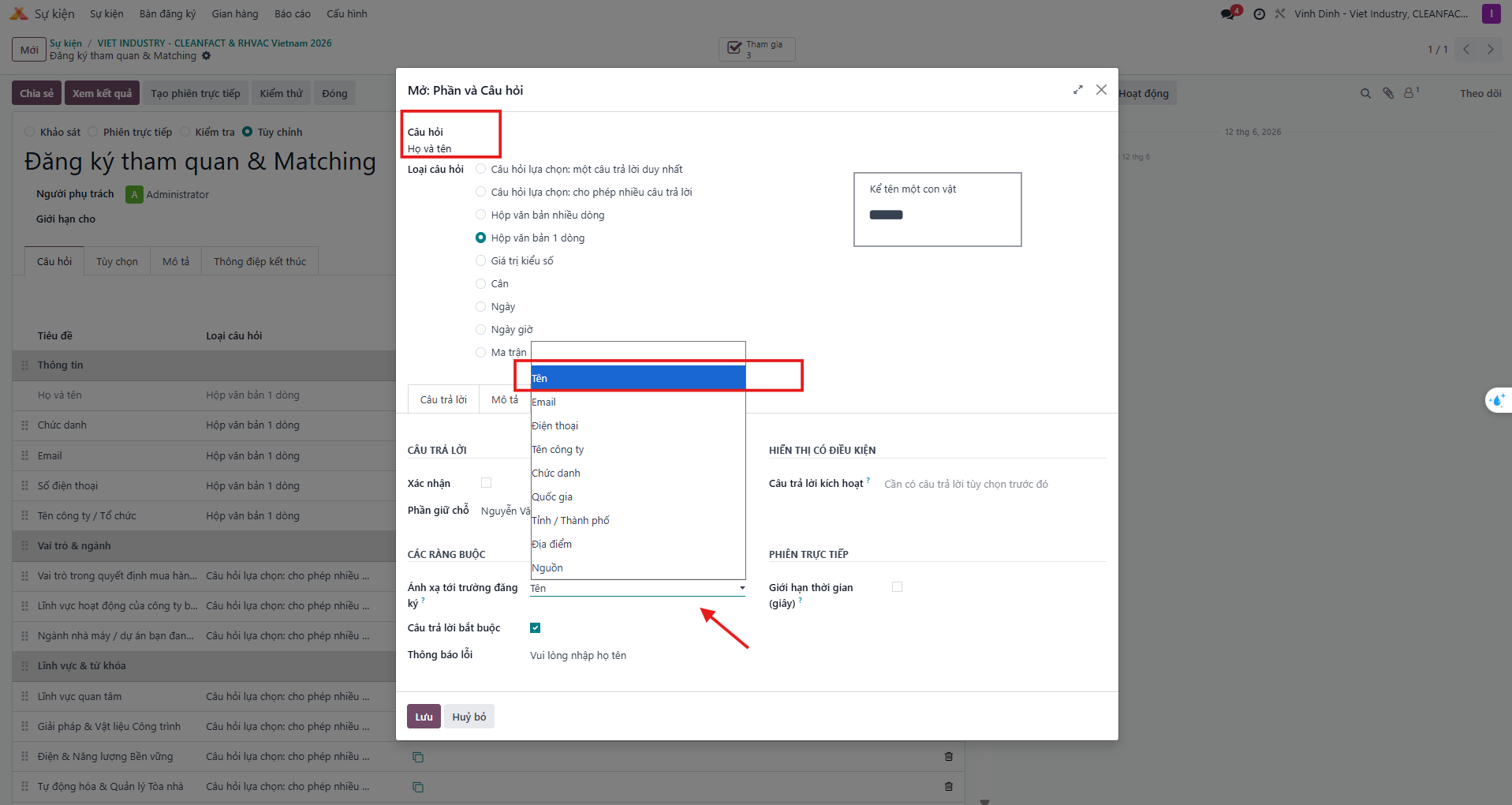
Đối với các câu trả lời được liên kết (mapping) trực tiếp với trường thông tin trong hồ sơ Người đăng ký:
Bước 1: Nhấn xem chi tiết câu hỏi và chuyển sang tab Tùy chọn (Options).
Bước 2: Trên trường Ánh xạ với trường đăng ký (Map with Registration Field), chọn trường thông tin người tham dự tương ứng cần liên kết.
Tạo Phân đoạn Đăng ký "Theo đoàn"
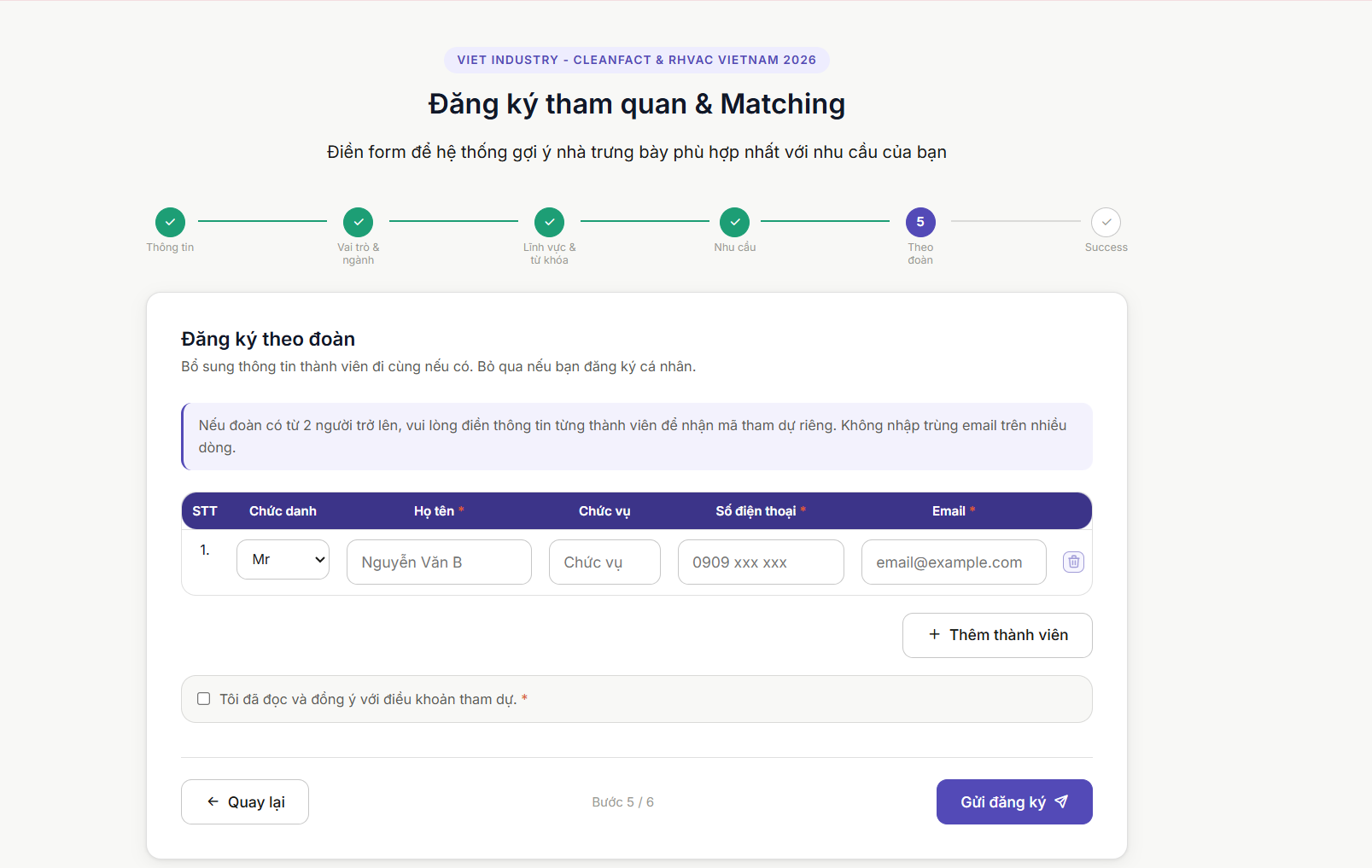
Tại các triển lãm, khách thường đi theo đoàn công tác hoặc doanh nghiệp. Phân hệ IBC hỗ trợ tự động mở rộng form đăng ký thành viên đi cùng thông qua tính năng Theo đoàn.
Bước 1: Tạo một phân đoạn mới đặt tên là Theo đoàn.
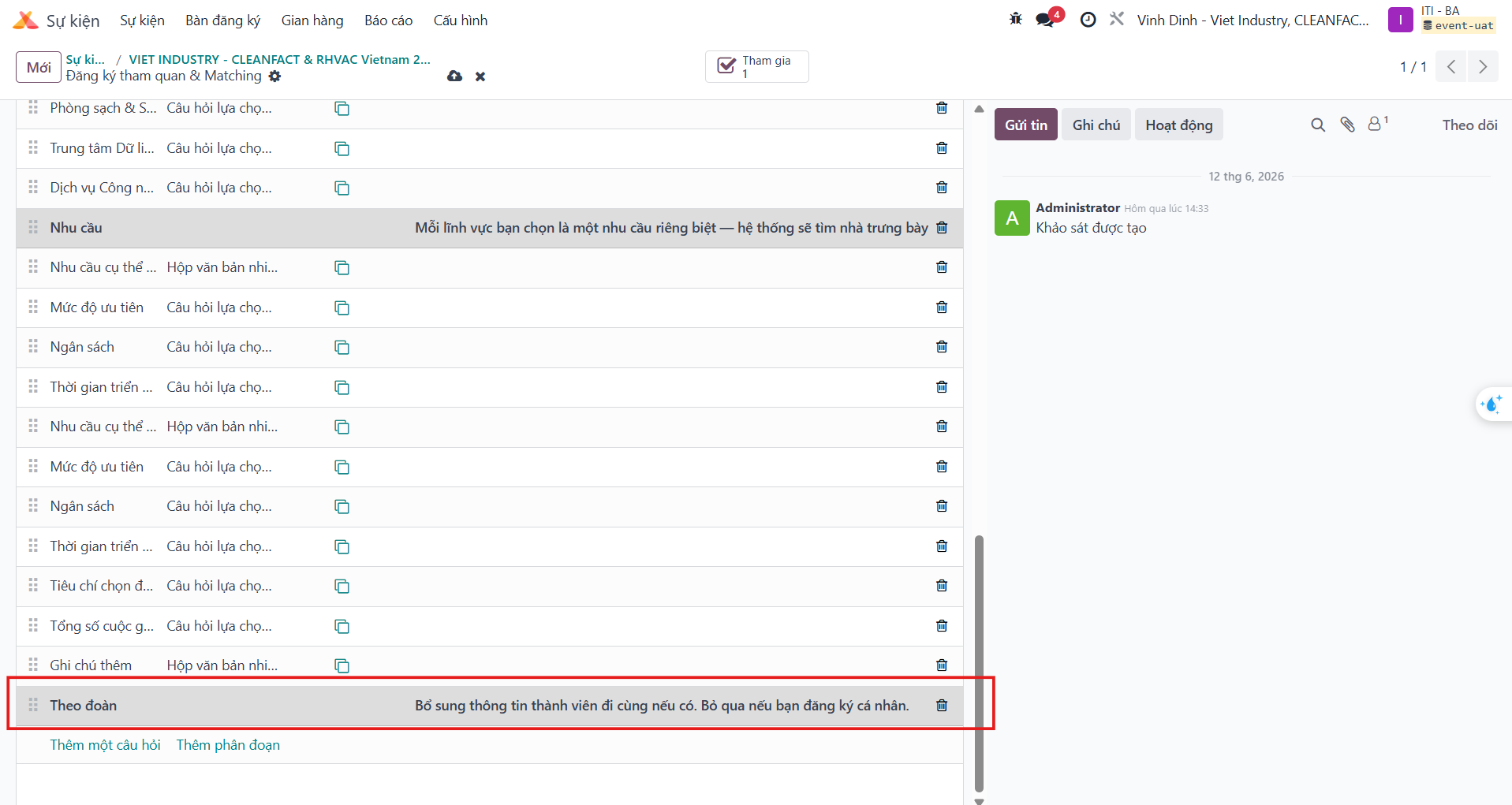
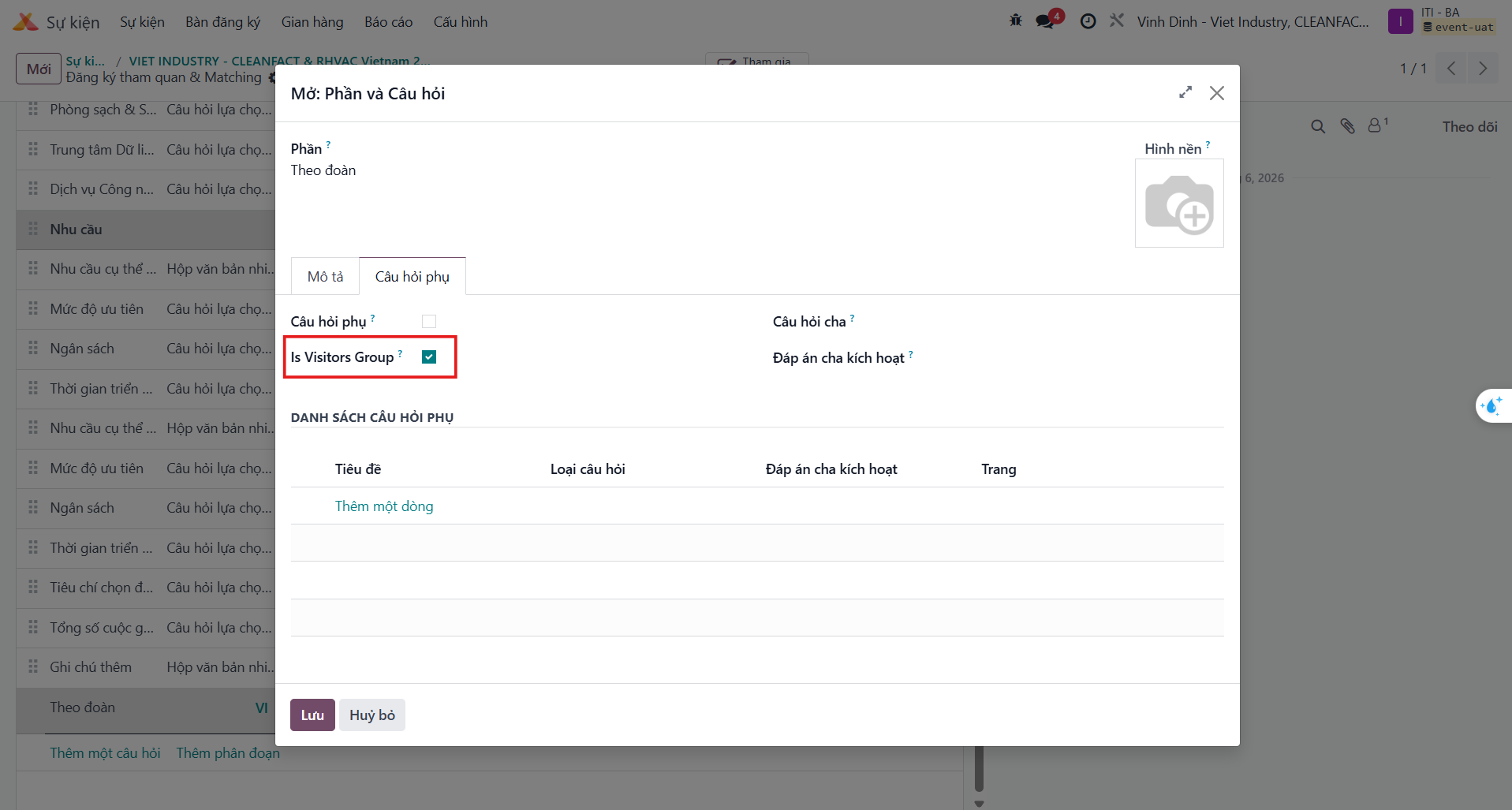
Bước 2: Nhấn vào biểu tượng mũi tên mở rộng của phân đoạn này và bật tính năng Is Visitors Group.

Bước 3: Giao diện phân đoạn này trên cổng đăng ký sẽ tự động chuyển thành form cho phép khách đăng ký thêm thông tin các thành viên đi cùng.
Cập nhật Lại Biểu mẫu trên Event
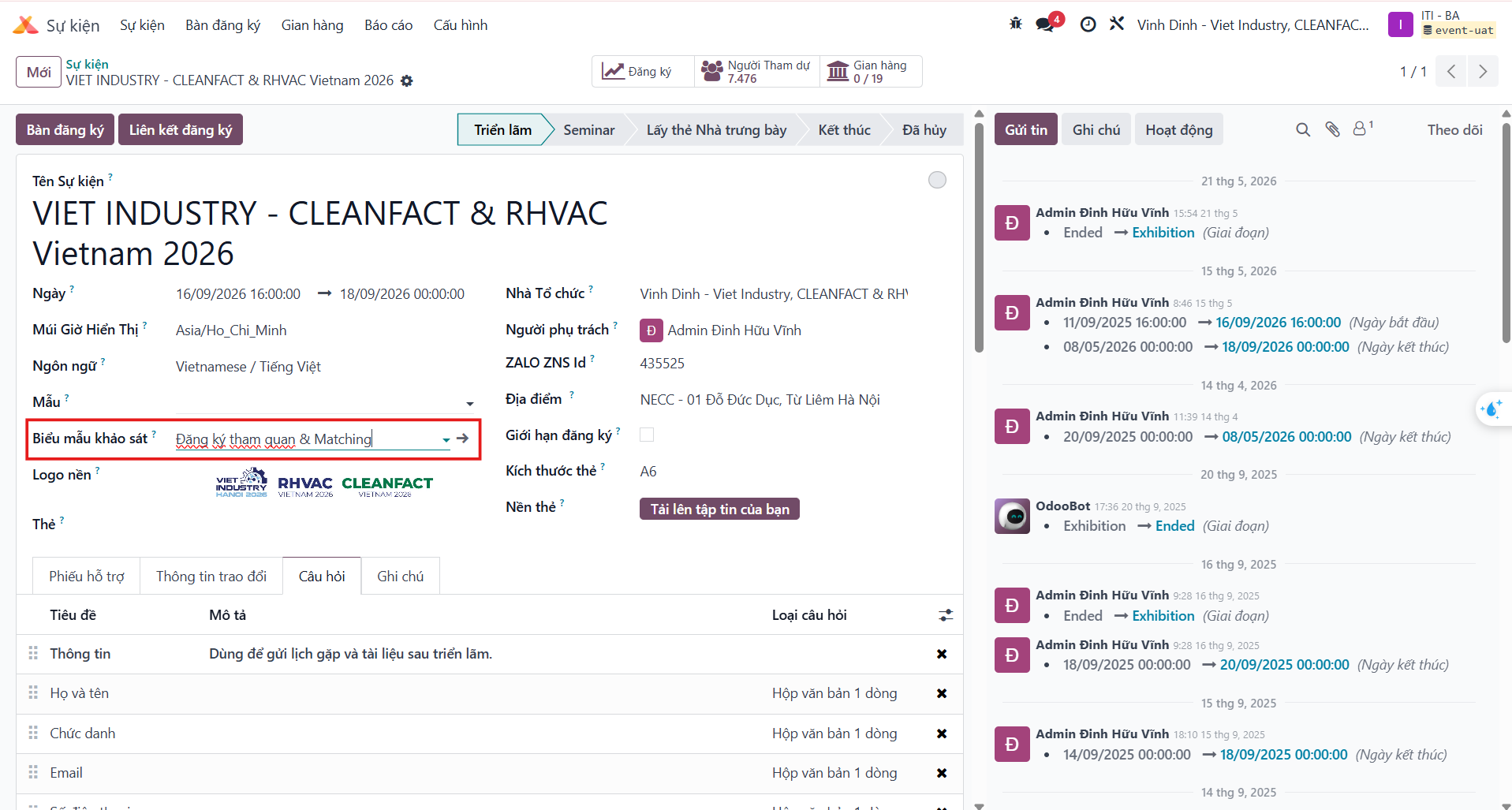
Sau khi hoàn tất việc tạo hoặc chỉnh sửa biểu mẫu khảo sát, nếu biểu mẫu này được sử dụng cho một Sự kiện, bạn cần chọn lại biểu mẫu trên event để hệ thống nhận diện và cập nhật những thay đổi.
Bước 1: Truy cập vào sự kiện đang sử dụng biểu mẫu tại ứng dụng Sự kiện.
Bước 2: Tại trường liên kết biểu mẫu khảo sát, tiến hành chọn lại biểu mẫu câu hỏi vừa chỉnh sửa.
Quan trọng
Lưu ý: Nếu chỉnh sửa biểu mẫu câu hỏi, luôn chọn lại biểu mẫu trên event để hệ thống nhận diện và cập nhật các thay đổi mới nhất.