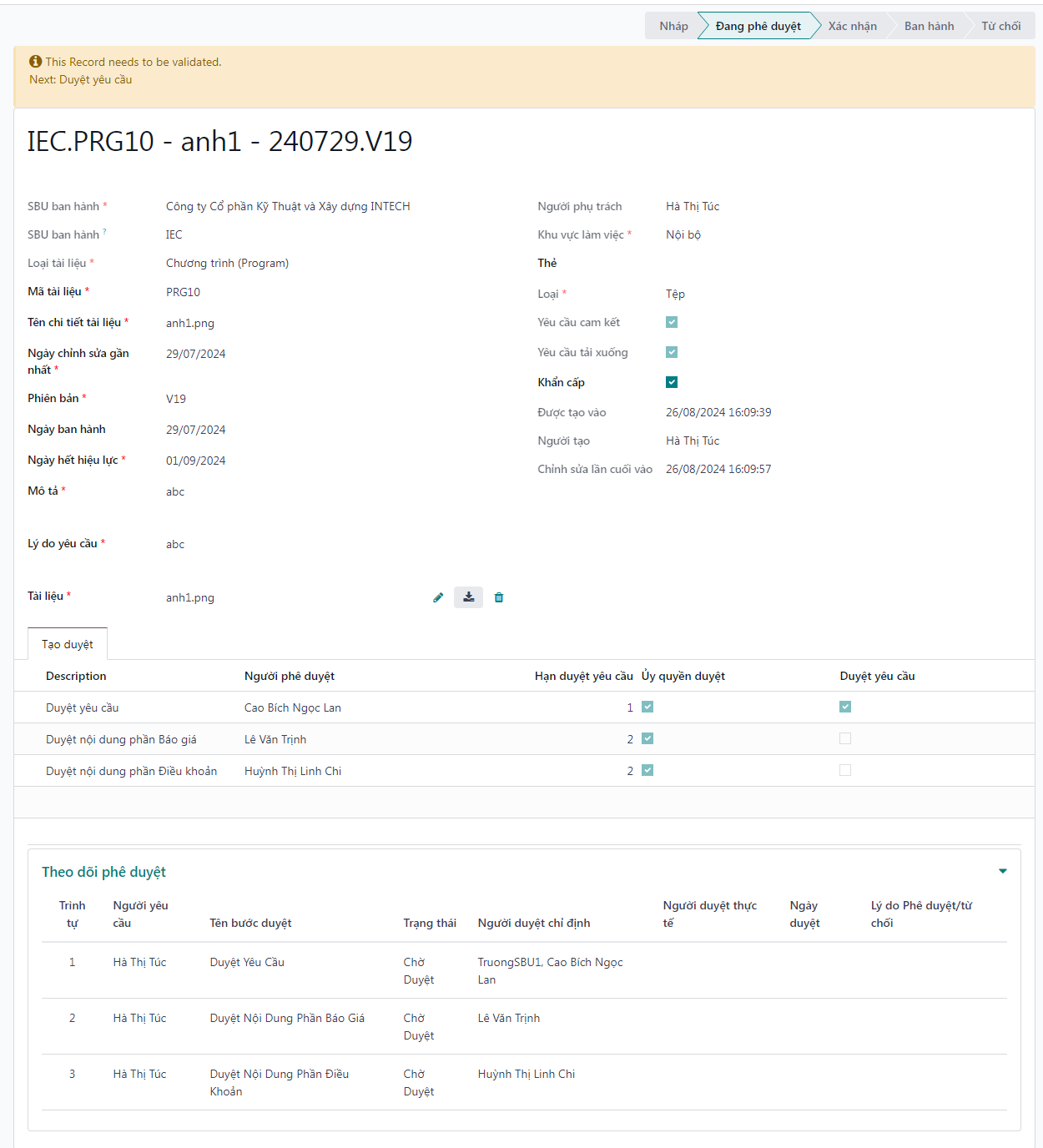
Tạo Yêu cầu & Cấu hình Phê duyệt
Vòng đời ban hành tài liệu bắt đầu bằng việc khởi tạo yêu cầu, phân loại dữ liệu, lọc workspace động và thiết lập quy trình phê duyệt tùy chỉnh nhiều cấp.
Đăng nhập Hệ thống & Điều hướng
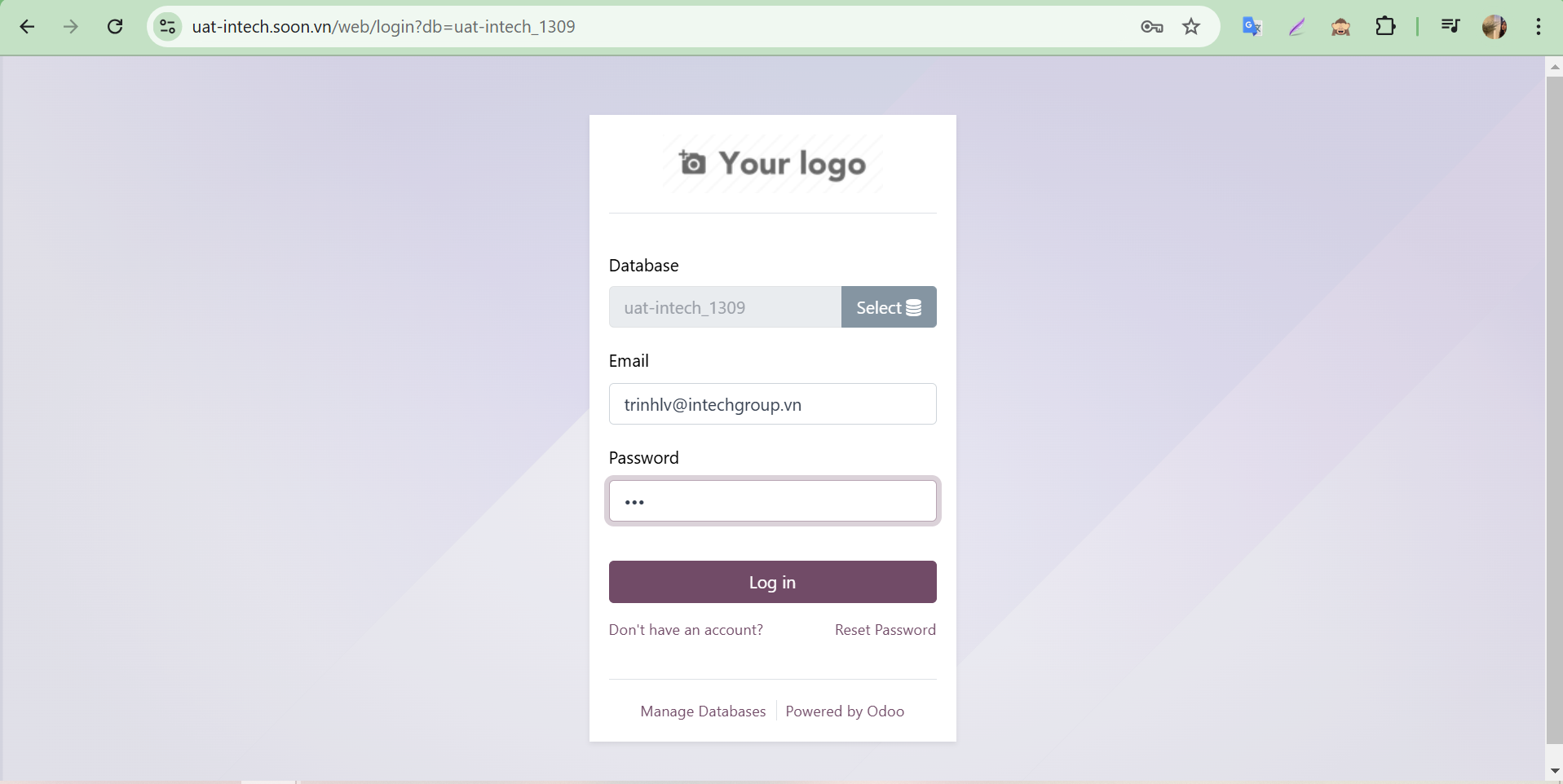
Bước 1: Mở trình duyệt web và truy cập vào đường dẫn cổng thông tin doanh nghiệp S-ERP.
Bước 2: Tại màn hình đăng nhập, nhập tên đăng nhập và mật khẩu doanh nghiệp được cấp, sau đó nhấn Log in.
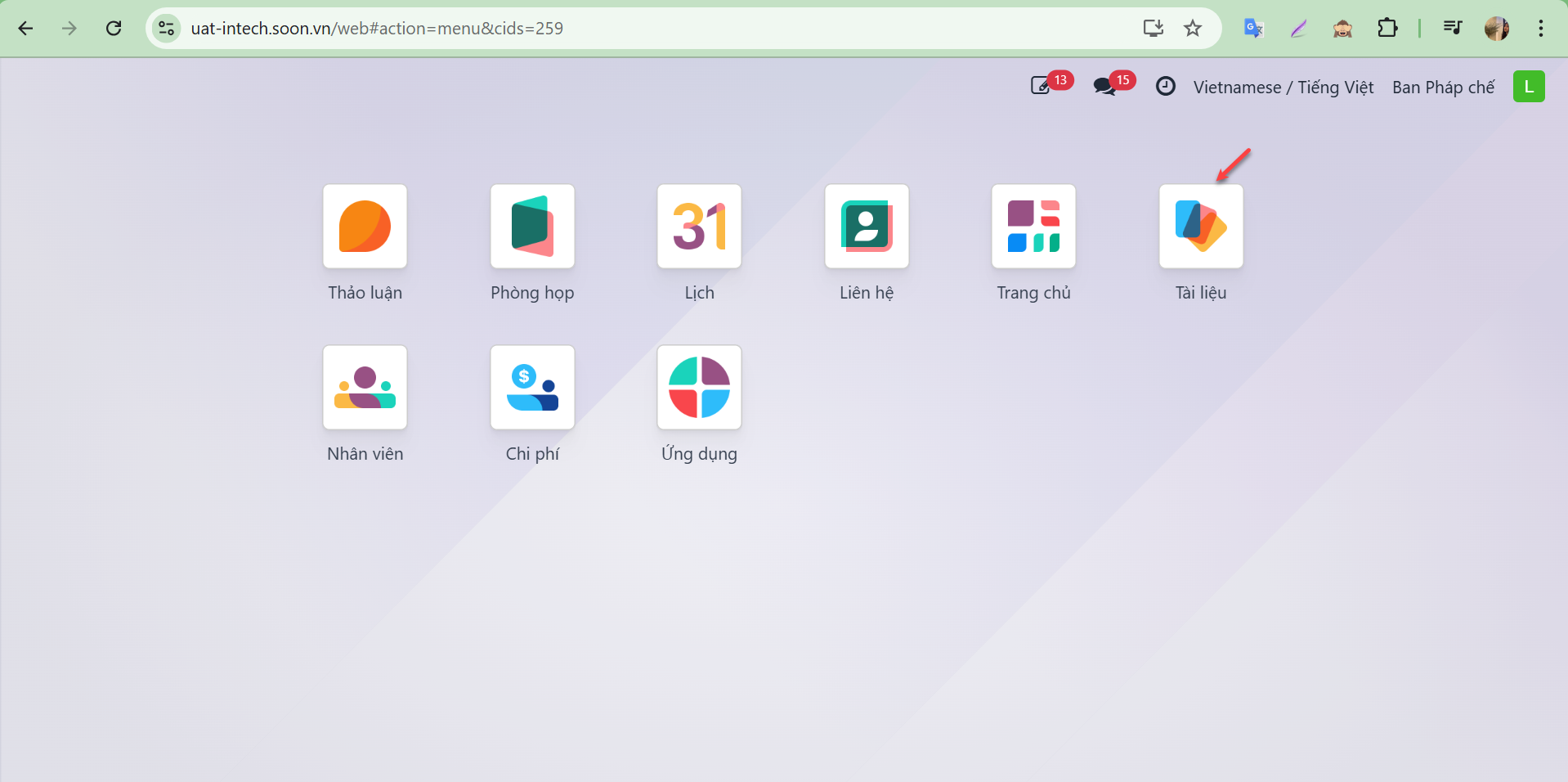
Bước 3: Sau khi đăng nhập thành công, giao diện chính S-ERP hiển thị các ứng dụng được phân quyền. Nhấp chọn ứng dụng Tài liệu (Documents).
Tạo Mới Yêu cầu Upload Tài liệu
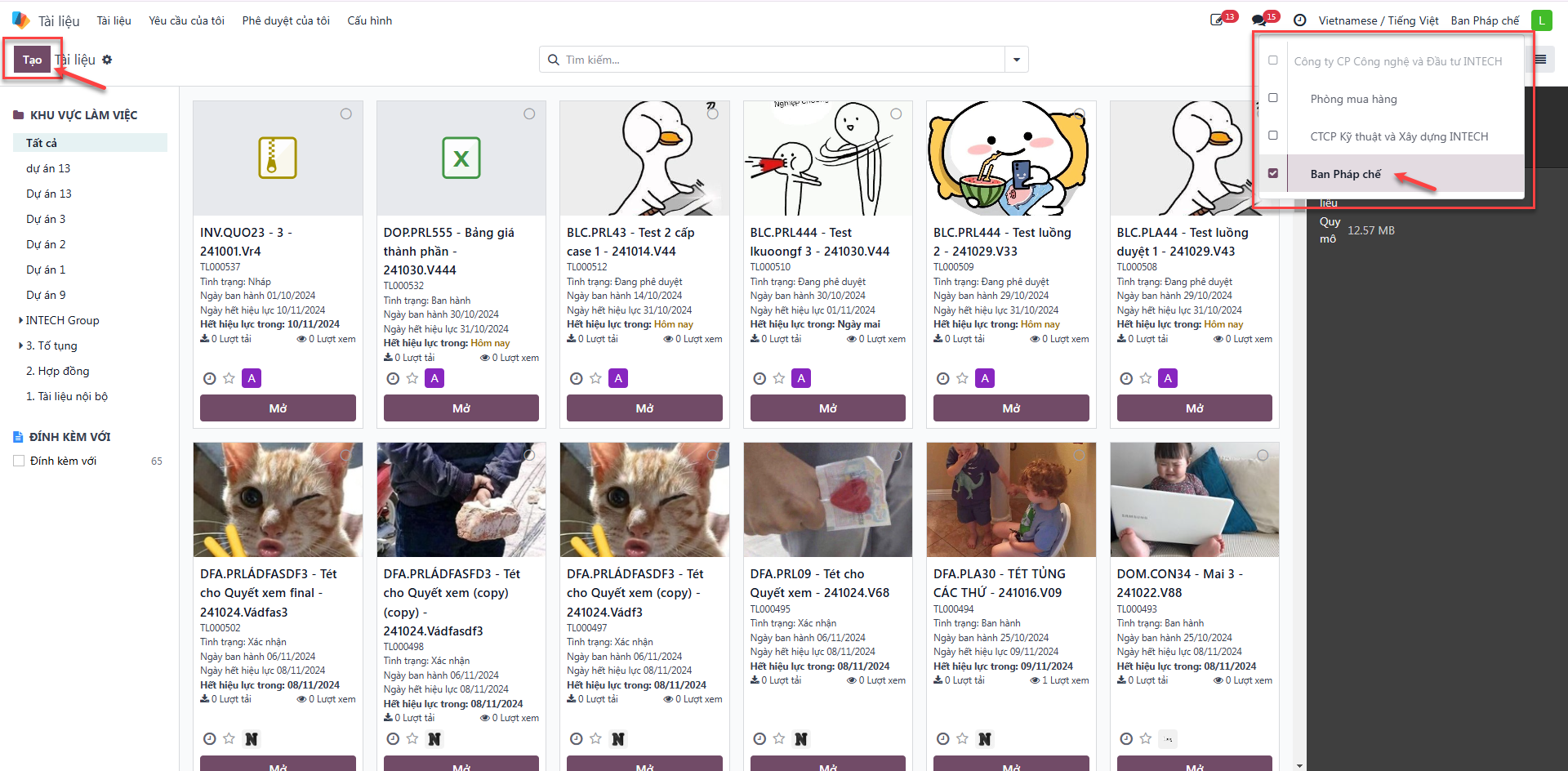
Bước 1: Tại màn hình danh sách tài liệu trung tâm, kiểm tra đúng công ty đang làm việc và nhấn Mới (New).
Bước 2: Điền các thông tin bắt buộc trên biểu mẫu yêu cầu tài liệu: - SBU Ban hành (Issuing SBU): Chọn đơn vị kinh doanh chịu trách nhiệm ban hành. - Thư mục (Workspace): Chọn thư mục lưu trữ tài liệu. - Tags: Gán các nhãn phân loại. - Tệp đính kèm (Attachment): Tải lên tệp tài liệu gốc. - Nhấn Lưu (Save).
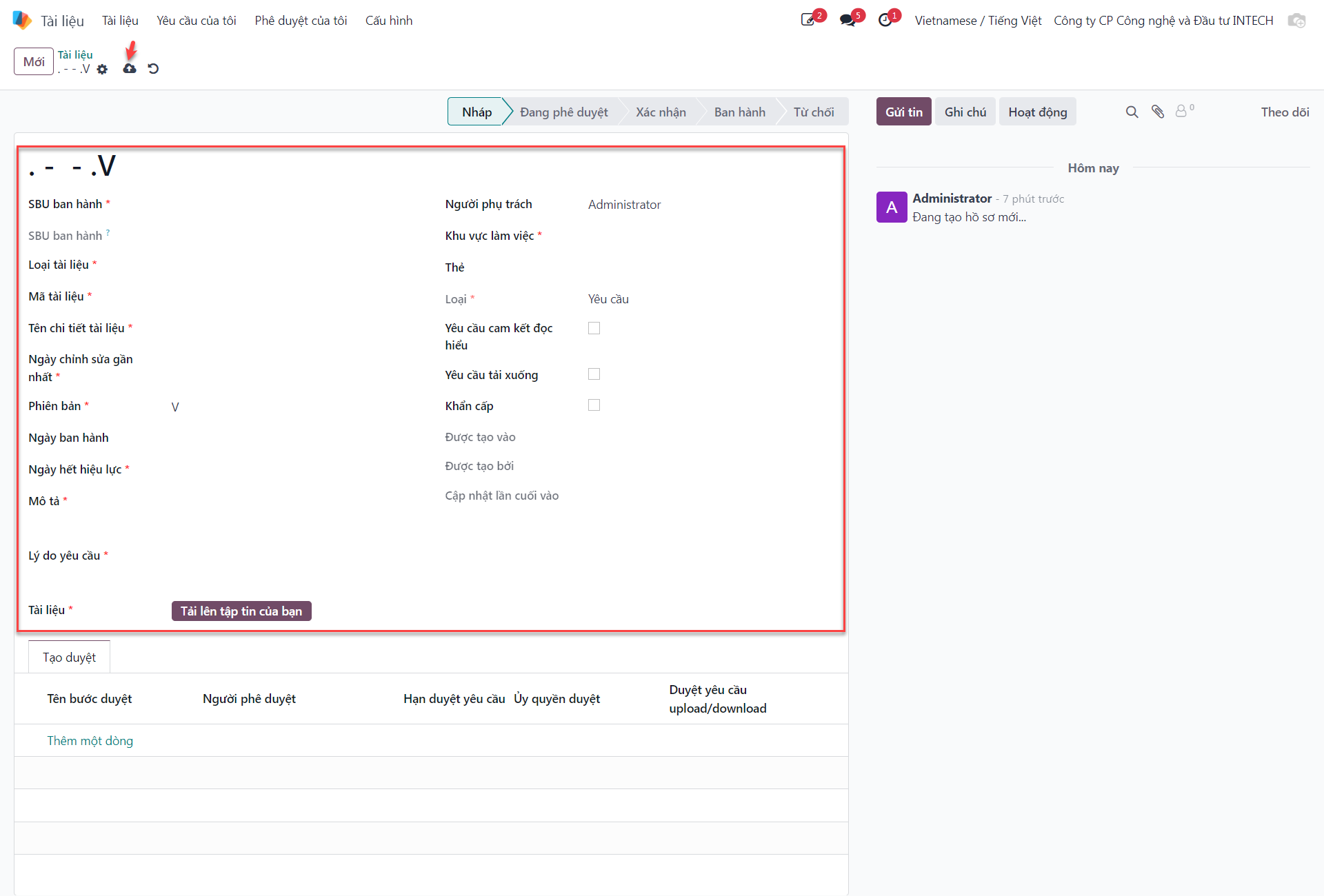
Sau khi lưu, tài liệu được khởi tạo thành công ở trạng thái Nháp (Draft).
Ghi chú
Quy tắc chọn SBU: Người dùng cần chọn chính xác SBU Ban hành trước tiên. Hệ thống sẽ tự động lọc và hiển thị danh sách Workspaces thuộc SBU tương ứng, từ đó các thẻ Tags sẽ được cập nhật đồng bộ theo workspace đã chọn.
Chỉnh sửa Yêu cầu Tài liệu Nháp
Các tài liệu đang ở trạng thái Nháp (Draft) có thể chỉnh sửa tự do trước khi gửi duyệt:
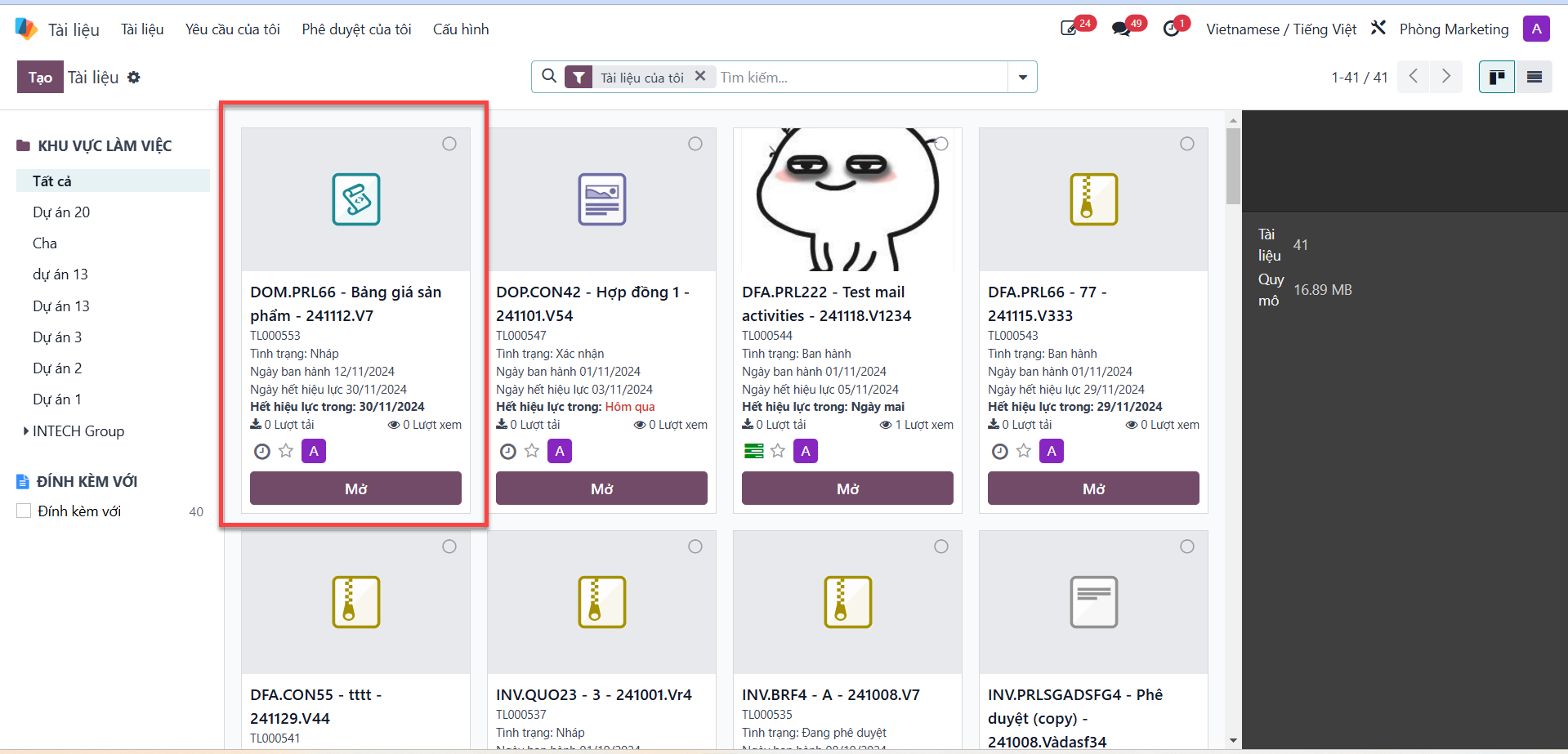
Bước 1: Tại màn hình danh sách tài liệu, tìm tài liệu nháp cần chỉnh sửa và nhấn Open (Mở).
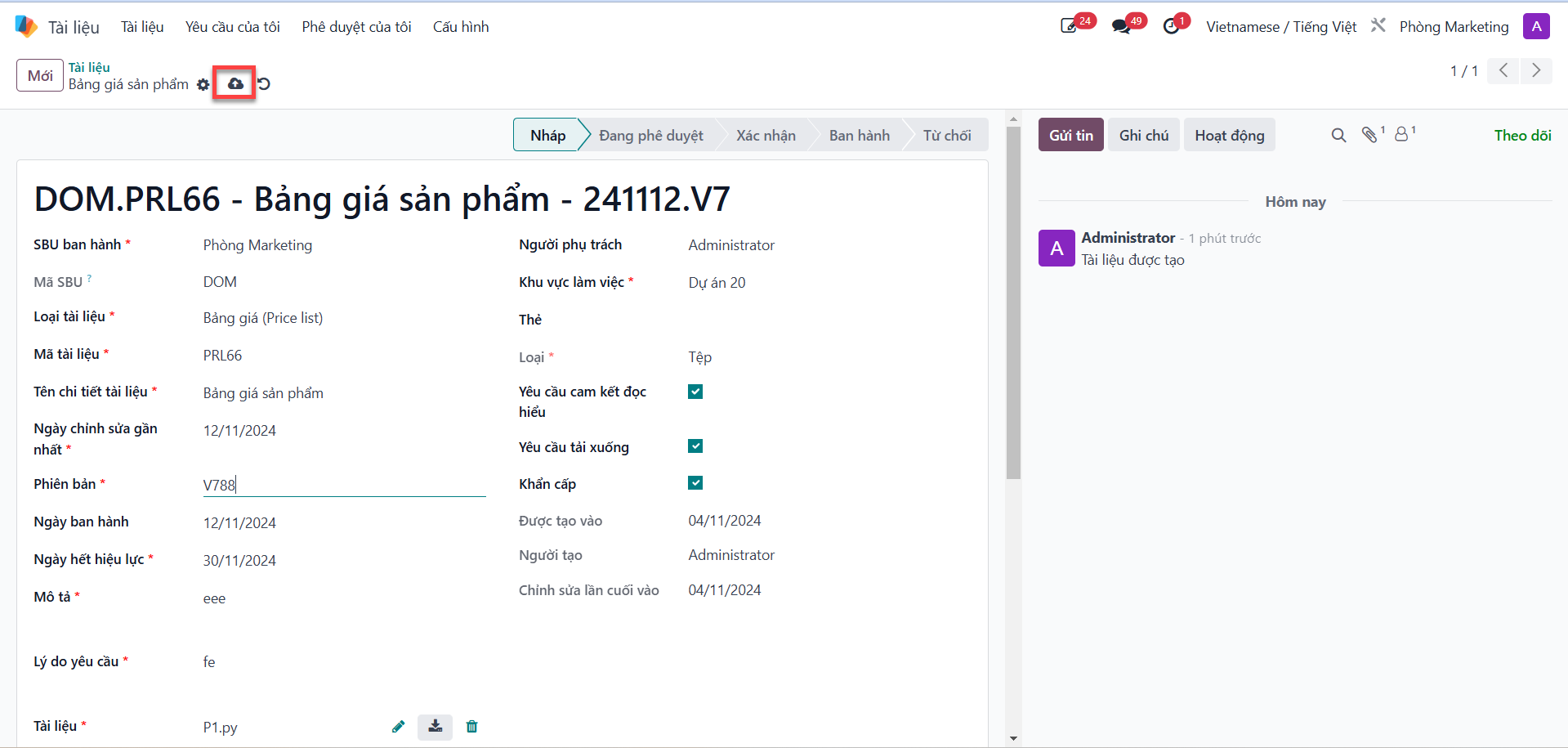
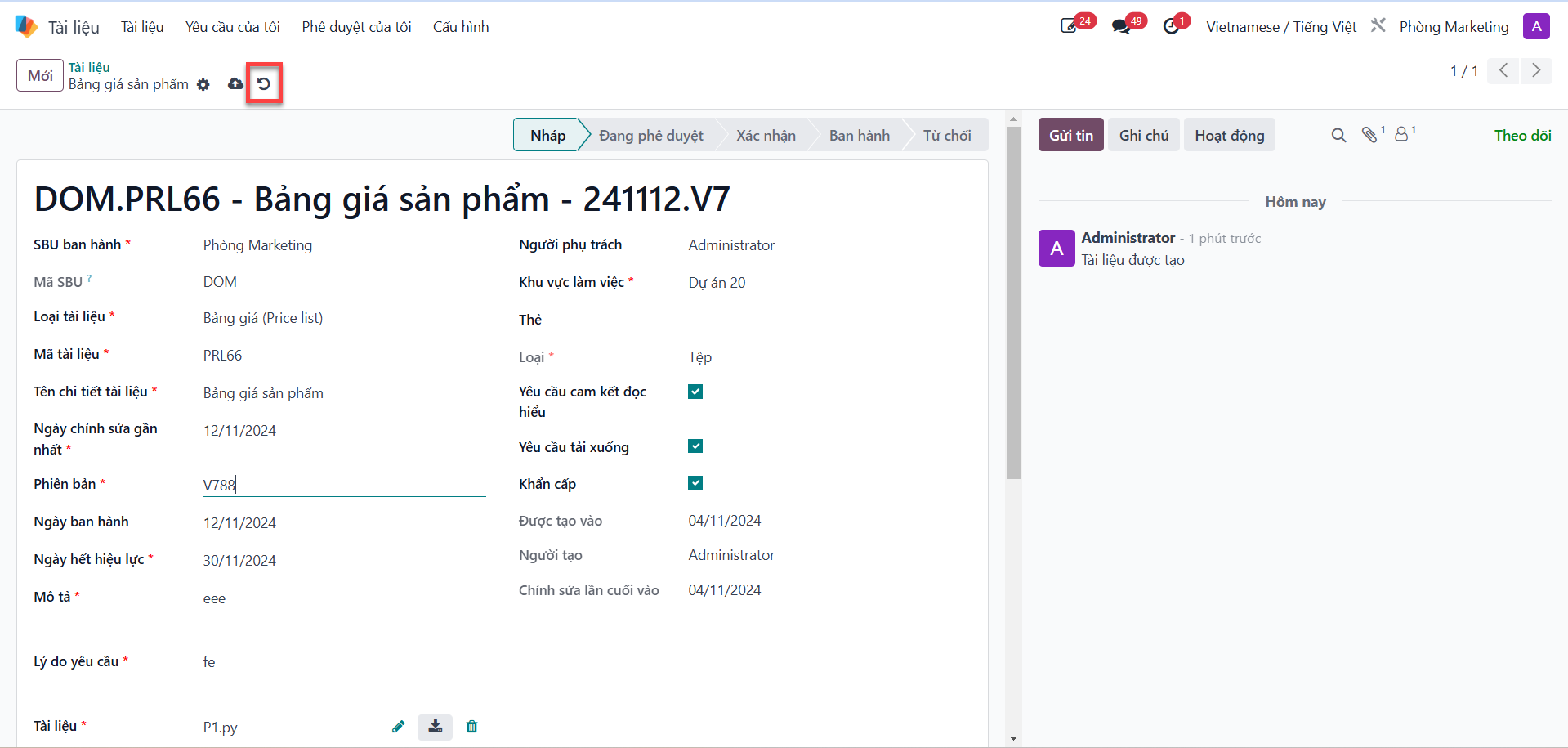
Bước 2: Cập nhật lại các thông tin hoặc thay đổi tệp đính kèm. Nhấn Lưu (Save) để ghi nhận thay đổi, hoặc nhấn Loại bỏ những thay đổi (Discard changes) để hủy bỏ các thao tác chưa lưu.
Thiết lập Quy trình Phê duyệt Động
Mỗi tài liệu upload bắt buộc phải có quy trình phê duyệt xác định các bước đánh giá tuần tự:
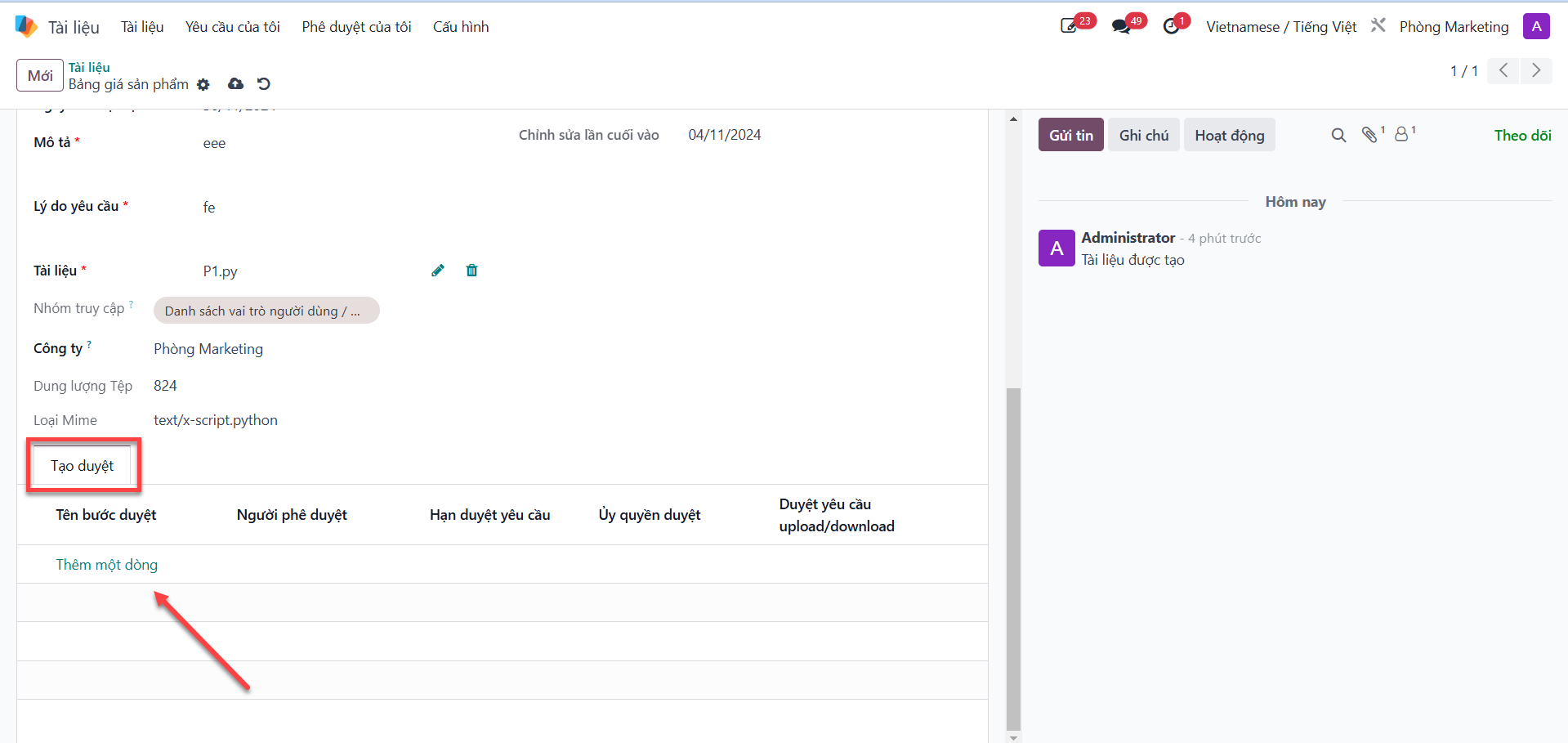
Bước 1: Tại giao diện tài liệu nháp, chuyển sang tab Tạo duyệt (Create Approval) và nhấn Thêm một dòng (Add a line).
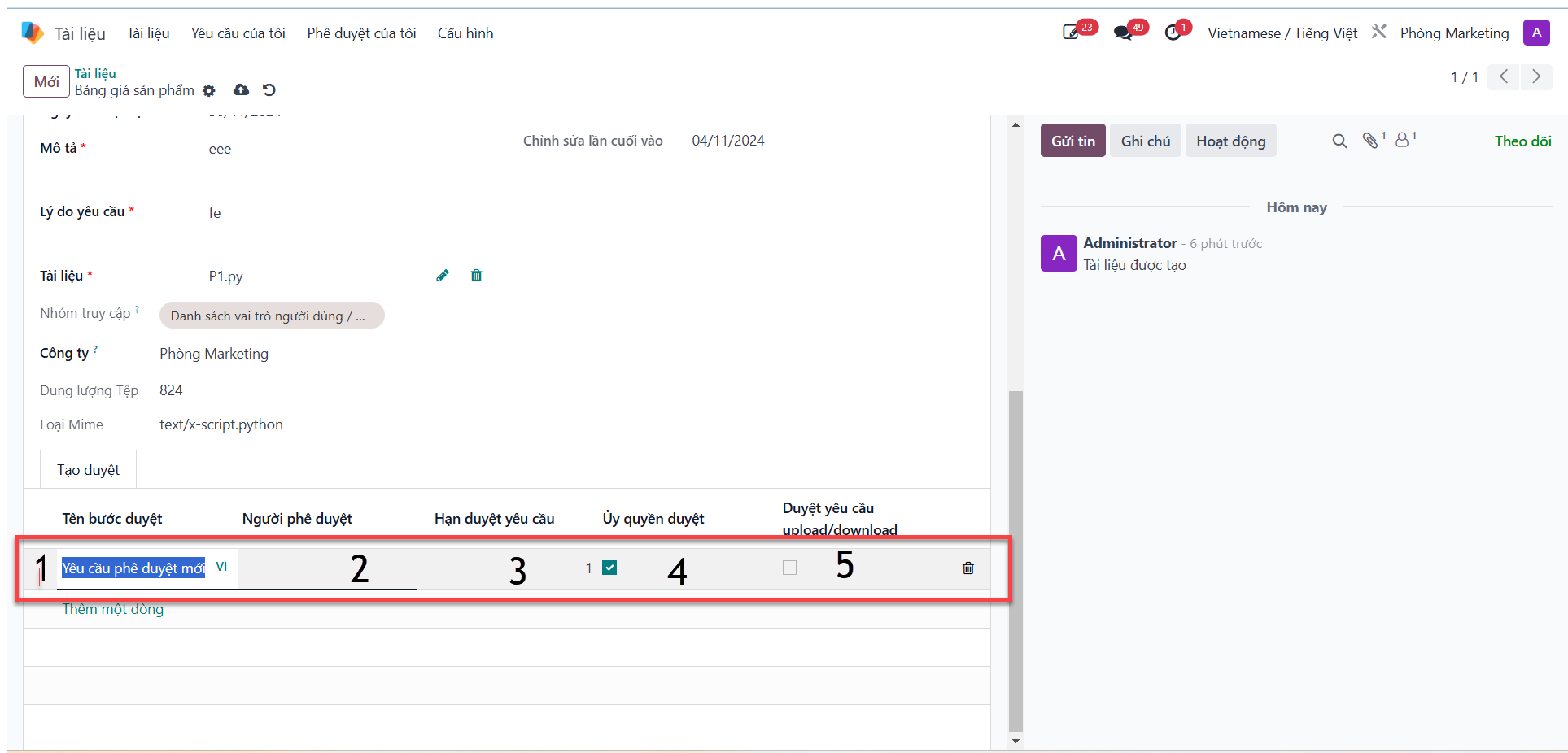
Bước 2: Thiết lập các thông tin chi tiết trên dòng cấu hình bước duyệt: - Tên phê duyệt (1): Tên gọi của bước duyệt. - Người phê duyệt (2): Chỉ định người chịu trách nhiệm duyệt. - Hạn duyệt yêu cầu (3): Thời hạn hoàn thành bước duyệt. - Ủy quyền duyệt (4): Cho phép người duyệt ủy quyền cho người khác duyệt thay. - Duyệt yêu cầu (5): Đánh dấu bước duyệt yêu cầu tài liệu ban đầu. - Nhấn Lưu (Save).
Quan trọng
Ý nghĩa các tùy chọn cấu hình phê duyệt:
Ủy quyền duyệt (Delegate Approval): Cho phép người duyệt chỉ định có thể ủy quyền cho nhân sự khác duyệt thay khi vắng mặt. Sau khi ủy quyền, người được ủy quyền có toàn quyền duyệt, người chỉ định ban đầu vẫn giữ quyền theo dõi.
Duyệt yêu cầu (Request Approval): Trong quy trình duyệt bắt buộc phải có bước duyệt yêu cầu. Khi tích chọn ô này, Trưởng SBU ban hành tài liệu sẽ tự động được gán quyền đồng duyệt cho yêu cầu tài liệu tương ứng.
Gửi Duyệt Yêu cầu Tài liệu
Bước 1: Sau khi hoàn tất thiết lập các bước phê duyệt, nhấn nút Gửi duyệt (Submit for Approval) trên thanh tác vụ phía trên.
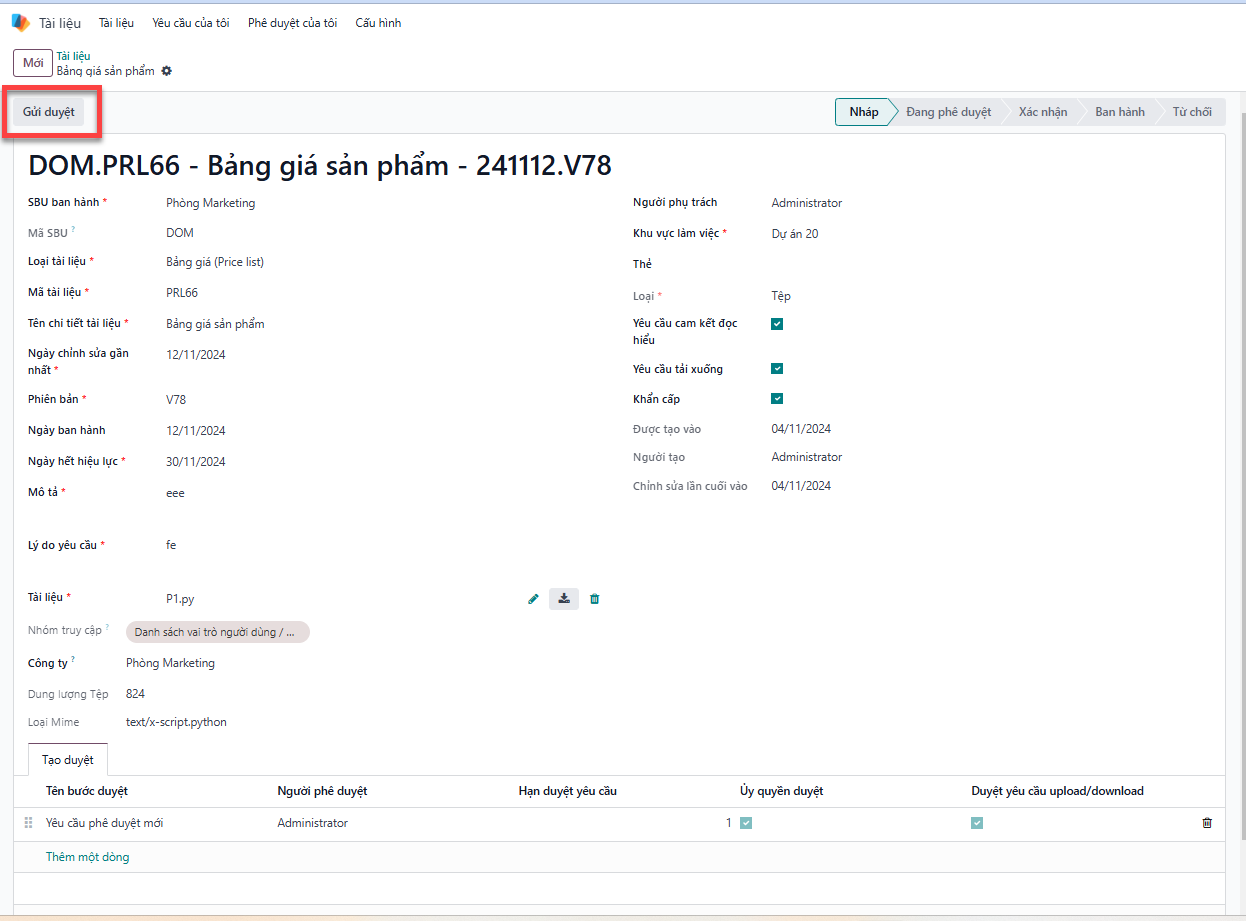
Bước 2: Trạng thái tài liệu chuyển ngay lập tức sang Đang phê duyệt (Pending Approval).