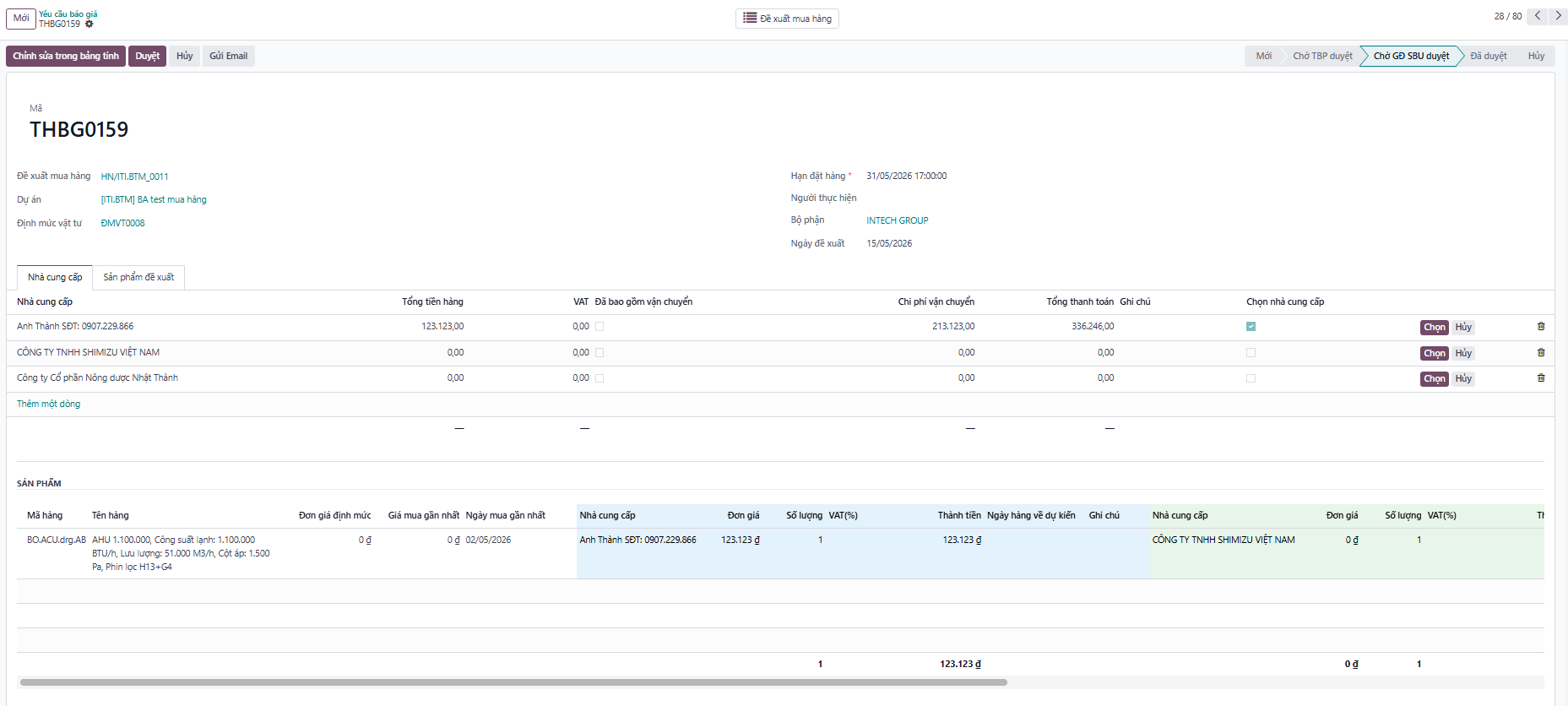
Yêu cầu Báo giá & Đơn Mua hàng (PO)
Quy trình Yêu cầu báo giá (YCBG/RFQ) và Đơn mua hàng (PO) hỗ trợ chuyên viên mua hàng gửi yêu cầu giá tới nhiều nhà cung cấp, lập bảng so sánh giá trực quan và xác nhận phát hành đơn mua hàng chính thức.
Tạo Yêu cầu Báo giá (YCBG)
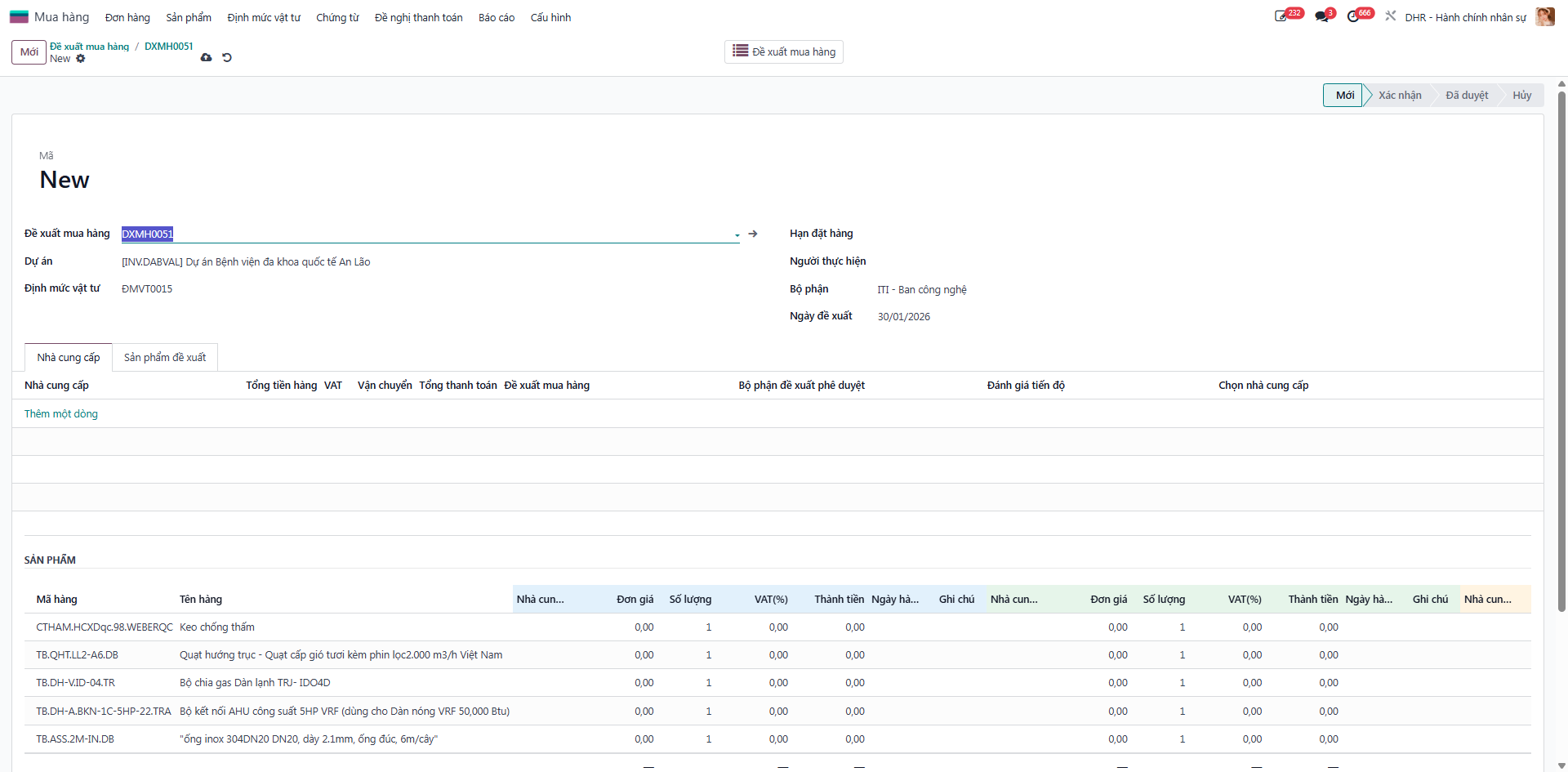
Bước 1: Truy cập đề xuất mua hàng đã được phê duyệt, nhấn Yêu cầu báo giá.
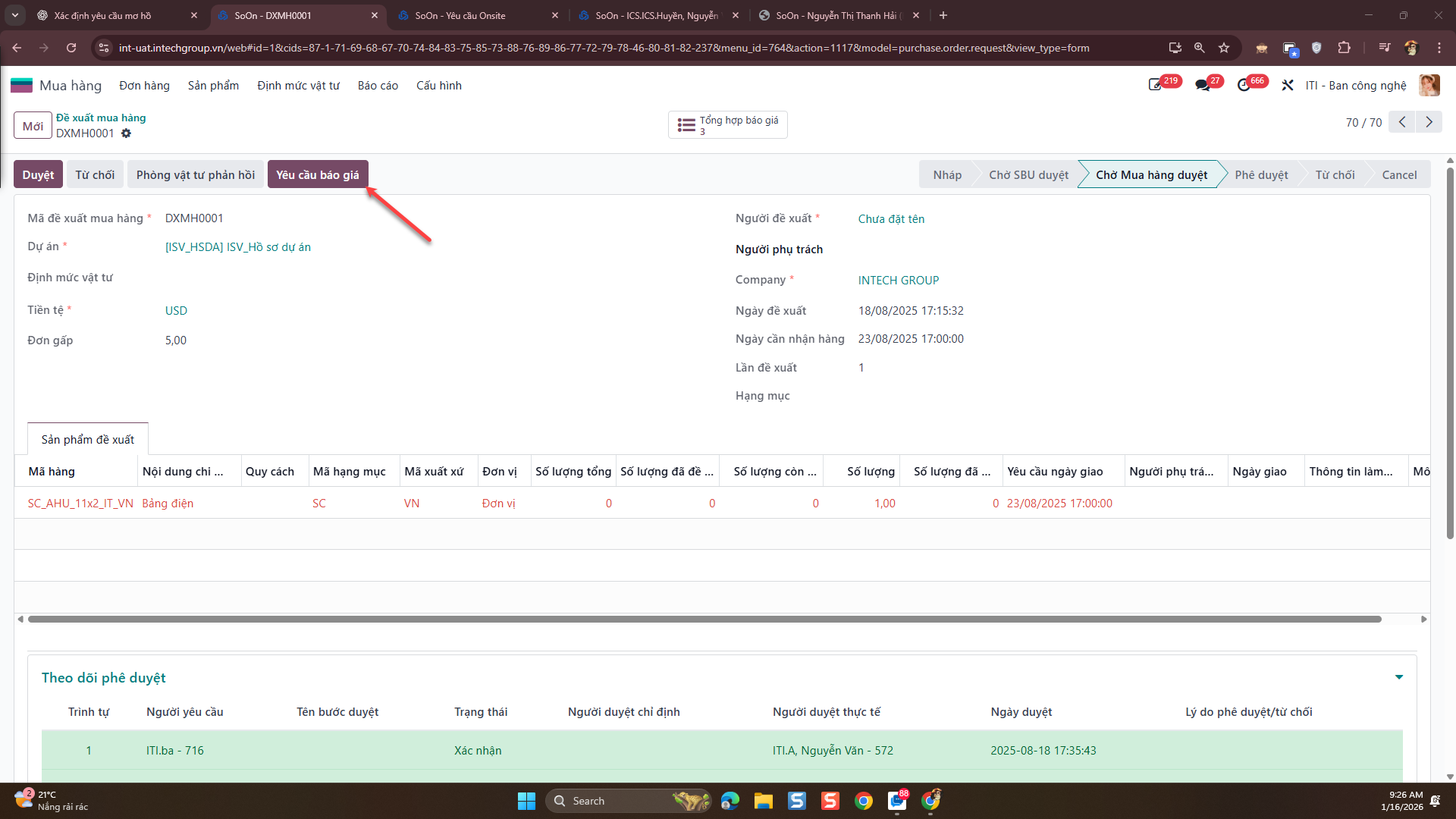
Bước 2: Chọn các sản phẩm và nhà cung cấp yêu cầu trong danh sách đề xuất.
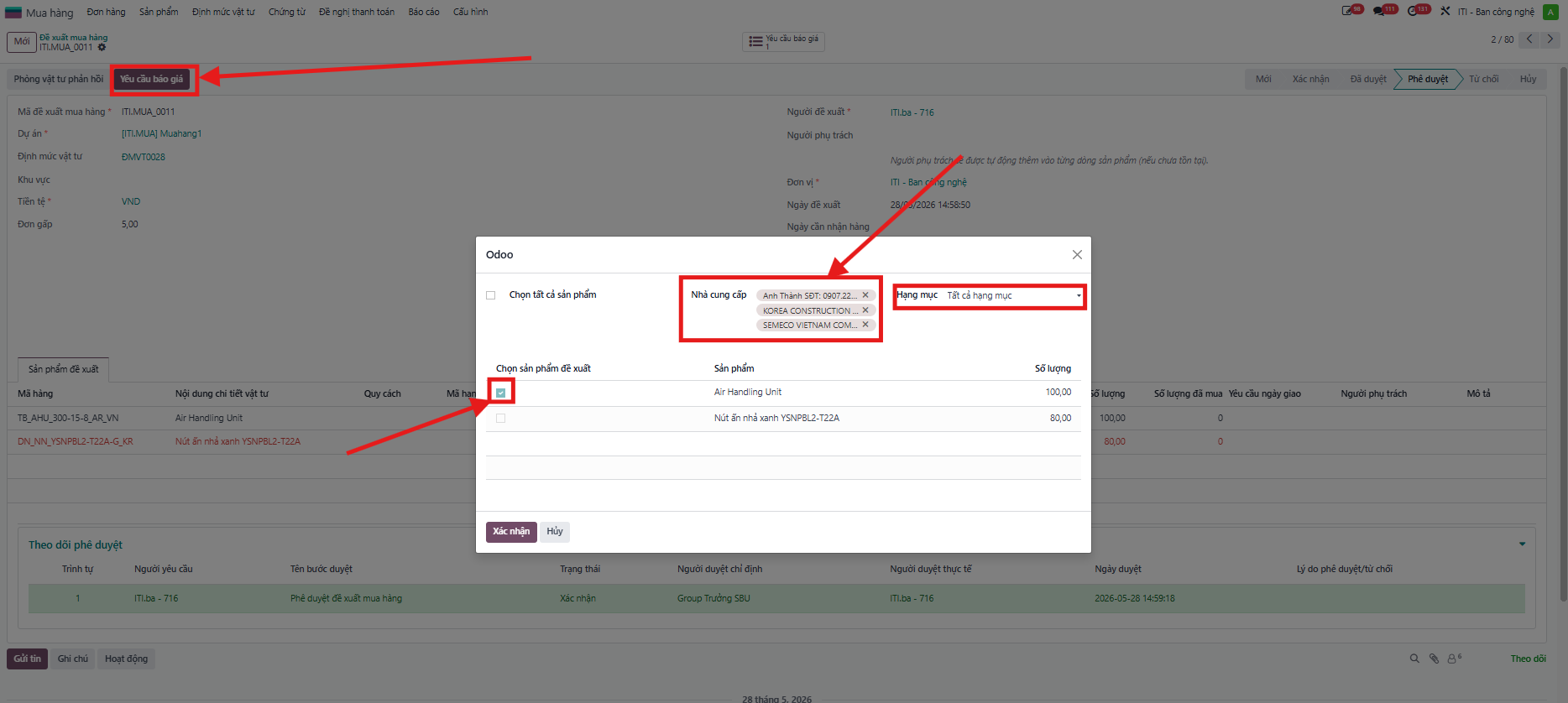
Bước 3: Đồng thời có thể chọn thêm các nhà cung cấp cần so sánh giá trong Yêu cầu báo giá.
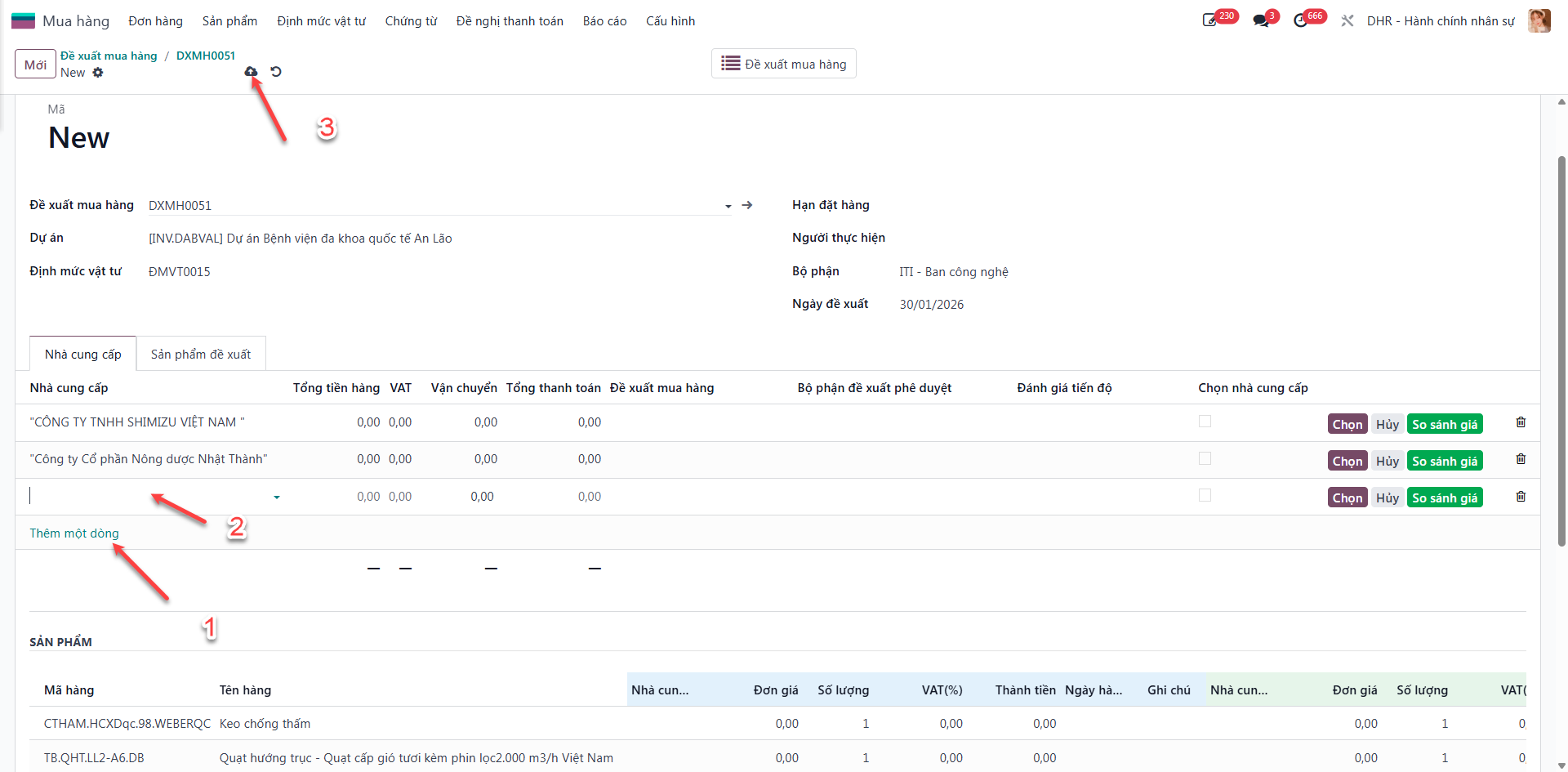
Gửi Yêu cầu Báo giá qua Email
Bước 1: Truy cập menu YCBG, mở chi tiết YCBG có danh sách sản phẩm và các NCC muốn so sánh.
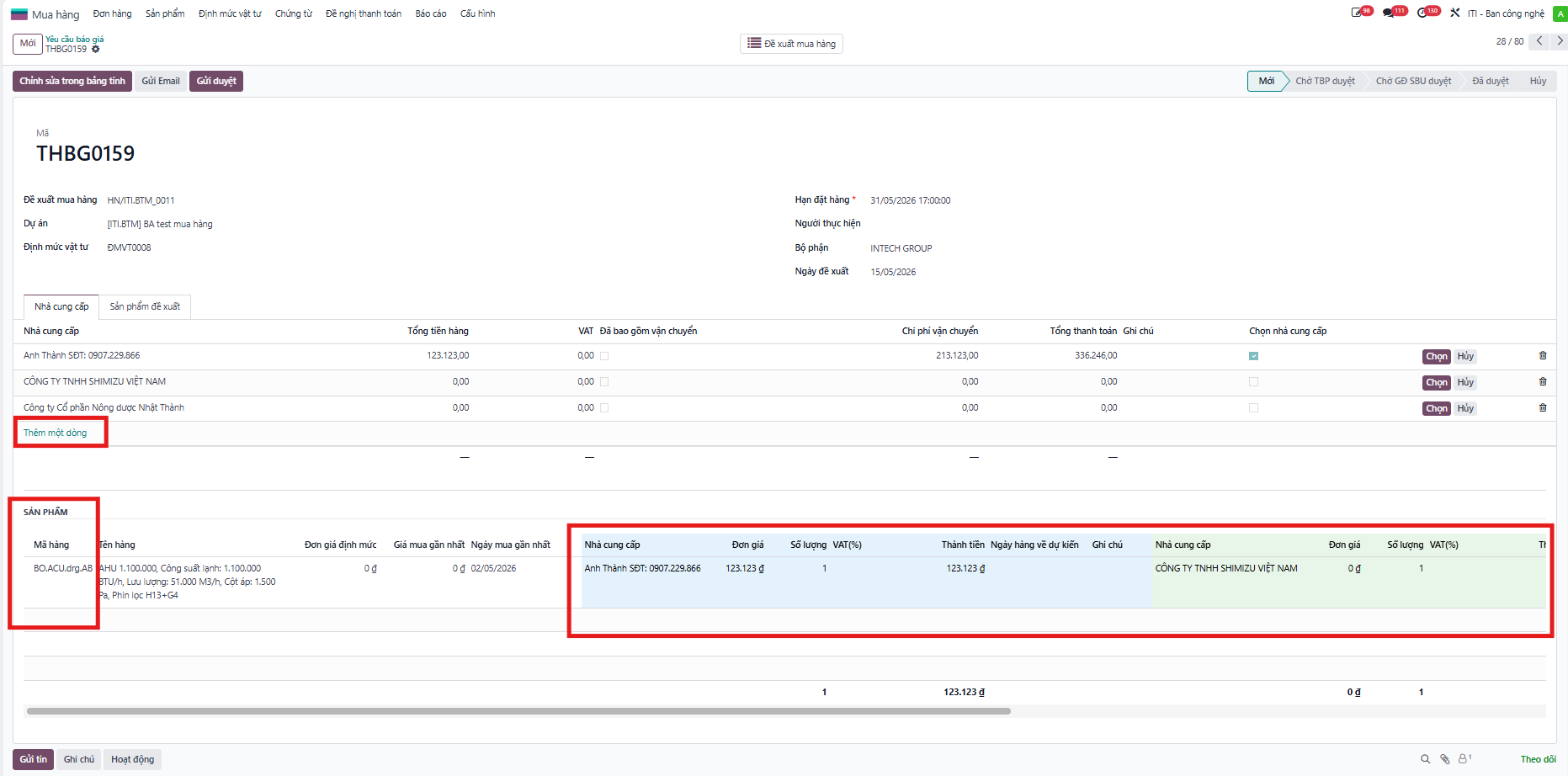
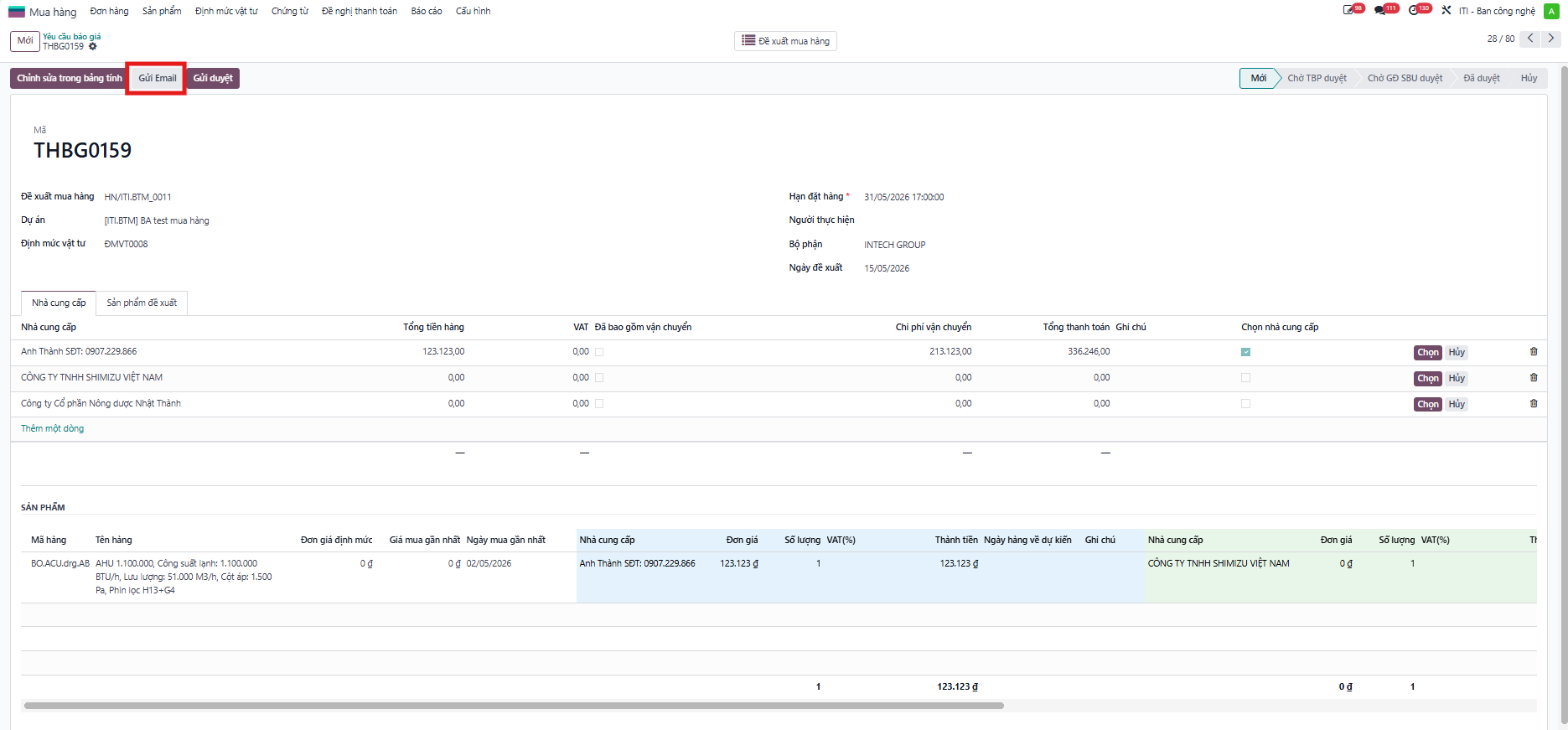
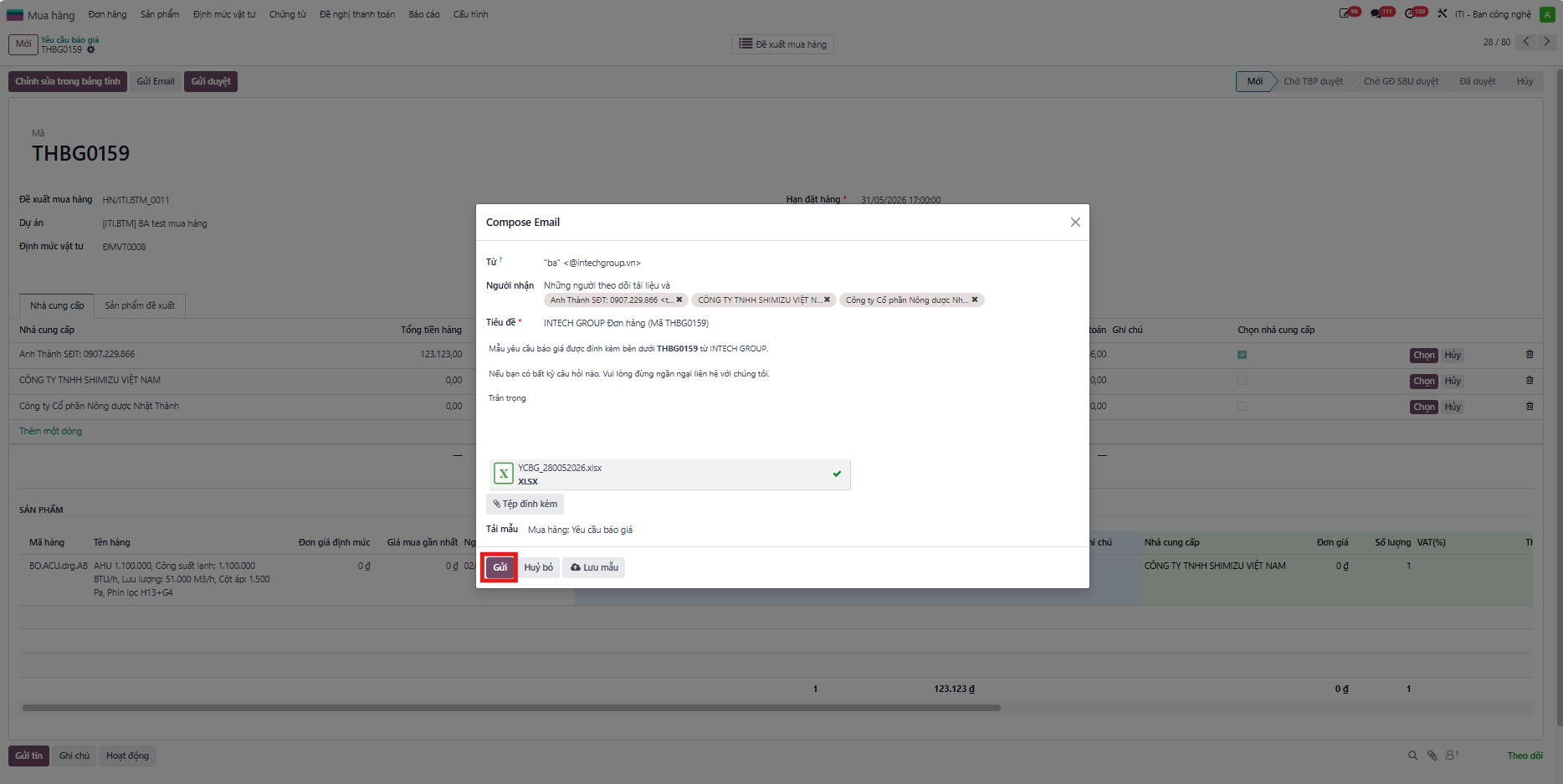
Bước 2: Nhấn Gửi qua Email.
Bước 3: Chọn và kiểm tra thông tin người nhận, kiểm tra danh sách sản phẩm yêu cầu báo giá và đính kèm thêm file nếu cần.
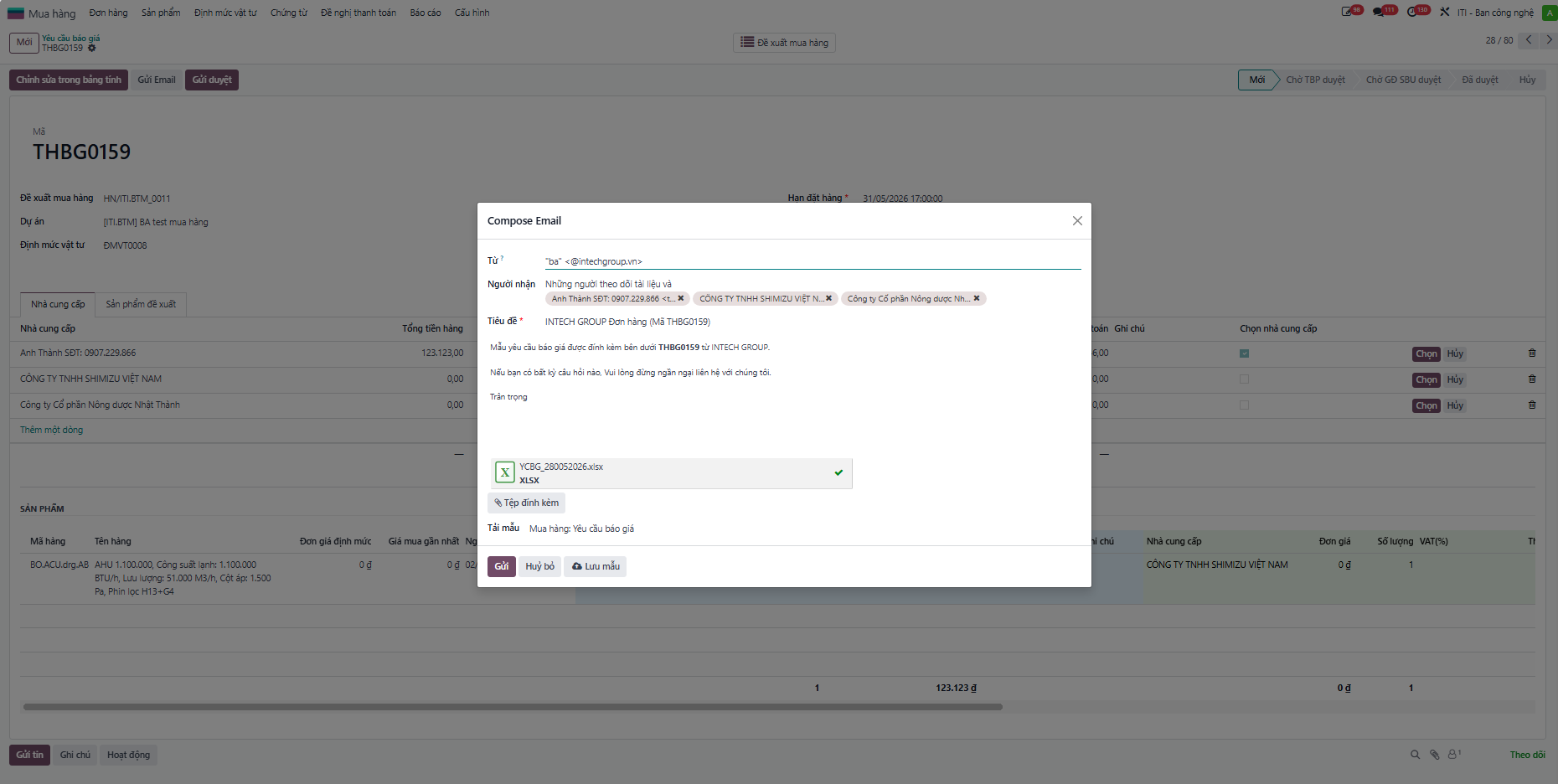
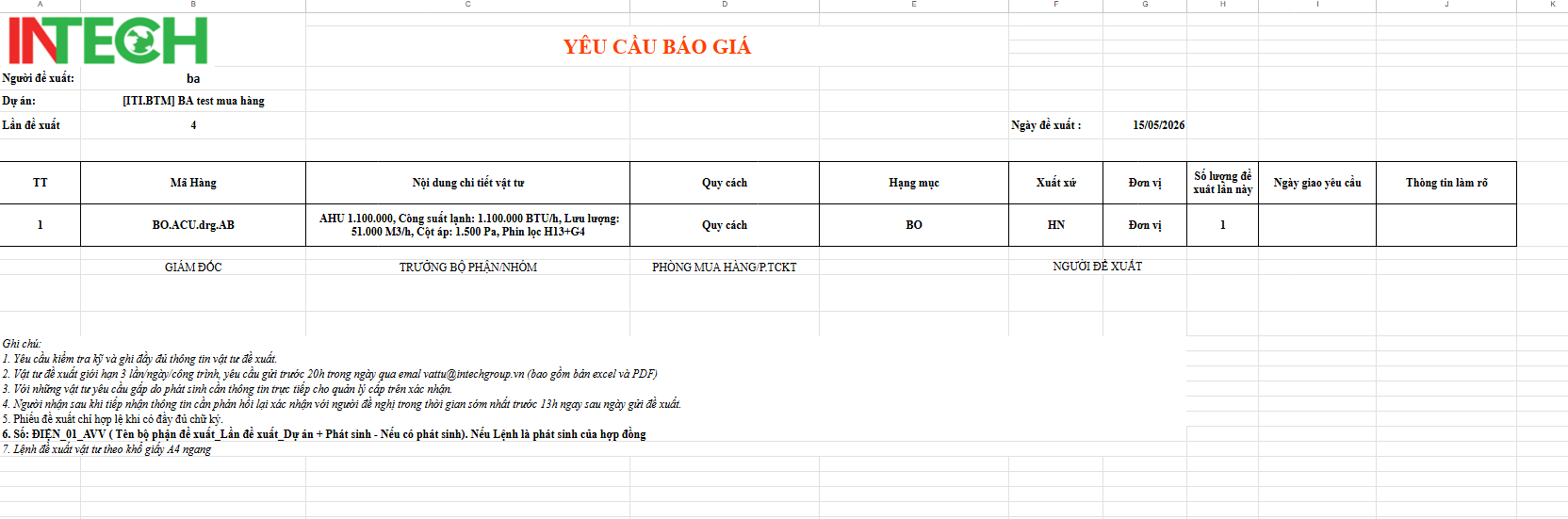
Bước 4: Nhấn Gửi.
Tổng hợp Báo giá & Xác nhận Đơn Mua
Sau khi thu thập được đầy đủ thông tin báo giá từ các NCC:
Bước 1: Truy cập menu YCBG, mở chi tiết YCBG có danh sách sản phẩm và các NCC muốn so sánh.
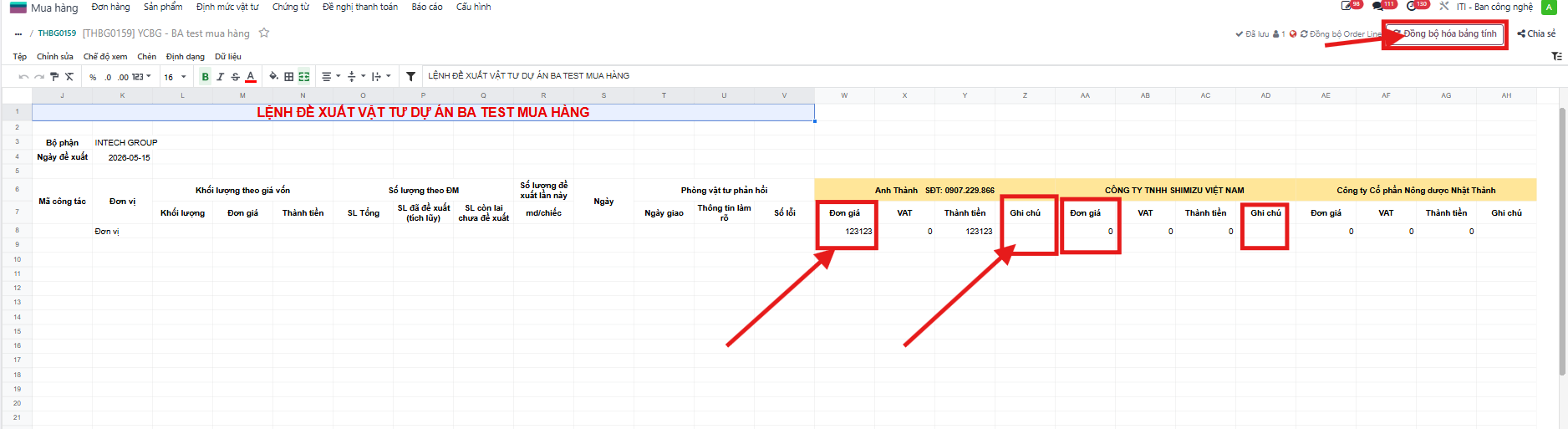
Bước 2: Mở trang tính để điền chi tiết đơn giá so sánh và các điều khoản của nhà cung cấp.
Bước 3: Tải lại (reload) trang, hệ thống sẽ tự động tổng hợp thông tin các NCC và mức giá đã so sánh.
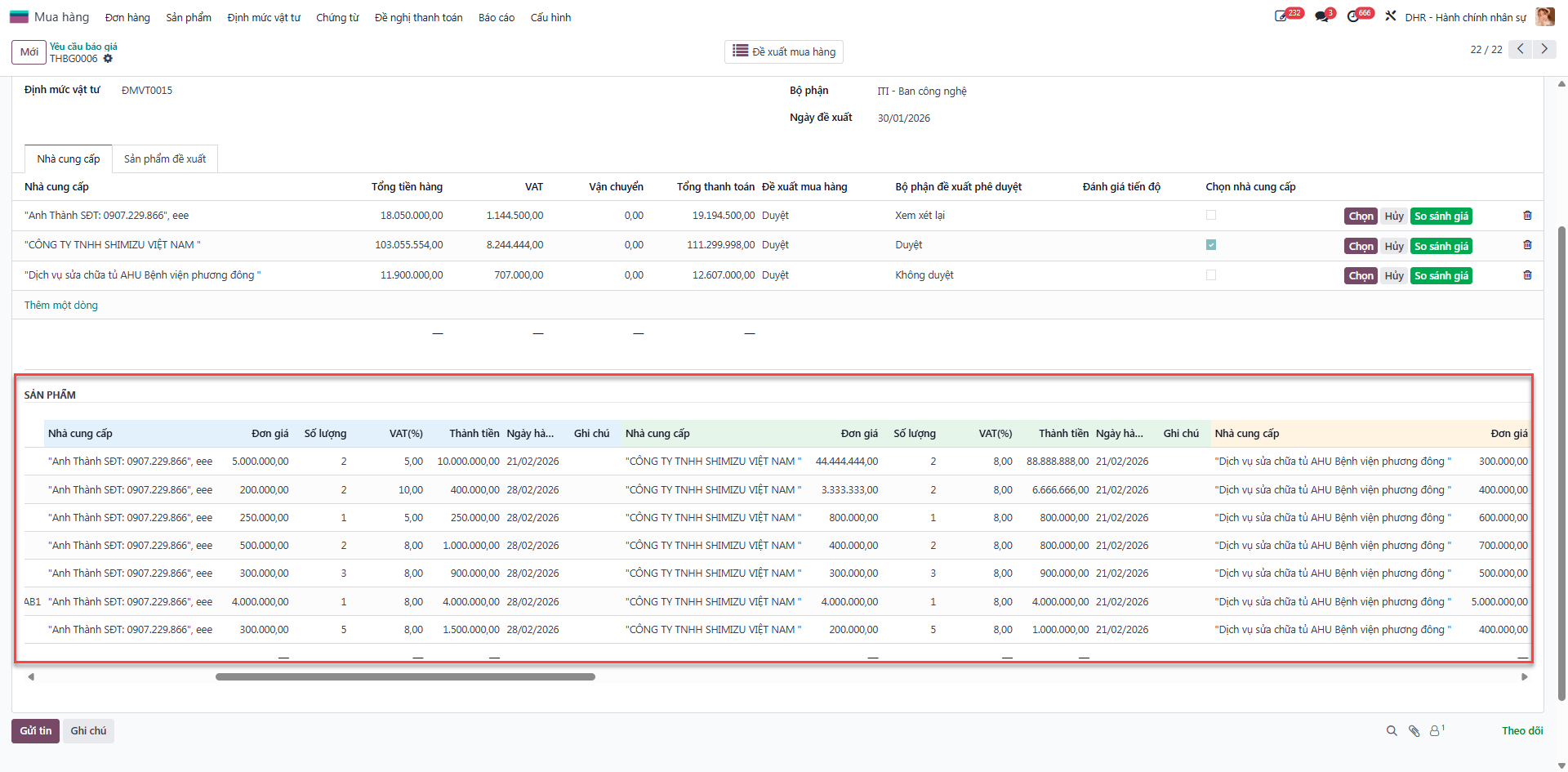
Bước 4: Bộ phận mua hàng chọn nhà cung cấp tối ưu và tiến hành nhấn Duyệt NCC.
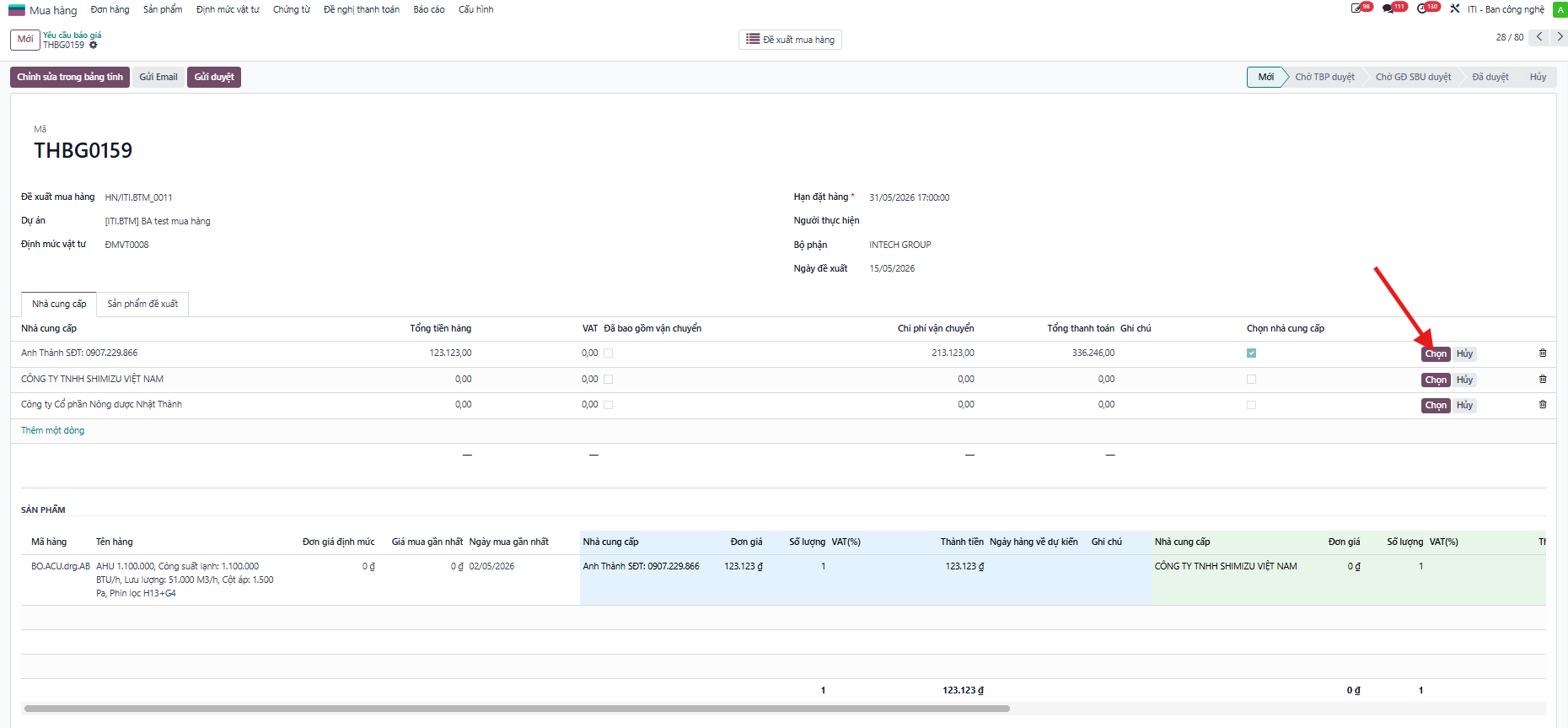
Bước 5: Trưởng bộ phận xác nhận Báo giá và Gửi duyệt đến Trưởng SBU với NCC và sản phẩm đã duyệt để phát hành Đơn mua hàng (PO).