Kho vận & Điều chuyển Vật tư
Kho vận & Điều chuyển Vật tư điều phối toàn diện việc tiếp nhận vật tư mua sắm, điều chuyển nội bộ giữa các kho, cấp phát nguyên liệu sản xuất, kiểm kê kho vật lý và cập nhật tồn kho hàng loạt.
Tổng quan Kho & Các Loại Điều chuyển
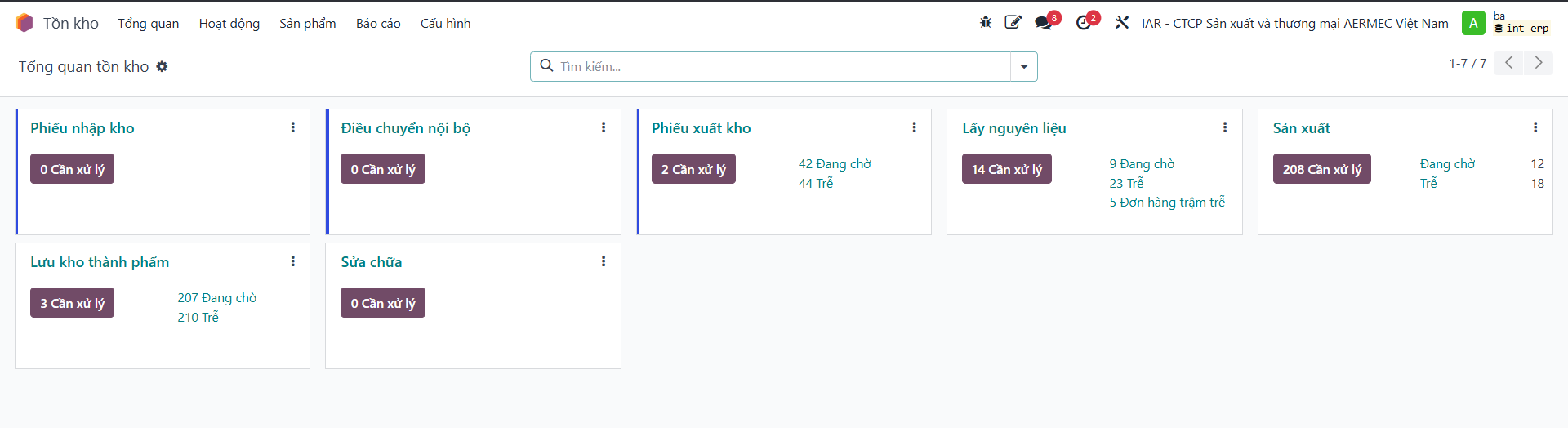
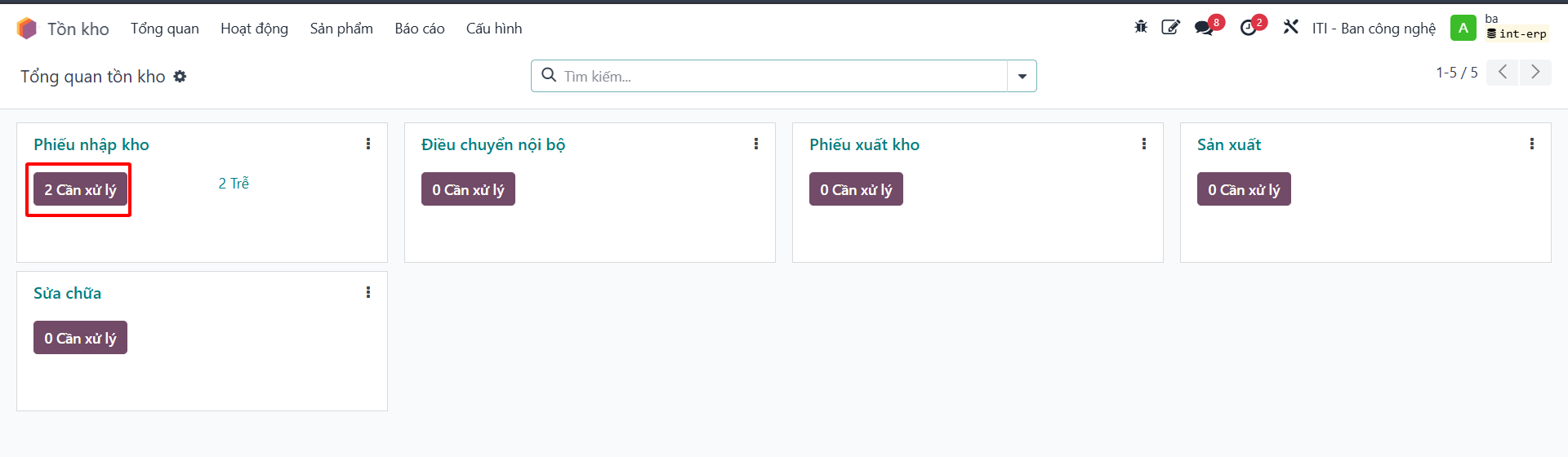
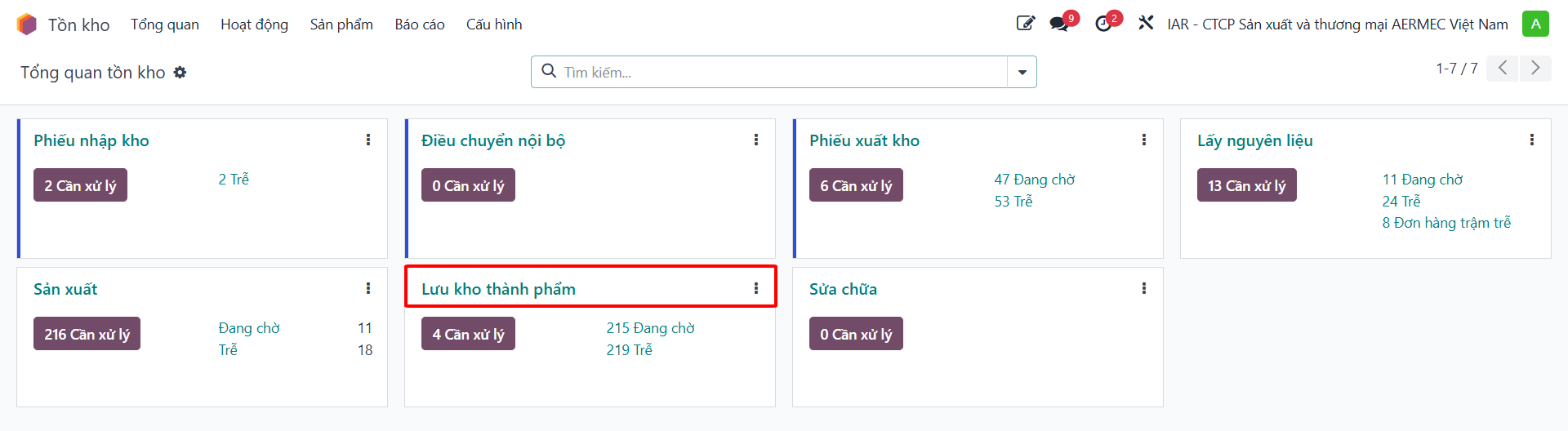
Màn hình tổng quan module Tồn kho hiển thị trực quan các hoạt động điều chuyển chính:
Phiếu nhập kho: Tiếp nhận vật tư mua sắm từ nhà cung cấp.
Phiếu điều chuyển nội bộ: Cân chuyển vật tư giữa các phân kho nhà máy.
Phiếu xuất kho: Xuất hàng bán hoặc giao hàng ngoài.
Phiếu lấy nguyên liệu sản xuất: Cấp phát vật tư cho dây chuyền sản xuất.
Phiếu lưu kho thành phẩm: Nhập kho sản phẩm hoàn thành sau chế tạo.
Mua hàng: Đề xuất & Nhập kho Vật tư
Tạo Phiếu Nhập kho Vật tư
Bước 1: Truy cập vào menu để tạo yêu cầu nhập vật tư.
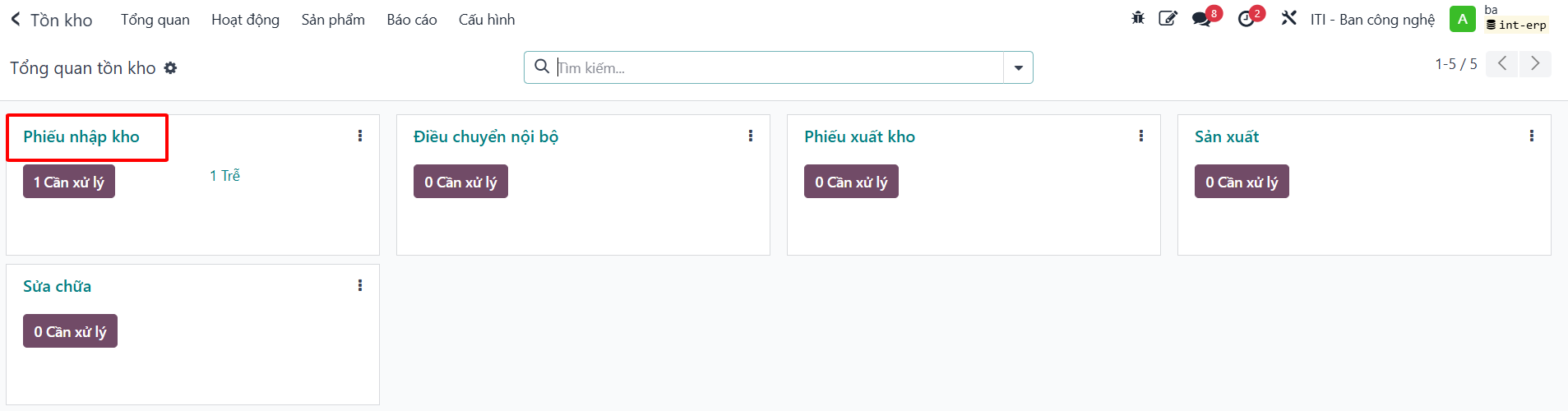
Bước 2: Nhấn nút Mới để tạo mới Phiếu nhập kho.

Bước 3: Nhập các thông tin có trong form: Nhà cung cấp, Địa điểm kho đích và danh sách vật tư nhập.
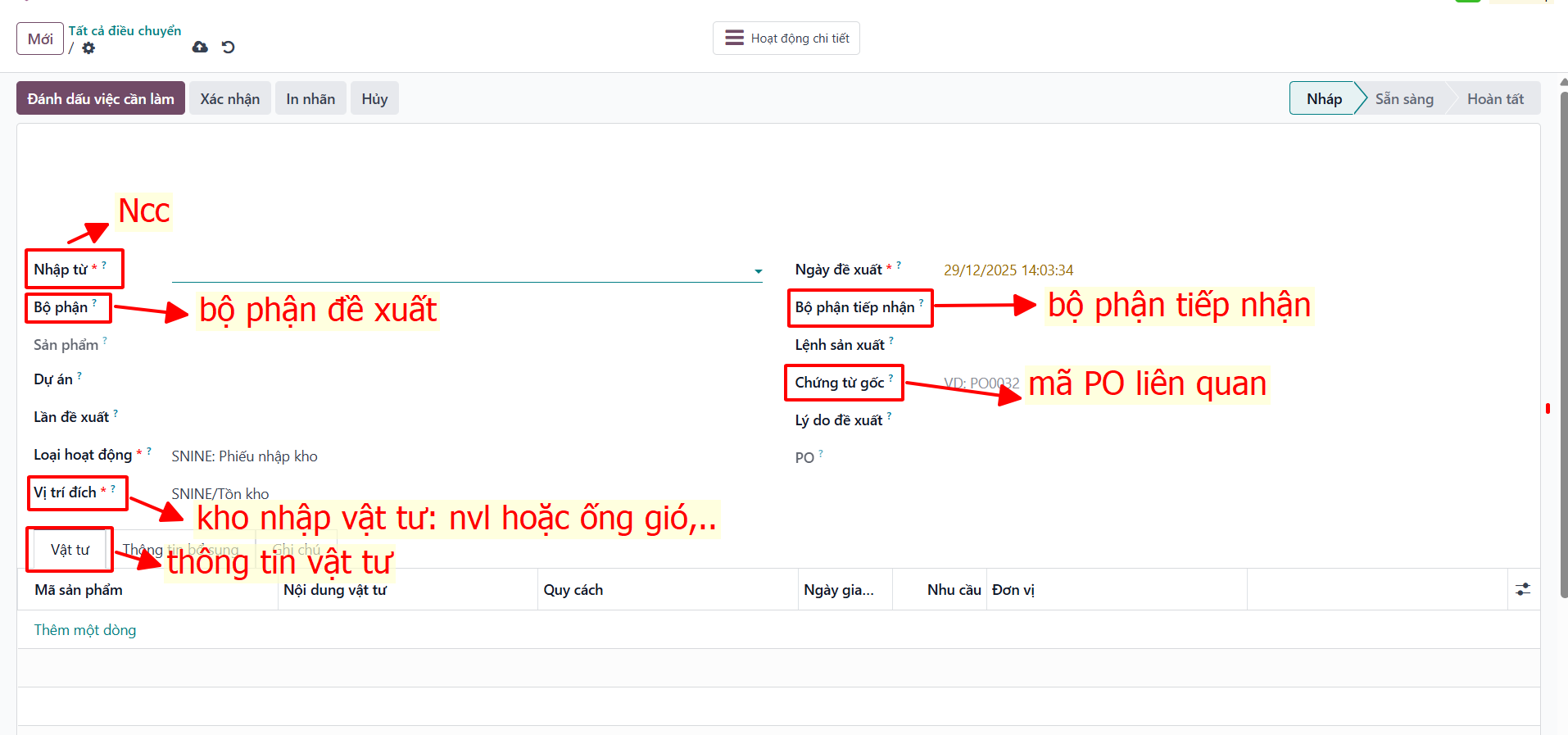
Bước 4: Sau khi nhập đầy đủ thông tin, người dùng ấn nút Đánh dấu việc cần làm.
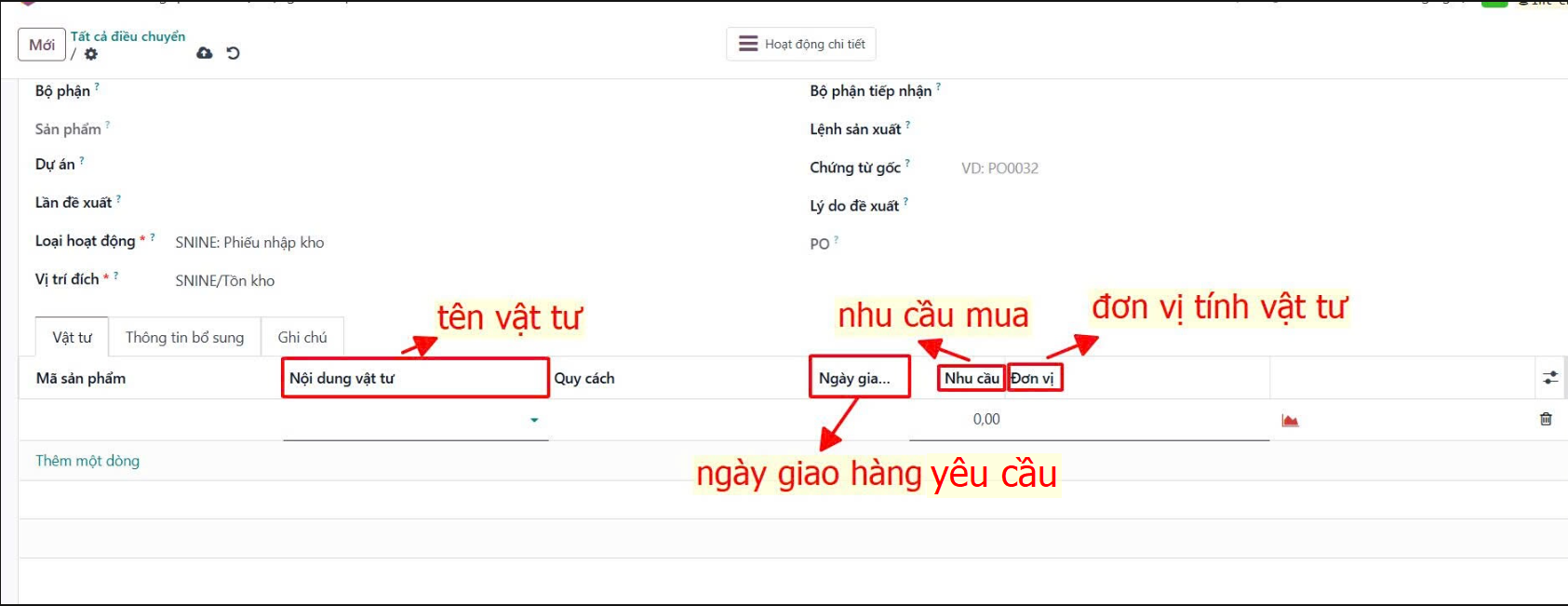
Xử lý & Xác nhận Nhập kho Vật tư
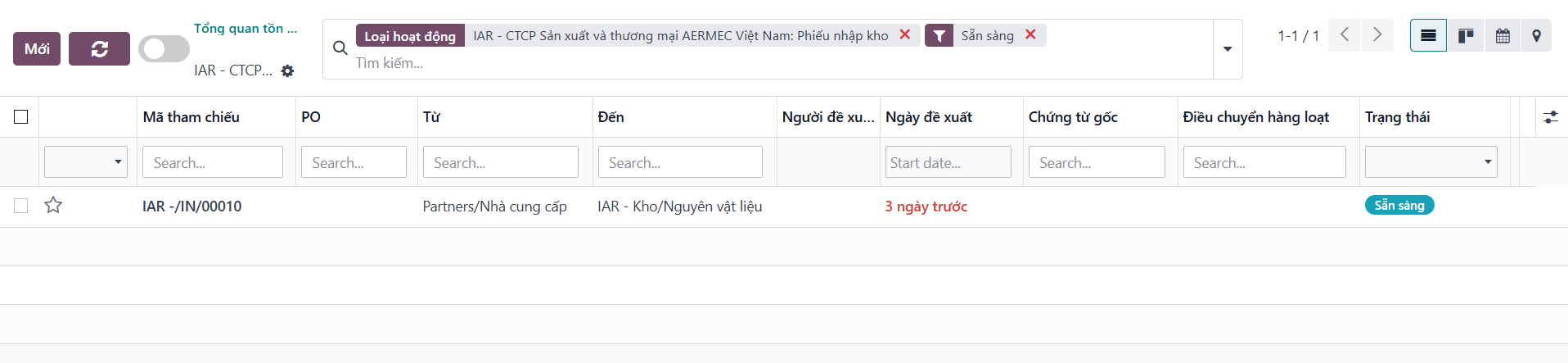
Bước 1: Tại danh sách phiếu nhập kho, click vào nút Cần xử lý.
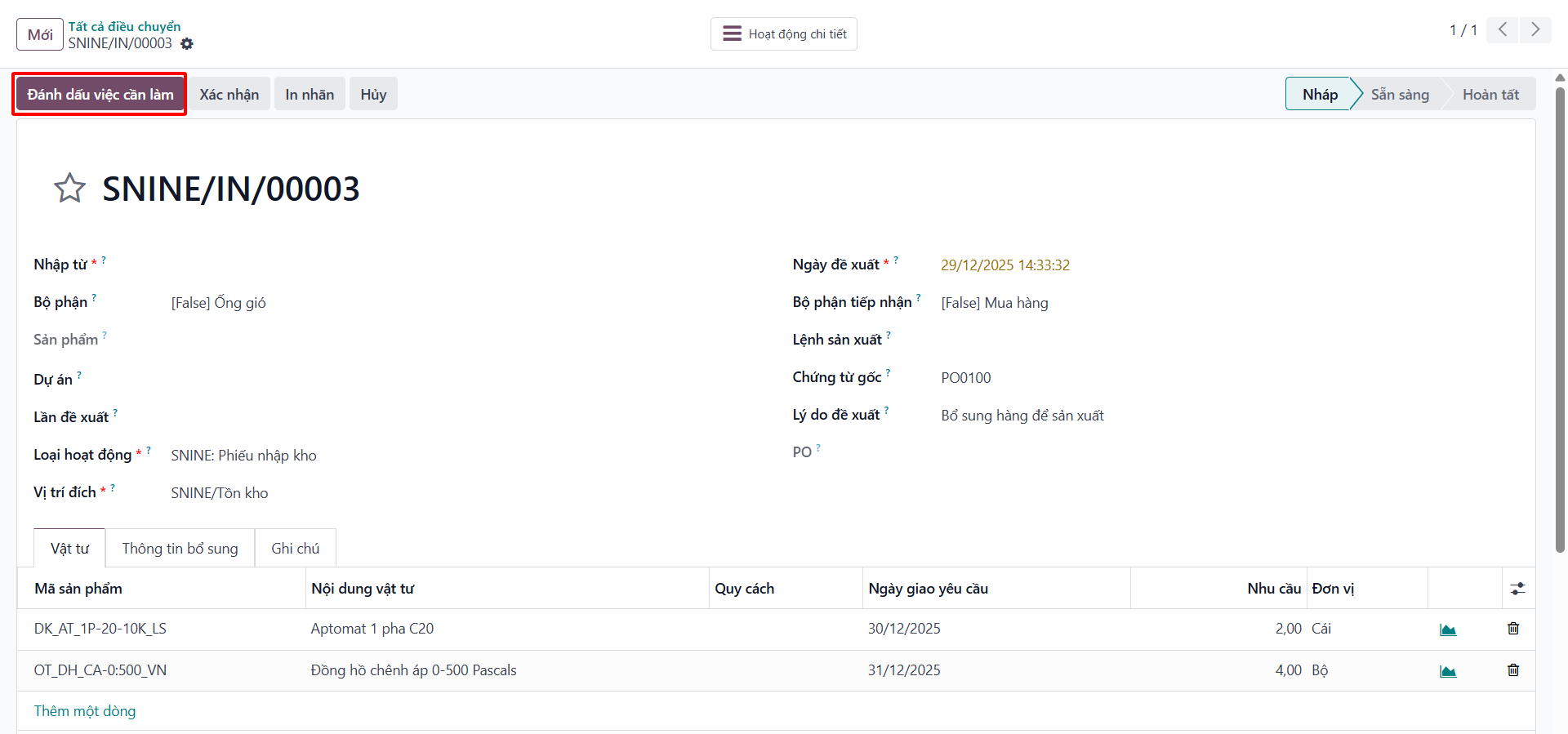
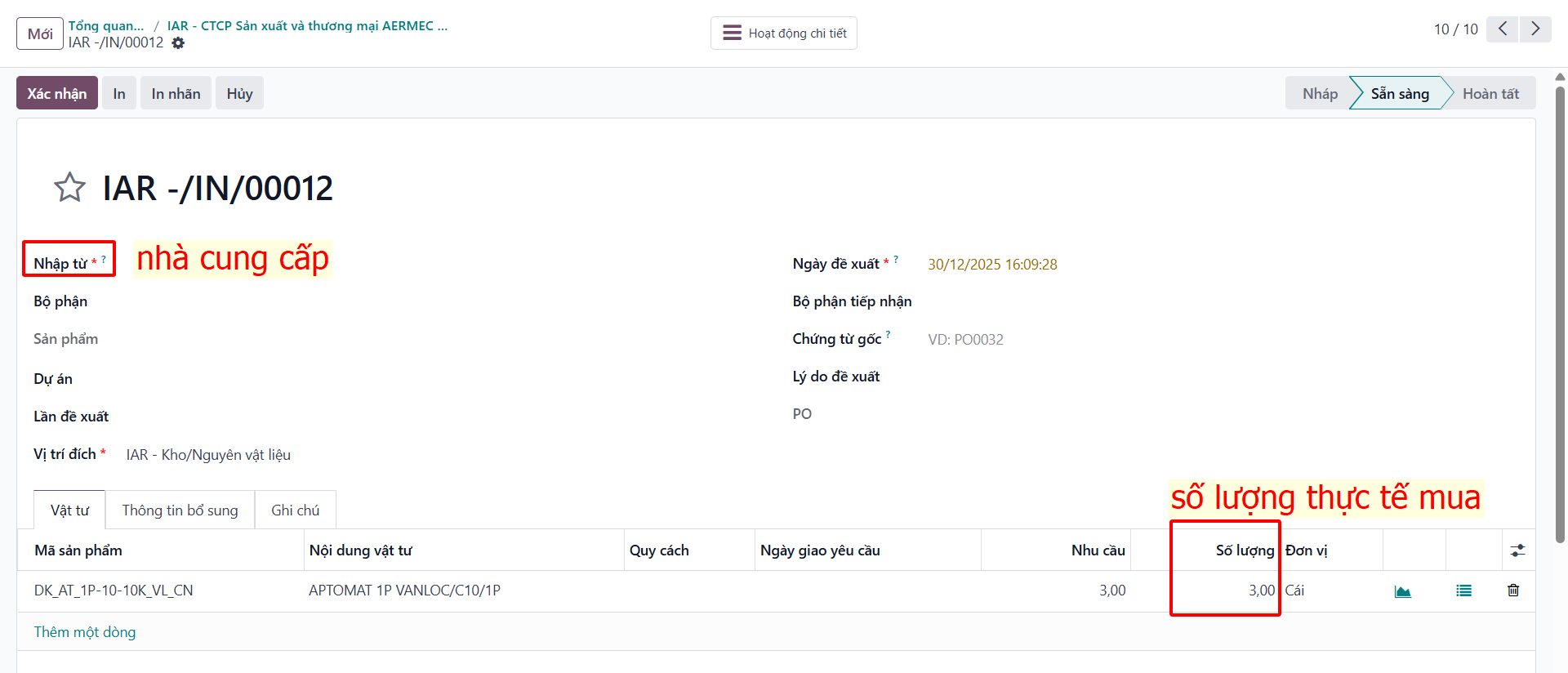
Bước 2: Nhân viên mua hàng / thủ kho chọn phiếu cần xử lý và nhập thông tin liên quan như số lượng thực tế nhận.
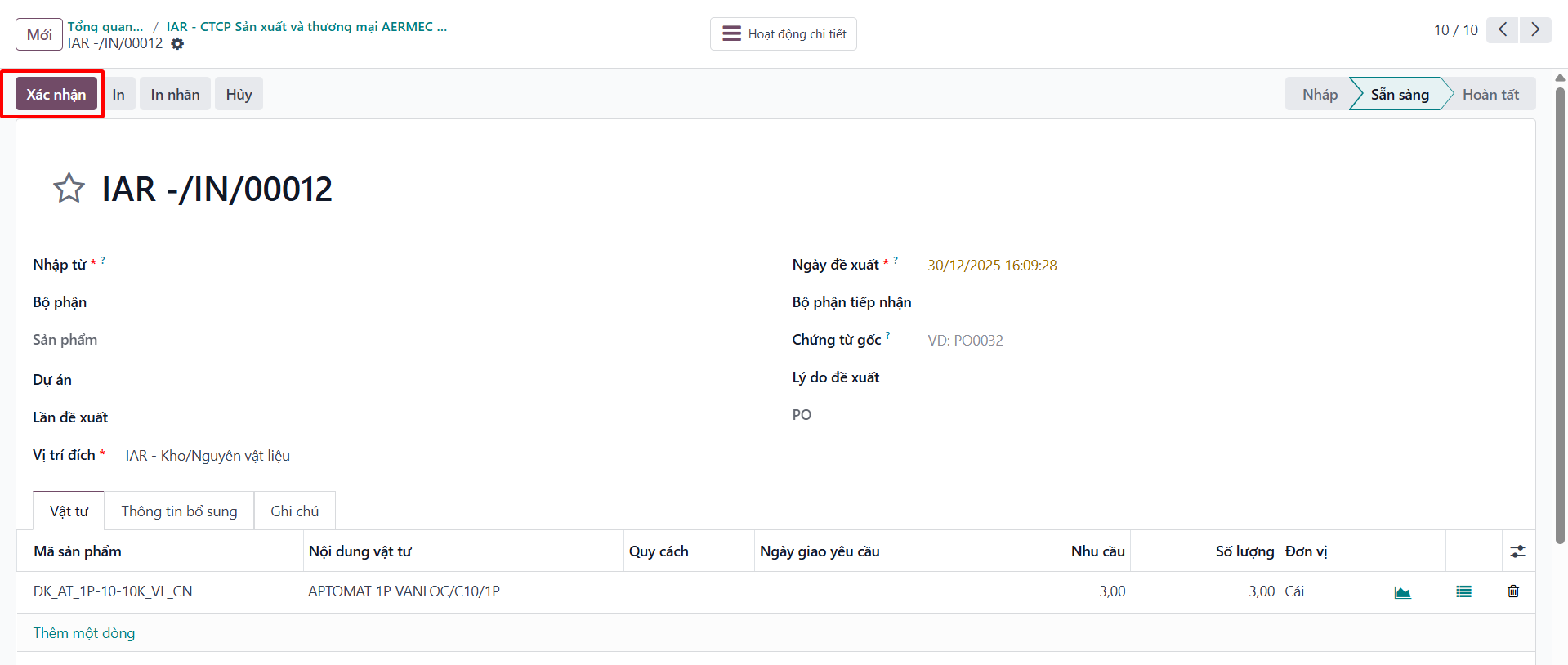
Bước 3: Ấn nút Xác nhận để lưu vật tư vào kho vị trí đích.
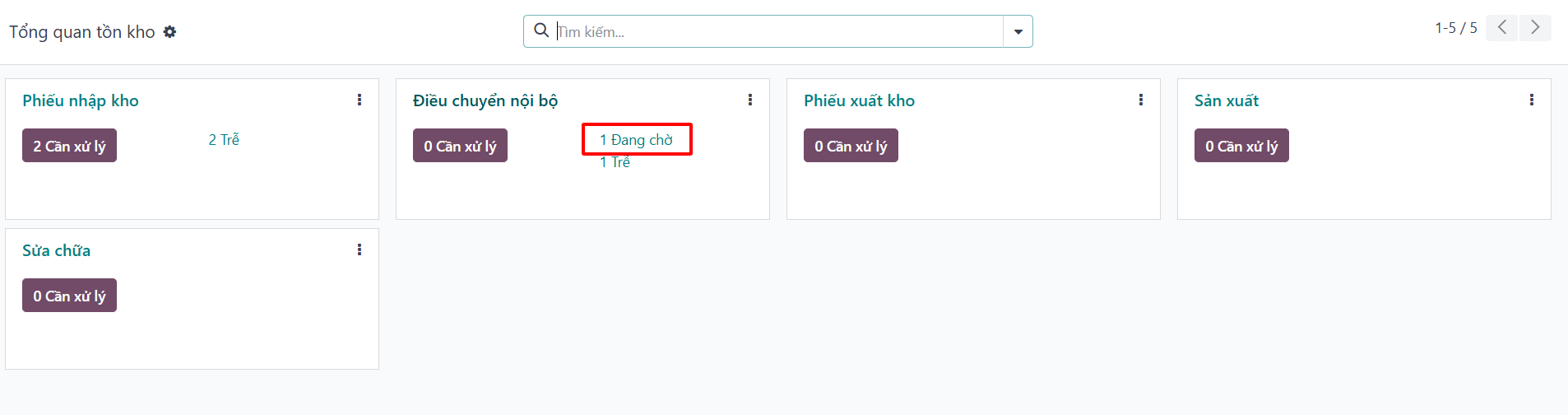
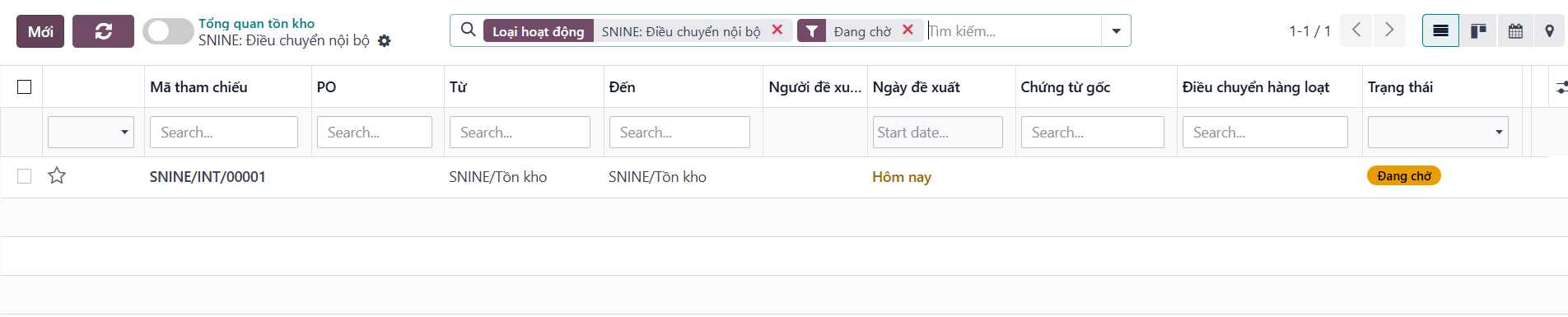
Tạo Phiếu Điều chuyển Nội bộ
Bước 1: Truy cập vào menu .
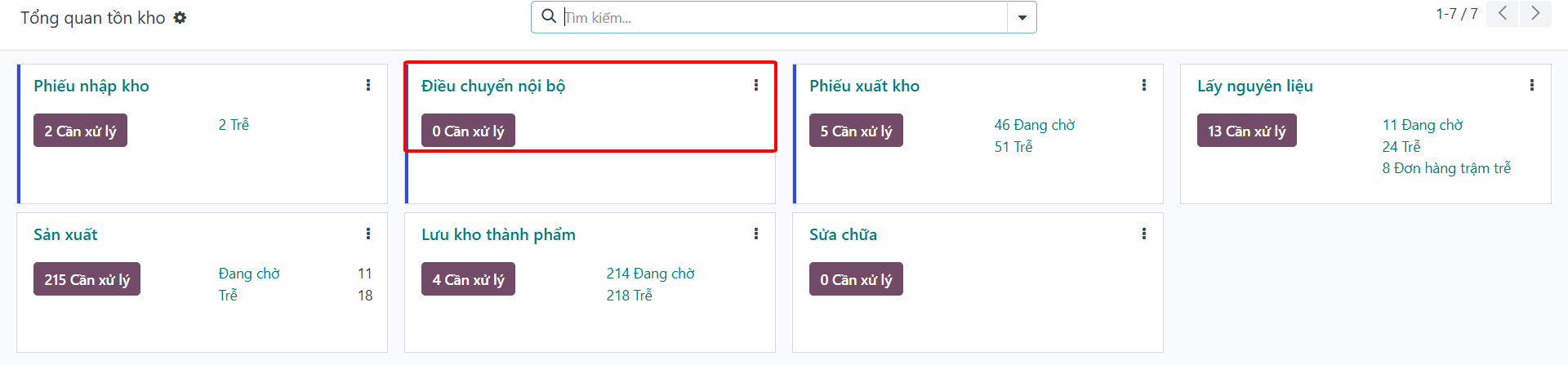
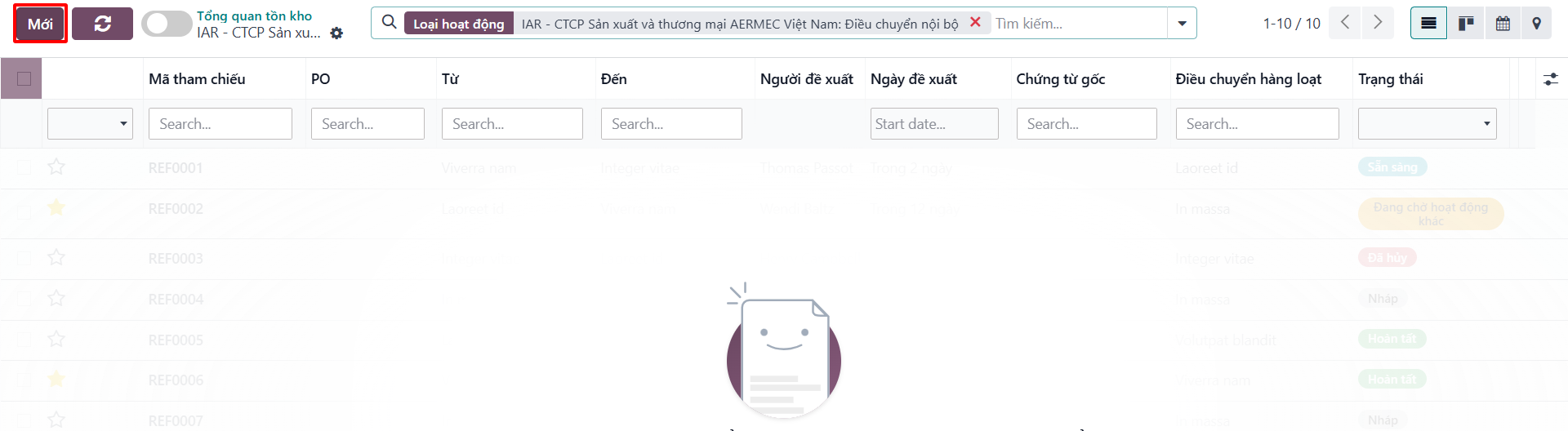
Bước 2: Người dùng click chọn vào nút Mới để tạo mới phiếu đề xuất điều chuyển vật tư.
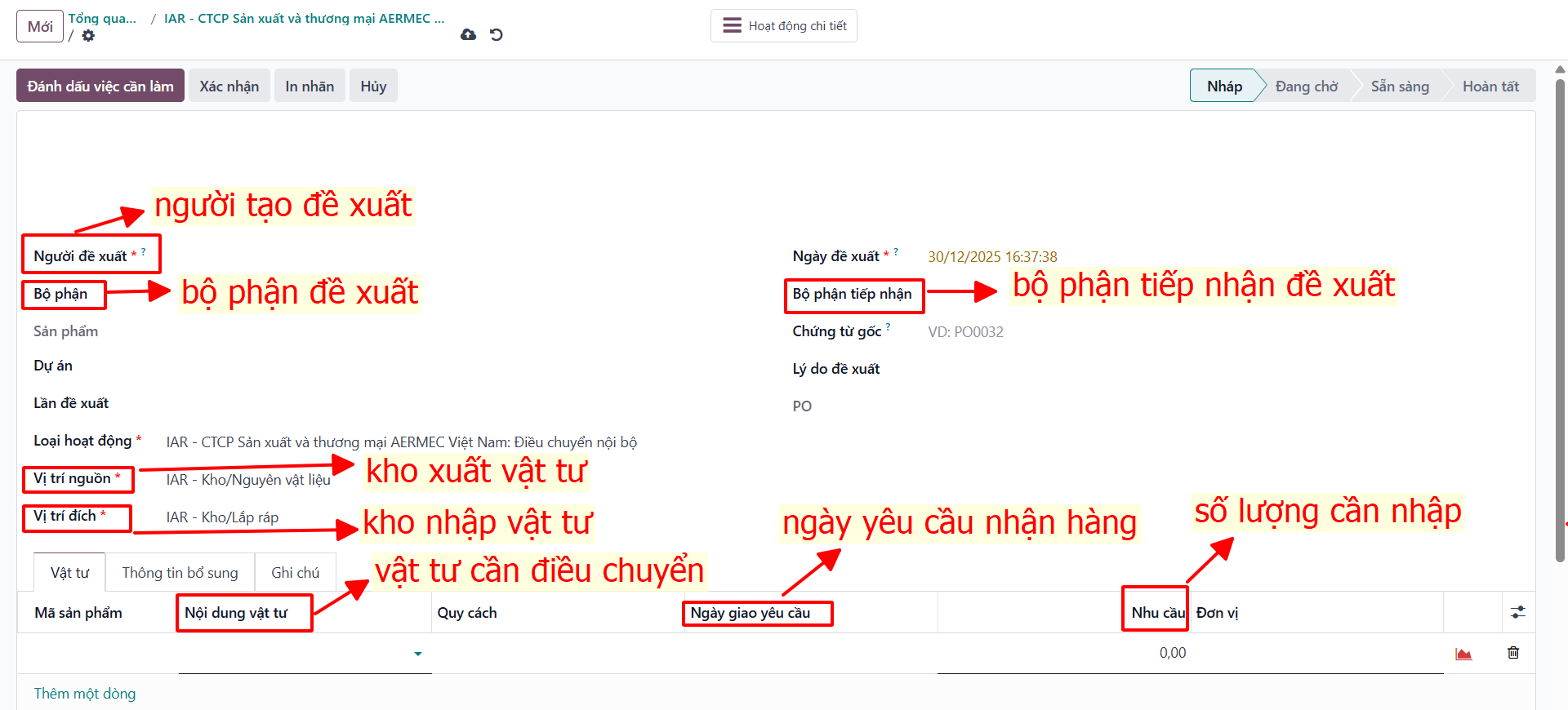
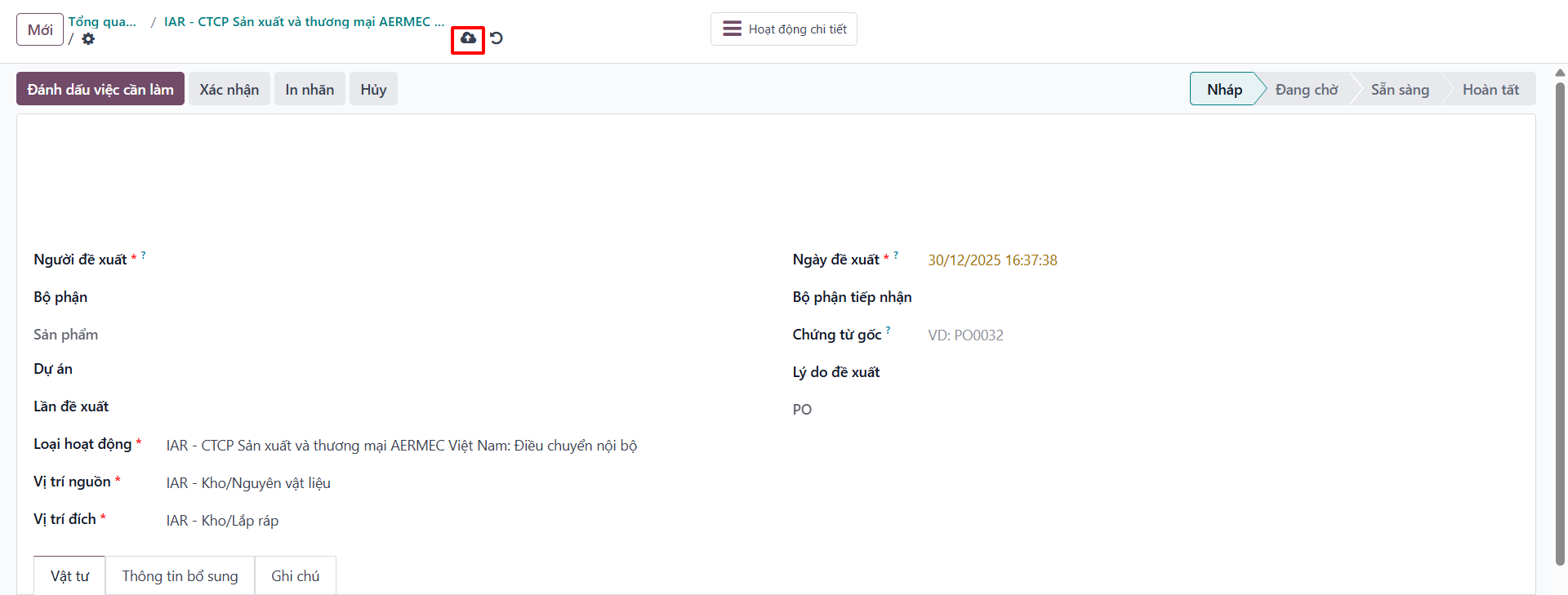
Bước 3: Người dùng nhập thông tin vào form (Vị trí nguồn, Vị trí đích, Danh mục sản phẩm) sau đó nhấn Lưu.
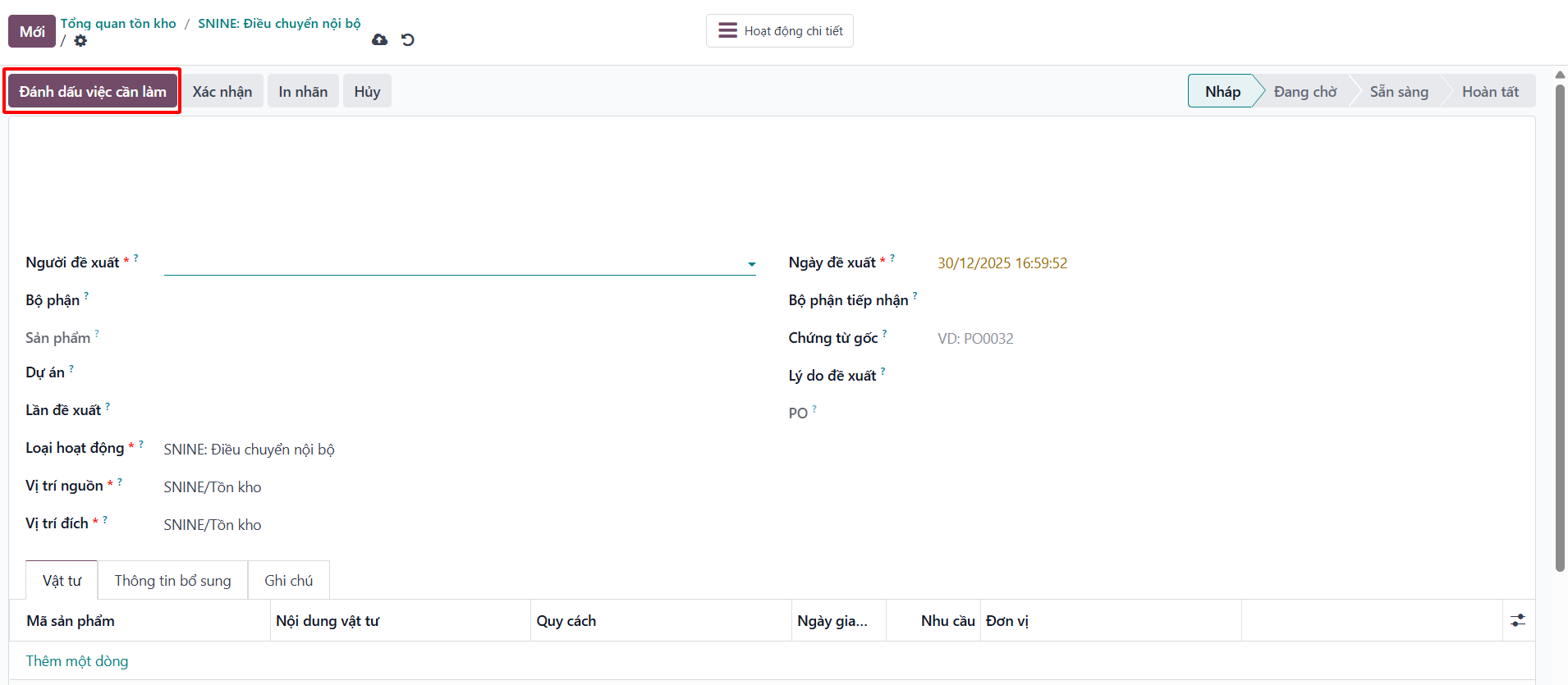
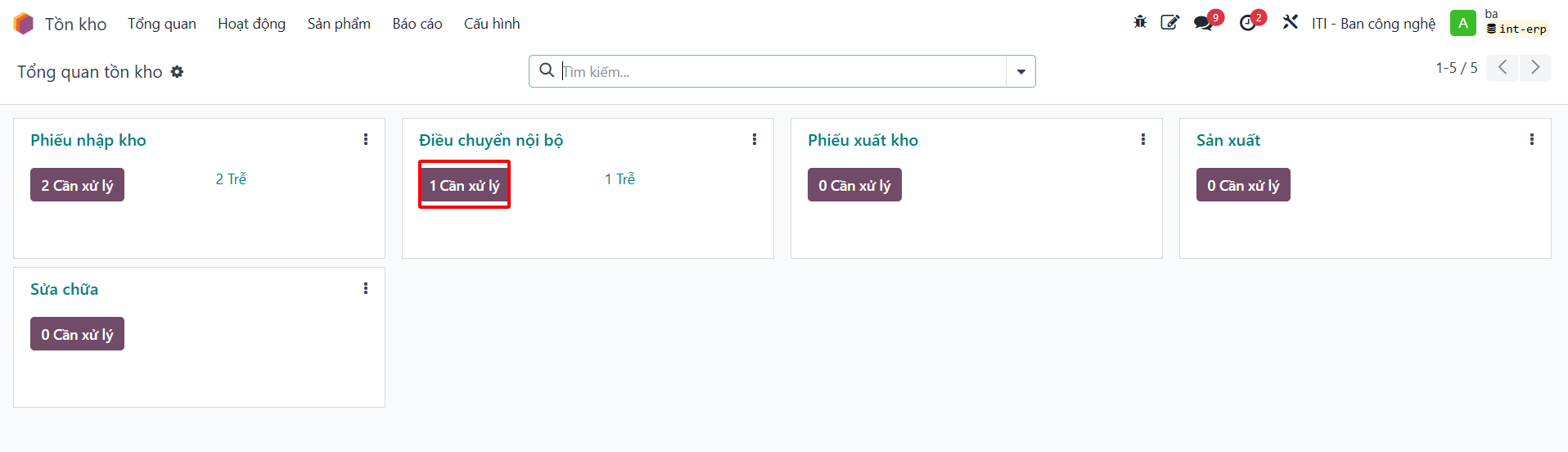
Bước 4: Sau khi nhập xong các thông tin, click vào nút Đánh dấu việc cần làm để bộ phận quản lý kho tiếp nhận.
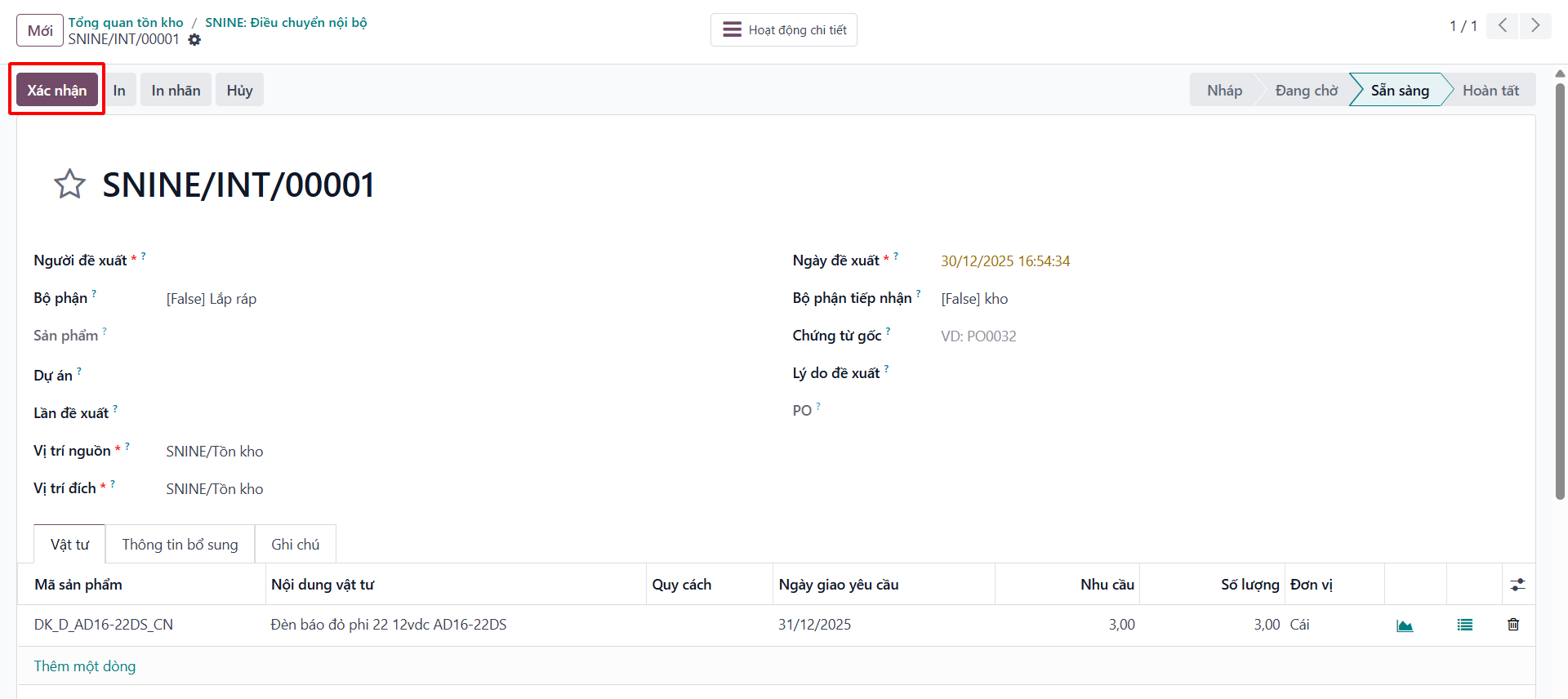
Bước 5: Thủ kho kiểm tra vật tư thực tế tại kho nguồn và thực hiện xác nhận điều chuyển.

Quản lý Phiếu Xuất kho
Bước 1: Ở màn hình tổng quan module Tồn kho, hệ thống hiển thị mục Phiếu xuất kho.
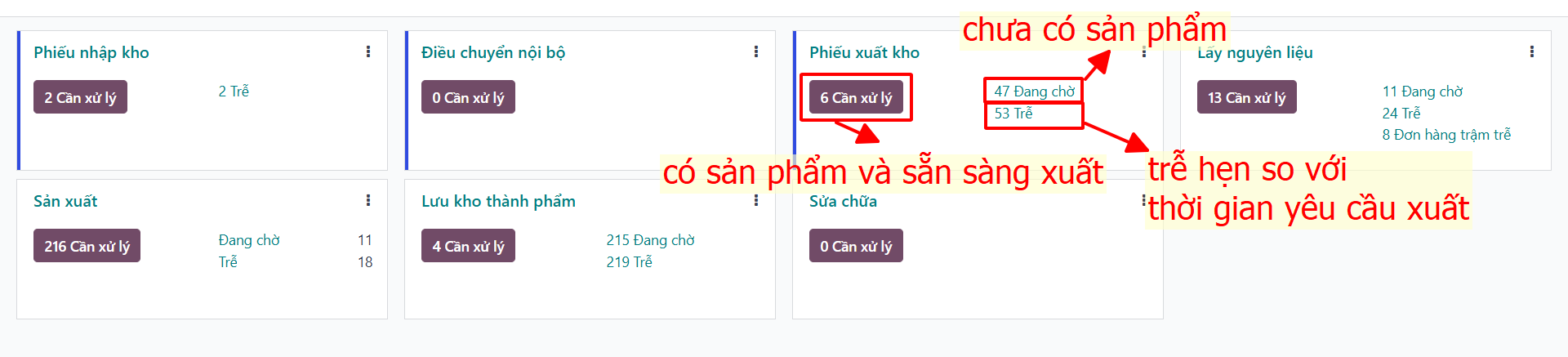
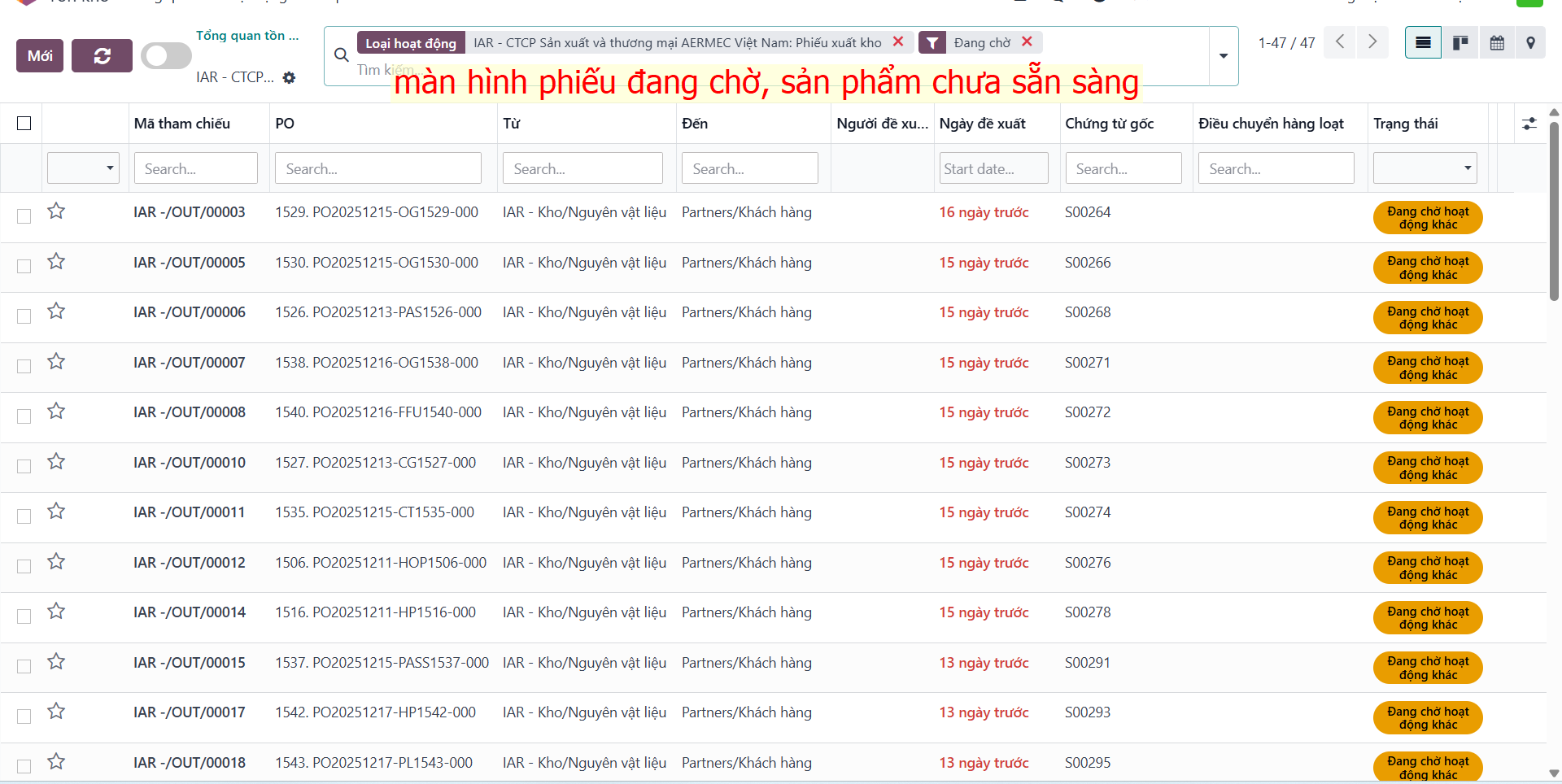
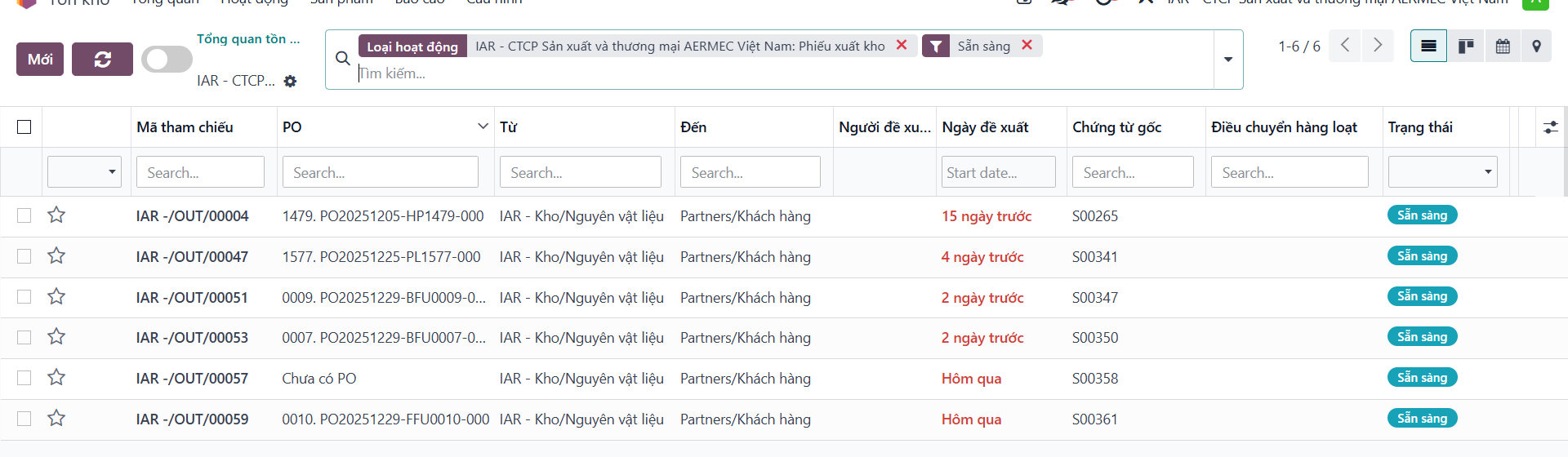
Bước 2: Quản lý kho truy cập các phiếu để đảm bảo kiểm tra và xác nhận xuất kho đúng thời gian.
Quản lý Phiếu Lấy Nguyên liệu cho Sản xuất theo PO
Bước 1: Người dùng vào màn hình Tổng quan Tồn kho.
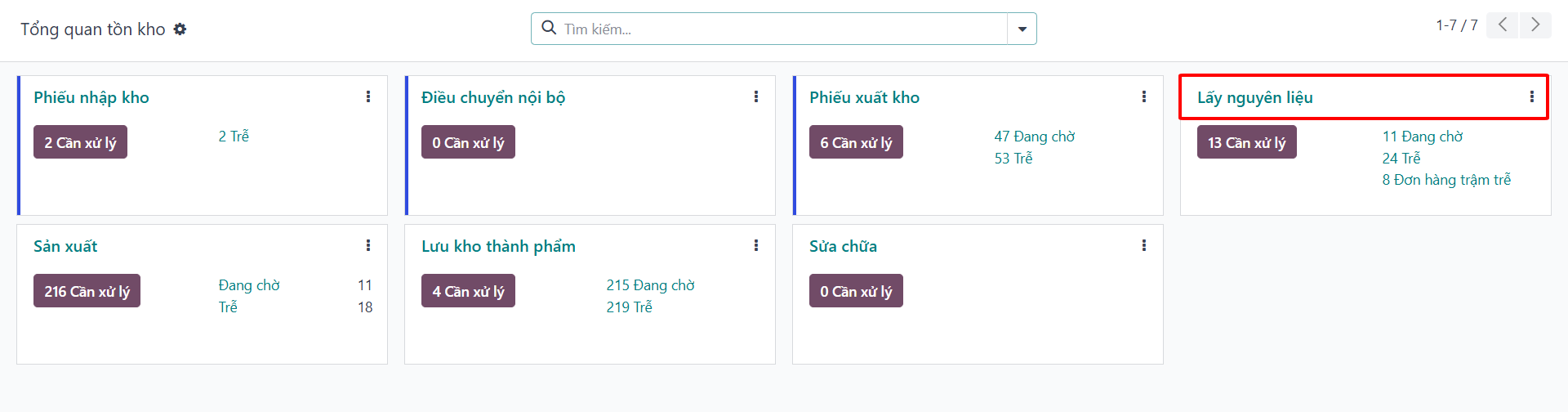
Bước 2: Người dùng truy cập vào màn hình Phiếu nguyên liệu và lọc theo PO tương ứng để thao tác.
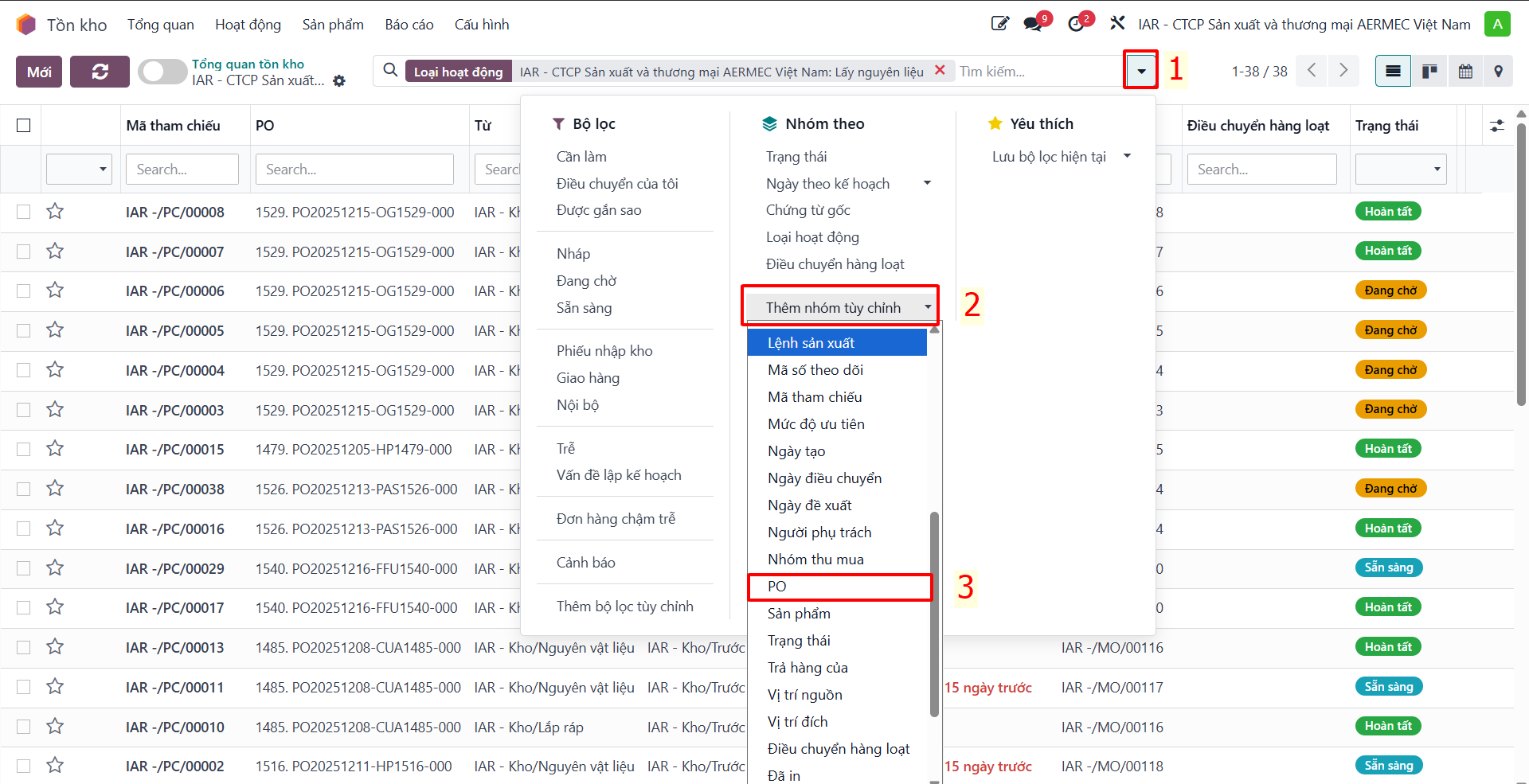
Bước 3: Truy cập vào một PO để xem phiếu điều chuyển, chọn Vị trí nguồn sau đó nhấn Lưu để hệ thống cập nhật số lượng từ kho nguồn.
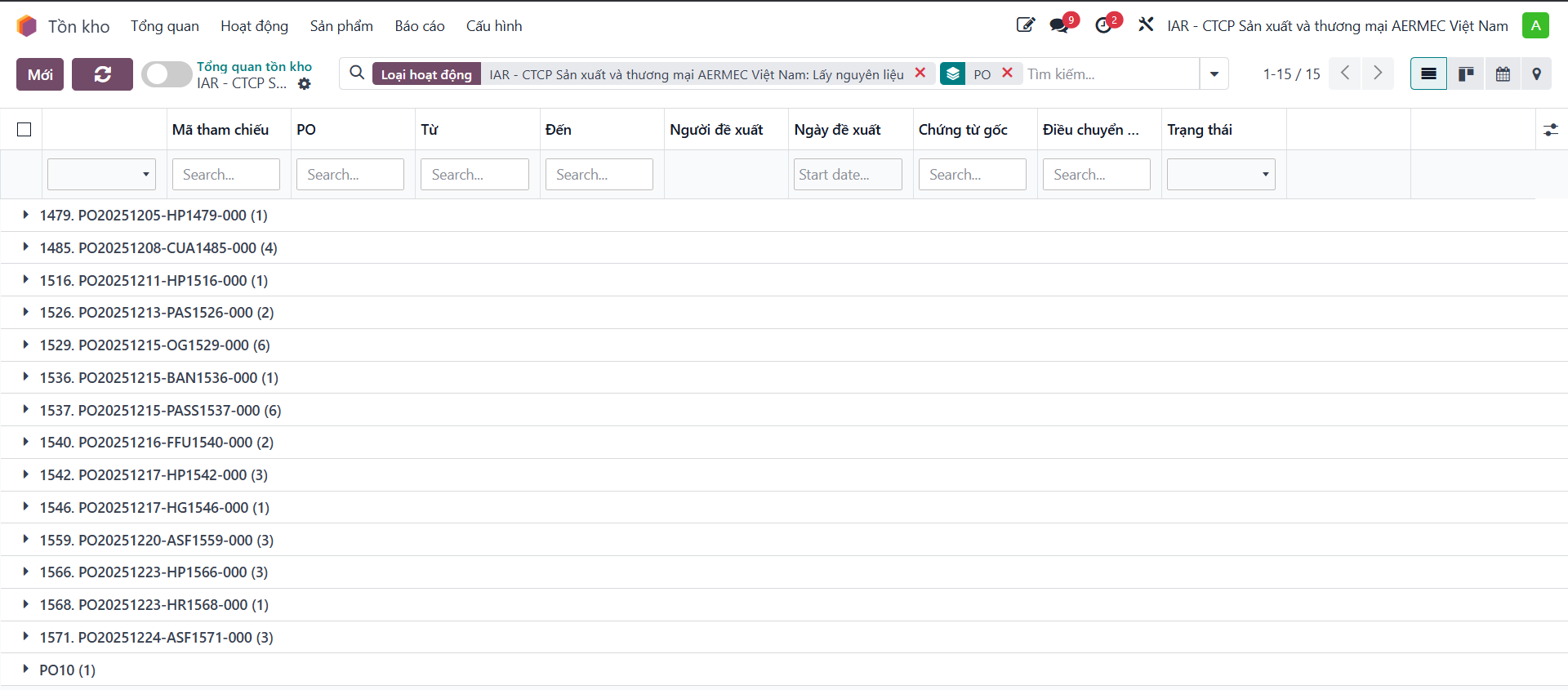
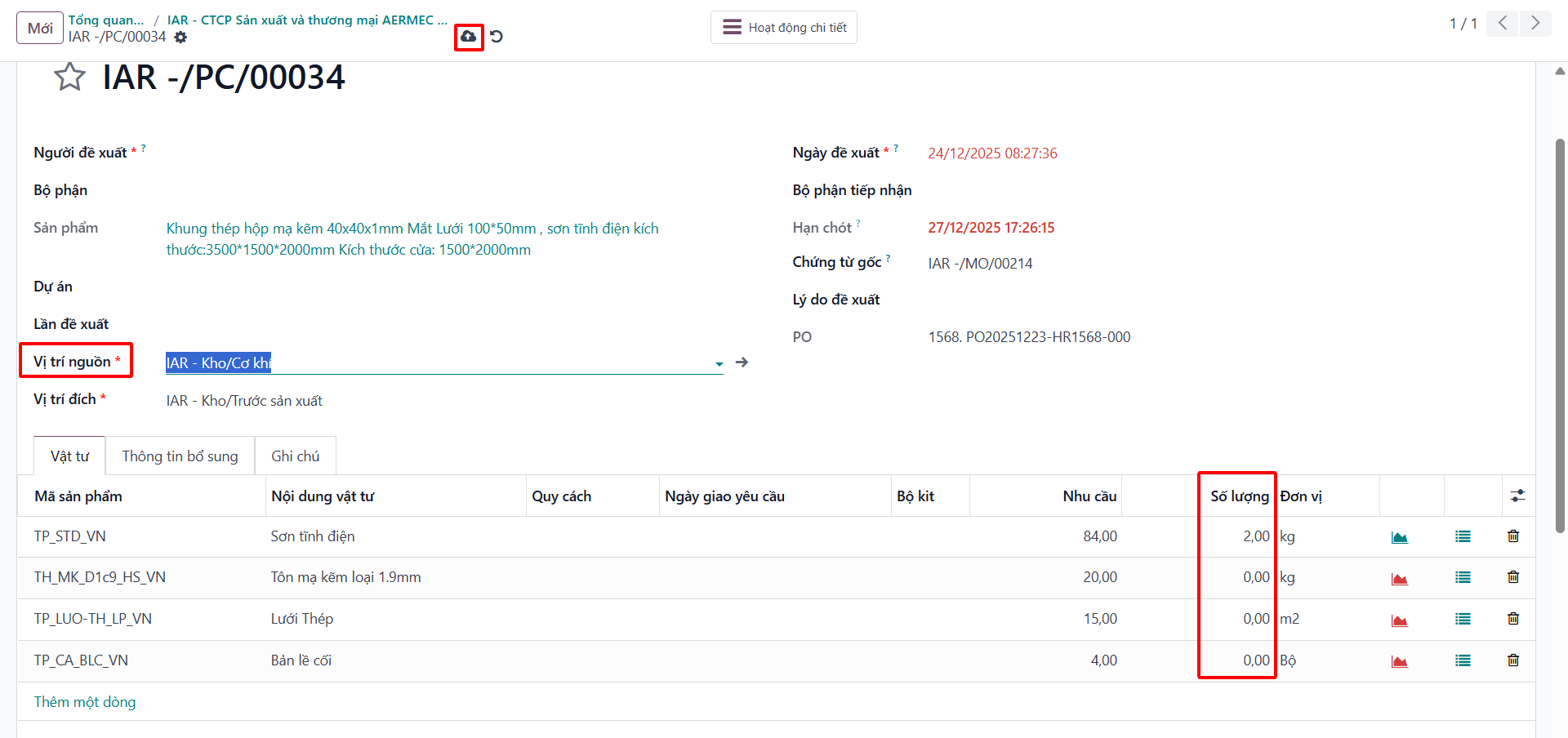
Bước 4: Sau khi lưu, người dùng click chọn nút Xác nhận và Tạo đơn hàng chậm trễ. Hệ thống sẽ tự động tạo backorder cho các vật tư còn thiếu.
Bước 5: Người dùng lặp lại các bước và thay đổi vị trí kho nguồn cho đến khi các vật tư đã được cấp đầy đủ (hệ thống không còn hiển thị popup tạo đơn chậm trễ).
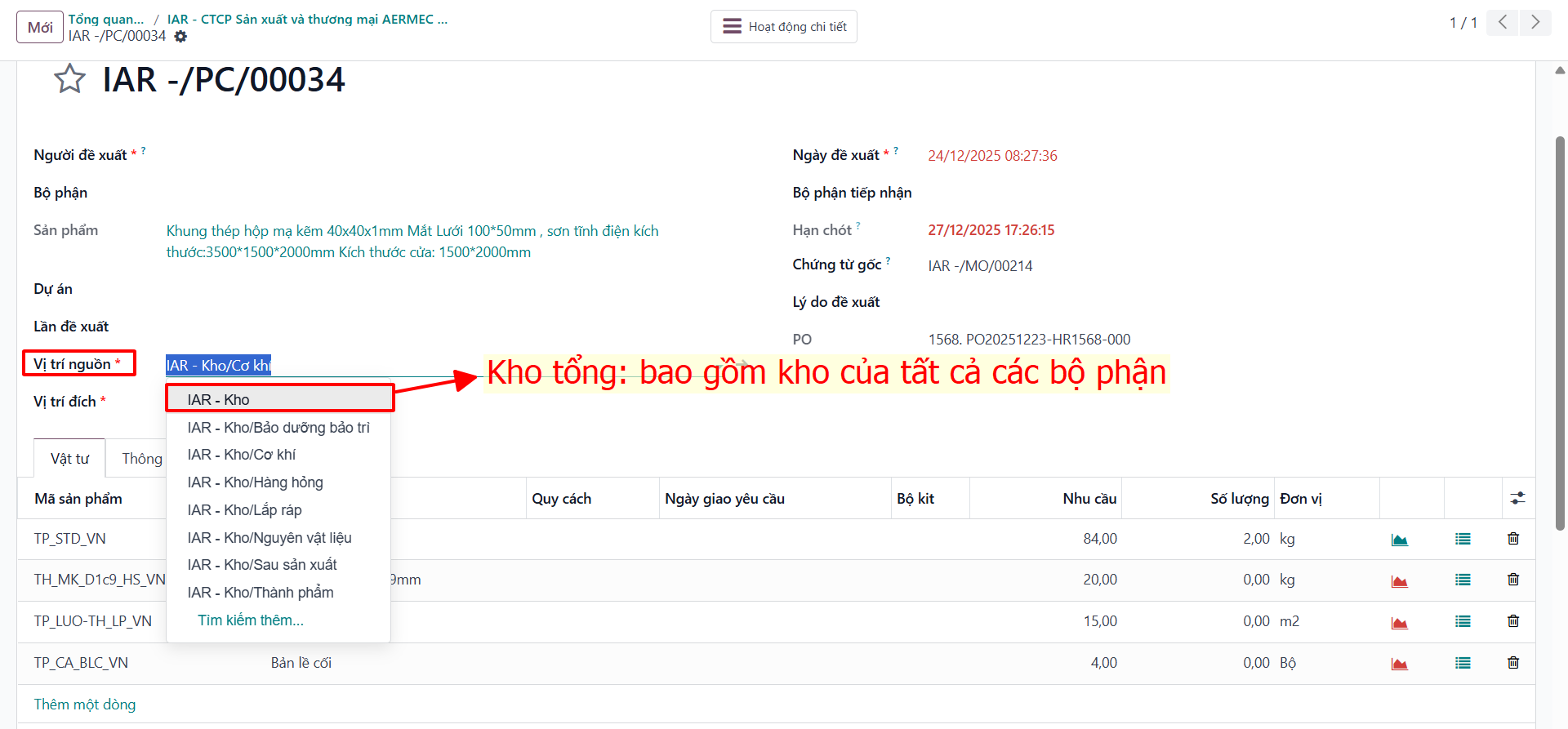
Xem Chi tiết Vị trí Kho Nguồn cho Từng Vật tư
Bước 1: Ở form thông tin phiếu lấy nguyên liệu, người dùng chọn Kho vị trí nguồn là Kho tổng.
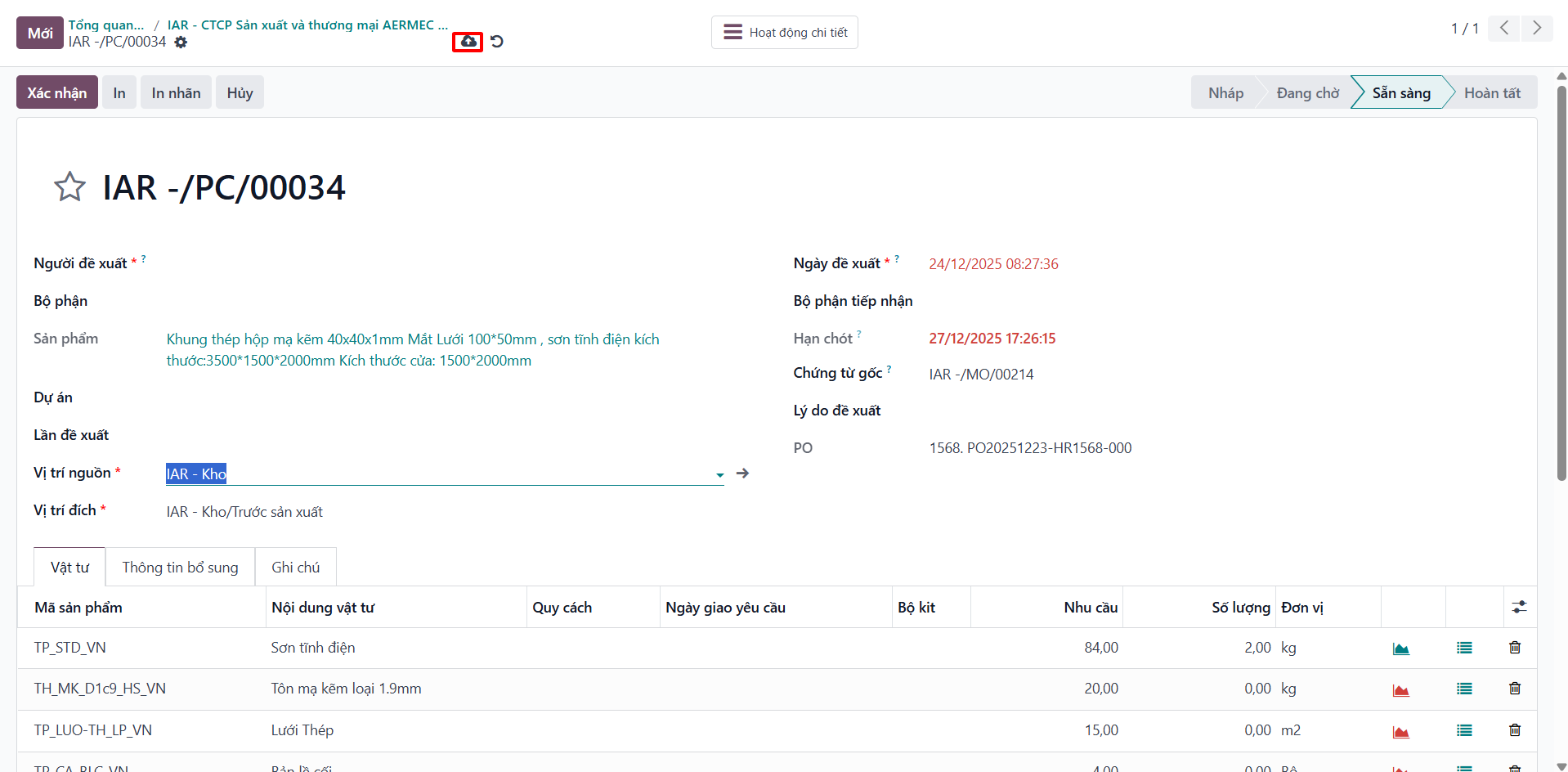
Bước 2: Lưu lại thông tin phiếu.
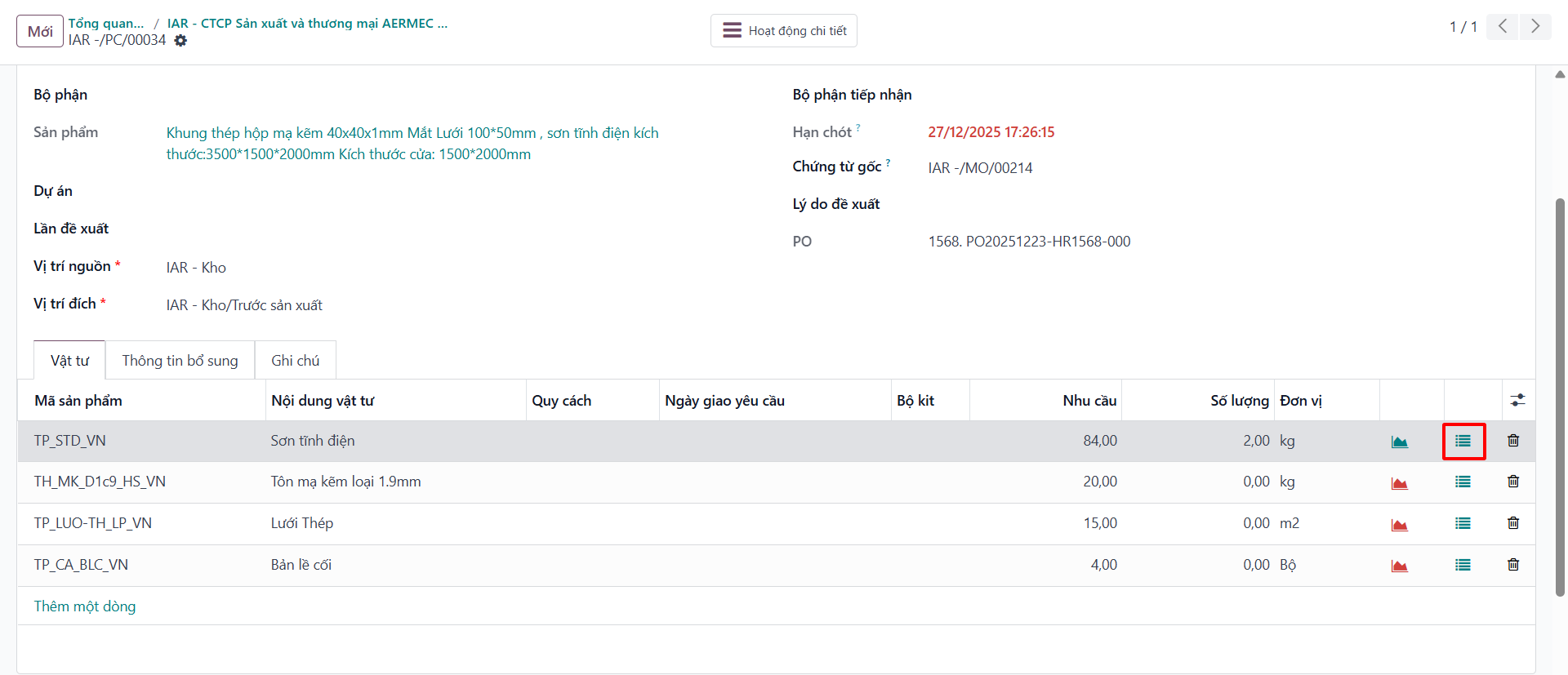
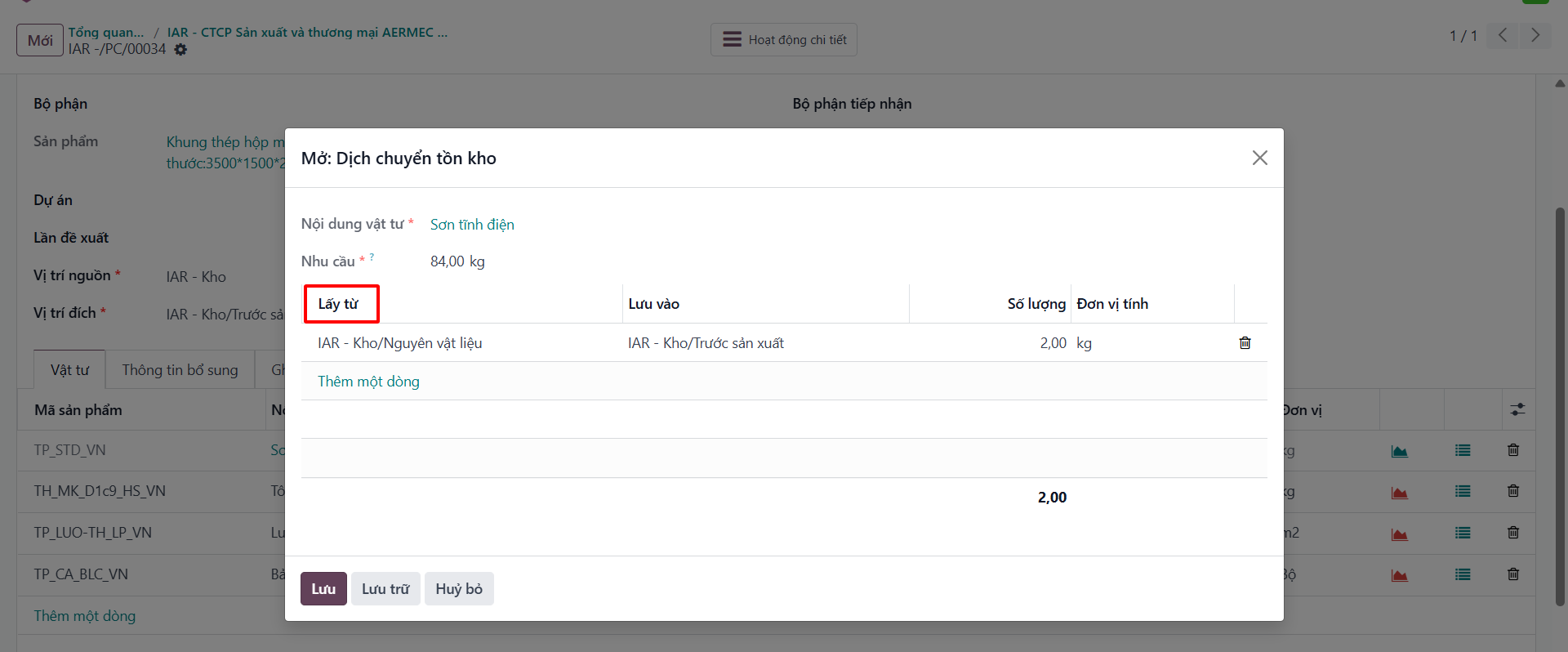
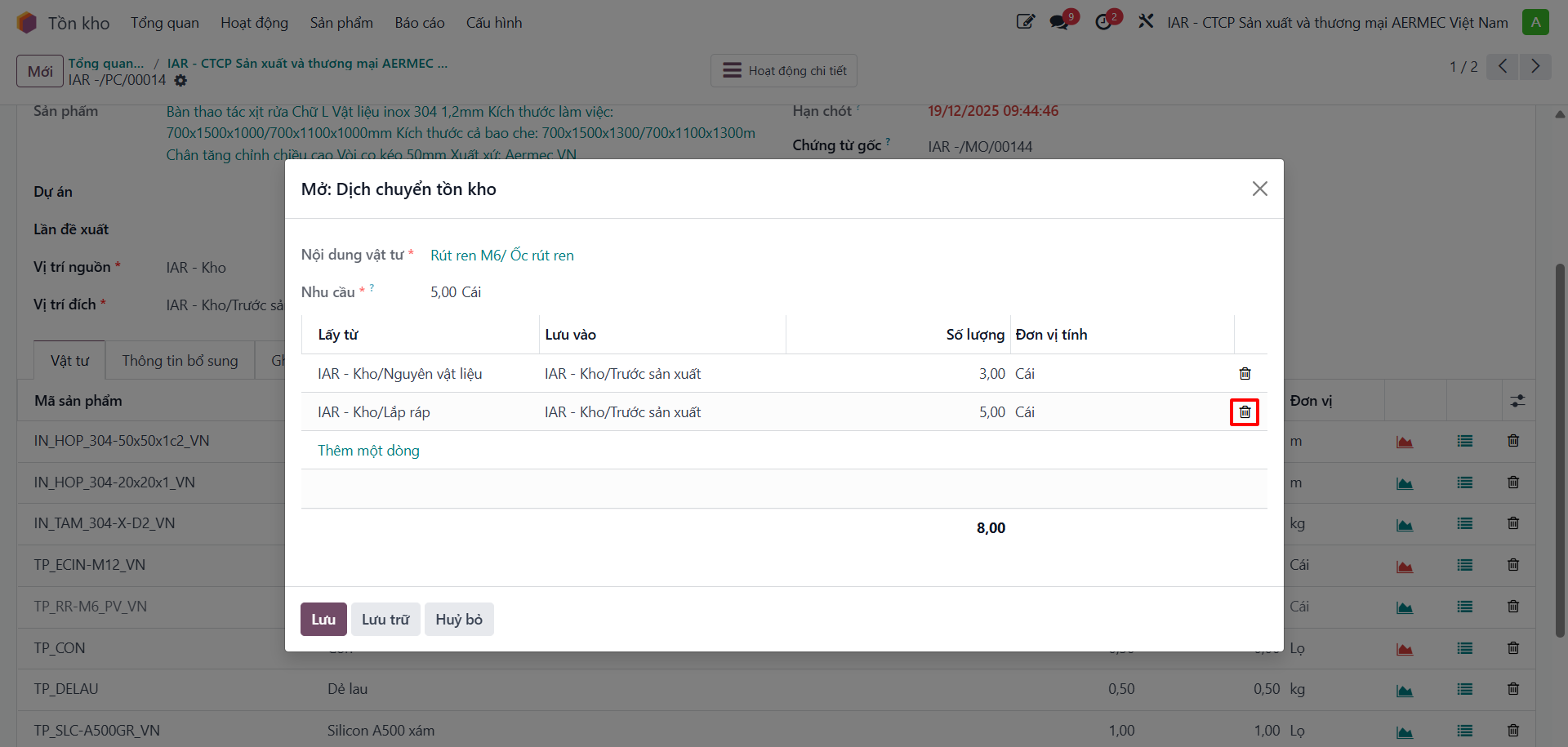
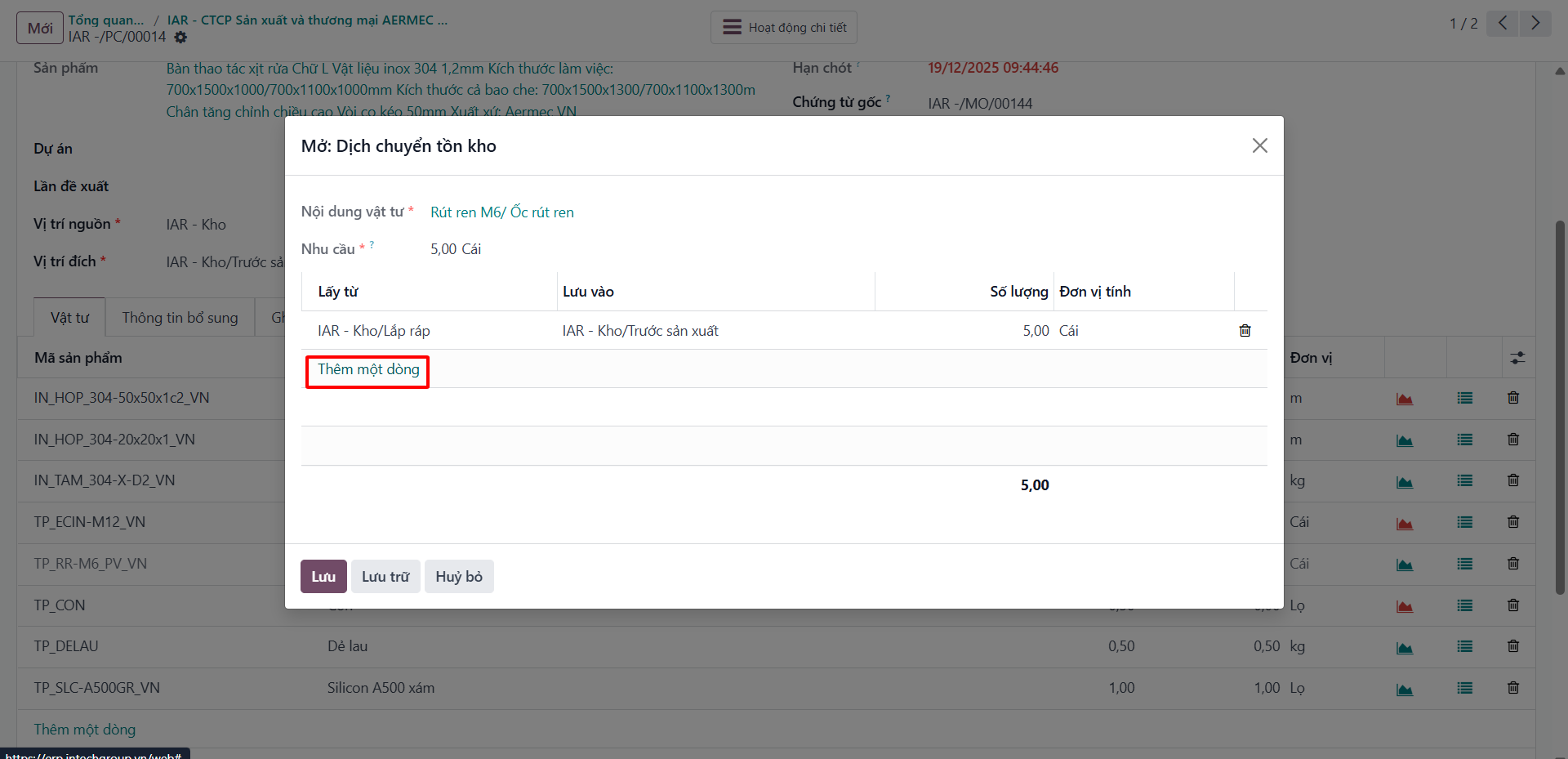
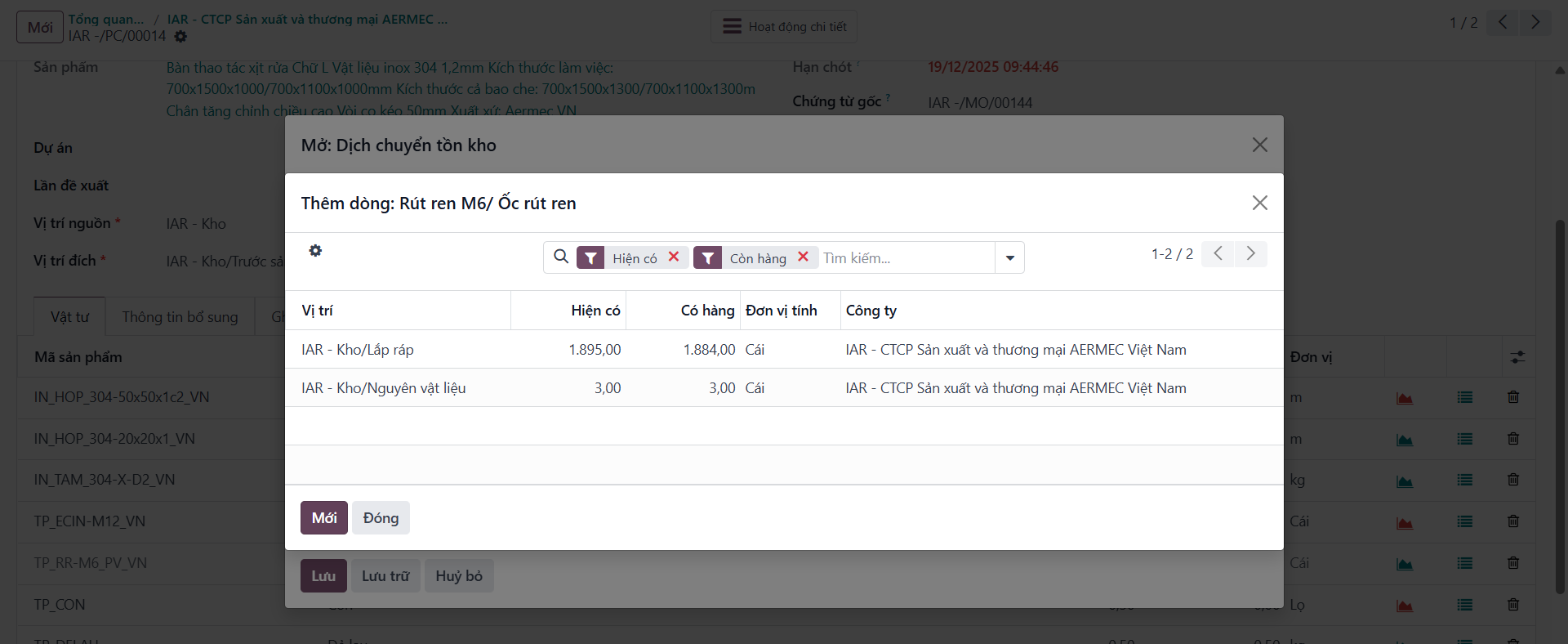
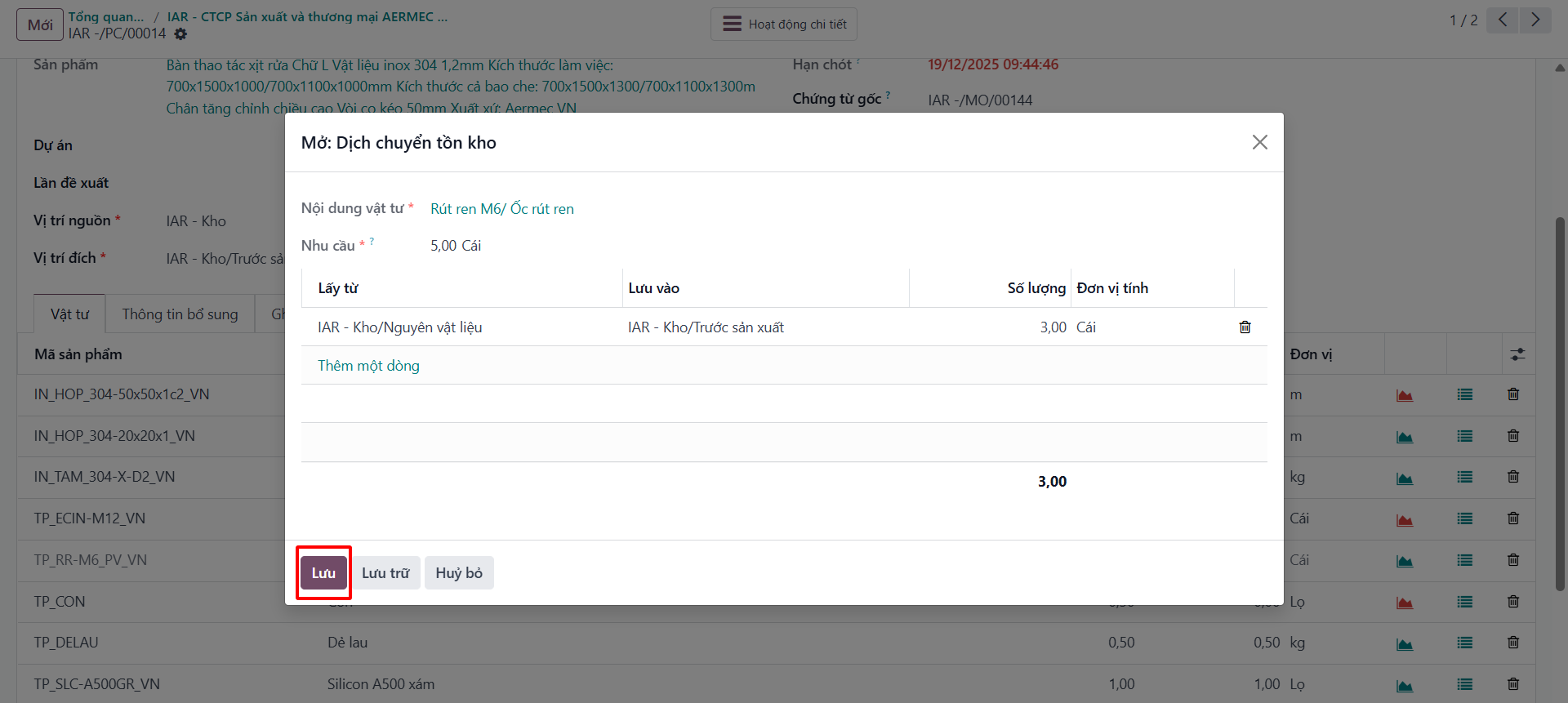
Bước 3: Ở từng dòng thông tin vật tư, người dùng chọn nút xem chi tiết để xem vị trí ngăn/kệ kho nguồn cho từng vật tư.
Quản lý Phiếu Lưu kho Thành phẩm
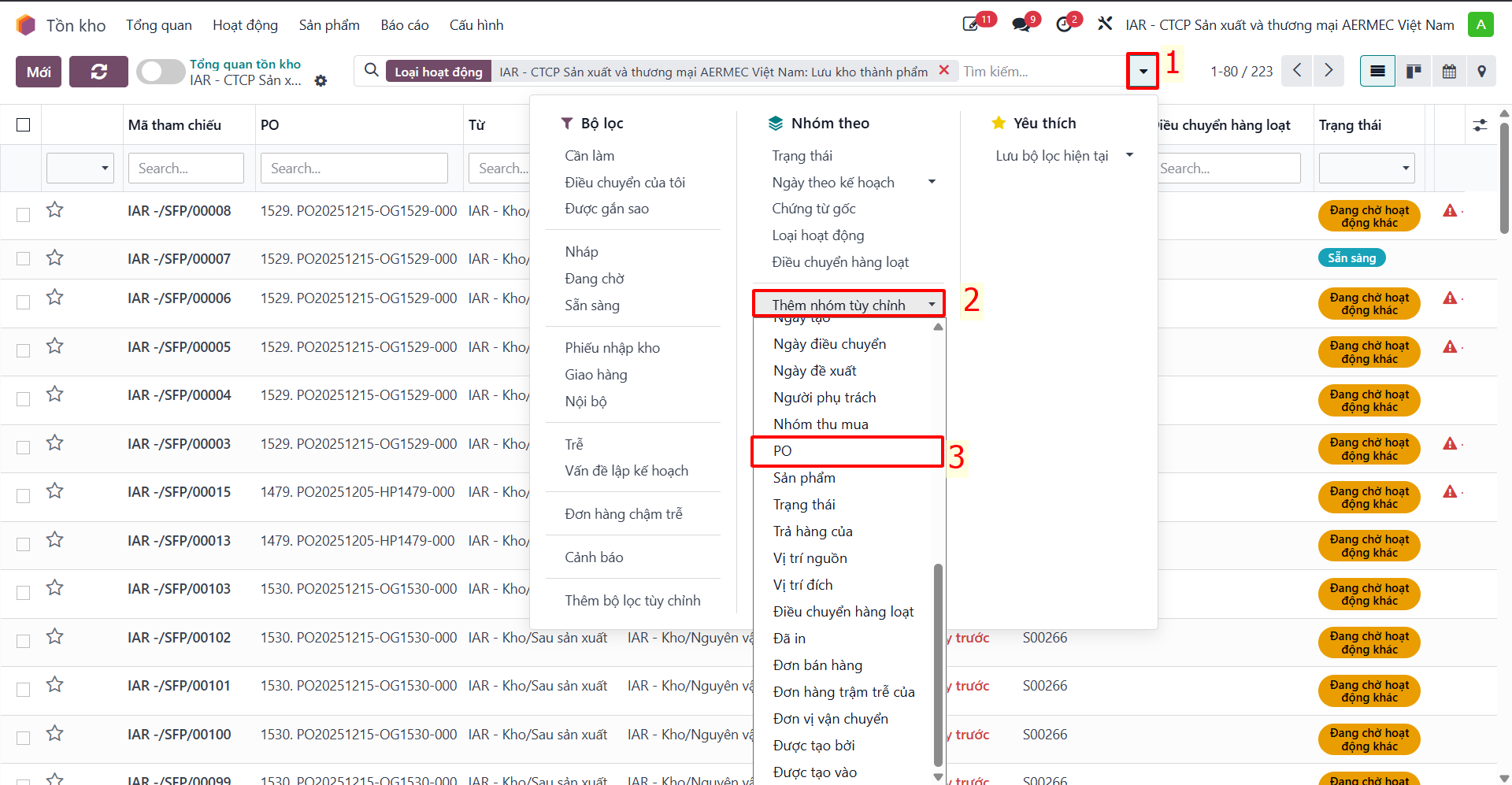
Bước 1: Tại danh sách các phiếu lưu kho thành phẩm, người dùng lọc theo PO để theo dõi trạng thái các phiếu theo từng đơn hàng:
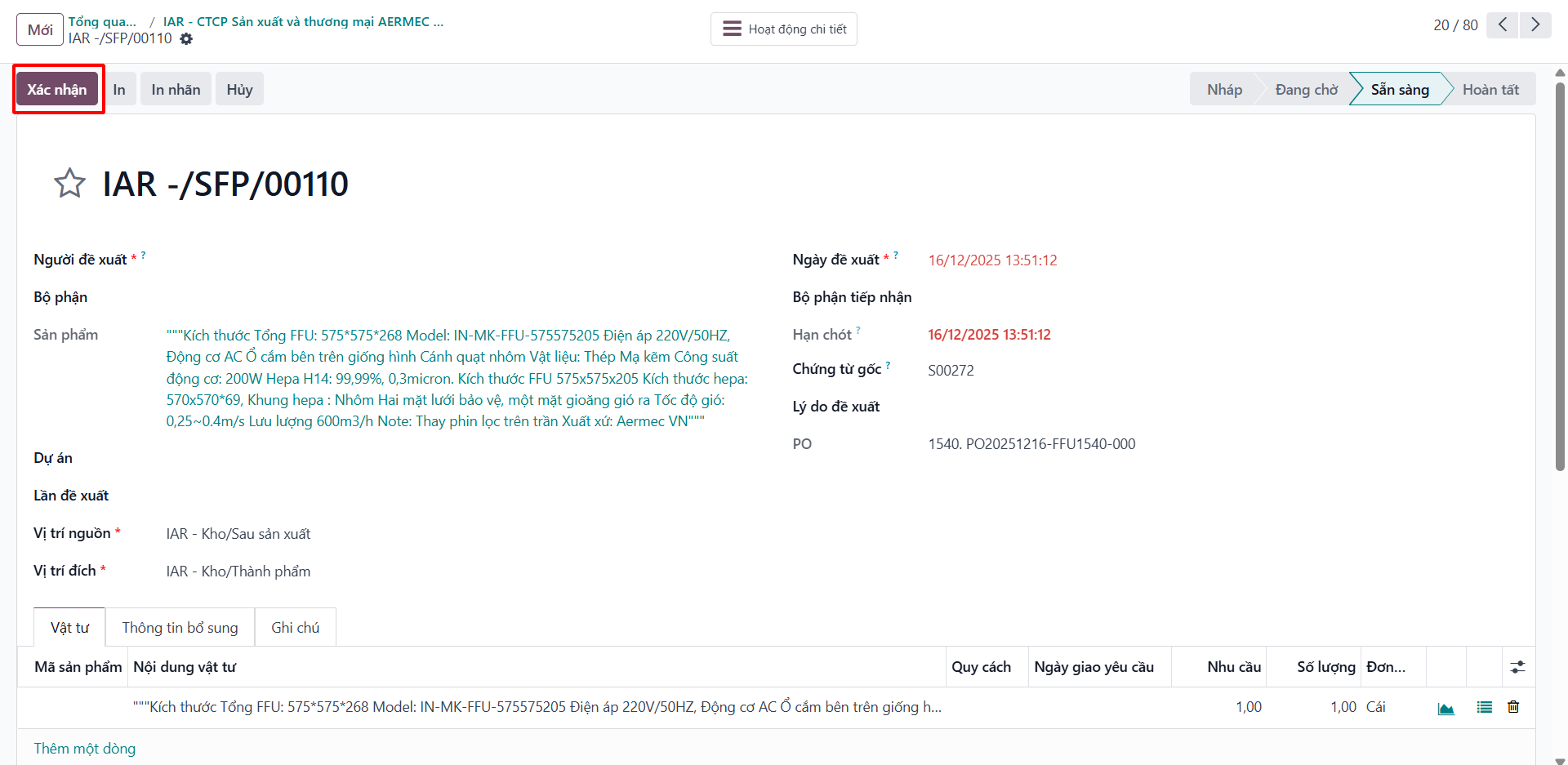
Bước 2: Truy cập vào thông tin phiếu để kiểm tra tình trạng thành phẩm. Nếu phiếu ở trạng thái Sẵn sàng và đầy đủ hàng, nhấn Xác nhận để hoàn tất nhập kho thành phẩm.
Quản lý Tồn kho Vật lý cho Từng Bộ phận
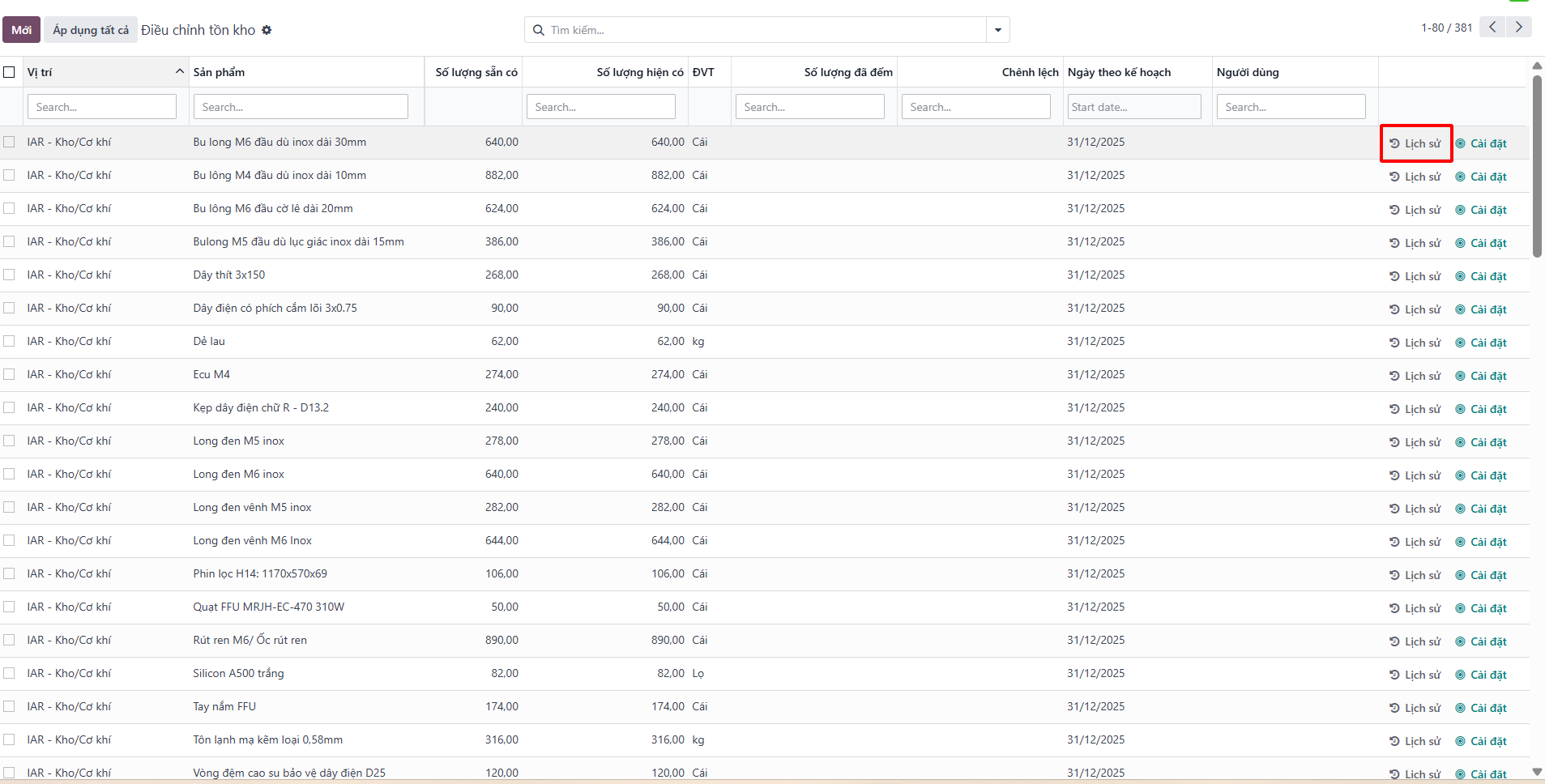
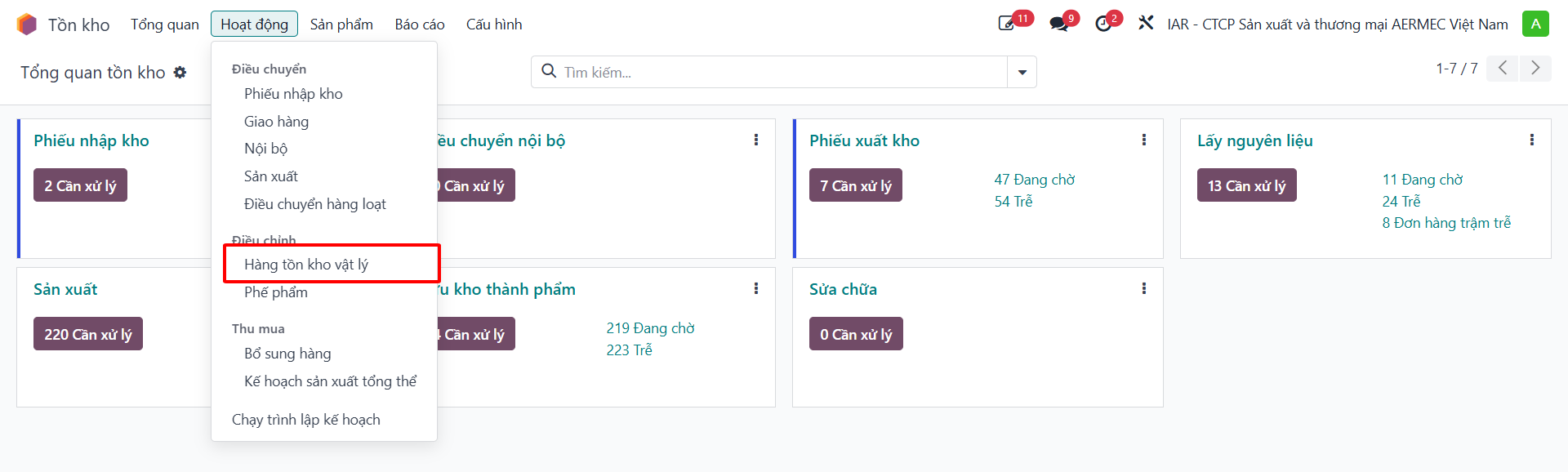
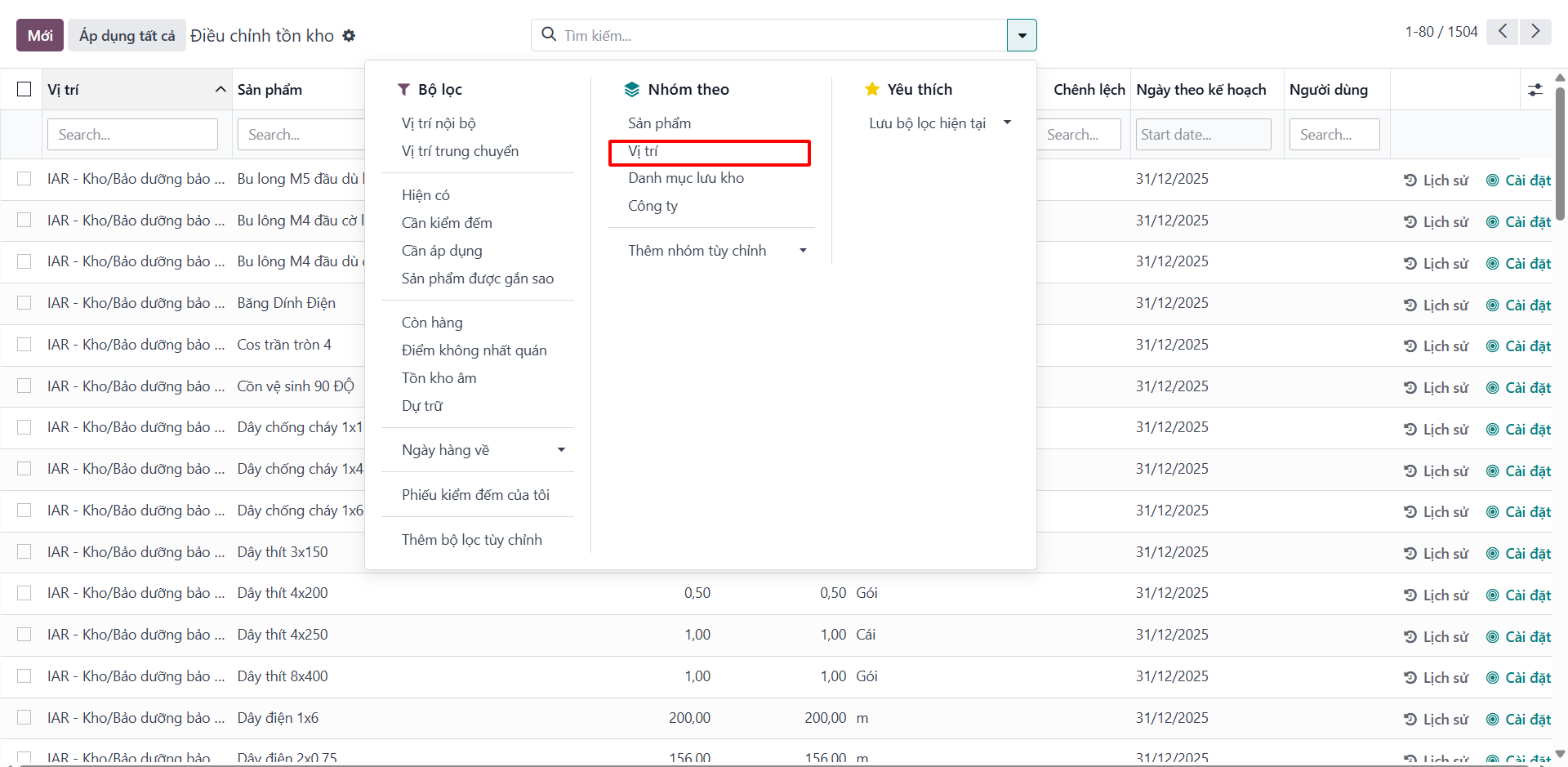
Bước 1: Người dùng truy cập menu .
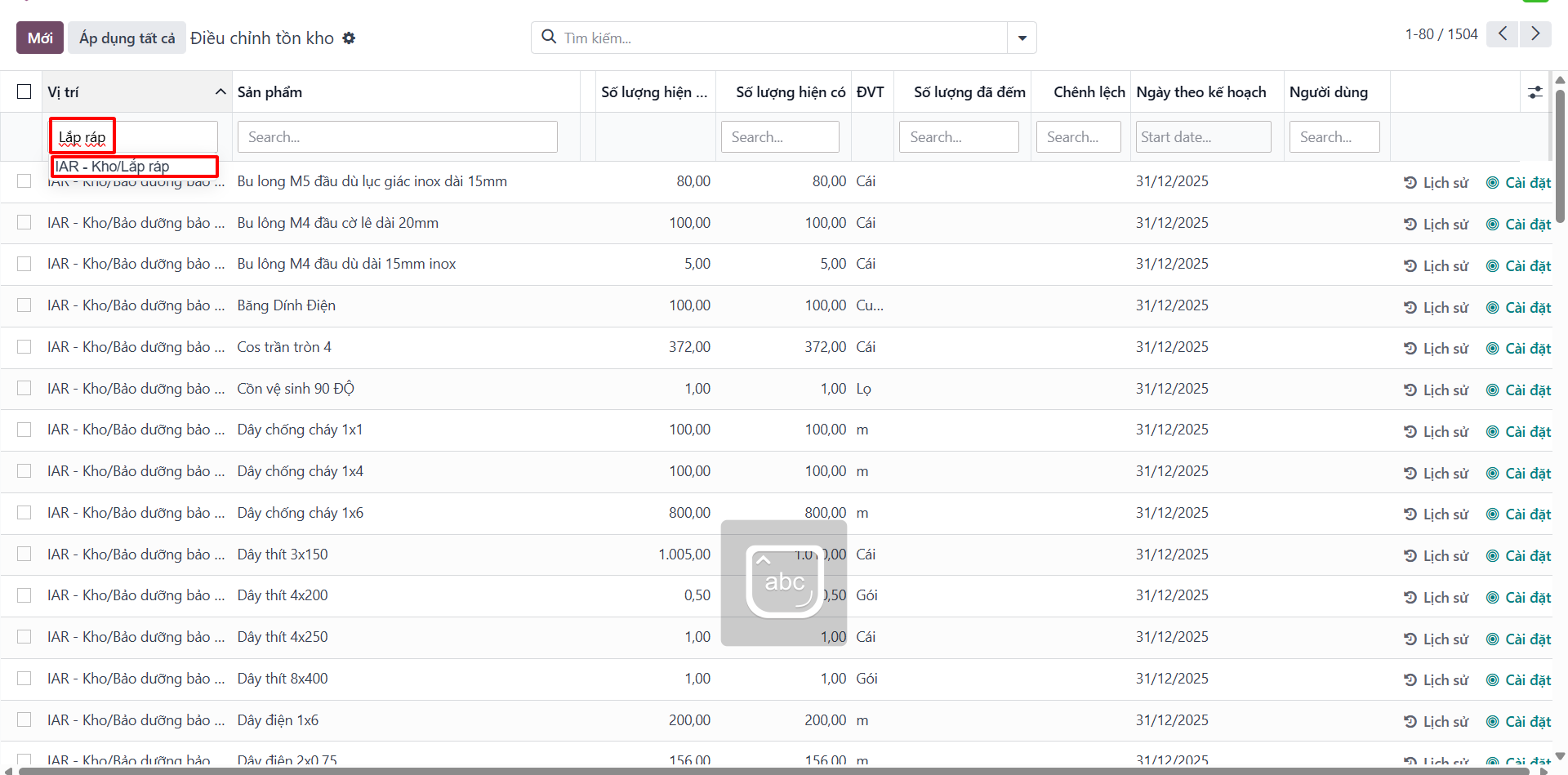
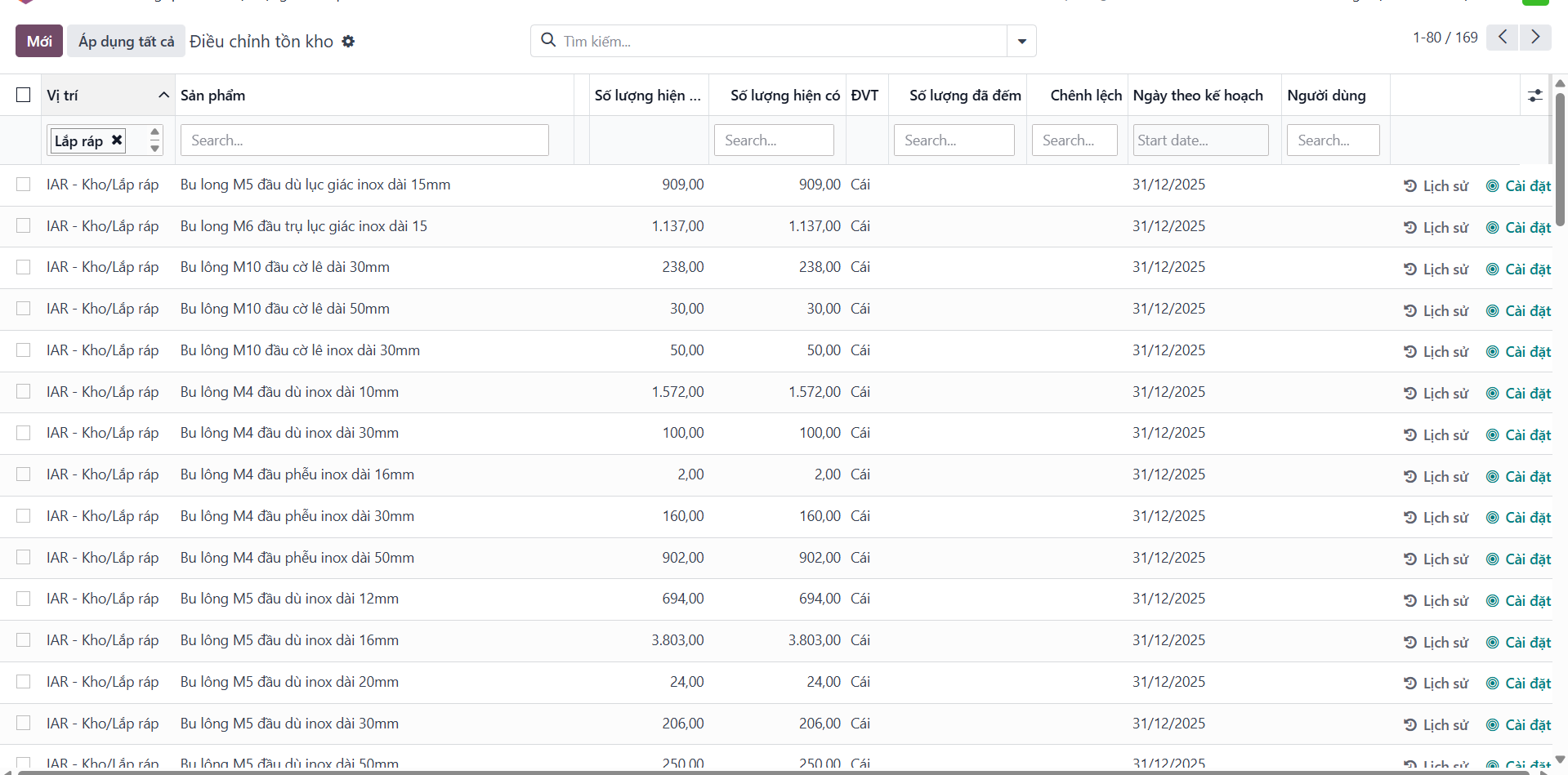
Bước 2: Tại thanh tìm kiếm, người dùng lọc theo vị trí hoặc tìm kiếm vị trí của kho mình phụ trách để quản lý.
Xuất & Cập nhật Tồn kho Hàng loạt qua Excel
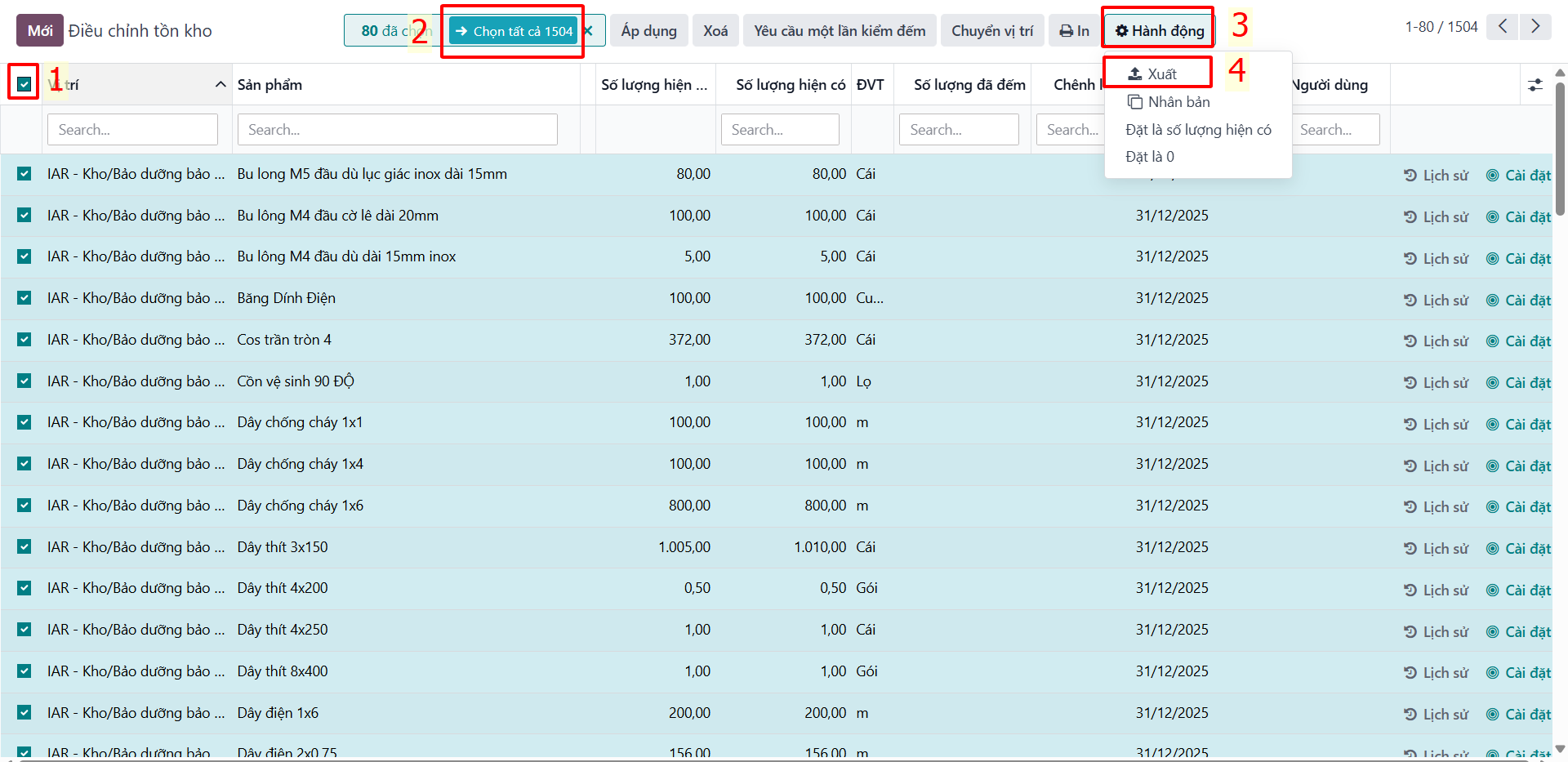
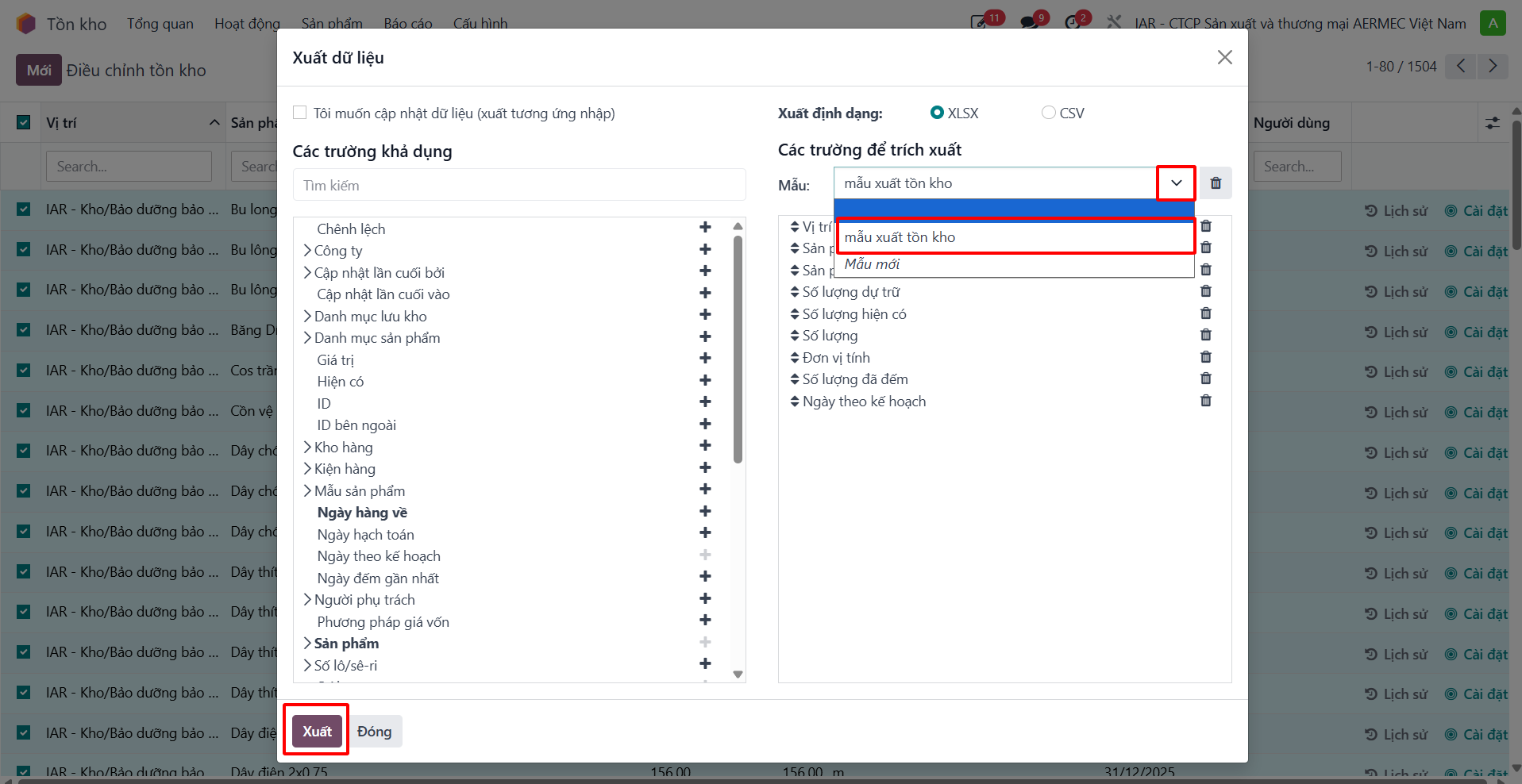
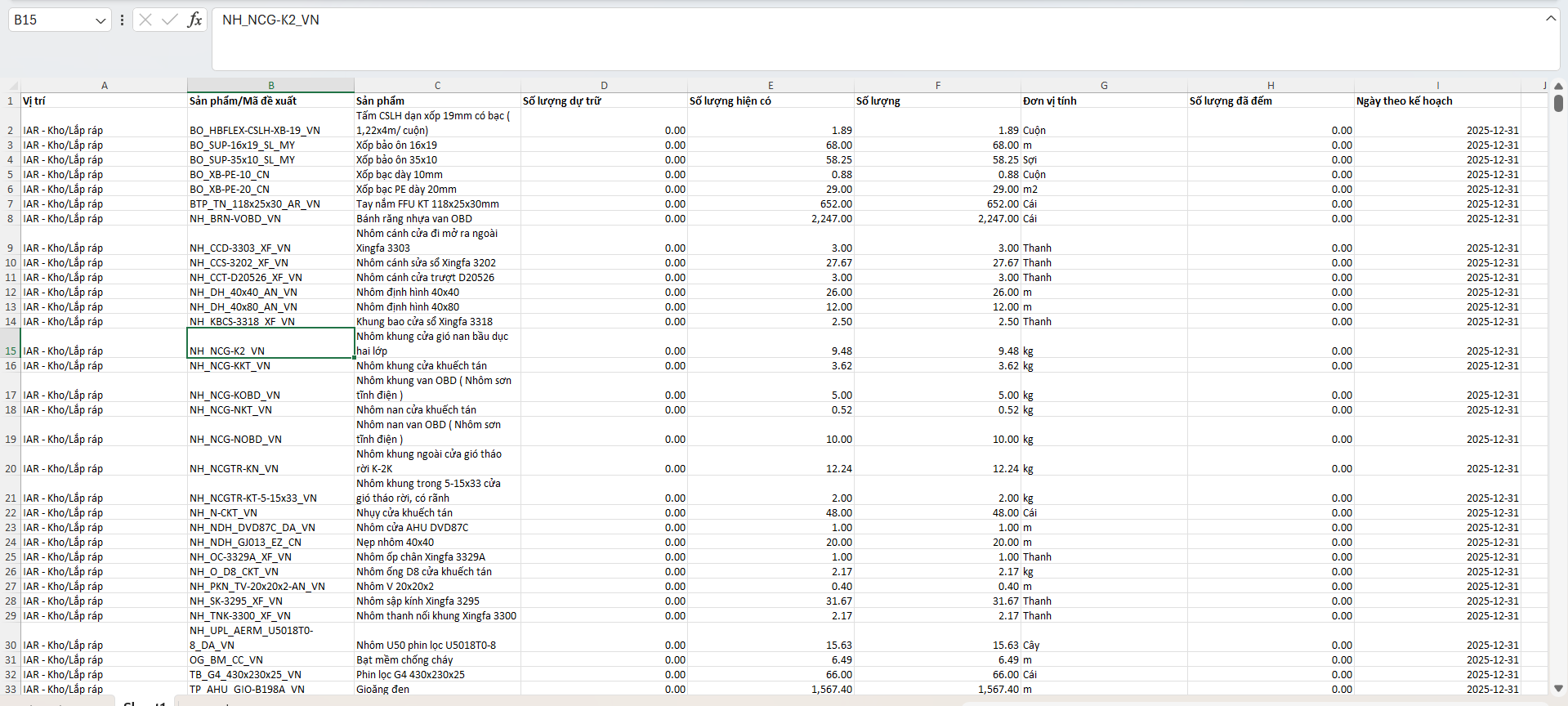
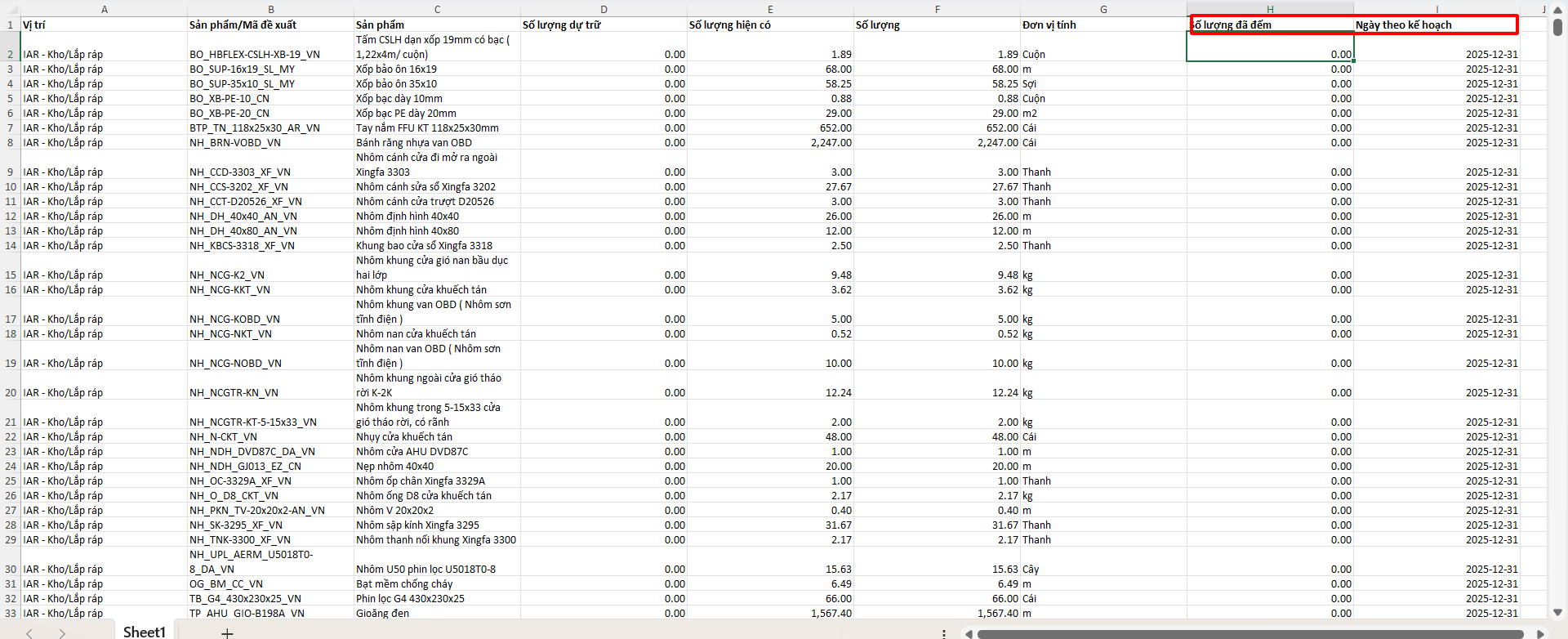
Bước 1: Người dùng thao tác chọn các dòng sản phẩm trong Hàng tồn kho vật lý và chọn Xuất để tải file Excel thông tin tồn kho.
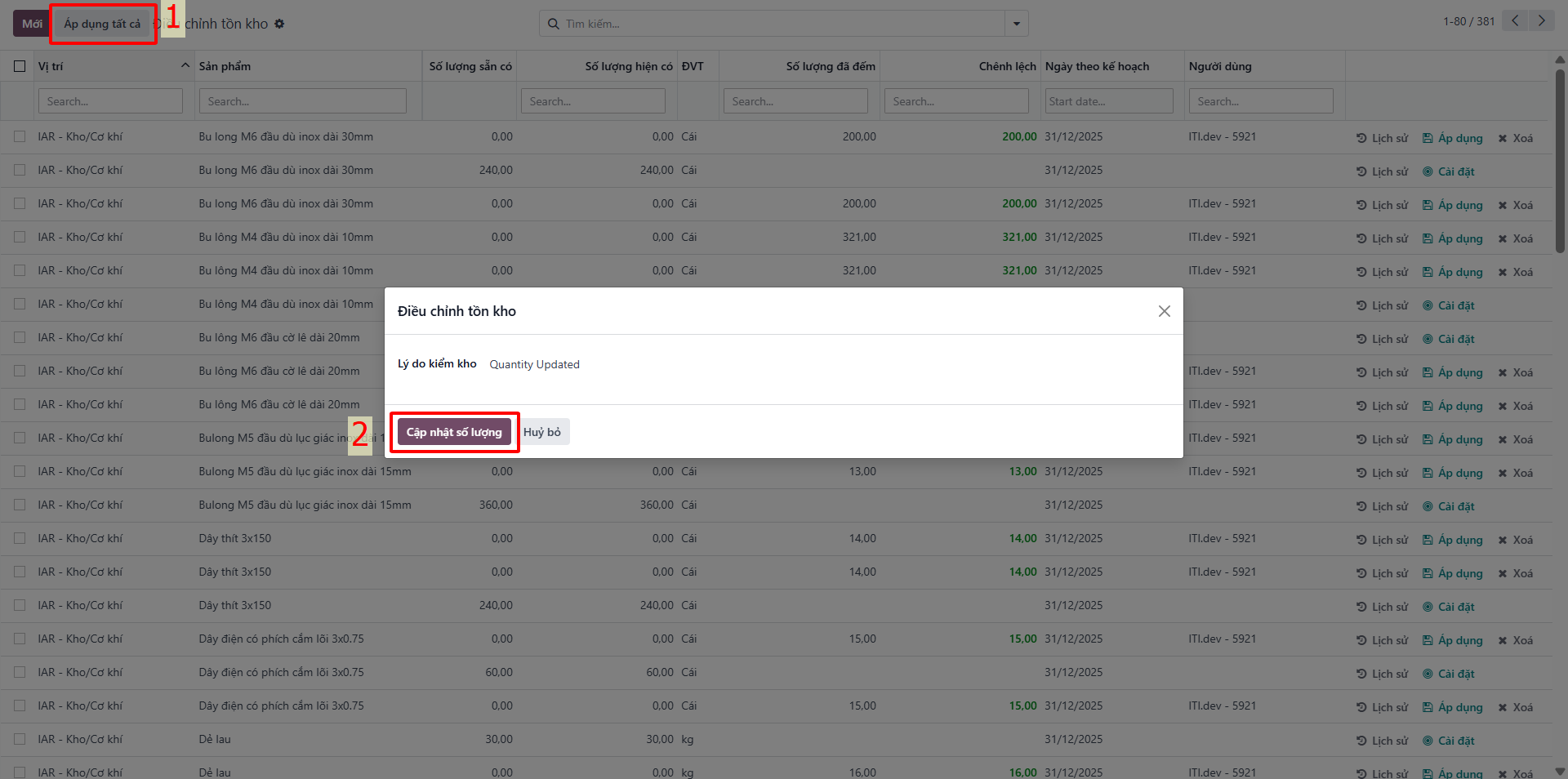
Bước 2: Tại màn hình quản lý tồn kho, click vào biểu tượng bánh răng cưa ‣ chọn Import dữ liệu.
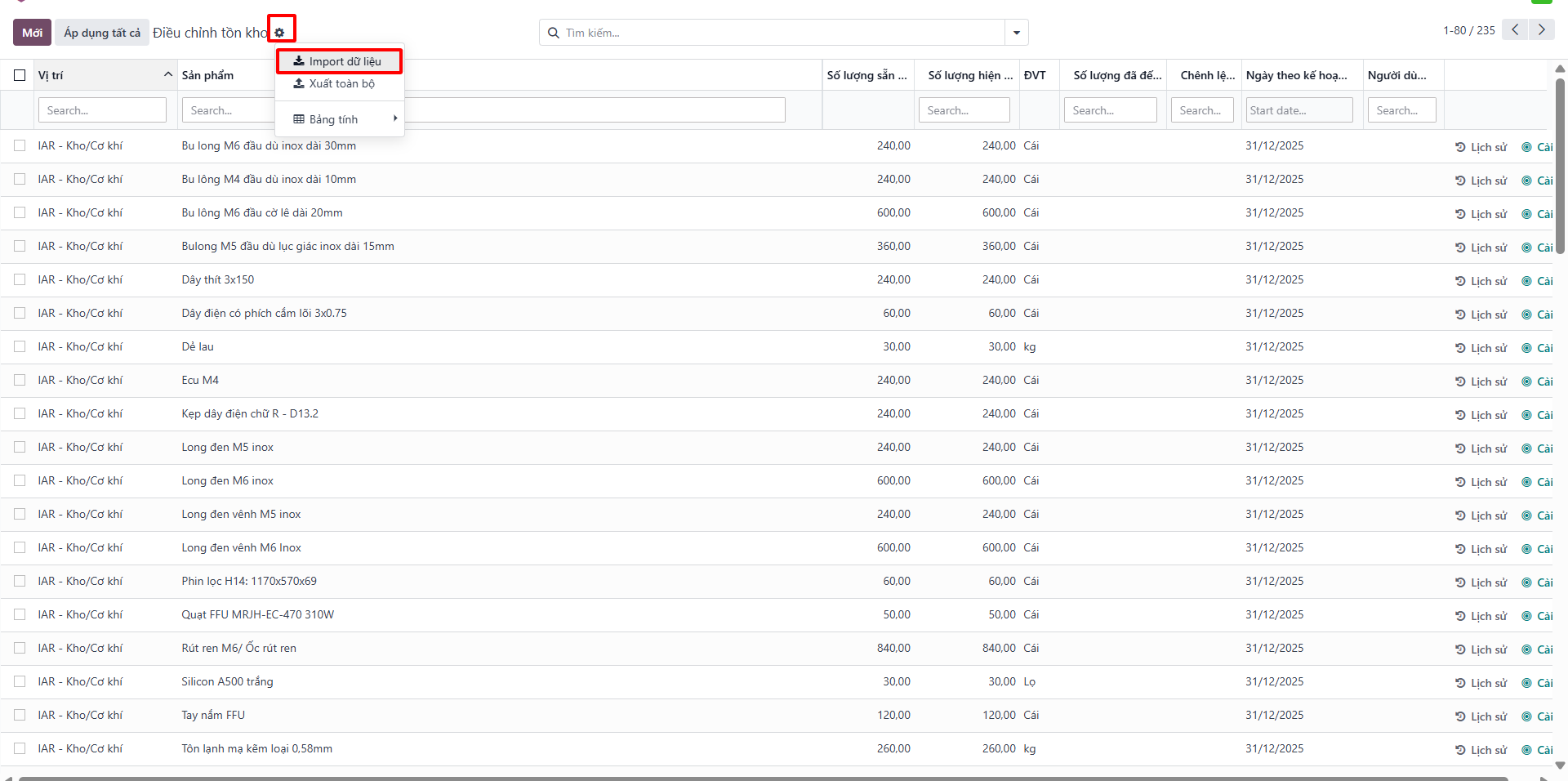
Bước 3: Người dùng chọn file Excel đã cập nhật số lượng tồn kho.

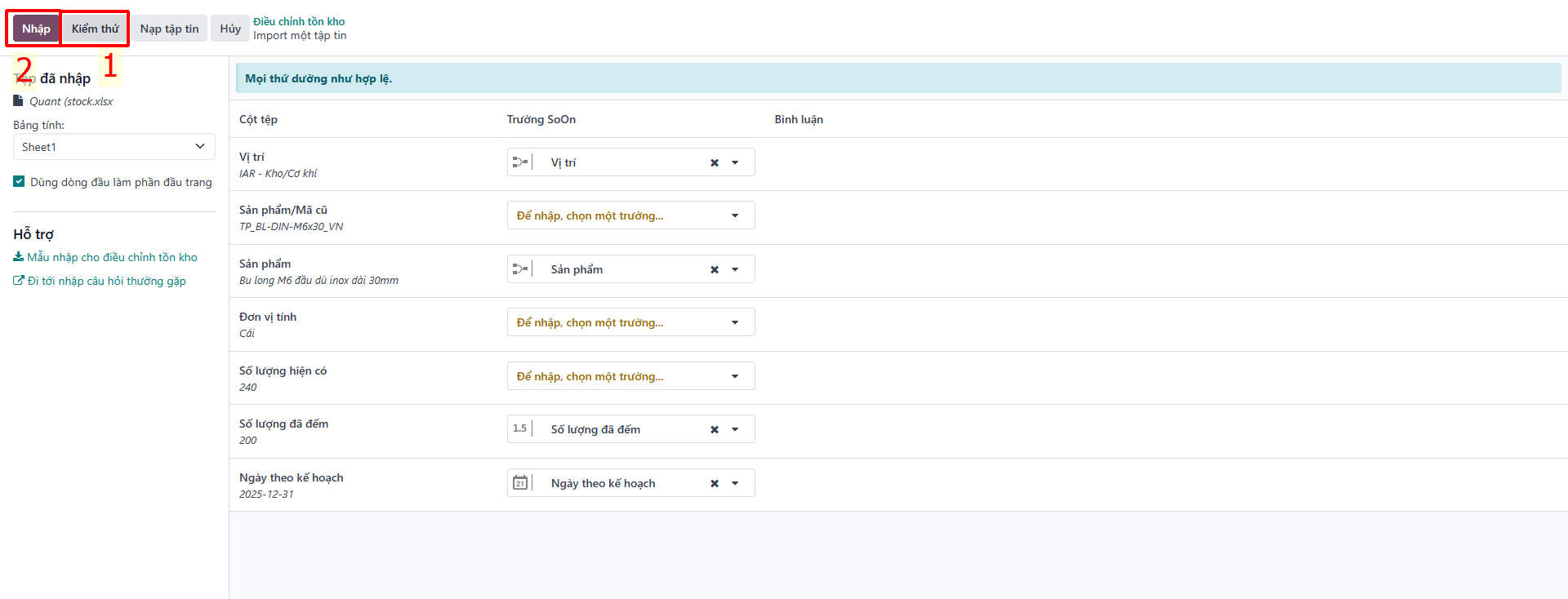
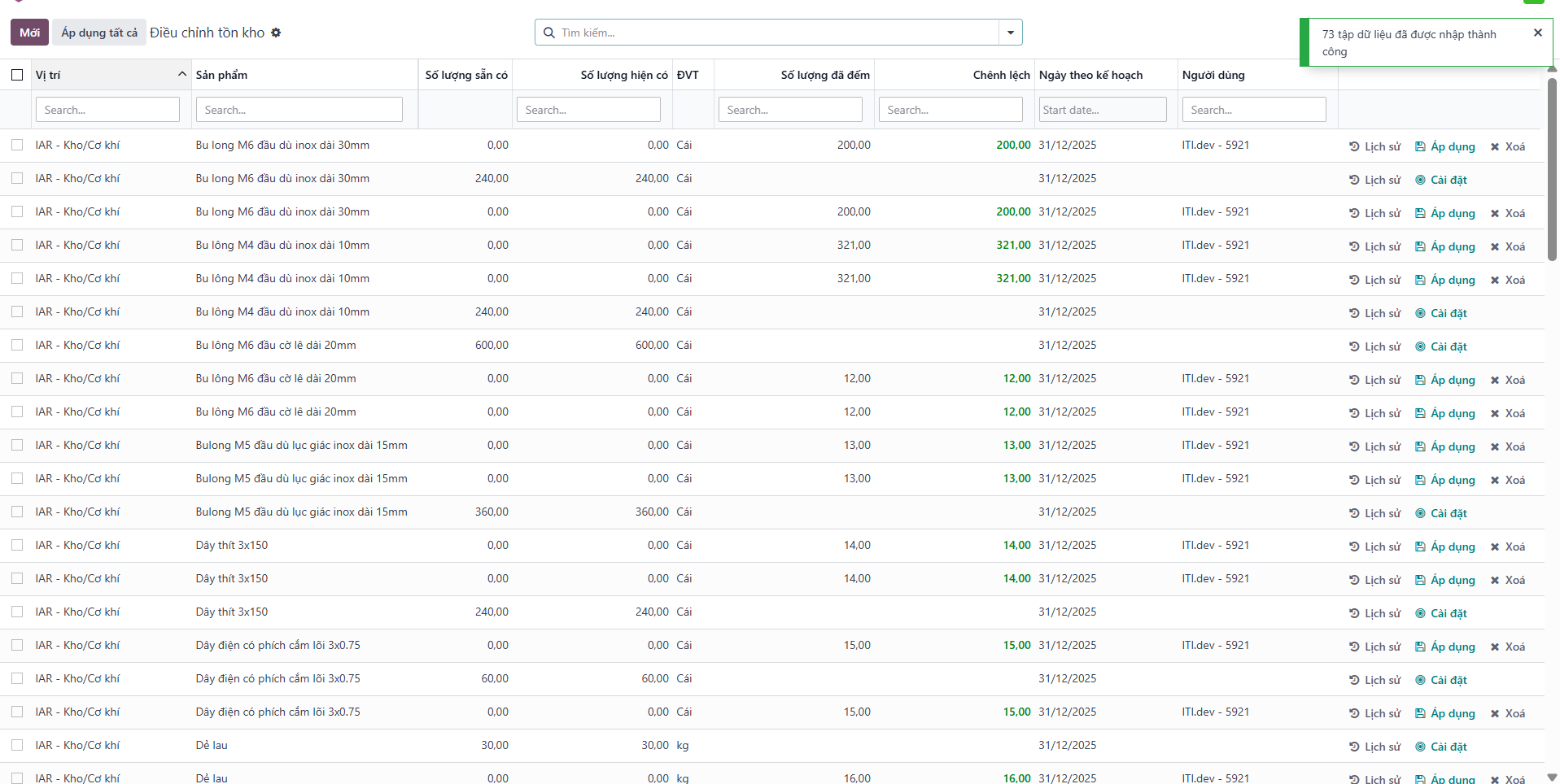
Bước 4: Người dùng ấn nút Áp dụng tất cả để cập nhật số lượng tồn kho mới vào hệ thống.