
Hướng dẫn Sử dụng App S-Attendance
Ứng dụng S-Attendance cung cấp cho nhân viên công cụ chấm công sinh trắc học FaceID nhanh chóng, thuận tiện, theo dõi ca làm việc và xác thực vị trí làm việc linh hoạt.
Cài đặt Ứng dụng & Đăng nhập
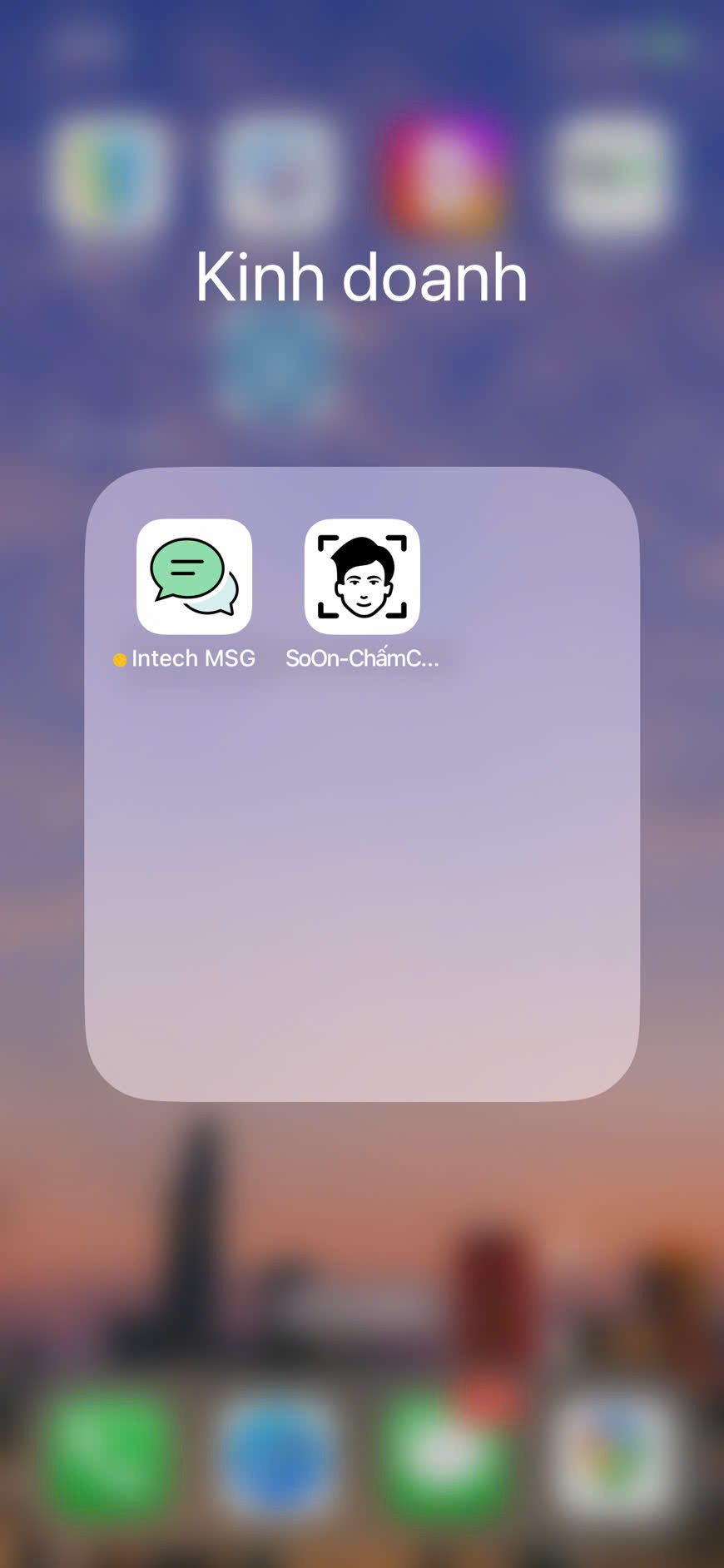
Cài đặt ứng dụng
Tải và cài đặt ứng dụng S-Attendance tương ứng với hệ điều hành điện thoại của bạn:
iOS (Apple App Store): Intech Chấm công trên App Store
Android (Google Play Store): S-Attendance trên Google Play
Ghi chú
Lưu ý: Chú ý cho phép quyền sử dụng Định vị vị trí (GPS) khi mở ứng dụng để phục vụ xác thực chấm công đúng địa điểm.
Đăng nhập
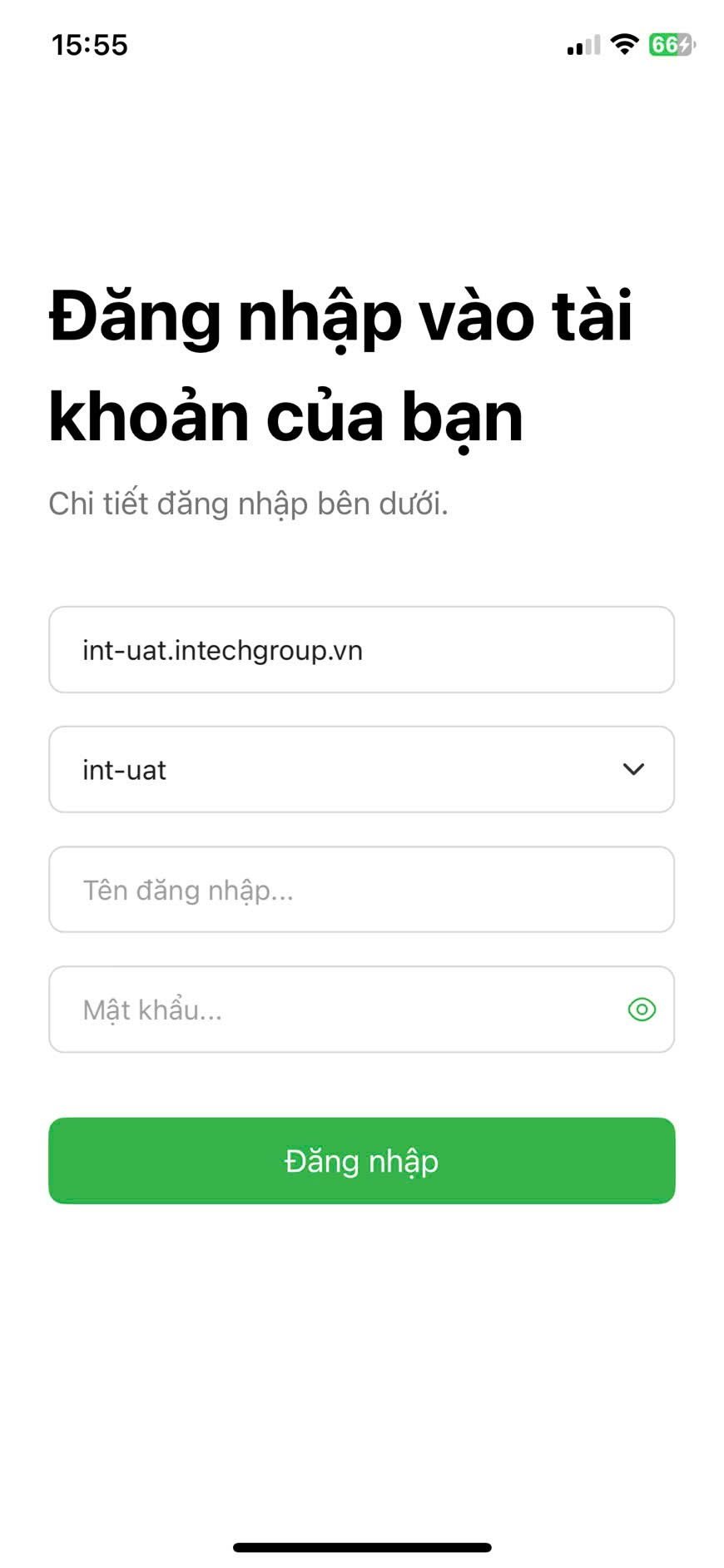
Truy cập ứng dụng S-Attendance vừa cài đặt trên điện thoại.
Nhập tên đăng nhập và mật khẩu là tài khoản được cấp trên hệ thống S-ERP của bạn.
Nhấn nút Đăng nhập.
|
|
Chấm công tại Cơ sở Chính mình Làm việc
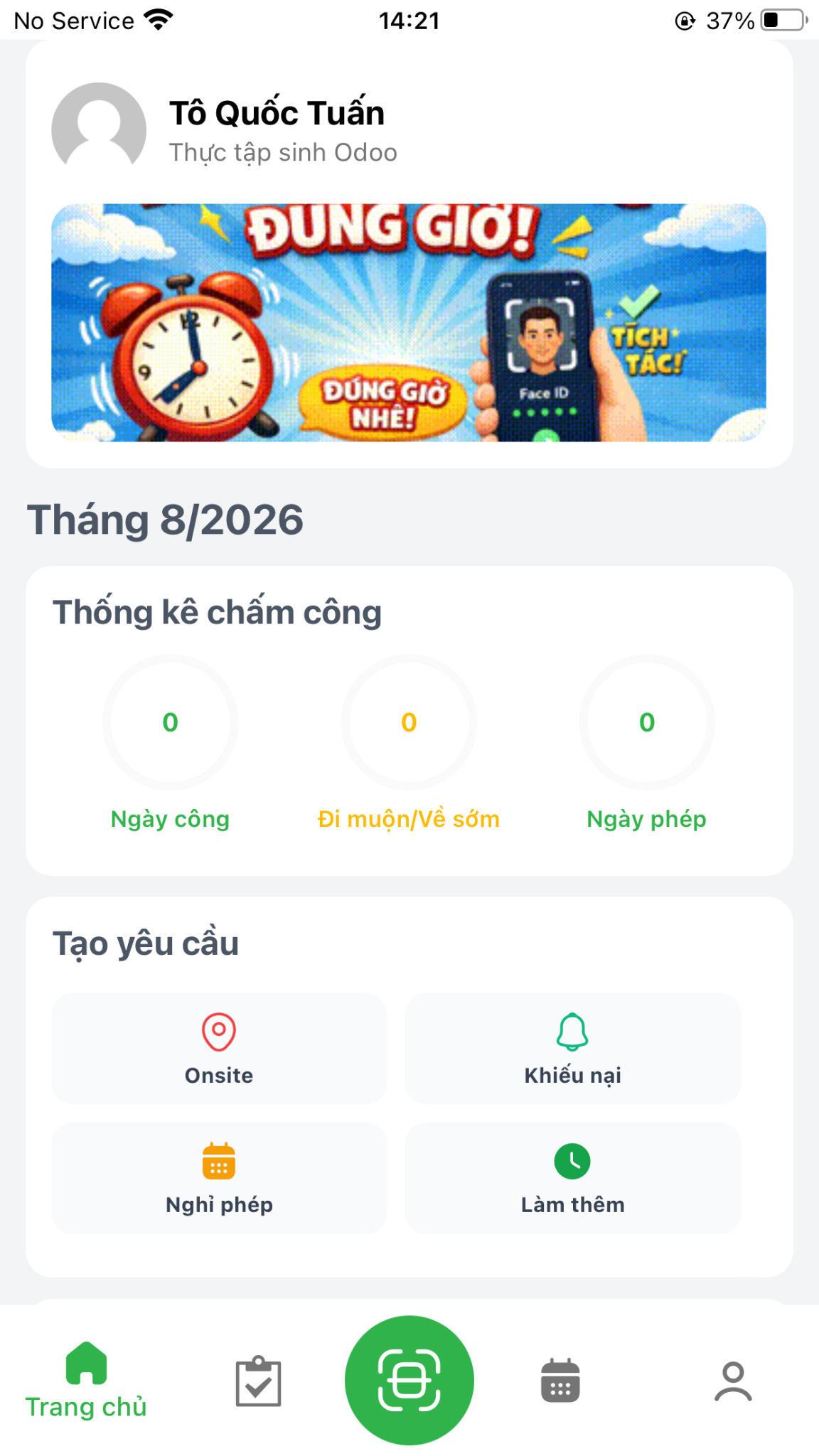
Chọn biểu tượng quét FaceID trên màn hình chính. Lúc này hệ thống sẽ tự động tạo 1 phiếu chấm công vào ngày hiện tại, với thời gian làm việc và địa chỉ làm việc là địa chỉ được quản trị viên cấu hình từ trước.
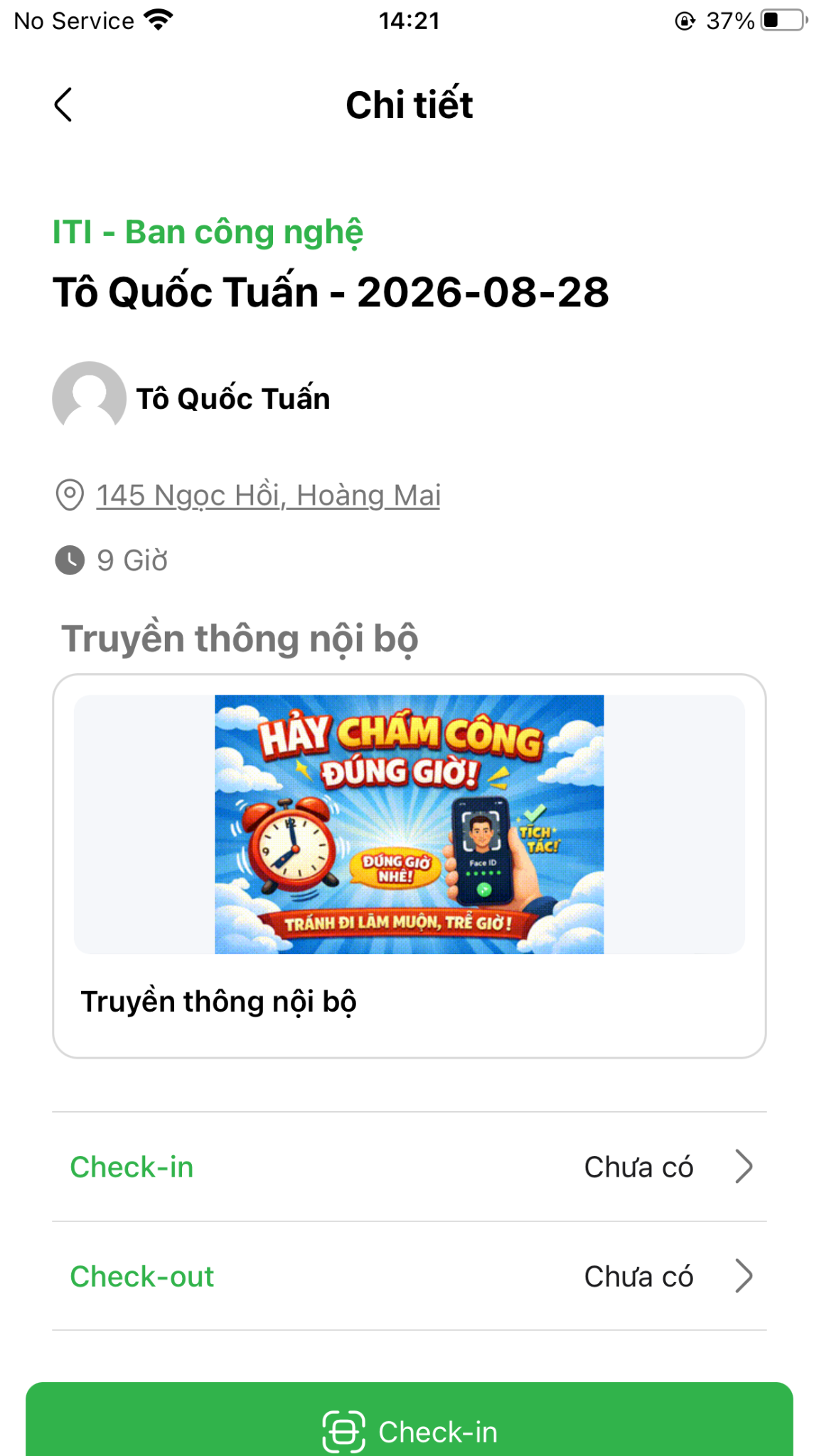
Nhấn nút Check-in ở chính giữa màn hình.
|
|
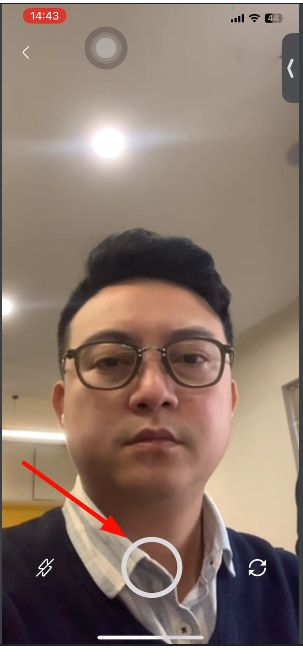
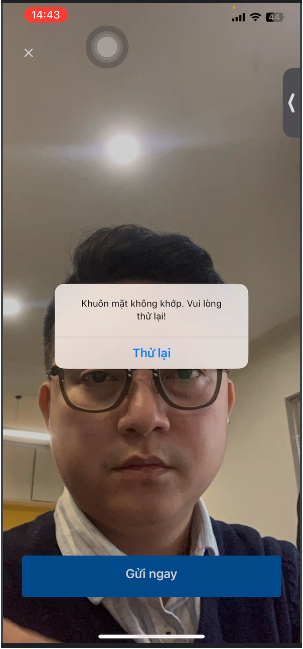
Hệ thống hiển thị camera, hướng khuôn mặt vào khung hình và nhấn nút chụp:
|
|
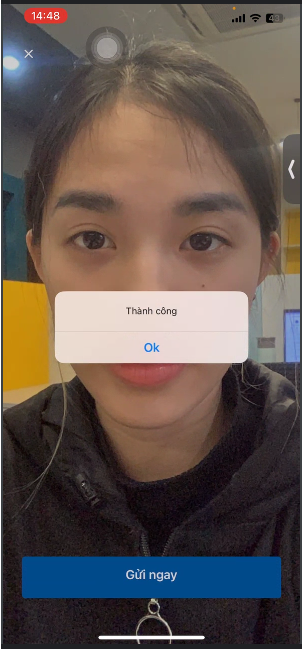
|
Bạn có thể kiểm tra lại thông tin và mốc thời gian chấm công của mình bằng cách nhấn vào giờ check-in.
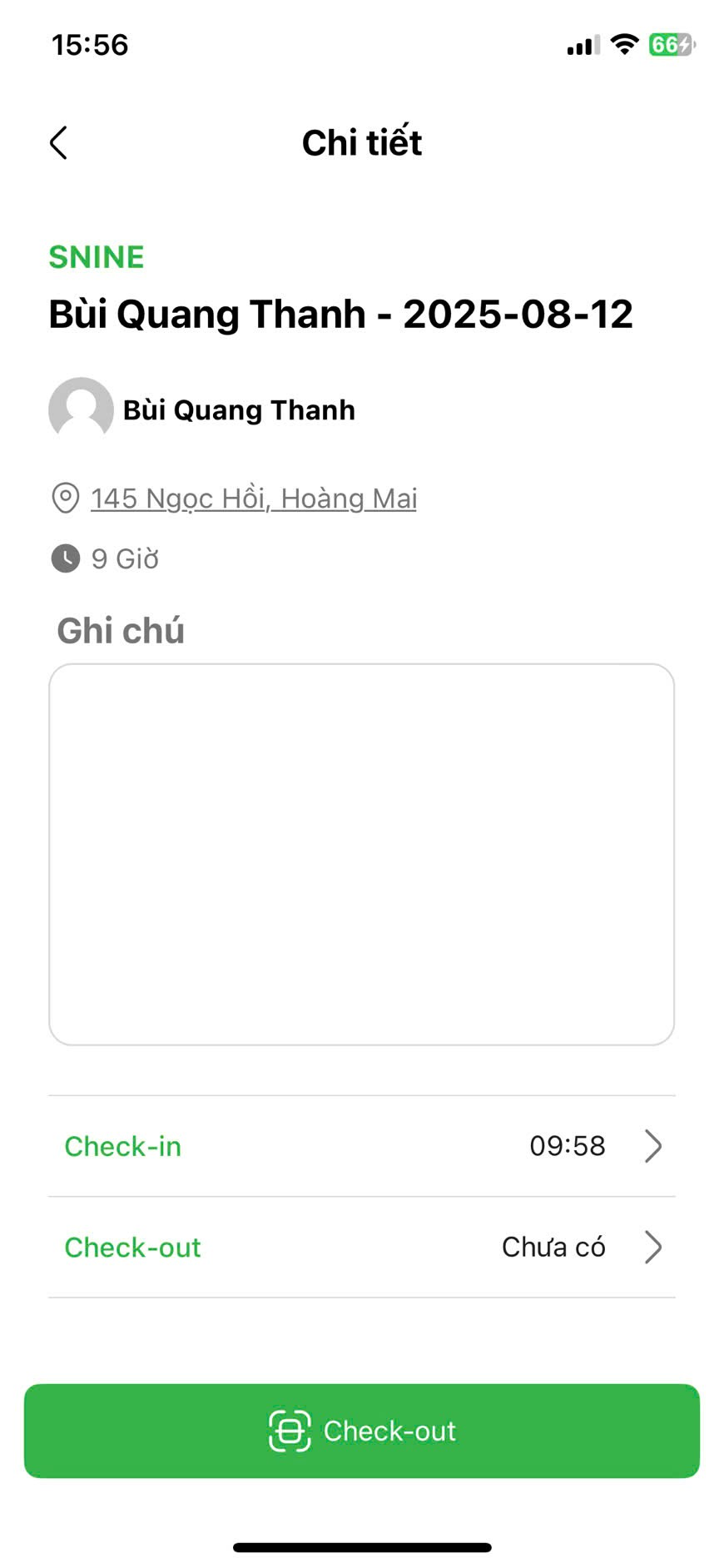
|
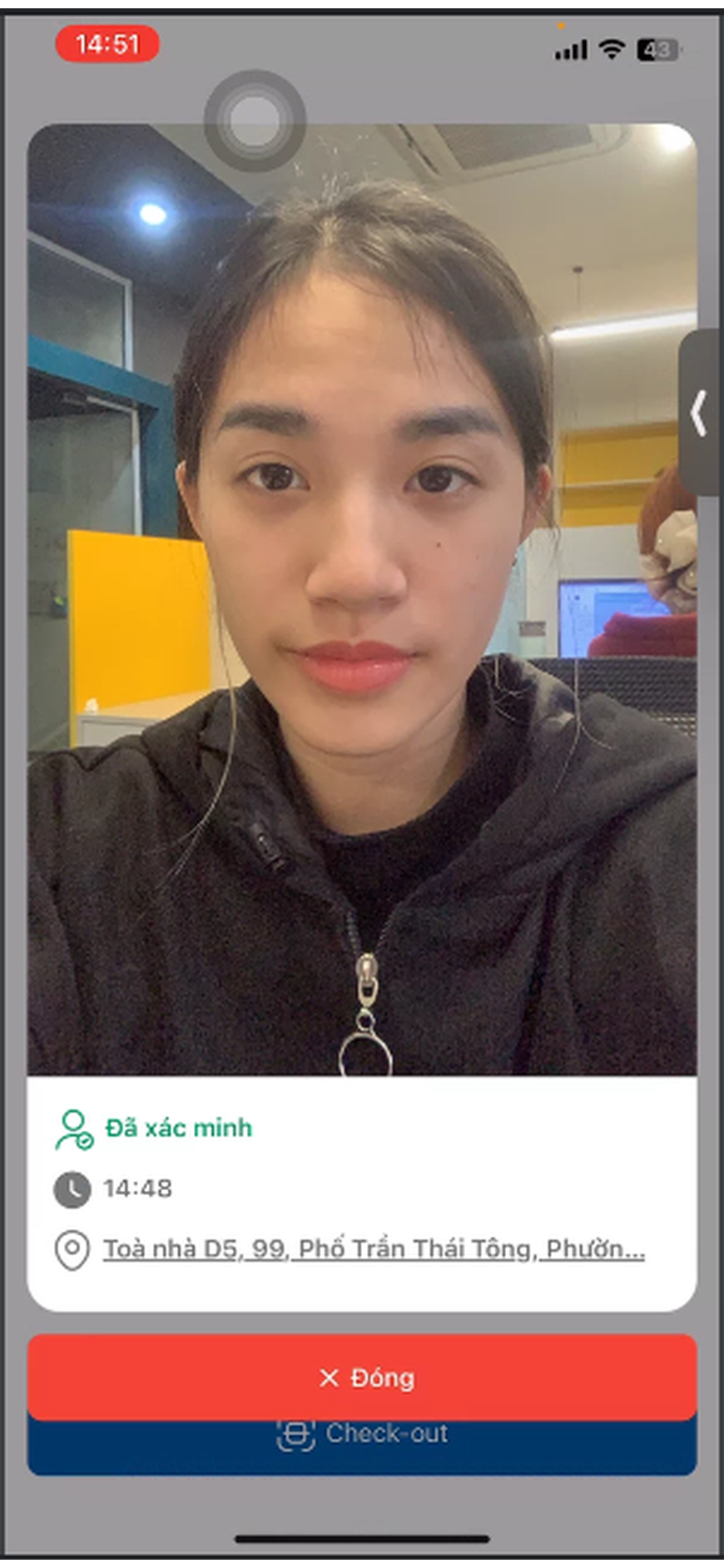
|
Khi đã hết giờ làm việc, thực hiện thao tác Check-out tương tự như khi check-in.
Chấm công tại Cơ sở Thuyên chuyển Tạm thời (Đơn Onsite)
Việc chấm công tại địa điểm khác với cơ sở mặc định được cấu hình từ trước tương tự như cơ sở chính, tuy nhiên trước khi chấm công, bạn cần tạo yêu cầu chấm công Onsite:
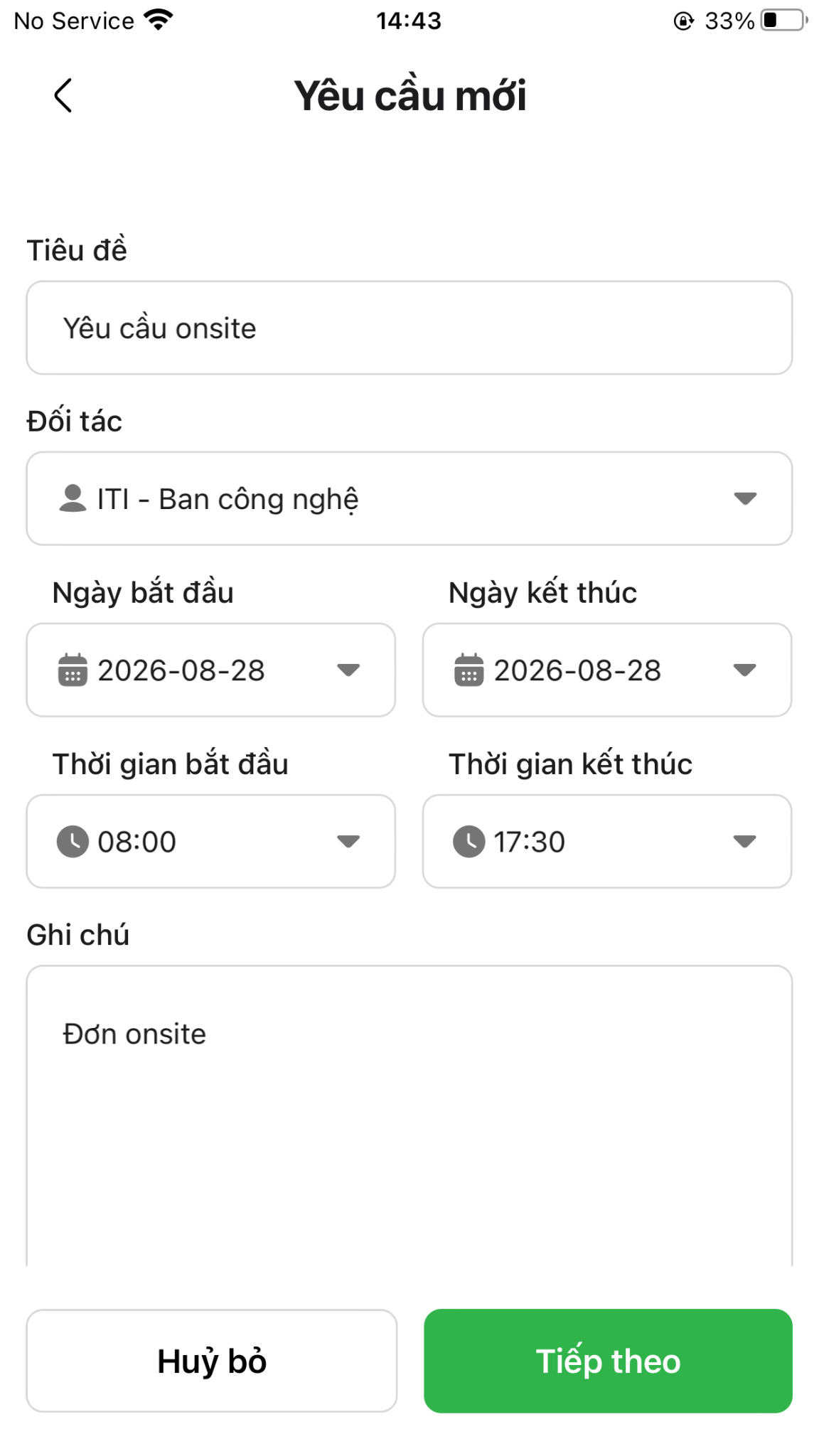
Trong mục Tạo yêu cầu, chọn Đơn Onsite.
Nhập các thông tin cần thiết như tiêu đề, nội dung công việc và thời gian làm việc.
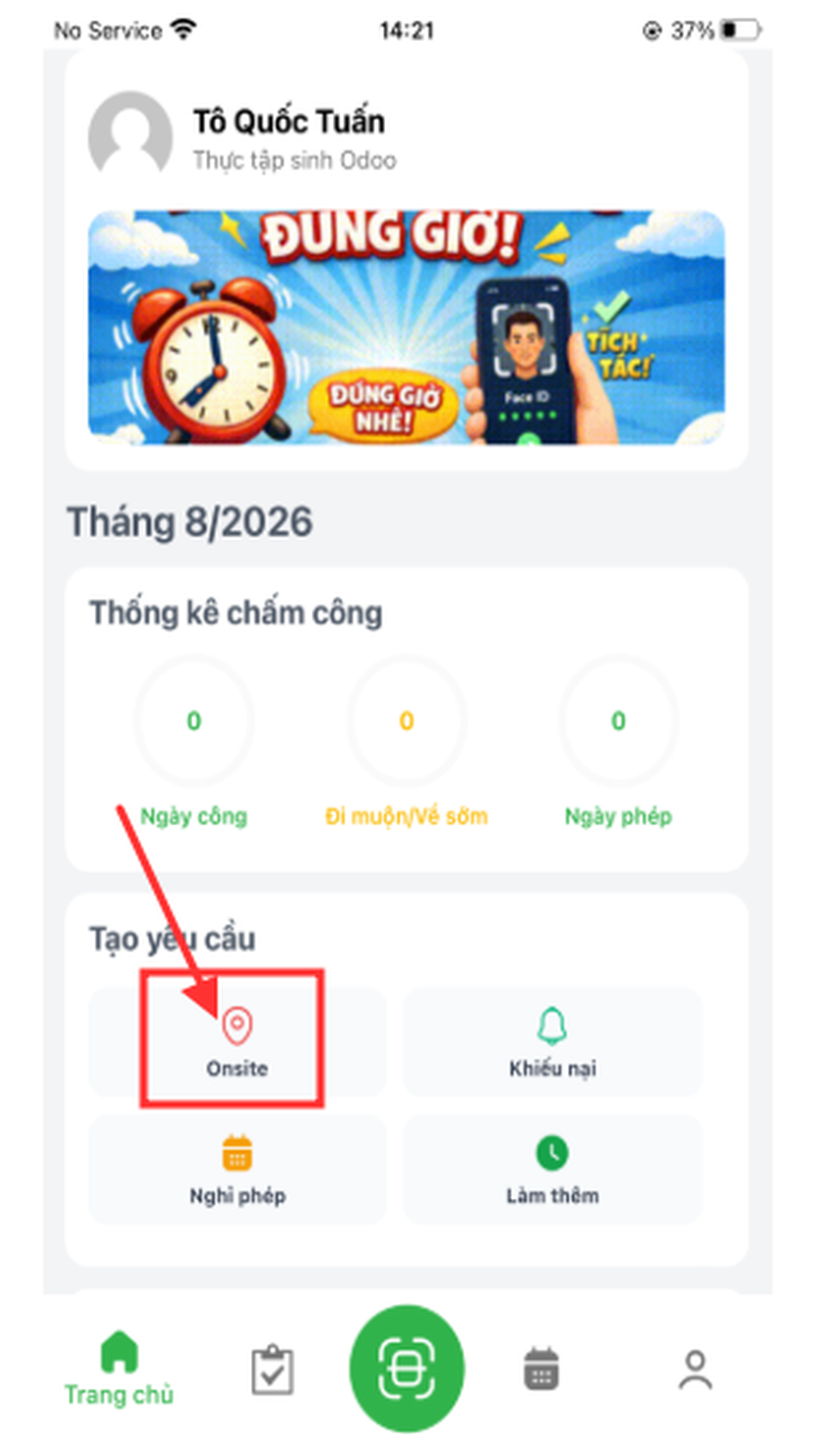
|
|
Sau khi nhập xong các thông tin, chọn Tiếp theo.
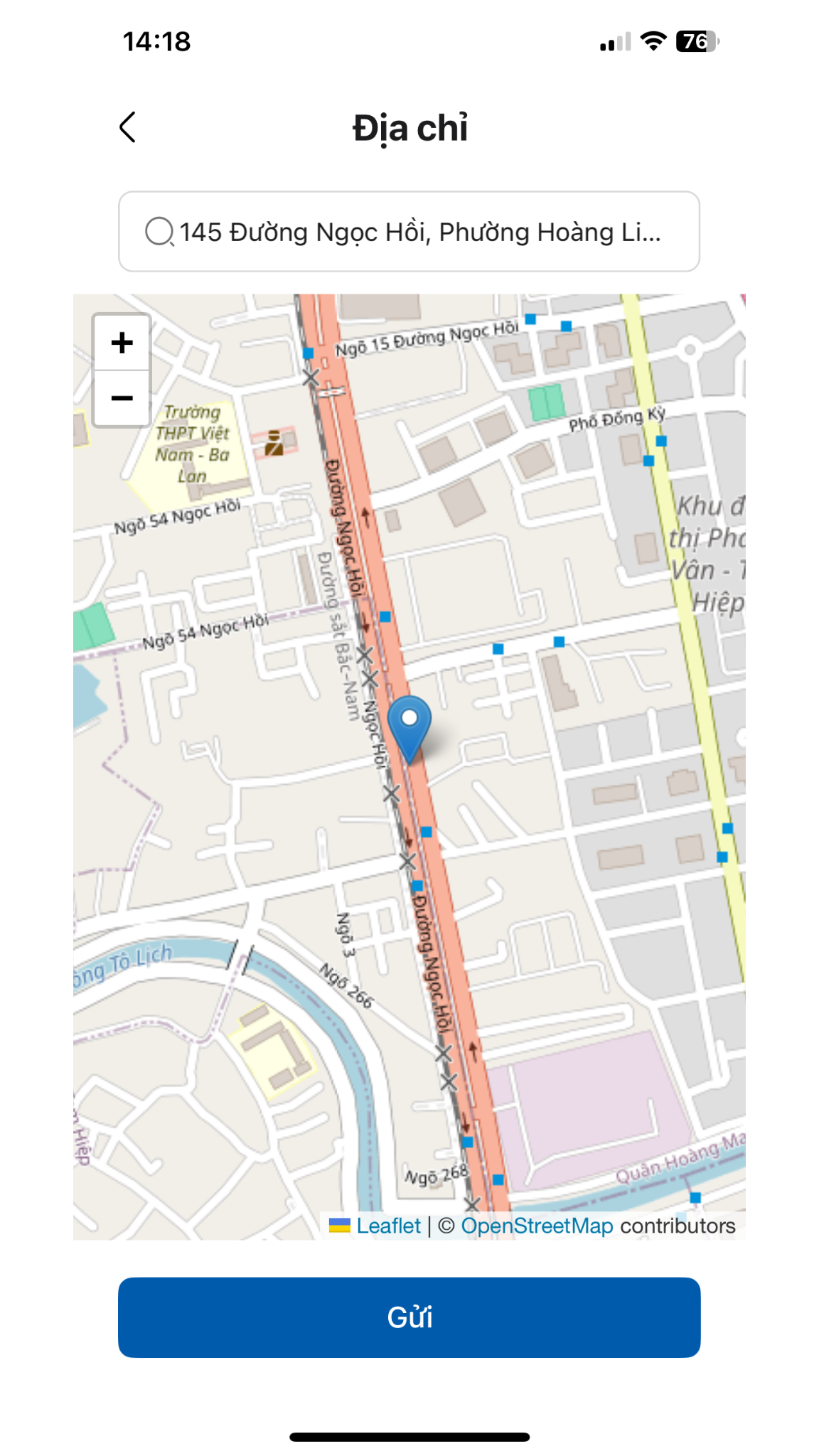
Chọn địa chỉ cơ sở muốn chấm công khác (ví dụ: địa chỉ tại Cơ sở 2).
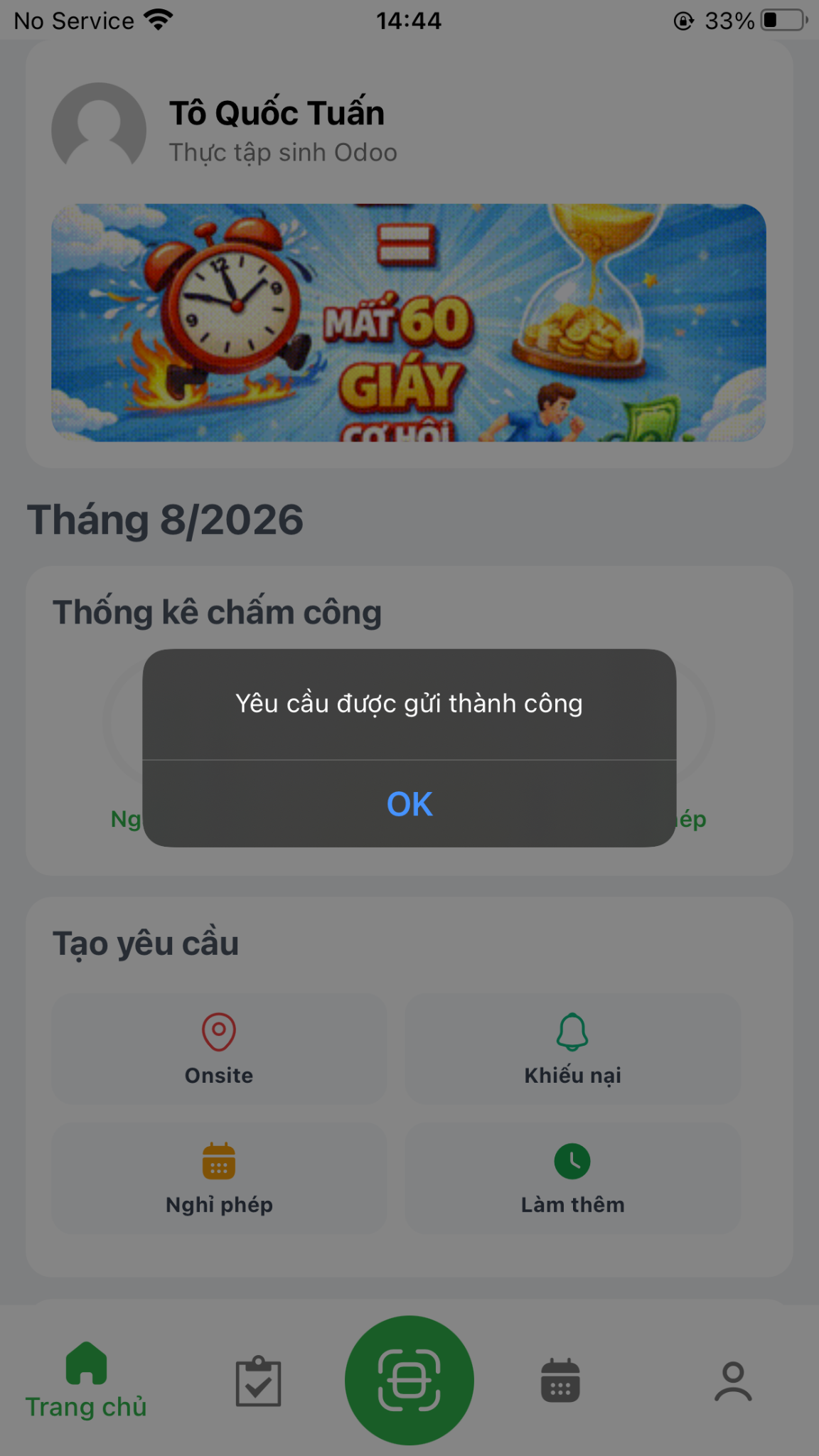
Nhấn Gửi. Lúc này hệ thống sẽ tạo một yêu cầu chấm công mới hợp lệ tại địa chỉ và thời gian bạn đã chọn.
|
|
Trang chủ & Lịch Chấm công Cá nhân
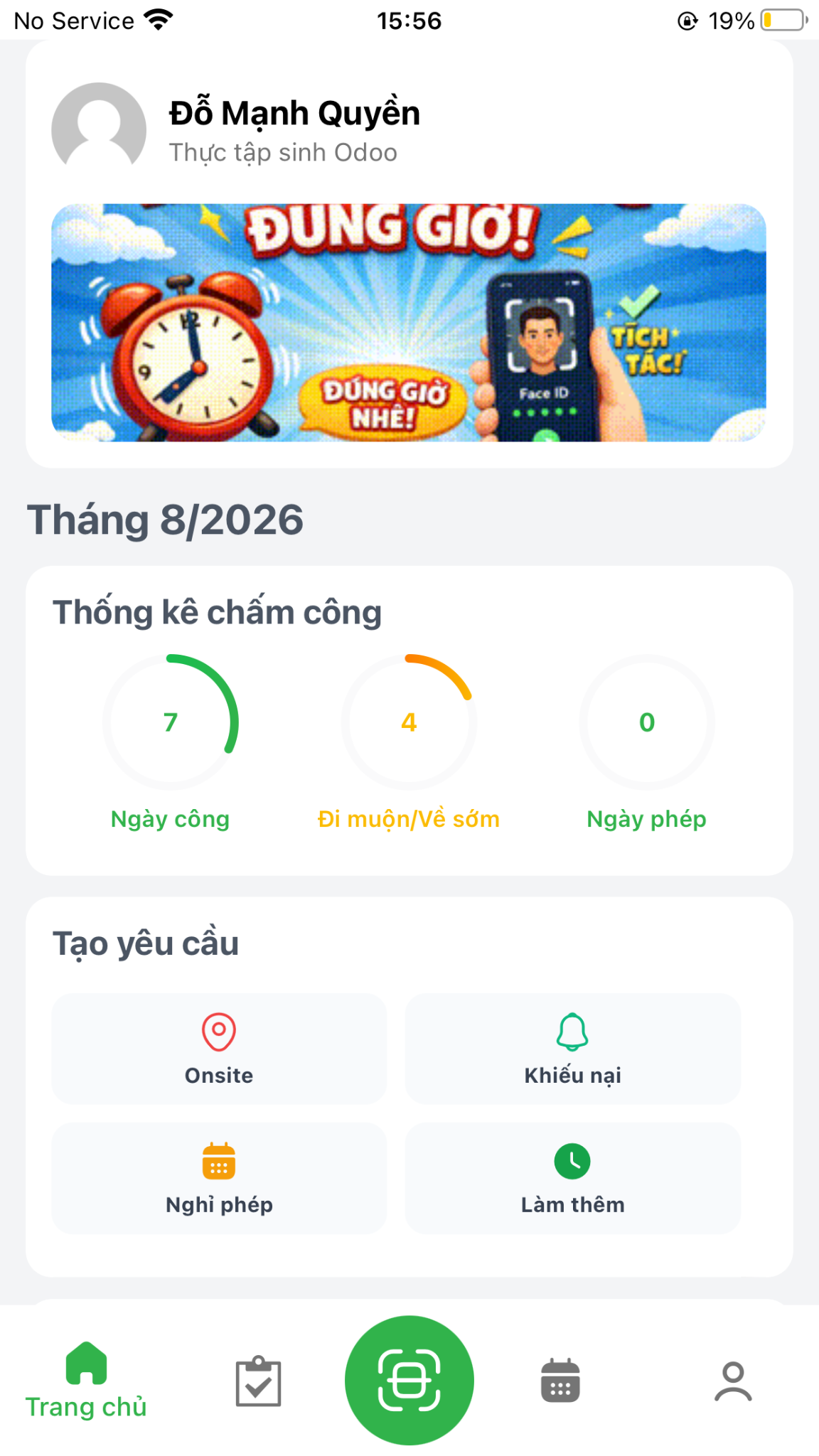
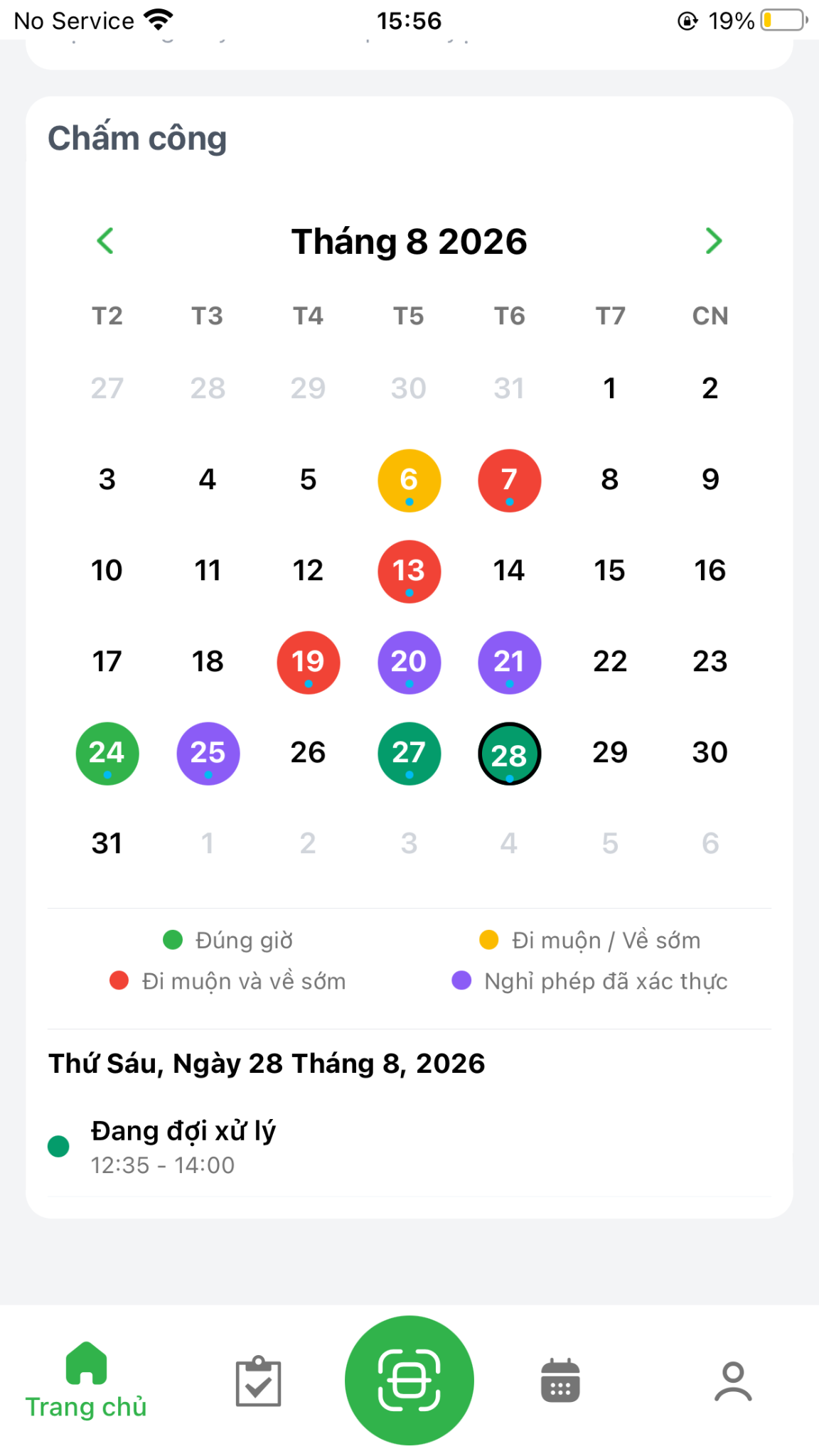
Màn hình Trang chủ hiển thị Thống kê chấm công, Tạo yêu cầu và Lịch chấm công chi tiết của người dùng:
Thống kê chấm công: Tổng hợp số ngày công, giờ làm việc tiêu chuẩn và làm thêm giờ trong tháng.
Lịch chấm công màu sắc trực quan: Hiển thị rõ ràng trạng thái từng ngày trong tháng gồm: ngày nghỉ được duyệt, ngày đi làm đúng giờ, ngày đi muộn về sớm.
|
|