
Phê duyệt & Ban hành Tài liệu
Sau khi gửi yêu cầu tài liệu, người duyệt được chỉ định sẽ đánh giá nội dung theo tiêu chuẩn của tổ chức, thực hiện phê duyệt hoặc từ chối, và người tạo sẽ ban hành tài liệu chính thức sau khi được thông qua.
Quy trình Phê duyệt của Người duyệt
Người duyệt được phân công thực hiện đánh giá các yêu cầu tài liệu được chuyển đến danh sách phê duyệt của mình:
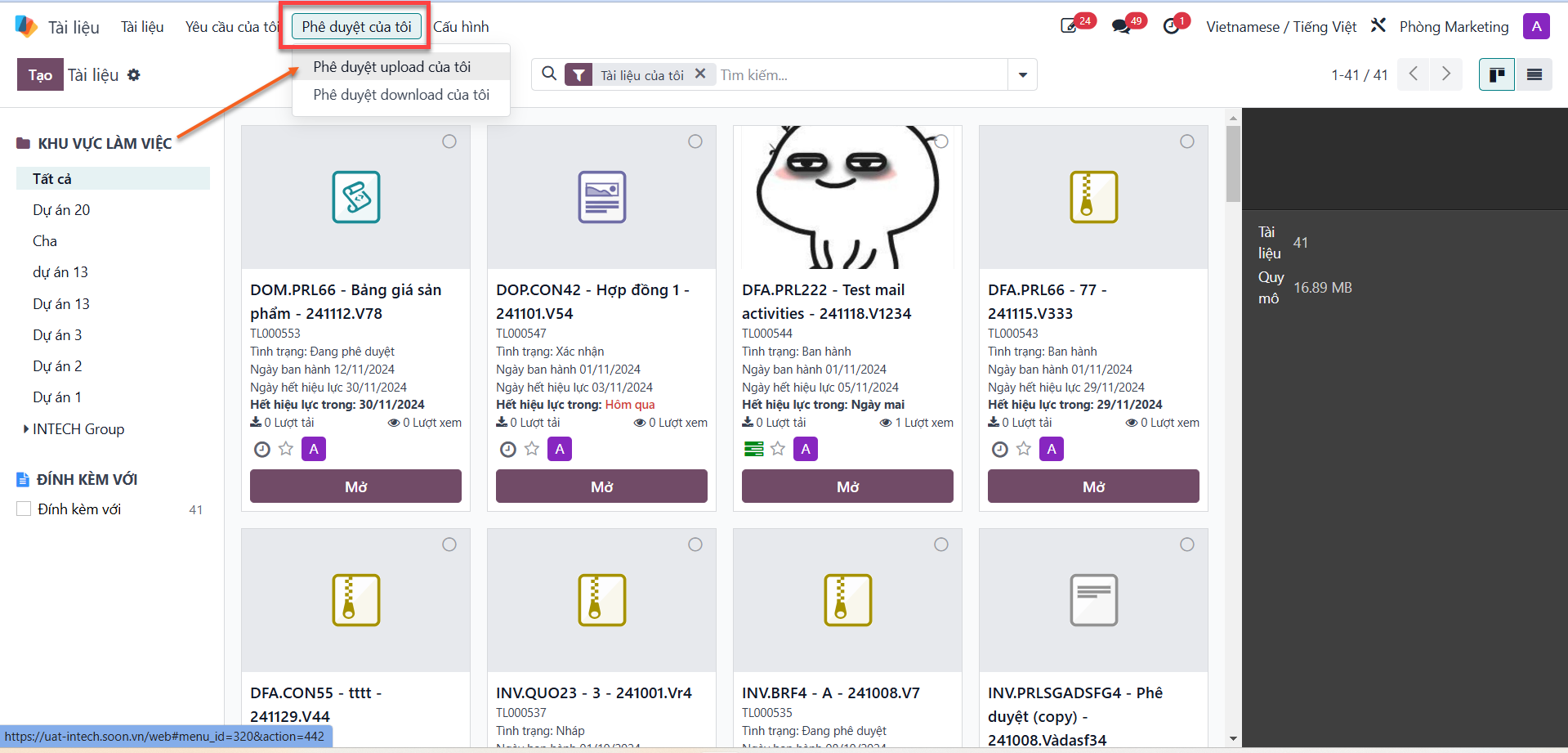
Bước 1: Tại màn hình quản lý tài liệu, chọn tab Phê duyệt của tôi (My Approvals), sau đó chọn Phê duyệt upload của tôi (My Upload Approvals).
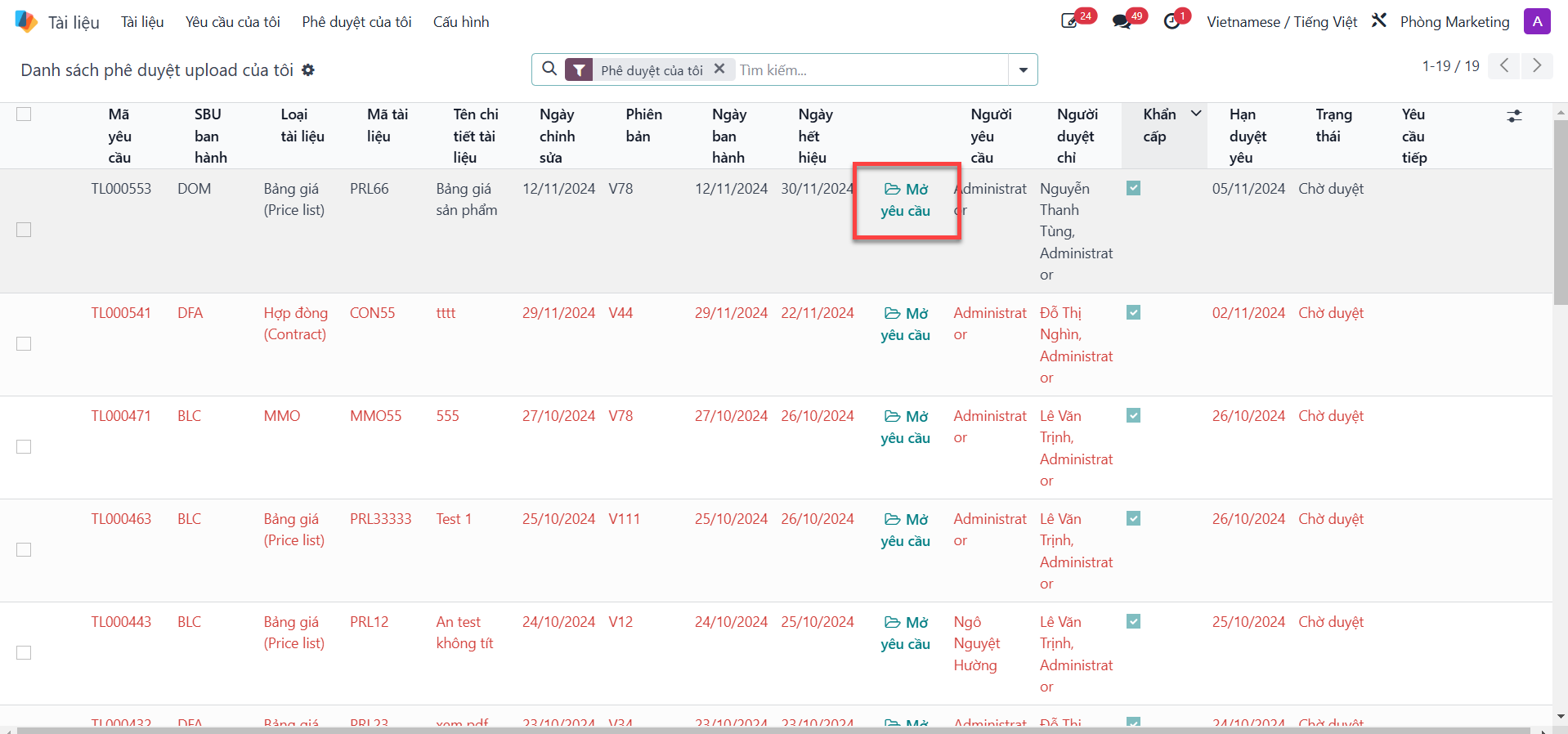
Bước 2: Tìm yêu cầu tài liệu đang chờ duyệt và nhấn Mở yêu cầu (Open Request).
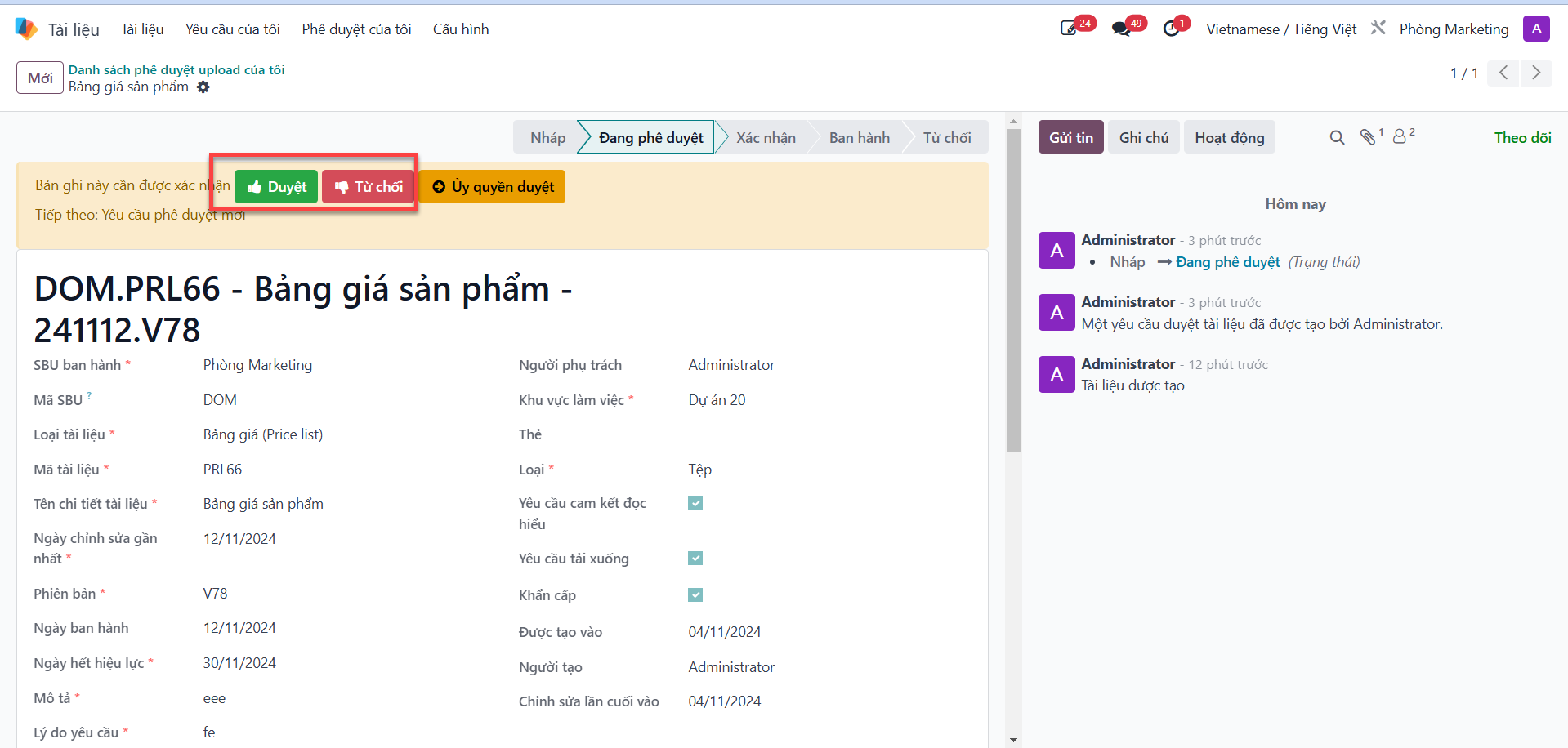
Bước 3: Kiểm tra nội dung tài liệu, tệp đính kèm và ý kiến của các cấp duyệt trước. Nhấn Duyệt (Approve) để xác nhận hoàn thành bước duyệt hiện tại.
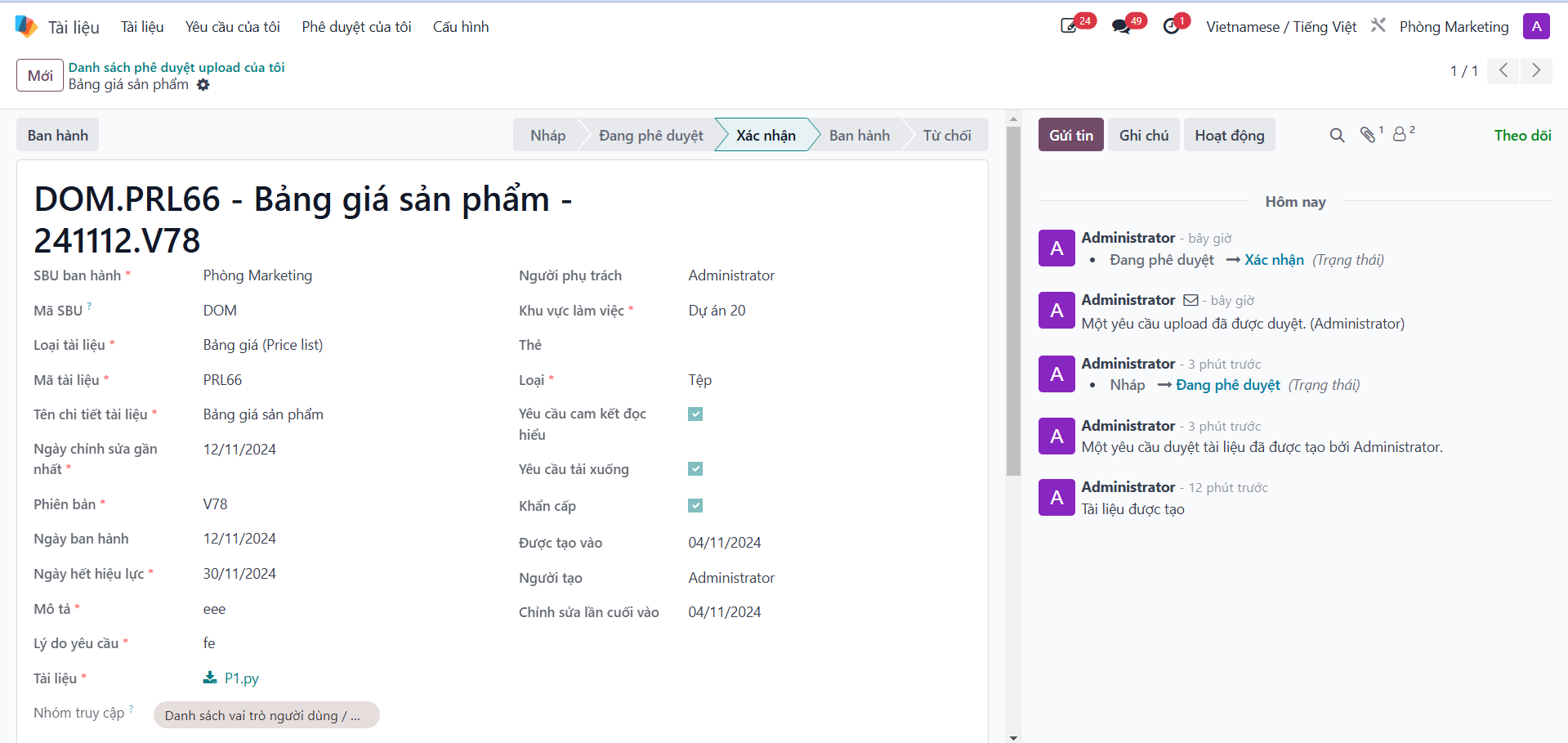
Khi người duyệt cuối cùng trong quy trình hoàn tất phê duyệt, trạng thái tài liệu sẽ chuyển sang Xác nhận (Confirmed).
Xử lý Từ chối & Phản hồi Ý kiến
Nếu tài liệu upload không đạt tiêu chuẩn chất lượng hoặc có thông tin cần chỉnh sửa:
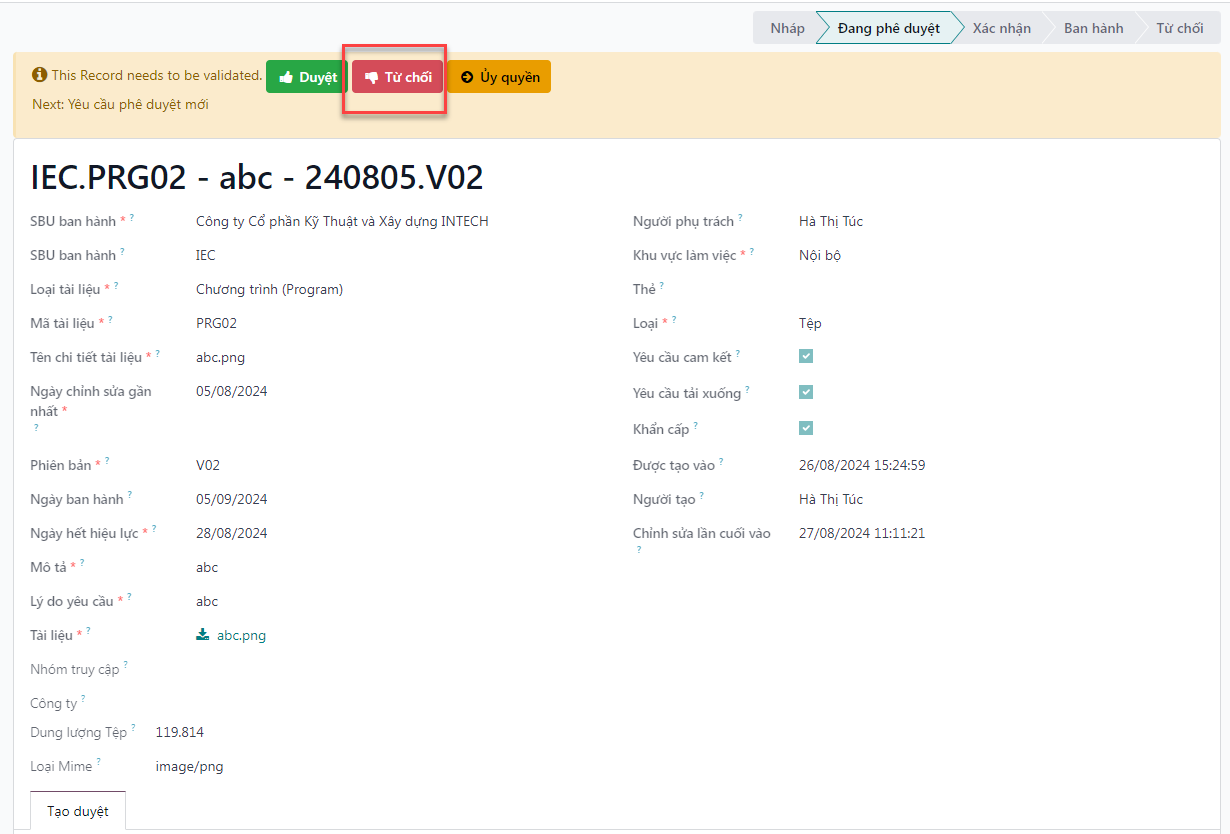
Bước 1: Trên biểu mẫu phê duyệt tài liệu, nhấn nút Từ chối (Refuse).
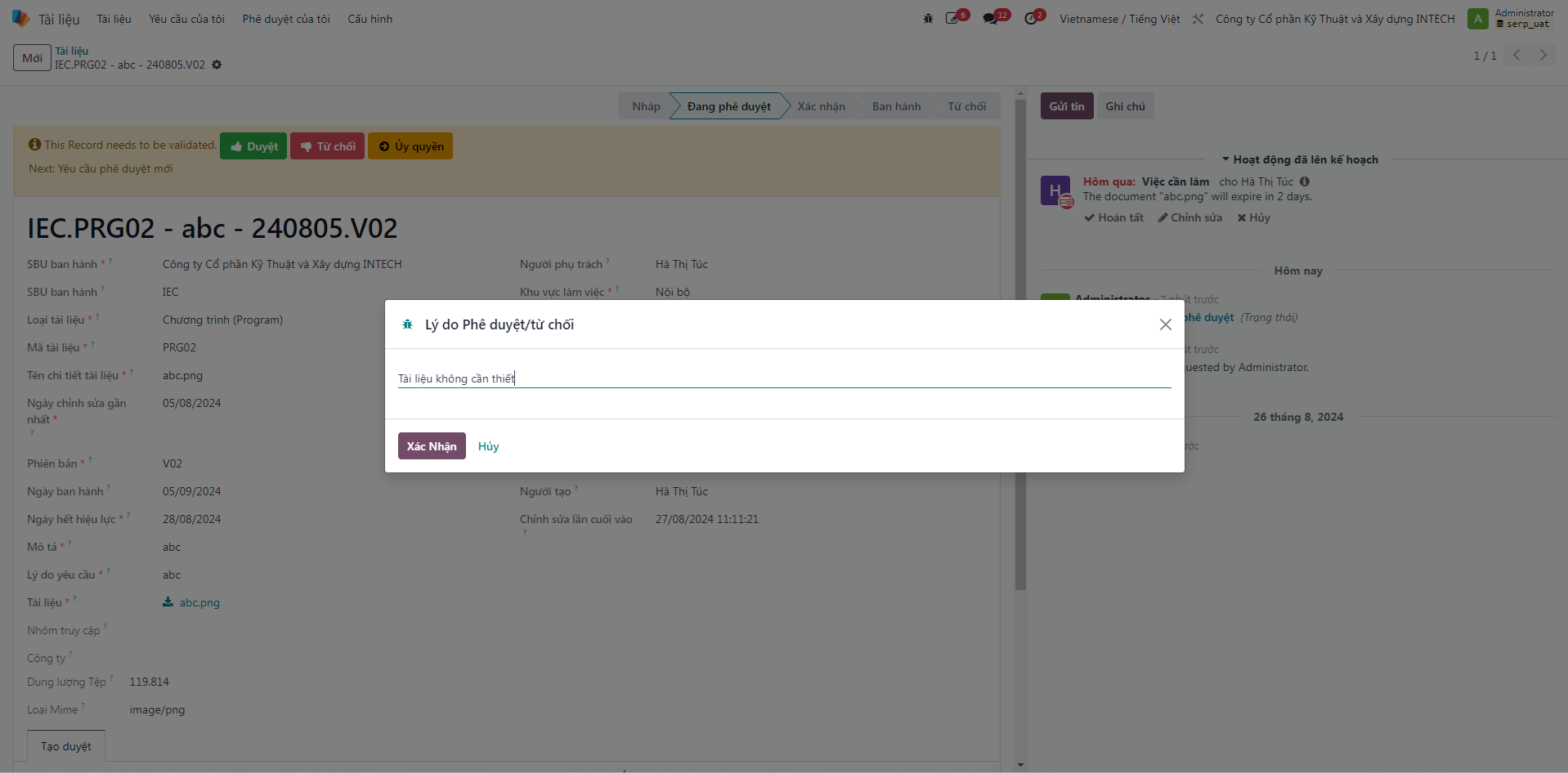
Bước 2: Trong hộp thoại xác nhận, nhập chi tiết Lý do từ chối (Rejection Reason), sau đó nhấn Xác nhận (Confirm).
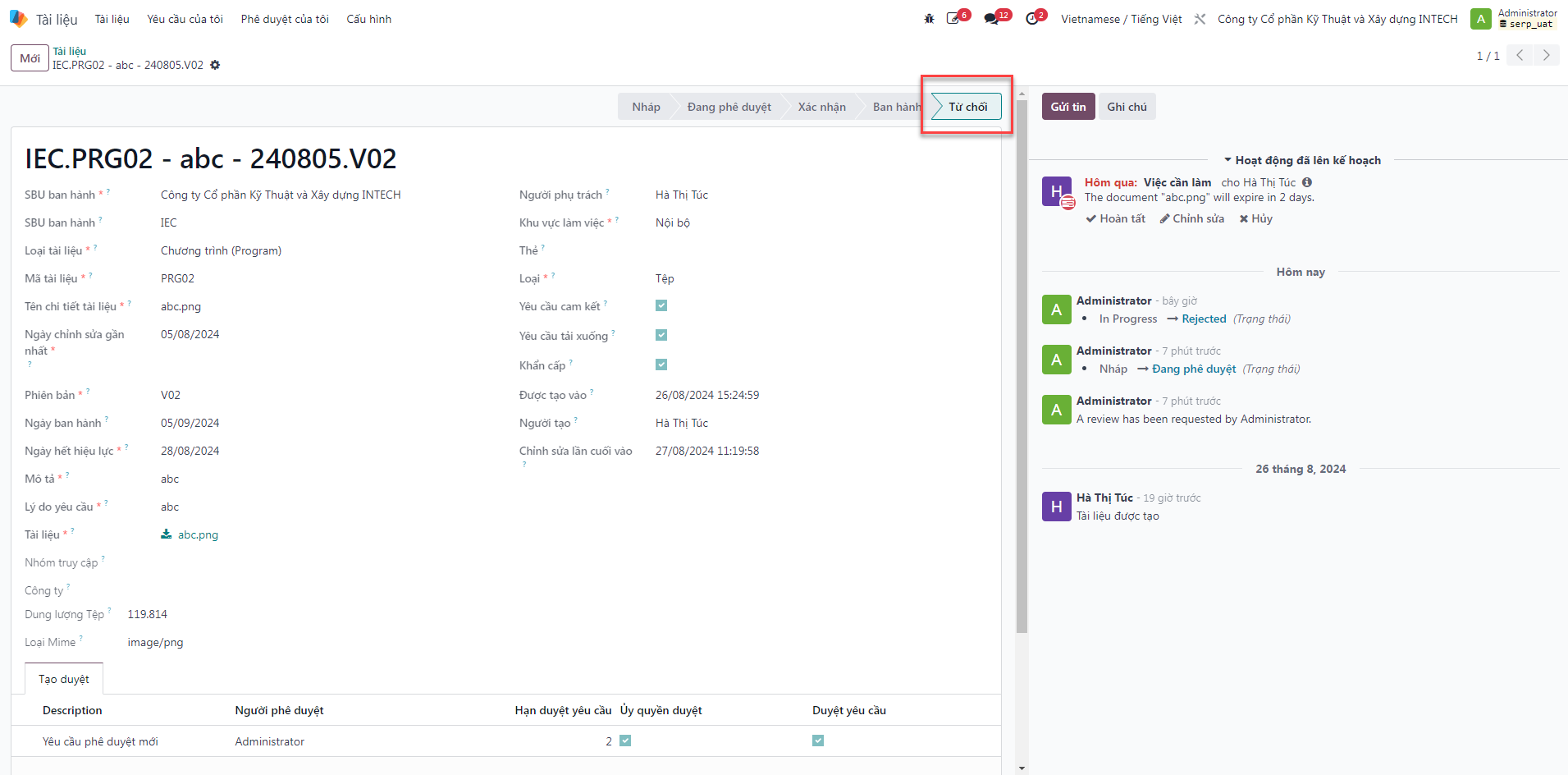
Bước 3: Trạng thái tài liệu ngay lập tức chuyển sang Từ chối (Refused), dừng các bước duyệt tiếp theo và thông báo lại cho người tạo tài liệu.
Ban hành Tài liệu Chính thức
Khi tài liệu đạt trạng thái Xác nhận (Confirmed), người tạo yêu cầu có thể ban hành tài liệu để cấp quyền đọc cho nhóm người dùng được phân quyền:
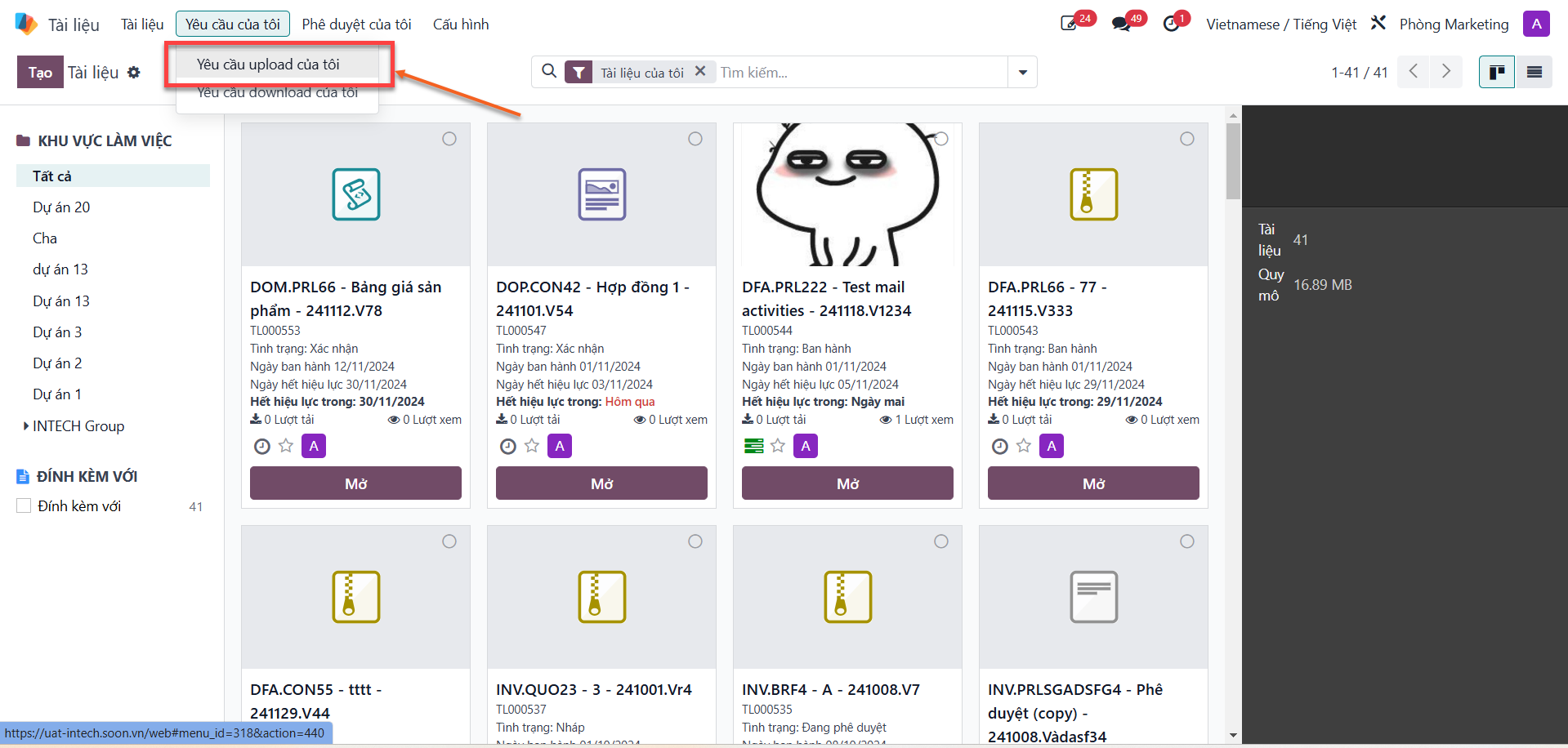
Bước 1: Truy cập vào tab Yêu cầu của tôi (My Requests), sau đó chọn Yêu cầu upload của tôi (My Upload Requests).
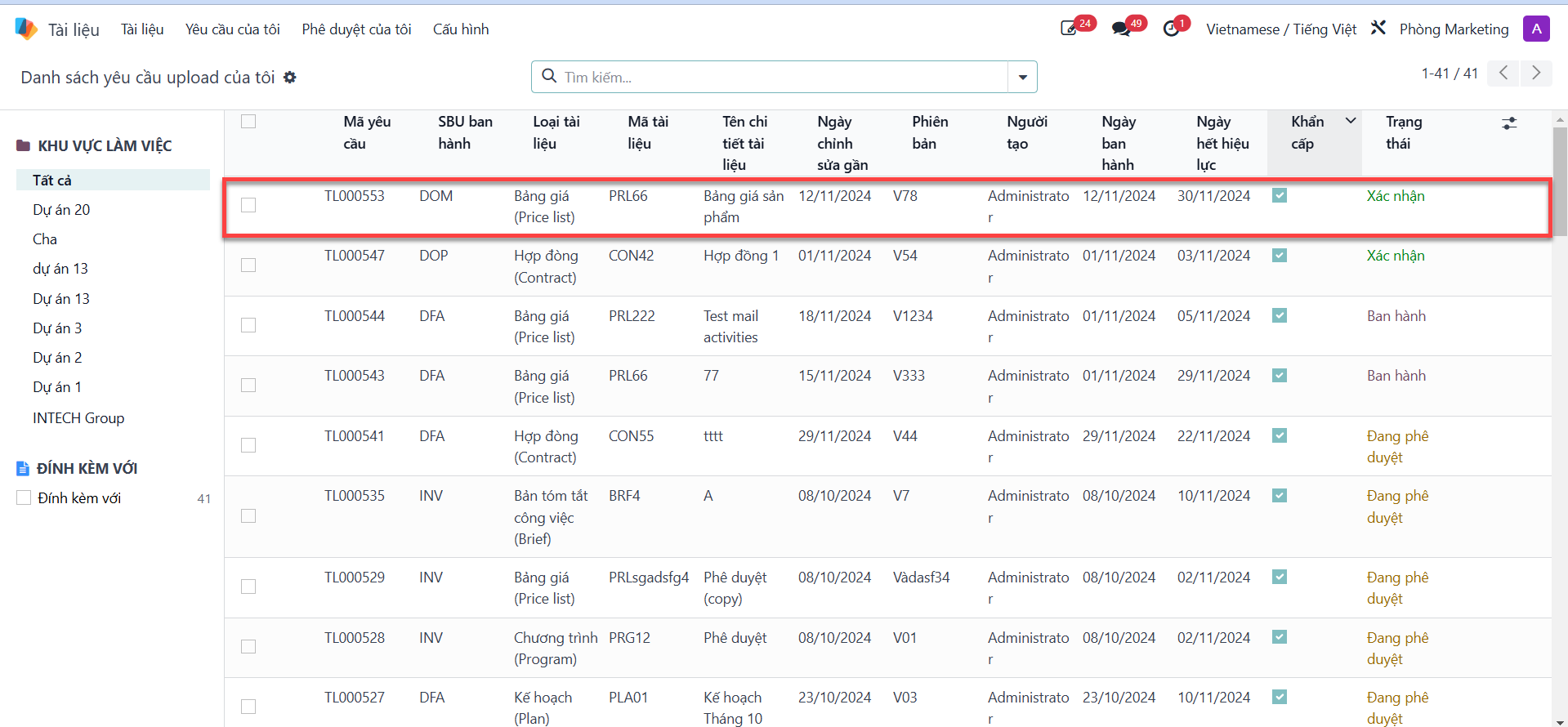
Bước 2: Chọn yêu cầu tài liệu đang ở trạng thái Xác nhận (Confirmed).
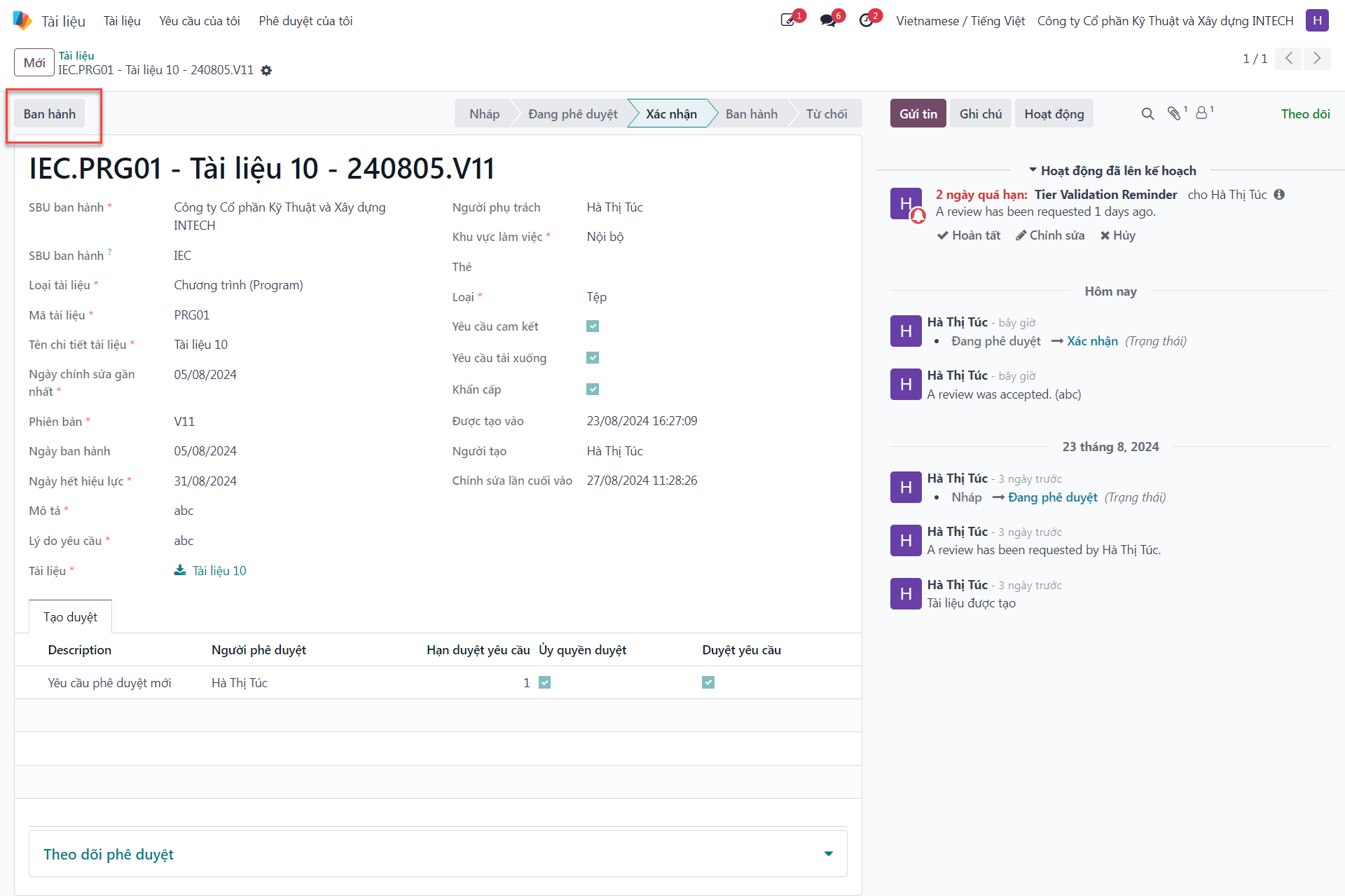
Bước 3: Nhấn nút Ban hành (Publish) ở góc trên bên trái màn hình.
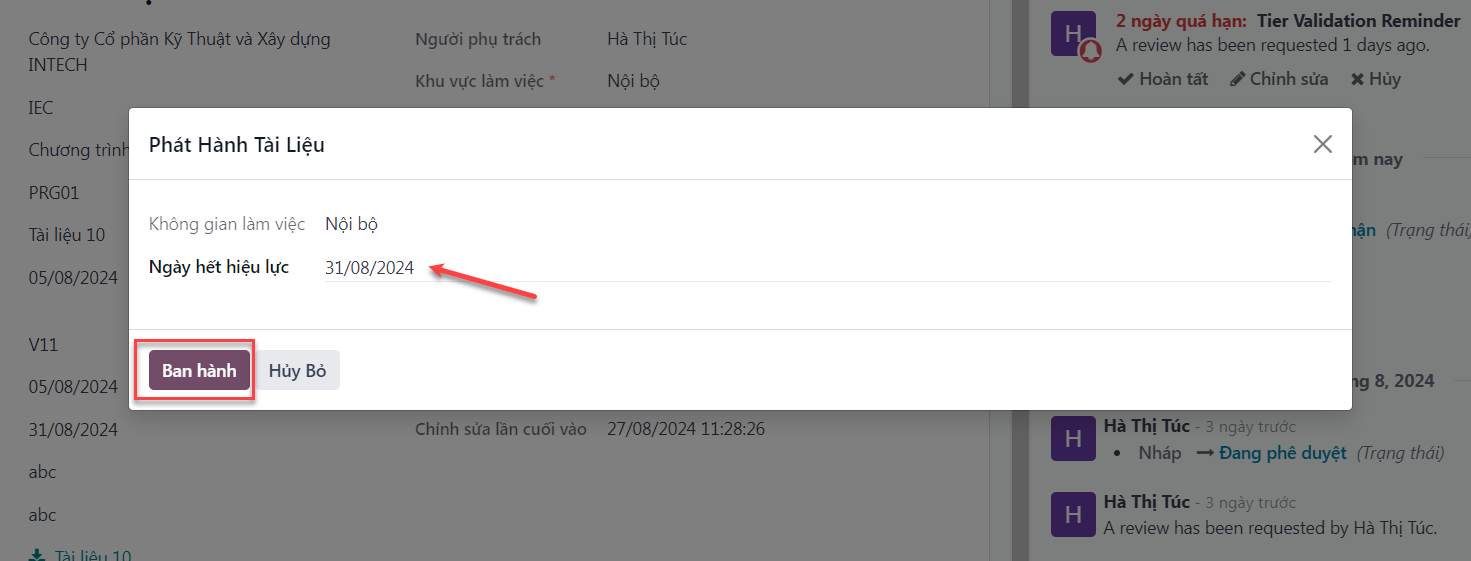
Bước 4: Trong hộp thoại ban hành, chọn Ngày ban hành (Effective Date) chính thức và nhấn Ban hành (Publish).
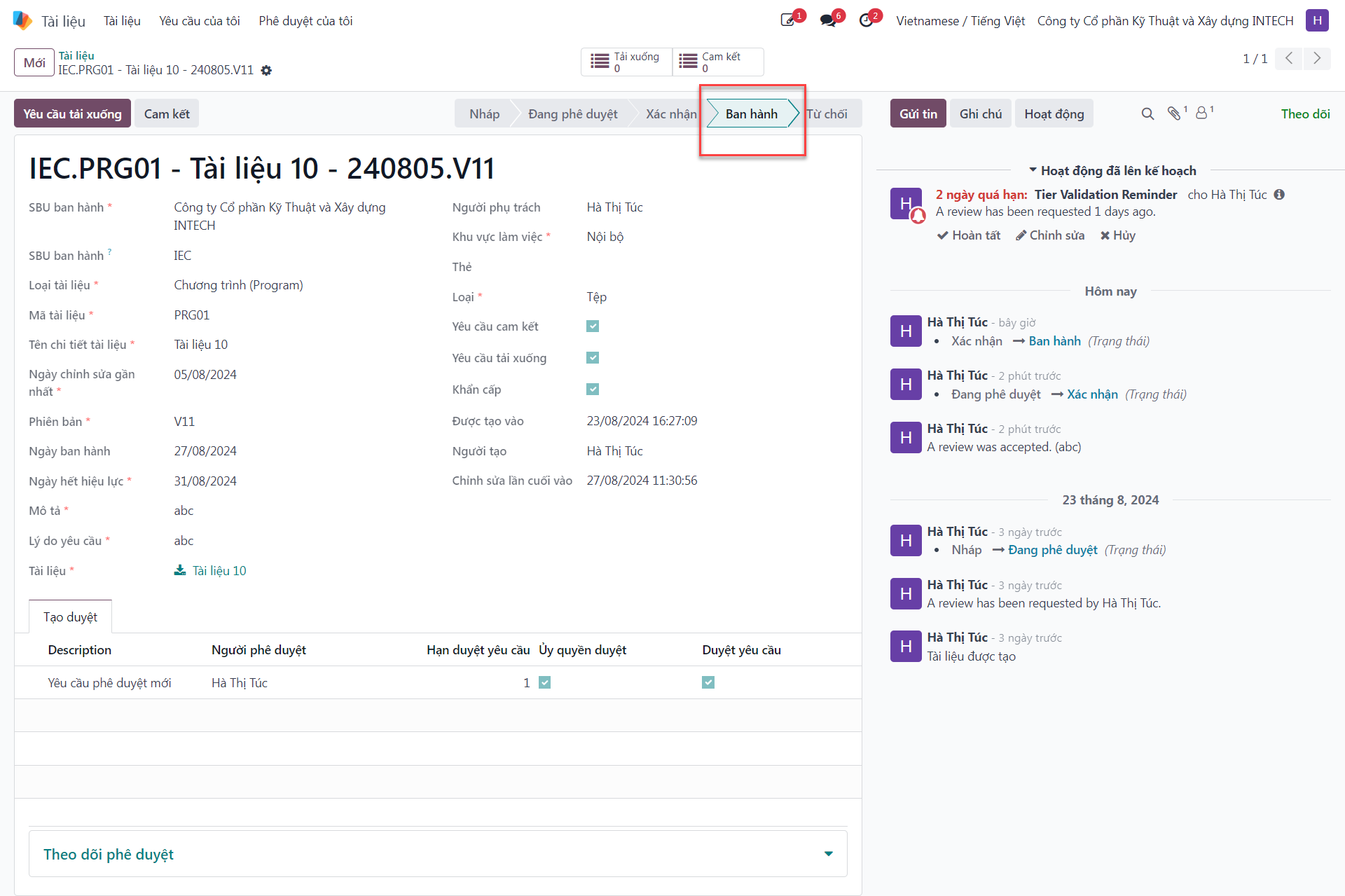
Tài liệu chuyển sang trạng thái Ban hành (Published), hiển thị đầy đủ cho các nhóm người dùng được phân quyền trong tổ chức.