Yêu cầu Làm thêm giờ trên Ứng dụng Di động
Nhân viên sử dụng Ứng dụng Di động S-Attendance để đăng ký các ca làm thêm giờ mọi lúc mọi nơi và báo cáo bắt buộc kết quả công việc kèm ảnh chụp trước khi thực hiện check-out.
Đăng ký Làm thêm giờ trên Ứng dụng Di động
Để đăng ký ca làm thêm giờ trực tiếp trên ứng dụng di động S-Attendance:
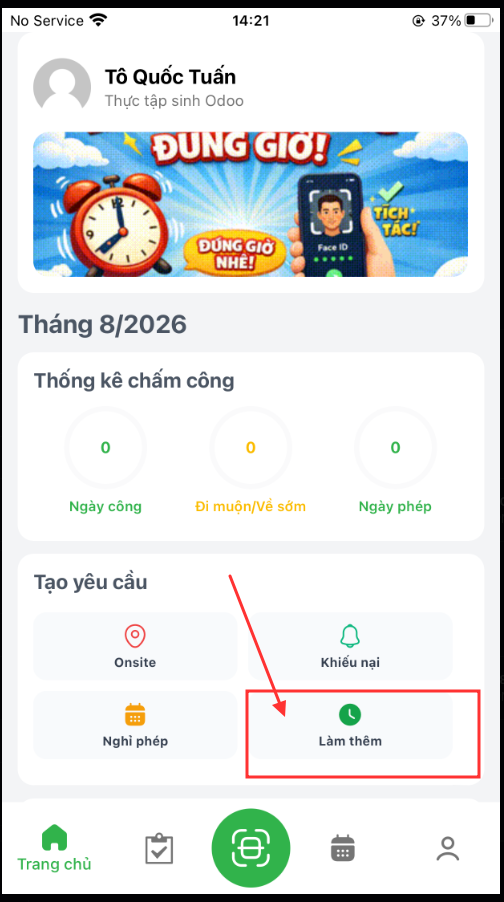
Bước 1: Tại mục Tạo yêu cầu trên màn hình chính của ứng dụng di động, nhấn chọn Làm thêm giờ (Overtime).
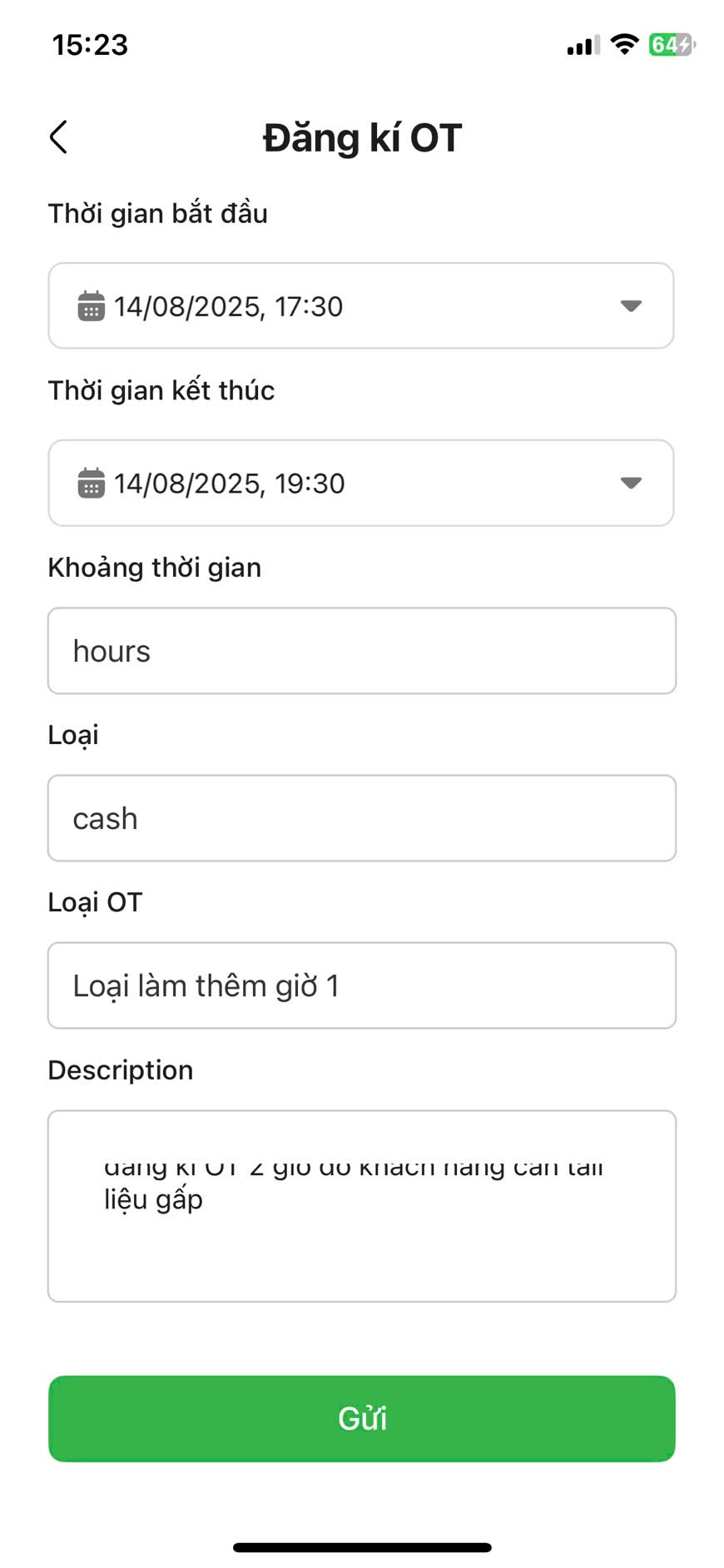
Bước 2: Điền các thông tin đăng ký làm thêm giờ: - Ngày làm thêm - Thời gian bắt đầu và Thời gian kết thúc - Loại OT (Ngày thường, Nghỉ cuối tuần, Ngày lễ) - Nội dung công việc: Mô tả chi tiết nhiệm vụ và lý do tăng ca.
Bước 3: Nhấn Gửi. Ứng dụng hiển thị thông báo đăng ký làm thêm giờ thành công.
Cập nhật kết quả làm thêm giờ (Mobile App)
Nhân viên sử dụng ứng dụng di động S-Attendance cập nhật kết quả làm thêm giờ trực tiếp trên điện thoại:
Bước 1: Trên ứng dụng di động, người dùng truy cập vào đơn làm thêm giờ theo một trong hai cách:
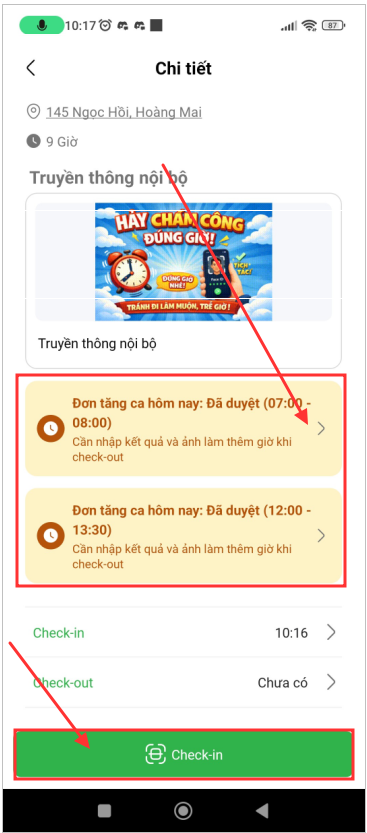
Nút Check-out (Chỉ áp dụng cho ngày hôm nay): Nhấn trực tiếp nút Check-out trên màn hình chính khi kết thúc ca làm việc để mở form báo cáo kết quả tăng ca trong ngày.
Tab BCC (Áp dụng cho các ngày còn lại): Truy cập vào tab BCC (Bảng chấm công), chuyển đến ngày có ca làm thêm giờ và nhấn chọn đơn OT đã được duyệt (trạng thái Xác nhận) để cập nhật bổ sung kết quả.
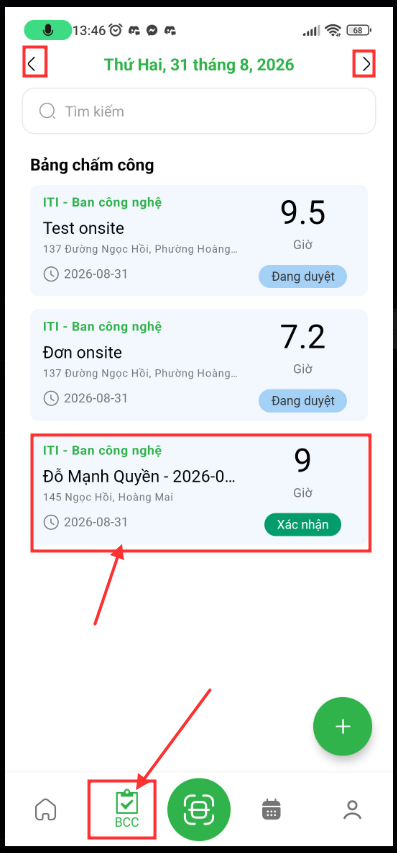
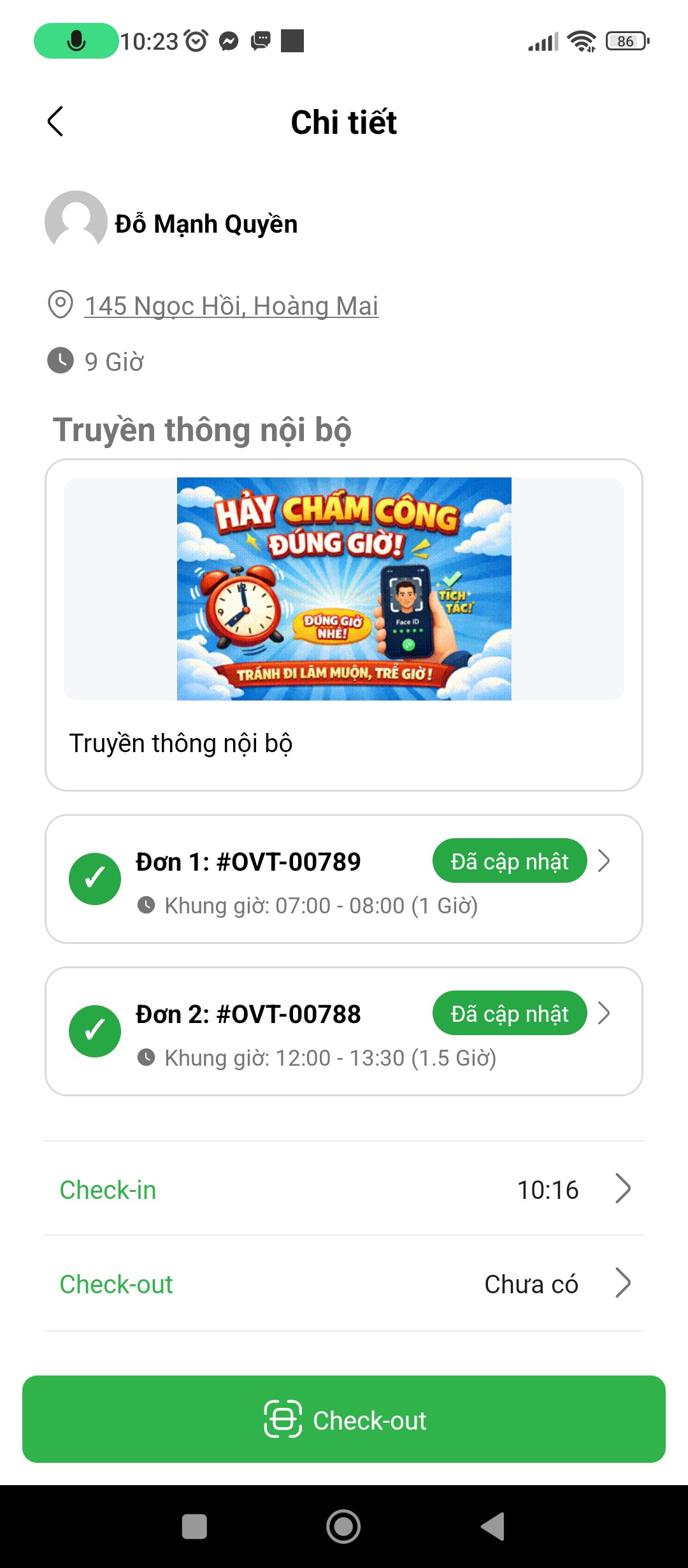
Bước 2: Nhập nội dung kết quả công việc tăng ca và tải lên ảnh chụp minh chứng. Nếu có 2 đơn tăng ca trong ngày, người dùng có thể cập nhật nhanh qua nút check-out hoặc cập nhật trực tiếp trên từng đơn tăng ca.
Ghi chú
Lưu ý: Người dùng bắt buộc phải nhập kết quả tăng ca (cần nhập đầy đủ nội dung công việc và ảnh chụp kết quả) trước khi thực hiện check-out.
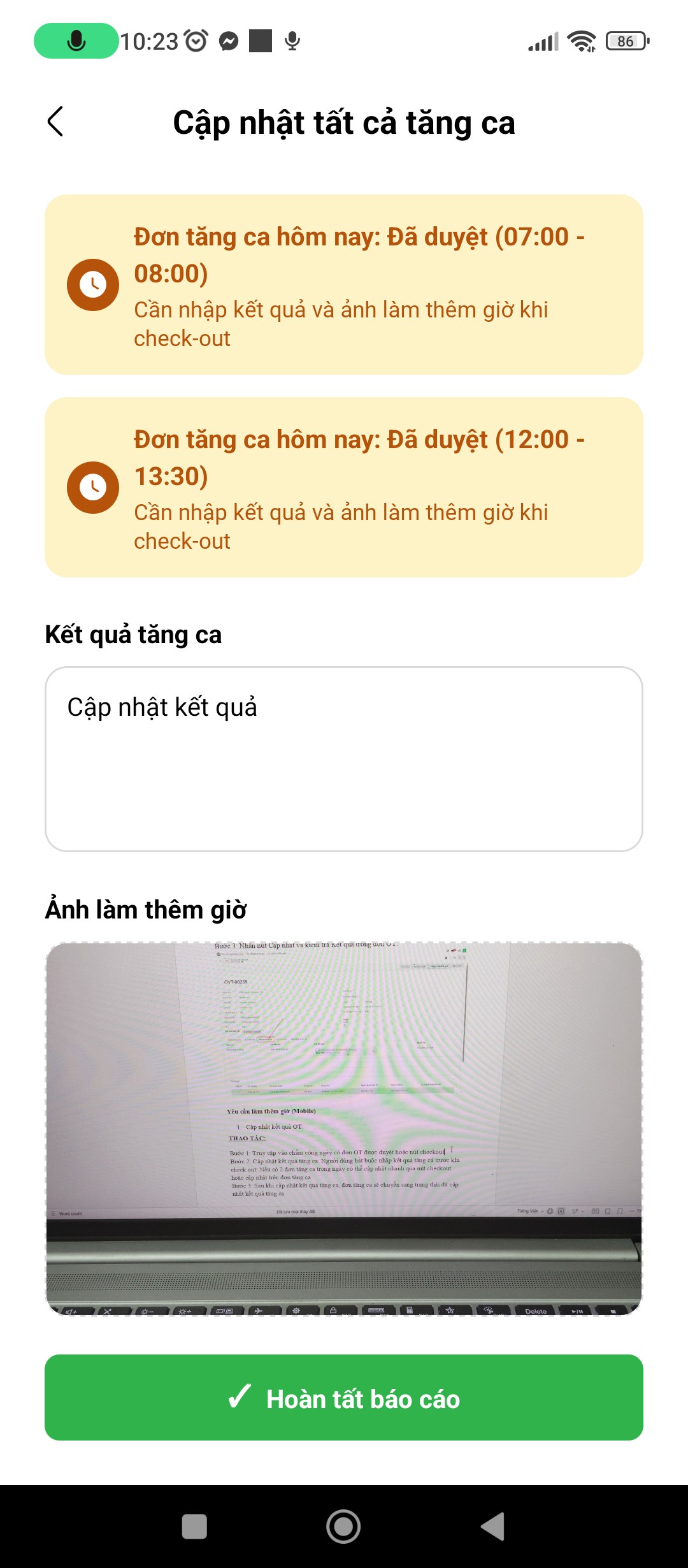
Bước 3: Nhấn Hoàn tất báo cáo. Sau khi cập nhật kết quả tăng ca, đơn tăng ca sẽ chuyển sang trạng thái Đã cập nhật kết quả tăng ca và hoàn thành check-out.