Lệnh Sản xuất & Định mức BOM
Ứng dụng Lệnh Sản xuất (MO) tổ chức cấu trúc sản xuất đa tầng thông qua Lệnh sản xuất tổng và Lệnh sản xuất con, gắn kết trực tiếp với Định mức nguyên vật liệu (BOM) và bản vẽ kỹ thuật.
Lệnh Sản xuất Tổng & Lệnh Sản xuất Con
Bước 1: Truy cập vào .
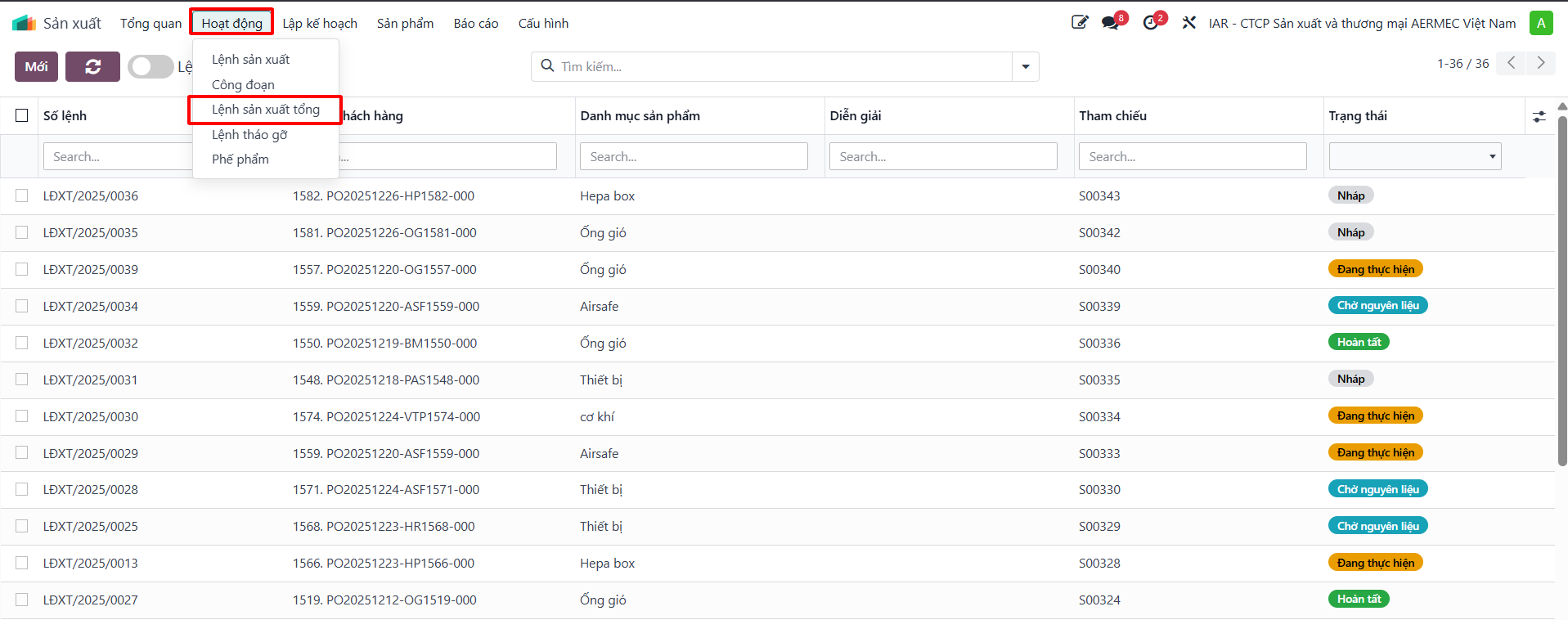
Lệnh sản xuất tổng hiển thị tiến độ tổng thể, liên kết đơn hàng bán và các trạng thái nghiệp vụ:
Nháp: Lệnh vừa được khởi tạo.
Đã xác nhận: Đã kiểm tra BOM và sẵn sàng sản xuất.
Đang sản xuất: Các công đoạn và cụm chi tiết đang được gia công.
Hoàn thành: Sản xuất hoàn tất và thành phẩm được nhập kho.
Đã hủy: Lệnh bị hủy bỏ.
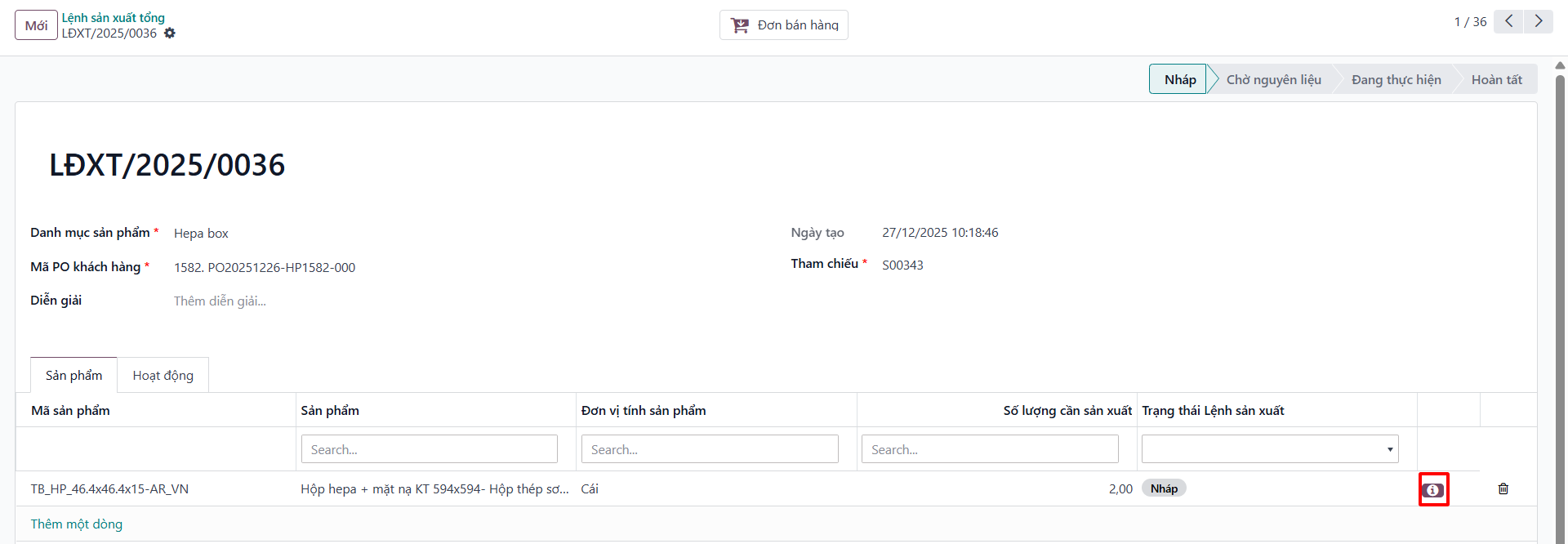
Bước 2: Người dùng truy cập vào từng Lệnh sản xuất con để bổ sung định mức nguyên vật liệu (BOM) và thông tin kỹ thuật.
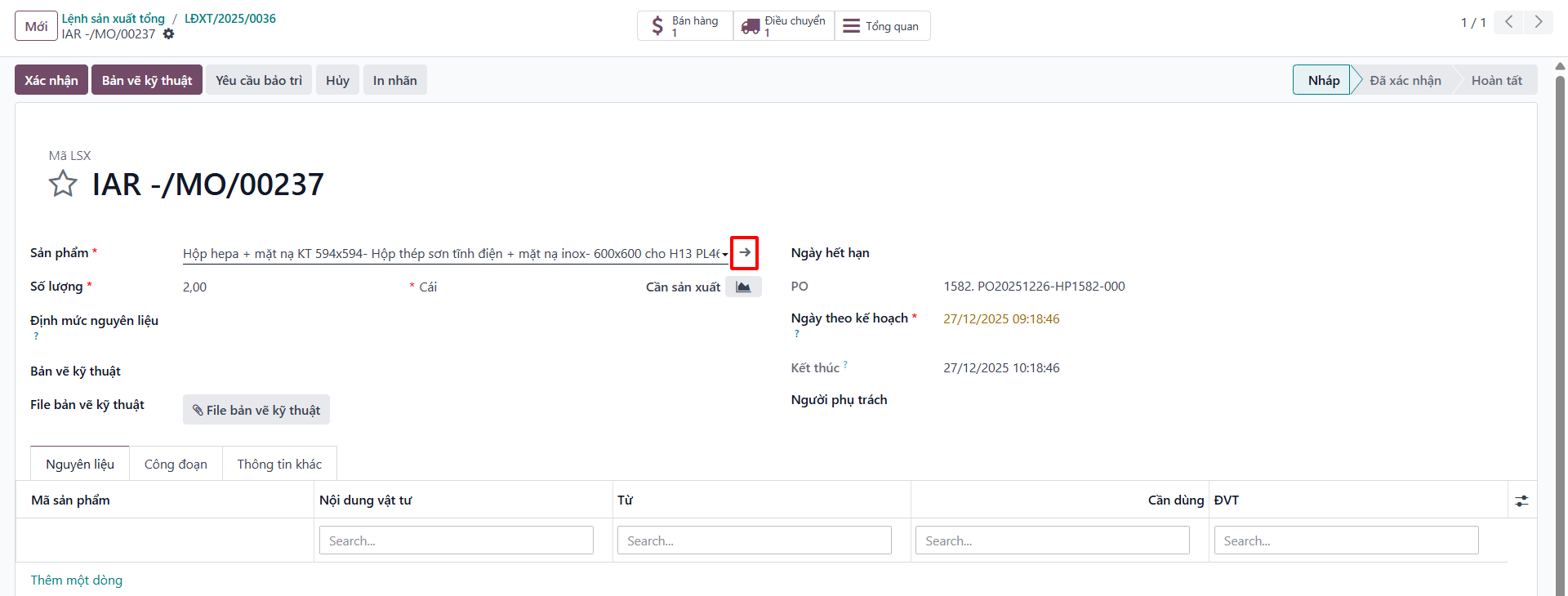
Thiết lập Định mức Nguyên vật liệu (BOM)
Bước 3: Ở màn hình form lệnh sản xuất con, truy cập vào form thông tin sản phẩm.
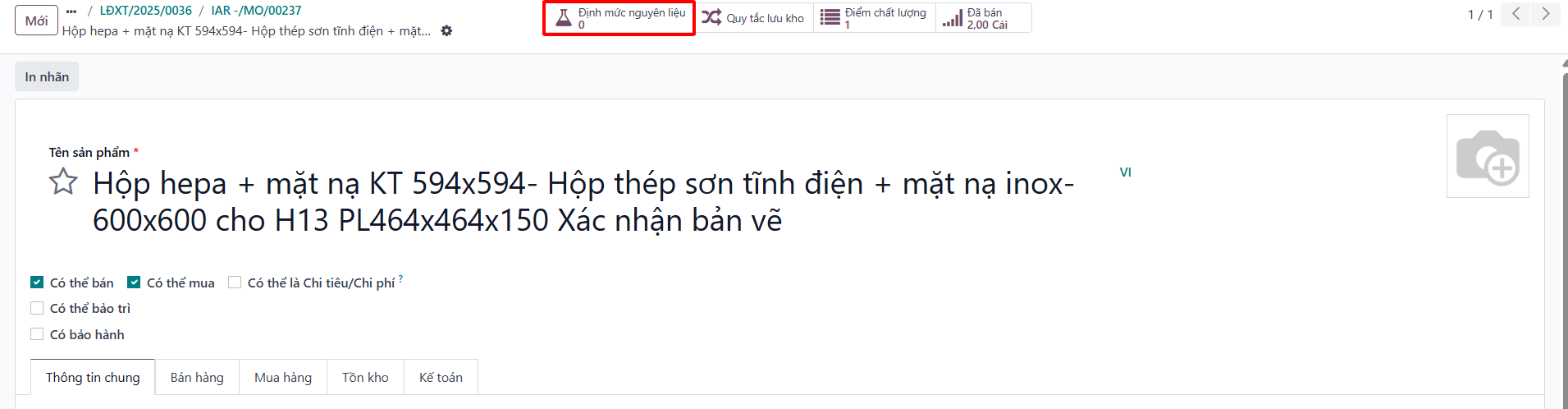
Bước 4: Ở màn hình form sản phẩm, người dùng click vào Smart button Định mức nguyên liệu.
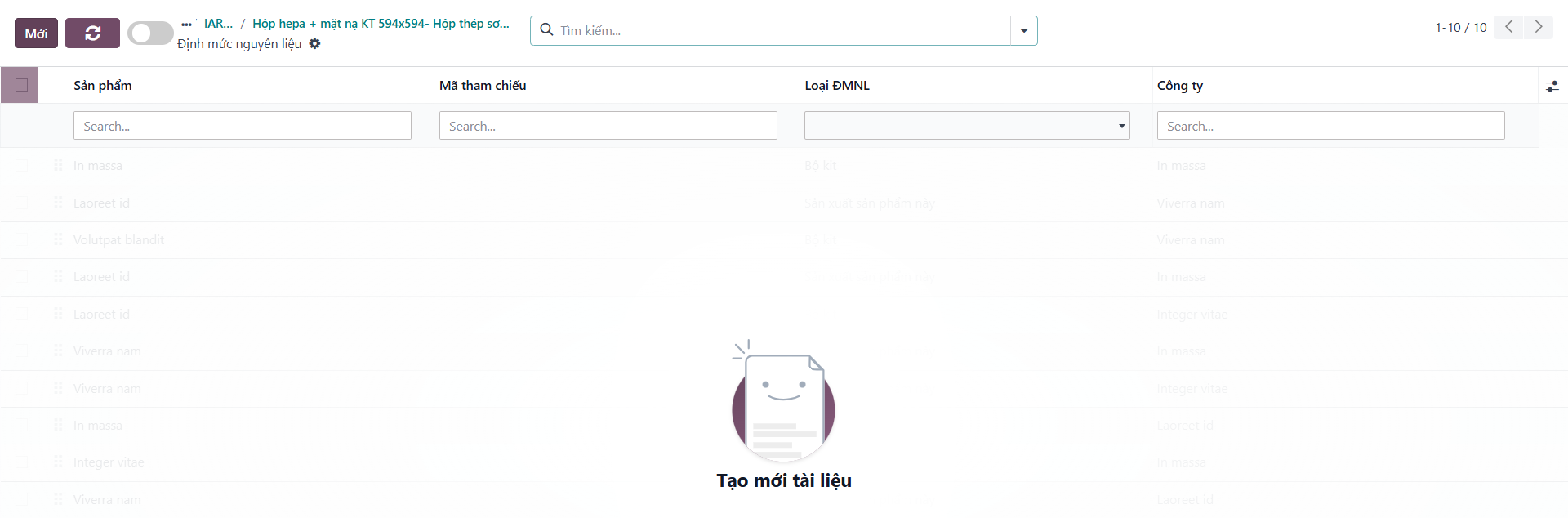
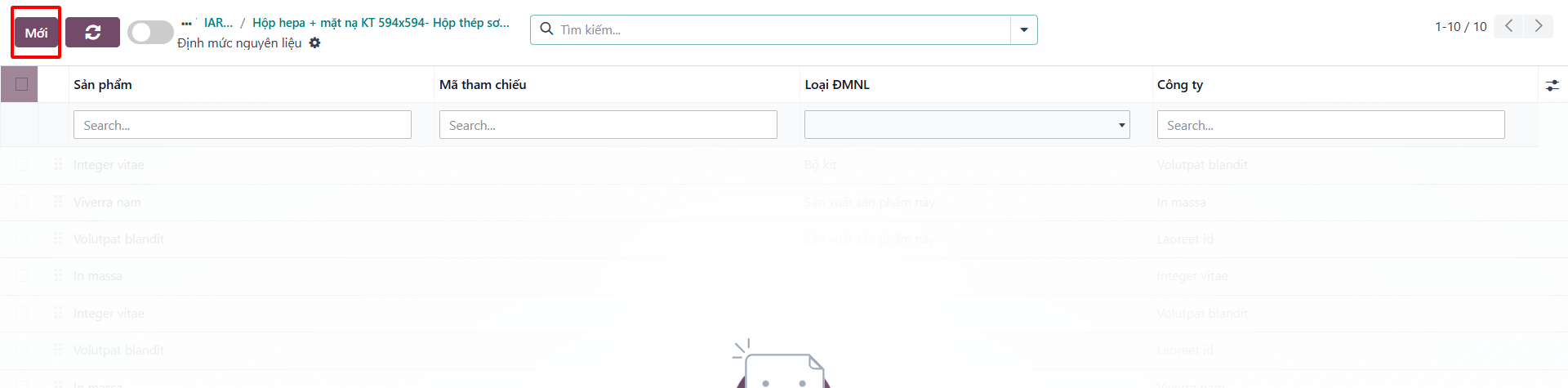
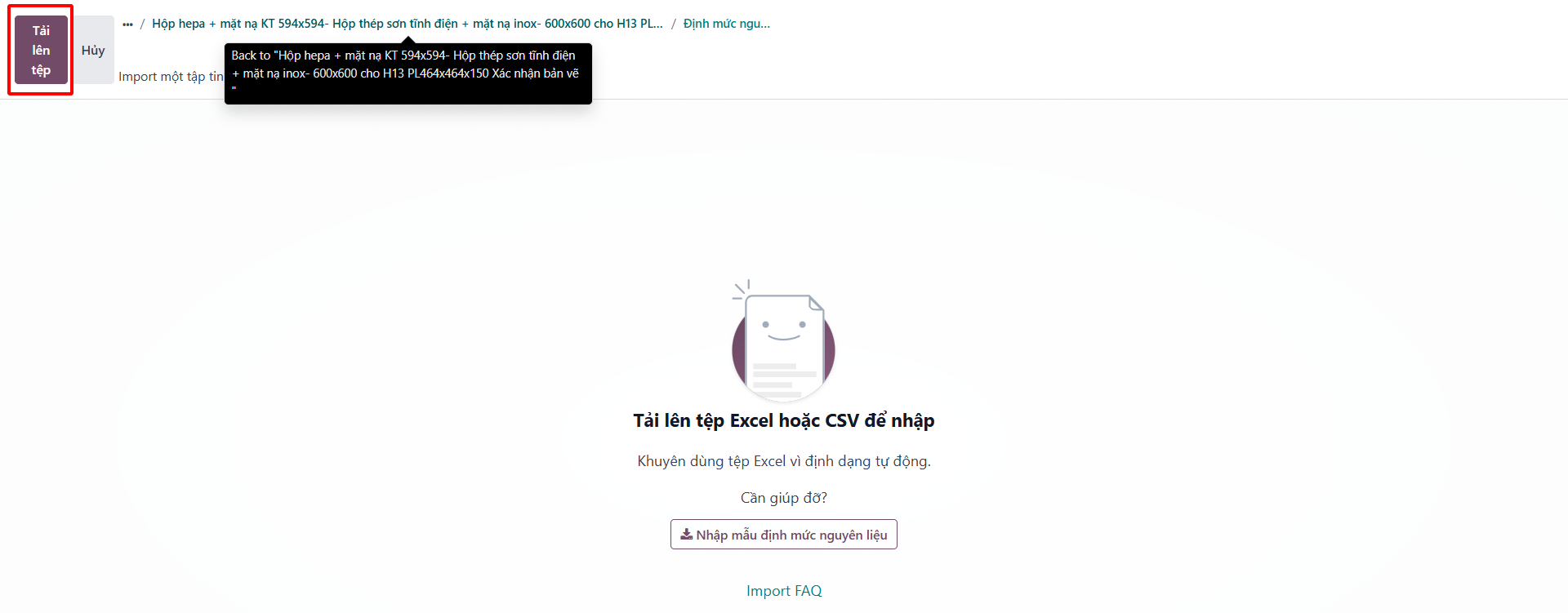
Bước 5: Người dùng có thể tạo thủ công từng dòng định mức hoặc import file dữ liệu Excel cho định mức nguyên vật liệu.
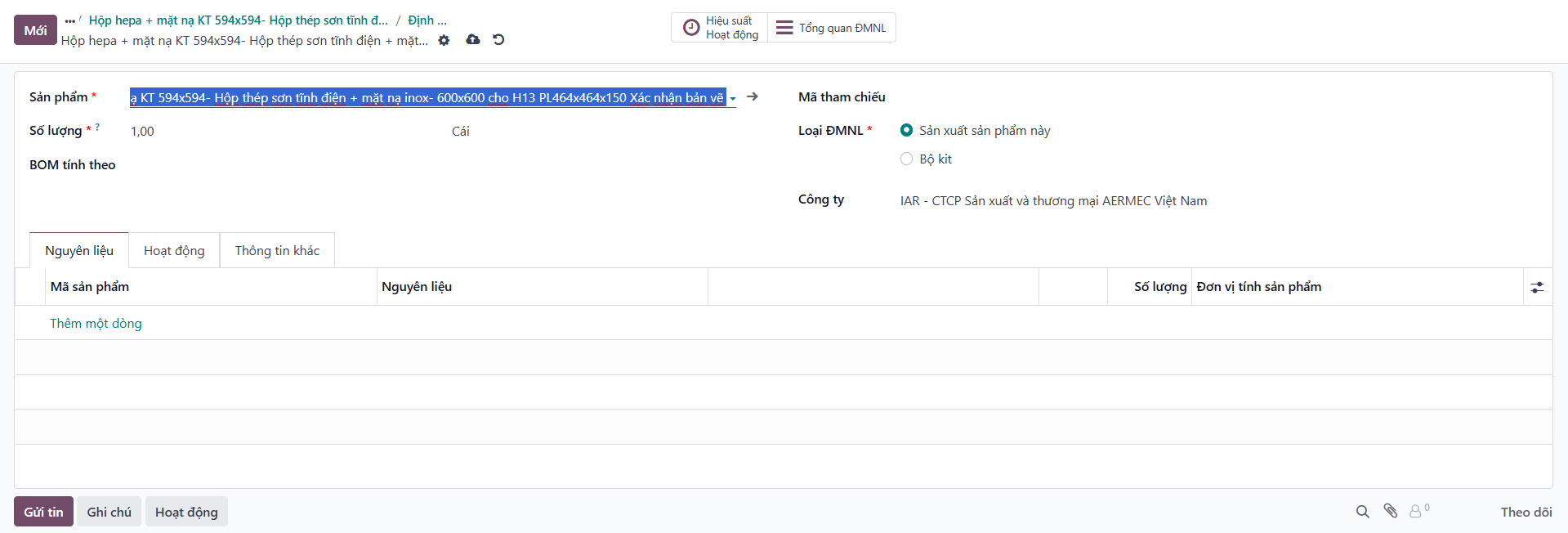
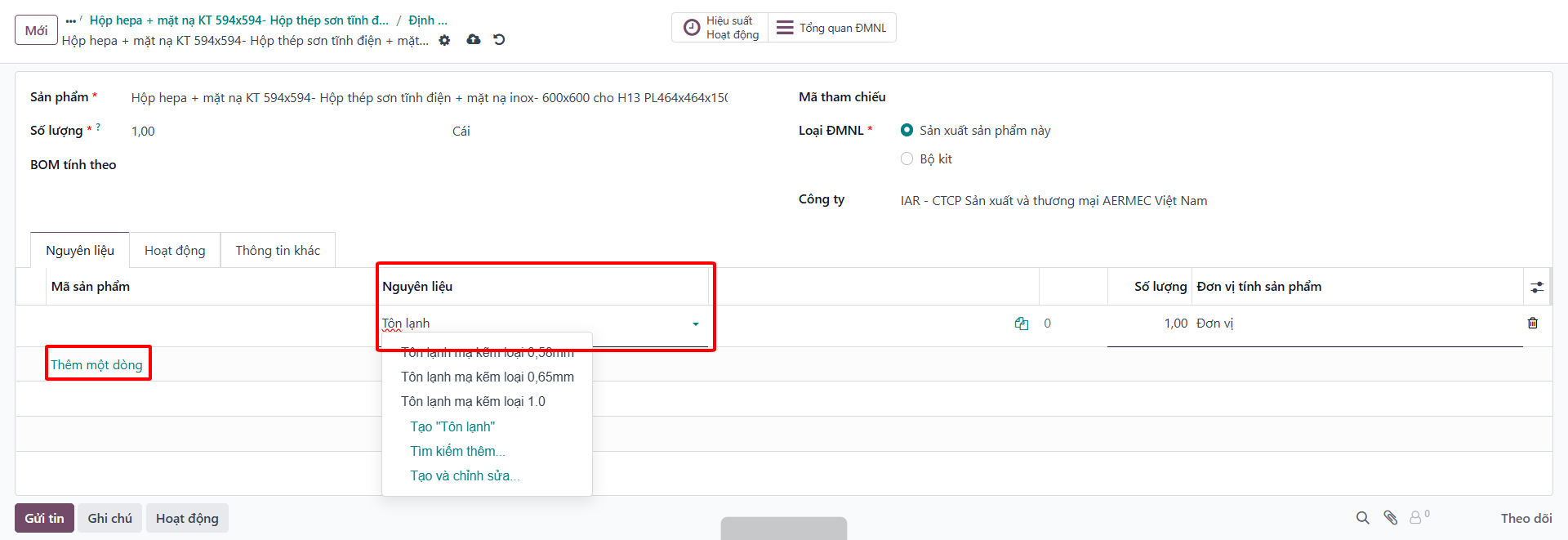

Bước 6: Người dùng quay lại lệnh sản xuất con để nhập và kiểm tra thông tin định mức nguyên liệu đã gắn kết.
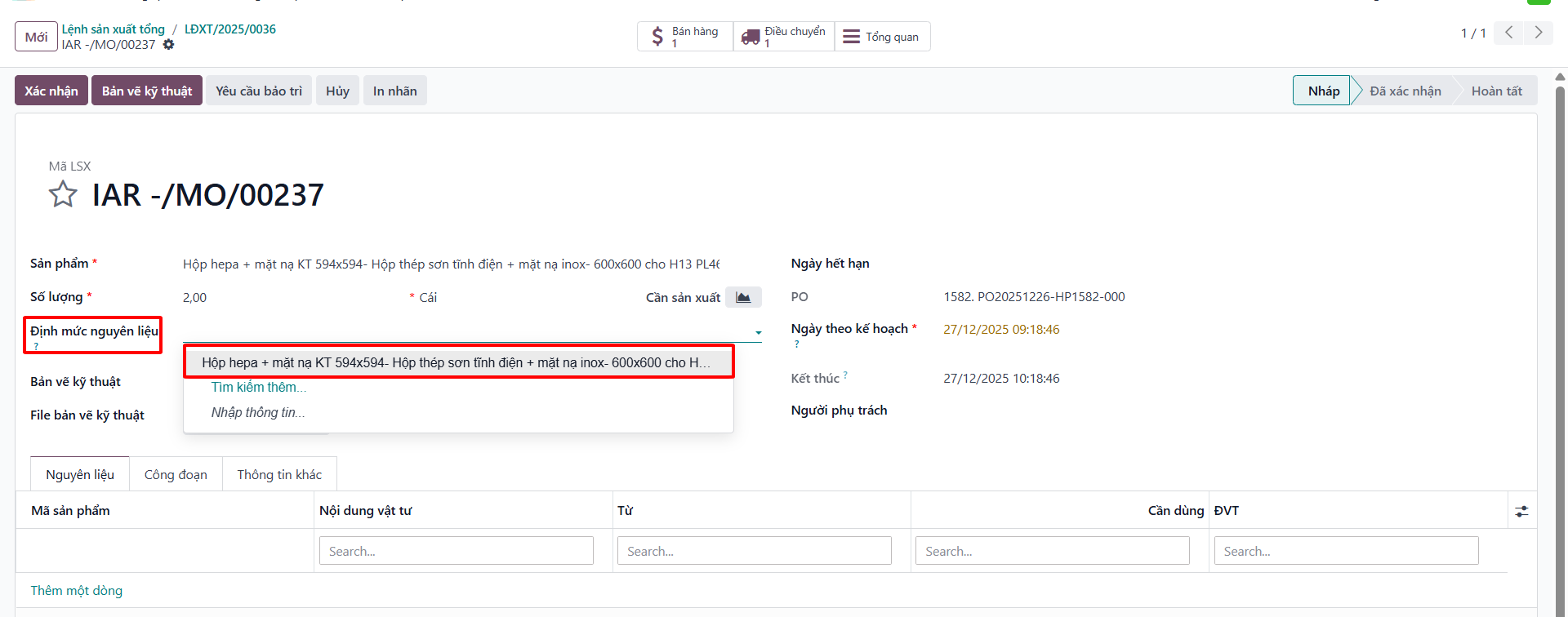
Bước 7: Nhấn Xác nhận để hệ thống sinh các công đoạn cho lệnh sản xuất con.
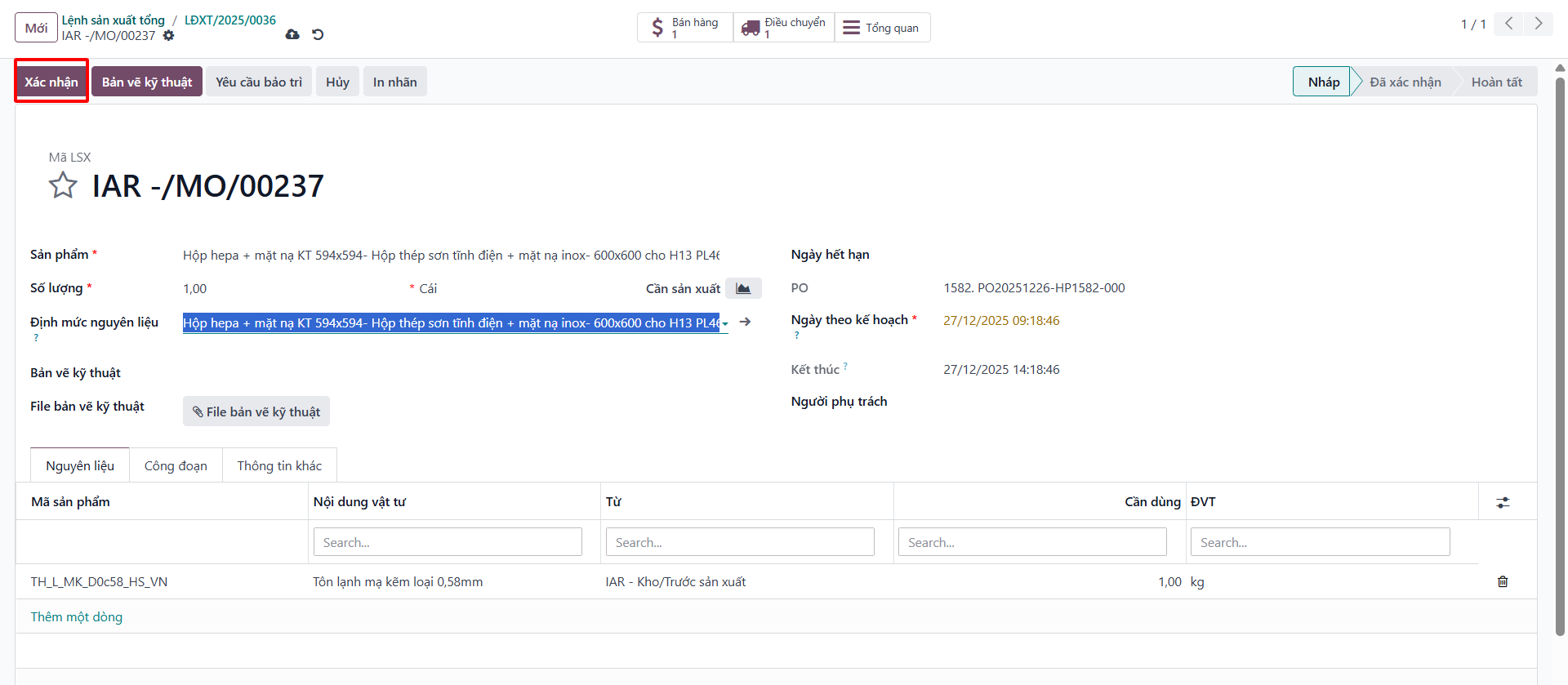
Bổ sung Bản vẽ Kỹ thuật vào Lệnh Sản xuất
Bước 1: Vào lệnh sản xuất con cần bổ sung bản vẽ kỹ thuật và click vào nút Bản vẽ kỹ thuật.
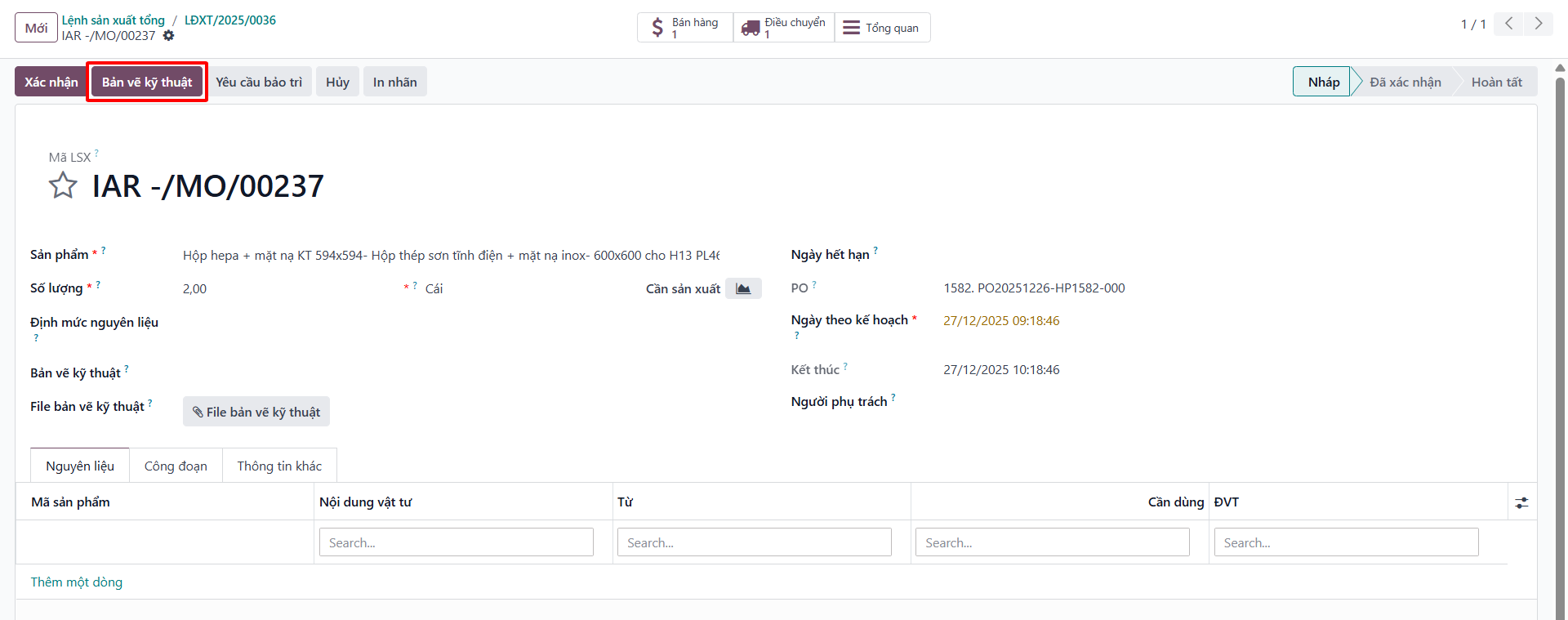
Bước 2: Hệ thống tự động hiển thị popup, người dùng nhập mã bản vẽ, tên bản vẽ, phiên bản và tải lên file bản vẽ kỹ thuật.
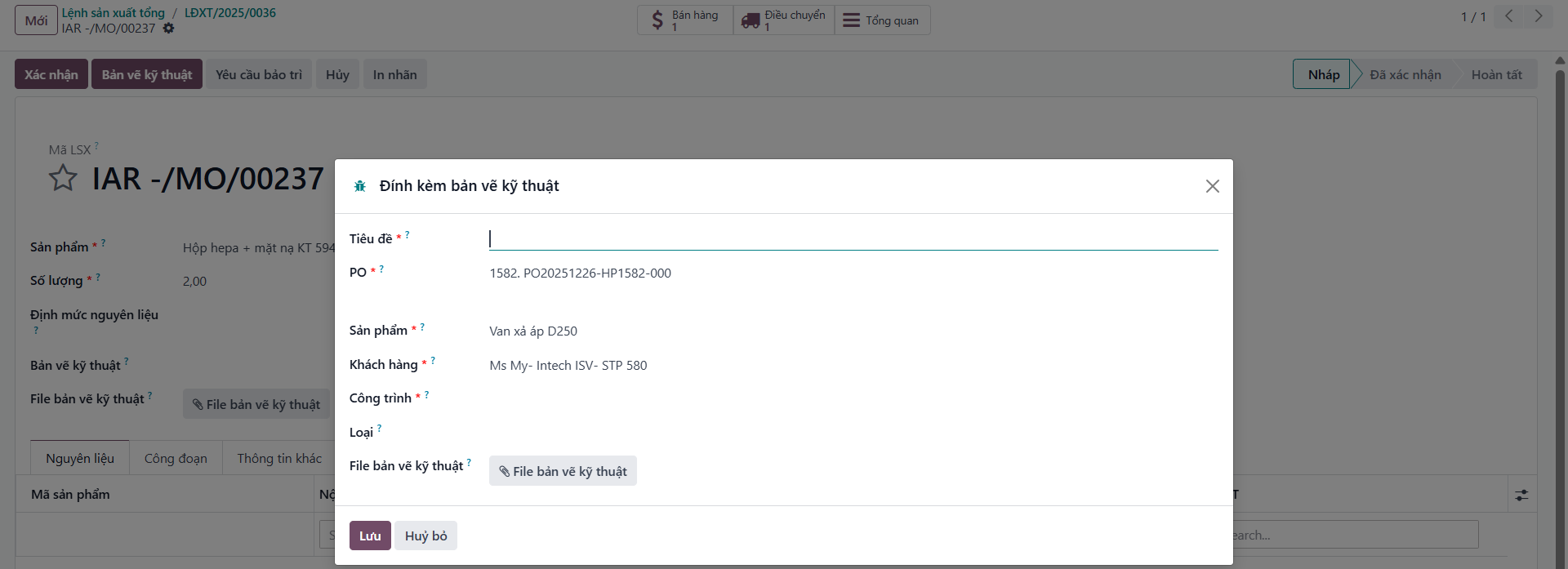
Bước 3: Lưu thông tin. Bản vẽ được lưu trữ và sẵn sàng để công nhân tại xưởng tra cứu trực tiếp.
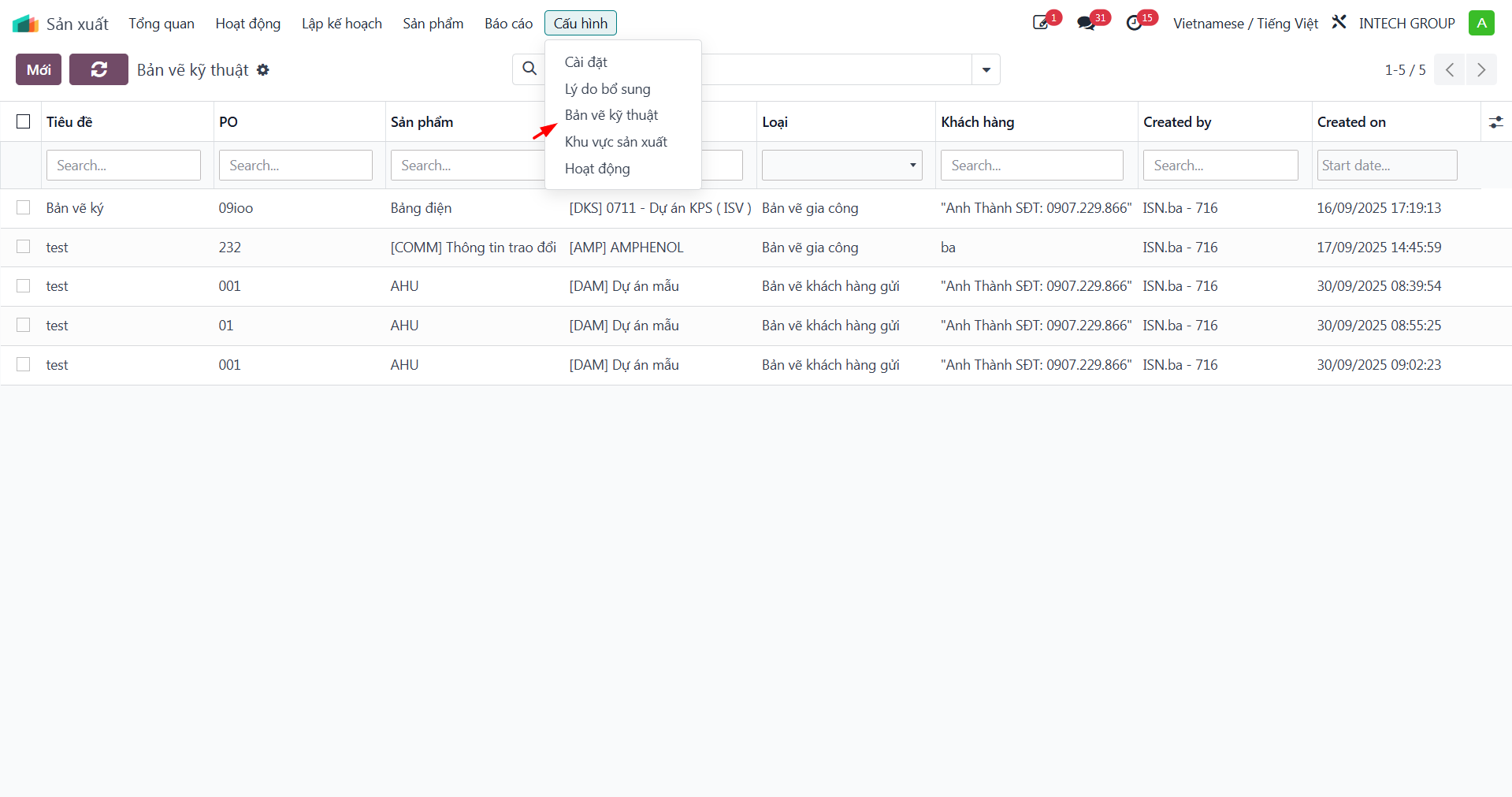
Bước 4: Để tìm kiếm lại toàn bộ bản vẽ kỹ thuật đã được lưu trong cơ sở dữ liệu, người dùng truy cập menu .