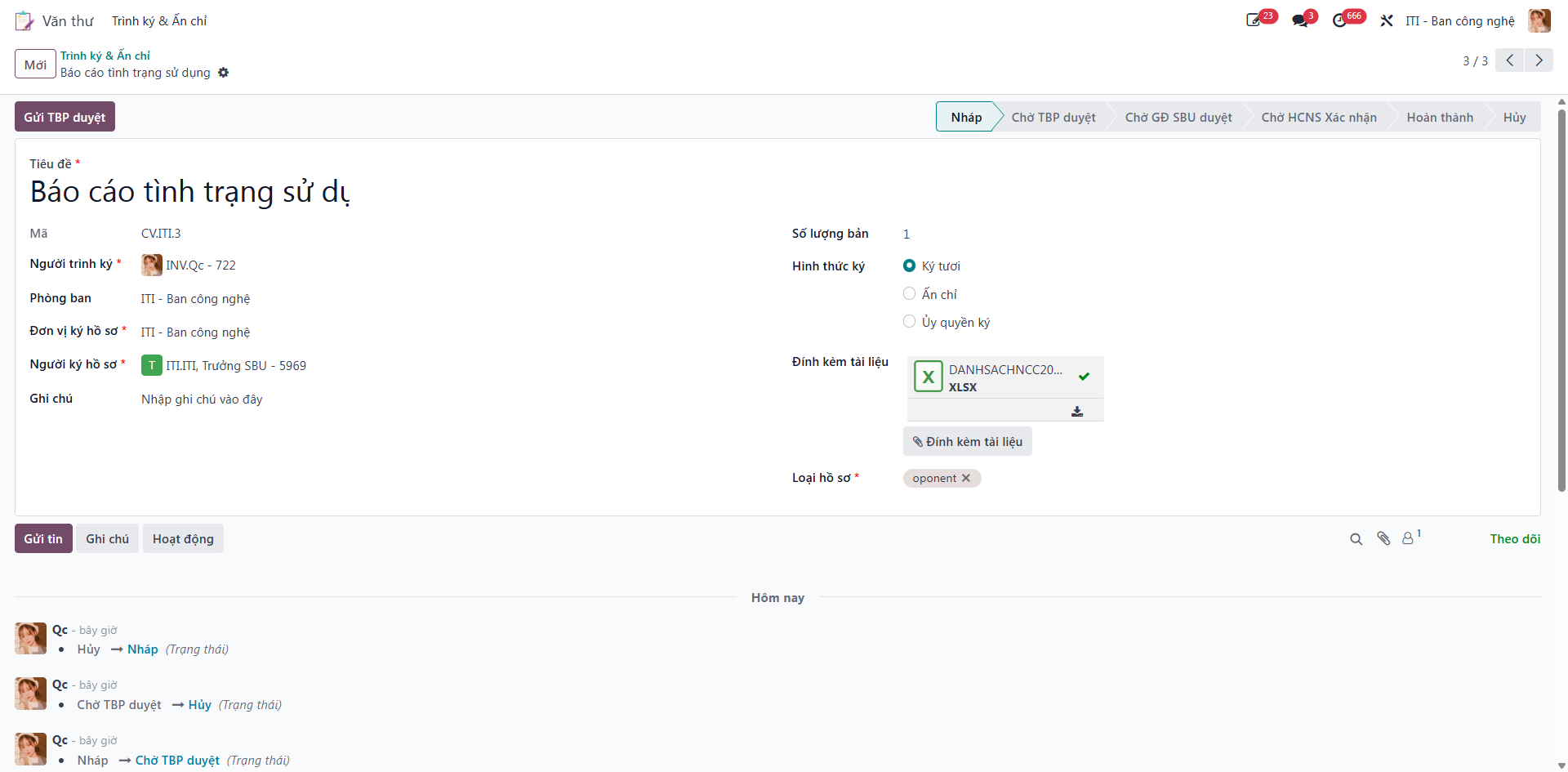
Tạo Mới & Gửi Duyệt Hồ sơ Trình ký
Nhân viên tạo đề xuất trình ký các hồ sơ, hợp đồng và tờ trình để lãnh đạo phê duyệt và đóng dấu qua cổng Văn thư.
Khởi tạo Hồ sơ Trình ký
Bước 1: Từ Menu chính trên S-ERP, truy cập ứng dụng Văn thư (Clerical) và chọn Trình ký / Ấn chỉ (Sign & Stamp Requisitions).
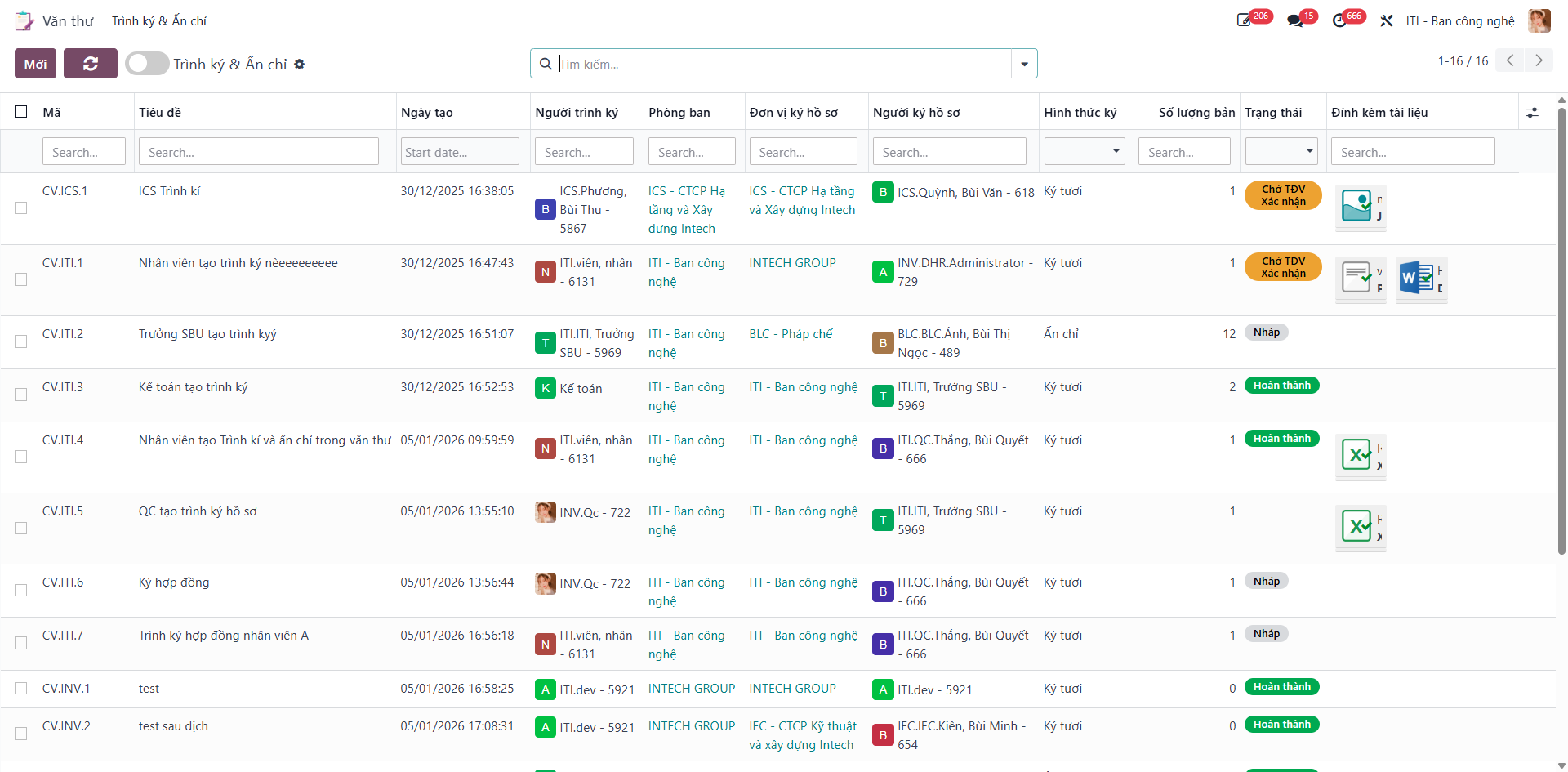
Màn hình danh sách hiển thị toàn bộ các hồ sơ trình ký đã tạo với các cột thông tin chi tiết: Tiêu đề, Ngày tạo, Người trình ký, Phòng ban, Đơn vị ký hồ sơ (SBU), Người ký hồ sơ, Hình thức ký, Tài liệu trình ký, Số lượng bản, Link, và Trạng thái.
Ghi chú
Người dùng có thể sử dụng bộ lọc hoặc nhóm dữ liệu theo Phòng ban trình ký, Thời gian trình ký (Năm/Quý/Tháng/Tuần), hoặc Đơn vị ký hồ sơ.
Bước 2: Nhấn nút Mới (New) trên thanh công cụ phía trên để mở biểu mẫu tạo đề xuất mới.
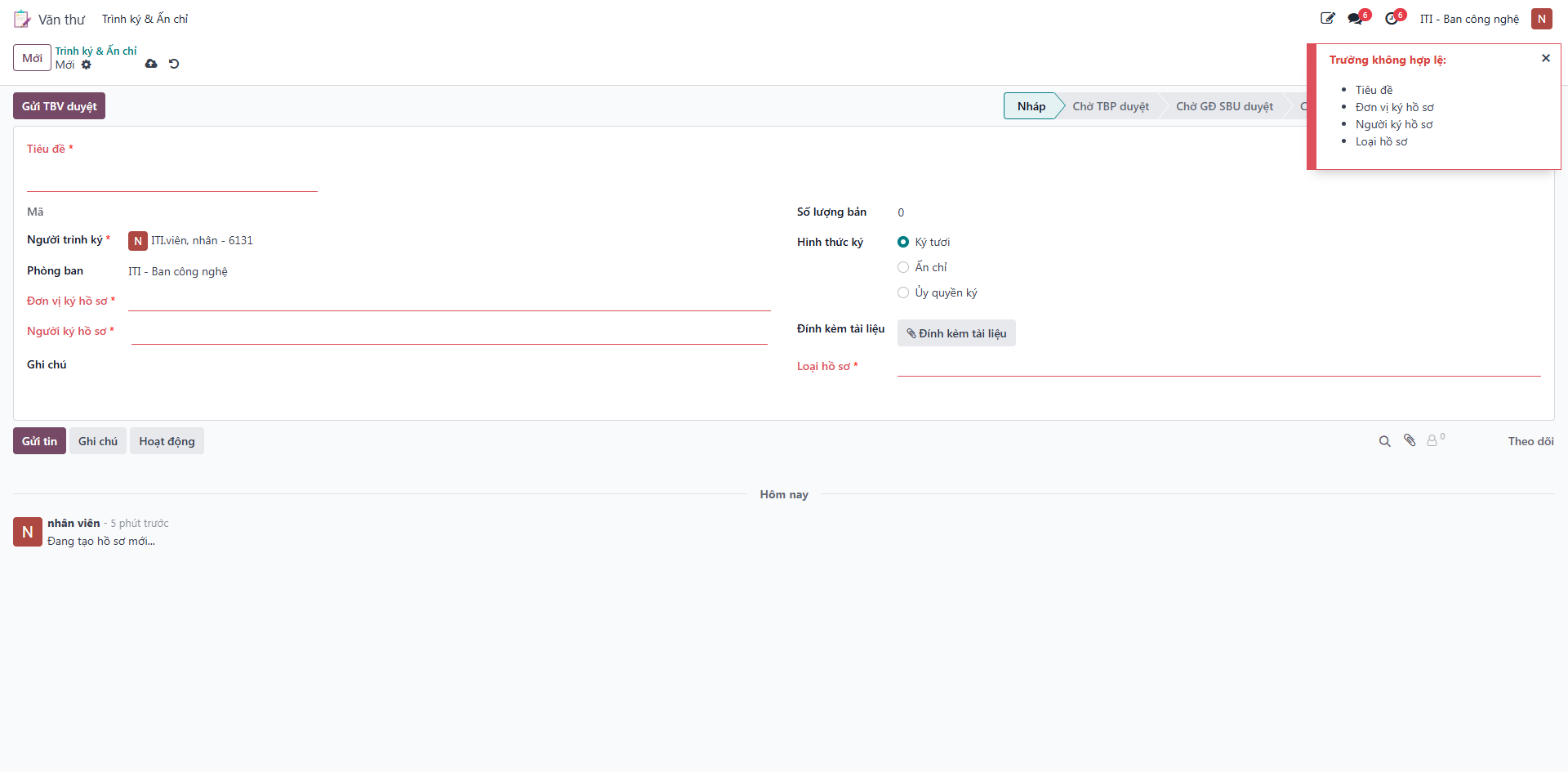
Bước 3: Nhập đầy đủ các thông tin bắt buộc trên biểu mẫu:
Tiêu đề (Title): Tóm tắt nội dung hồ sơ hoặc hợp đồng.
Hình thức ký (Signing Method): Chọn ký điện tử hoặc ký bản cứng.
Số lượng bản (Copy Quantity): Số lượng bản cần đóng dấu ấn chỉ.
Tài liệu trình ký (Signing Documents): Đính kèm tệp văn bản hoặc đường link liên kết.
Nhấn nút Lưu (Save) để lưu tạm hồ sơ ở trạng thái Nháp (Draft).
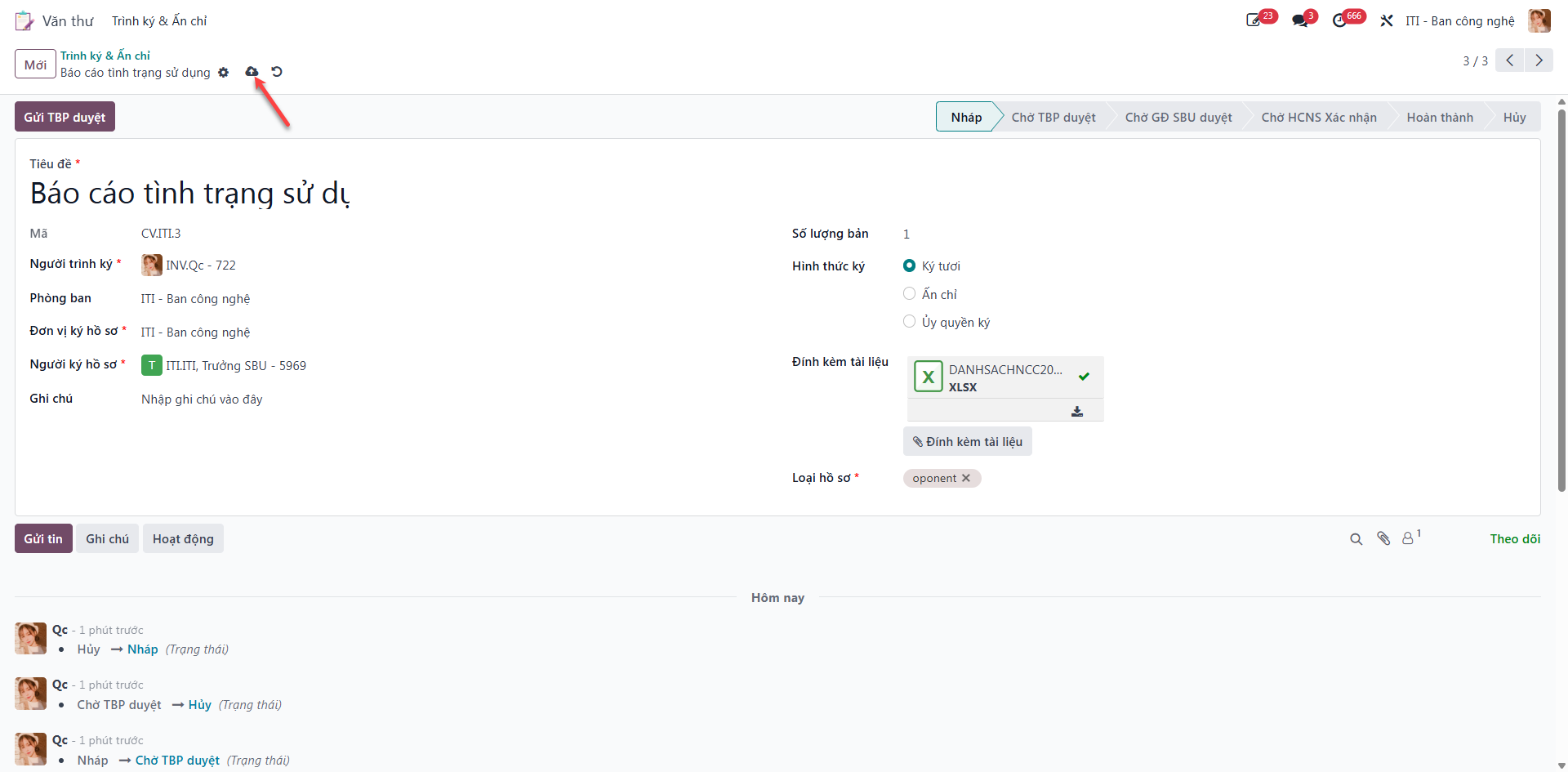
Bước 4: Kiểm tra lại tính chính xác của các tệp đính kèm, sau đó nhấn Gửi TBP duyệt (Submit to Dept Manager) để chuyển sang quy trình phê duyệt.