Thanh Toán Chi Phí Cá Nhân & Đính Kèm Chứng Từ
Nhân viên công tác hoặc làm việc tại công trình chủ động lập phiếu thanh toán chi phí phát sinh thực tế cho vật tư, đi lại, lưu trú kèm chứng từ hóa đơn điện tử.
Video hướng dẫn
Chủ đề video |
Đường dẫn xem trực tiếp |
|---|---|
Thanh toán cá nhân |
Thanh toán cá nhân
Khởi Tạo Phiếu Thanh Toán Chi Phí Cá Nhân
Bước 1: Từ Menu chính, truy cập Đề nghị thanh toán ‣ Thanh toán cá nhân (Personal Expenses).
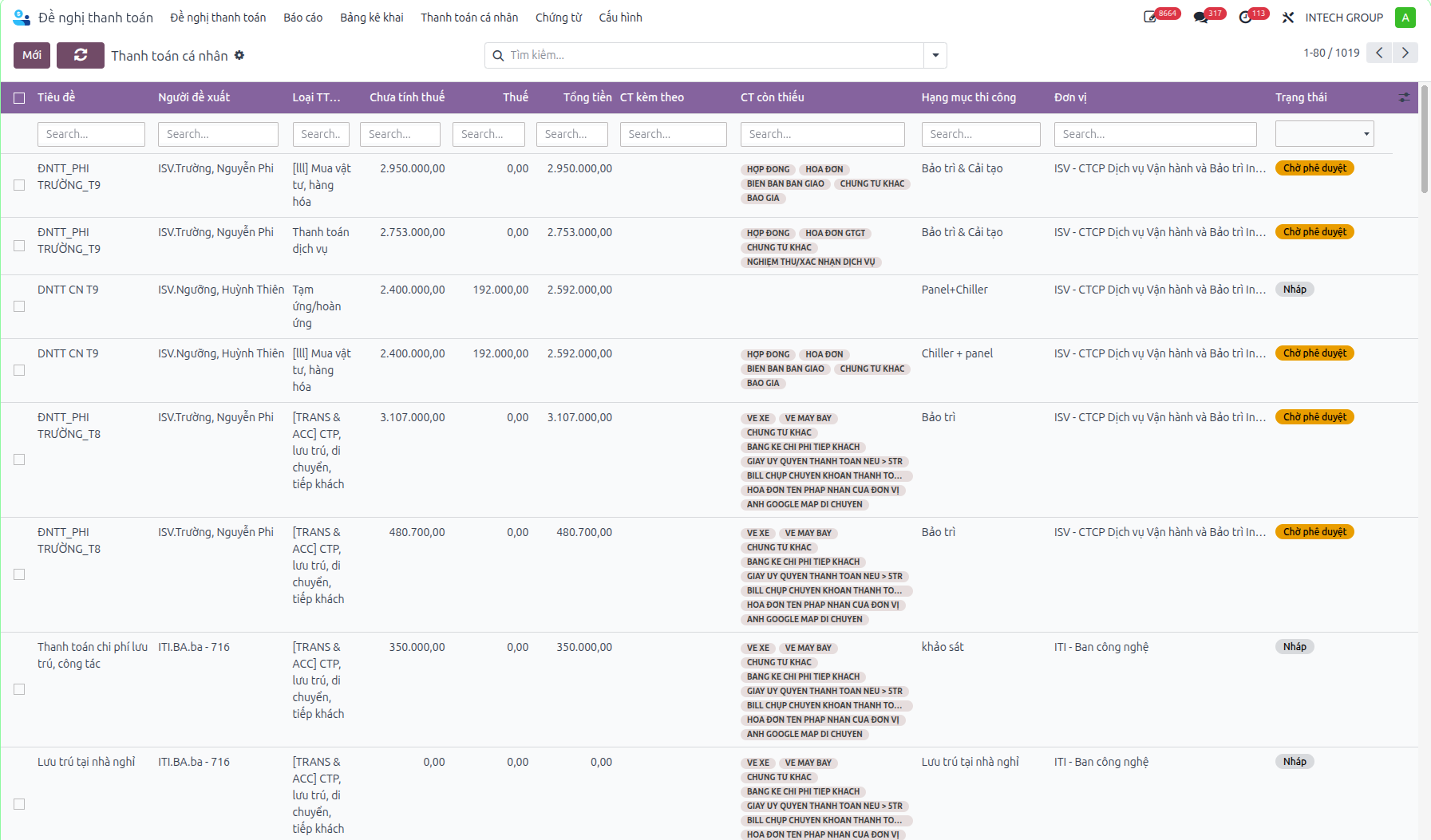
Màn hình danh sách hiển thị toàn bộ các phiếu thanh toán chi phí cá nhân gồm: Tiêu đề, Người đề xuất, Loại TTCP, Chưa tính thuế, Thuế, Tổng tiền, CT kèm theo, CT còn thiếu, Hạng mục thi công, Đơn vị, và Trạng thái.
Bước 2: Nhấn nút Mới (New) và điền các thông tin chung:
Tiêu đề (Title): Tên hoặc nội dung thanh toán chi phí.
Loại TTCP (Expense Type): Chi phí thi công công trình hoặc Chi phí công tác & lưu trú.
Người đề xuất và Hạng mục thi công.
Tại bảng Danh sách chi phí, nhấn thêm dòng để nhập từng khoản chi phí vật tư, dịch vụ.
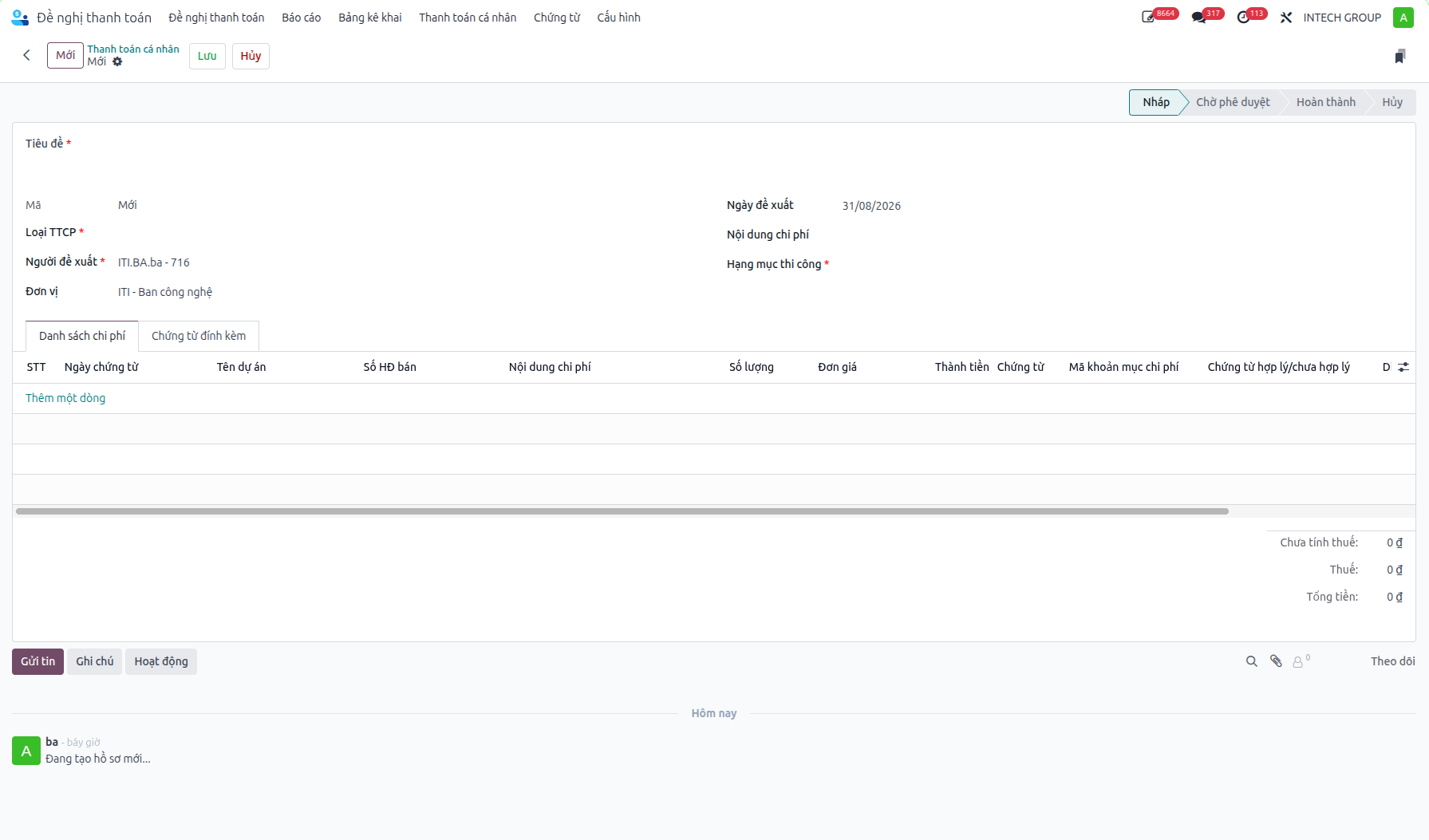
Bước 3: Nhấn nút Lưu (Save). Phiếu thanh toán được khởi tạo ở trạng thái Nháp (Draft).
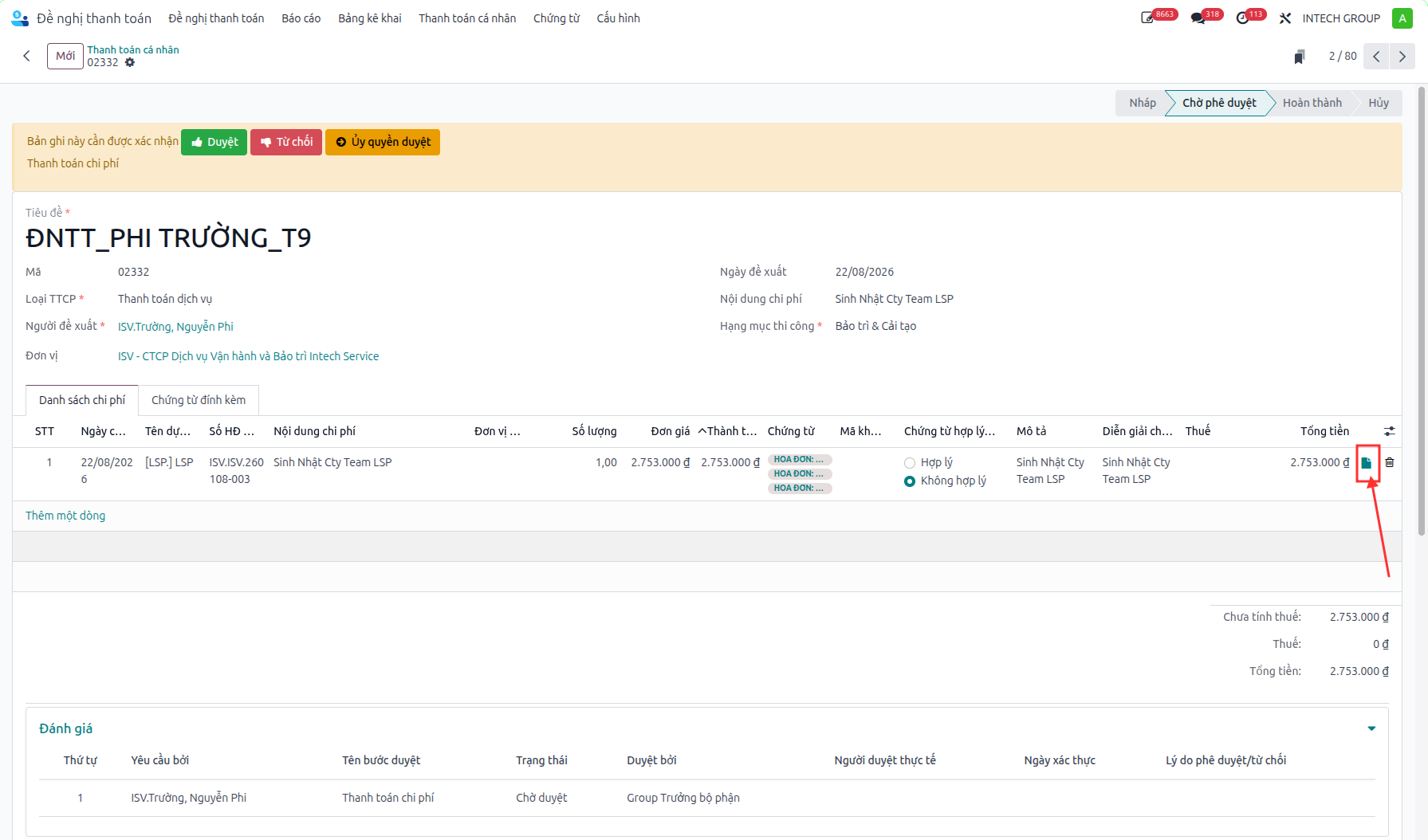
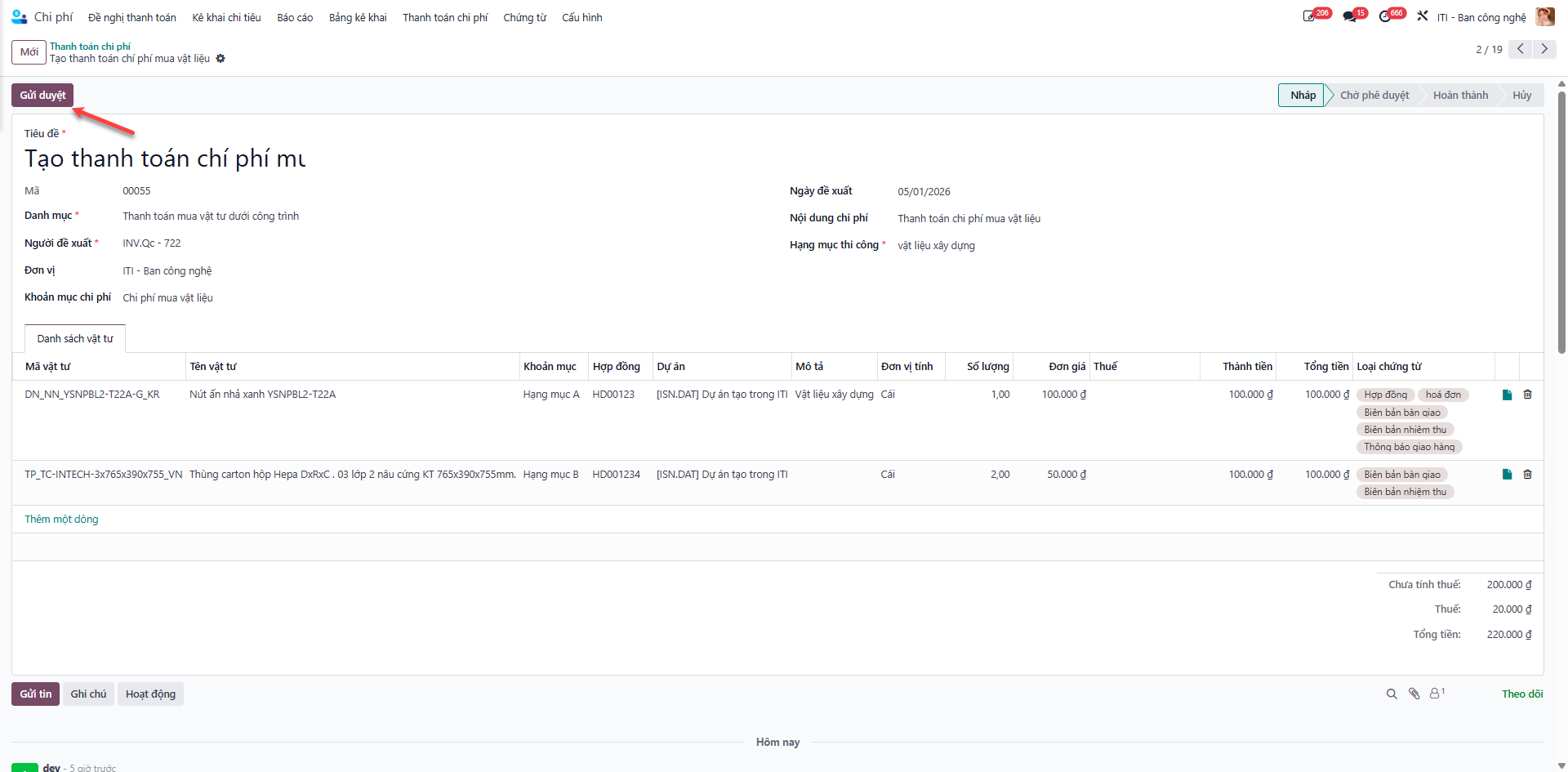
Bước 4: Thực hiện đính kèm hóa đơn chứng từ ở từng dòng chi phí, sau đó nhấn Gửi duyệt (Submit for Approval) để chuyển trạng thái sang Chờ phê duyệt.
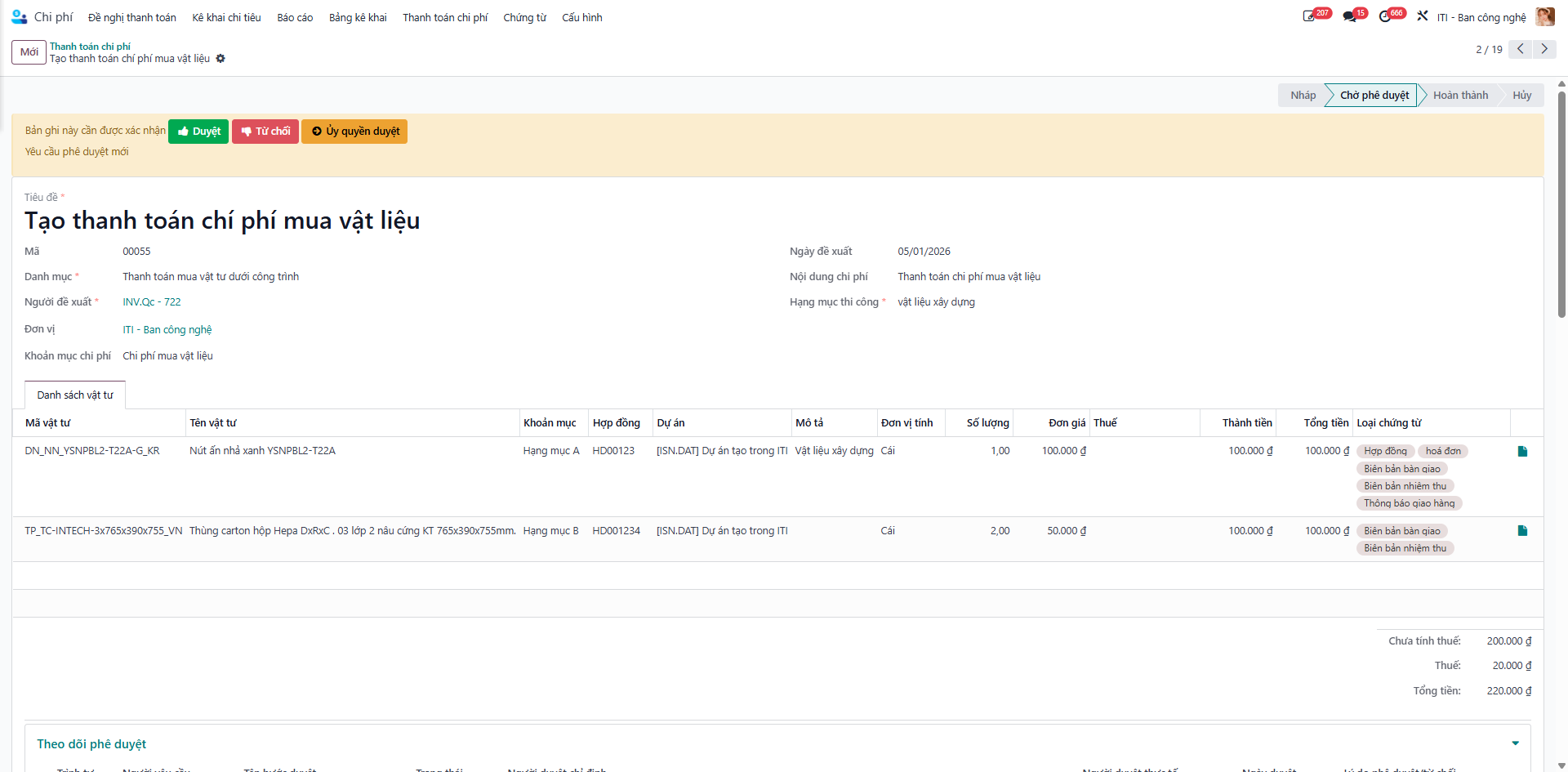
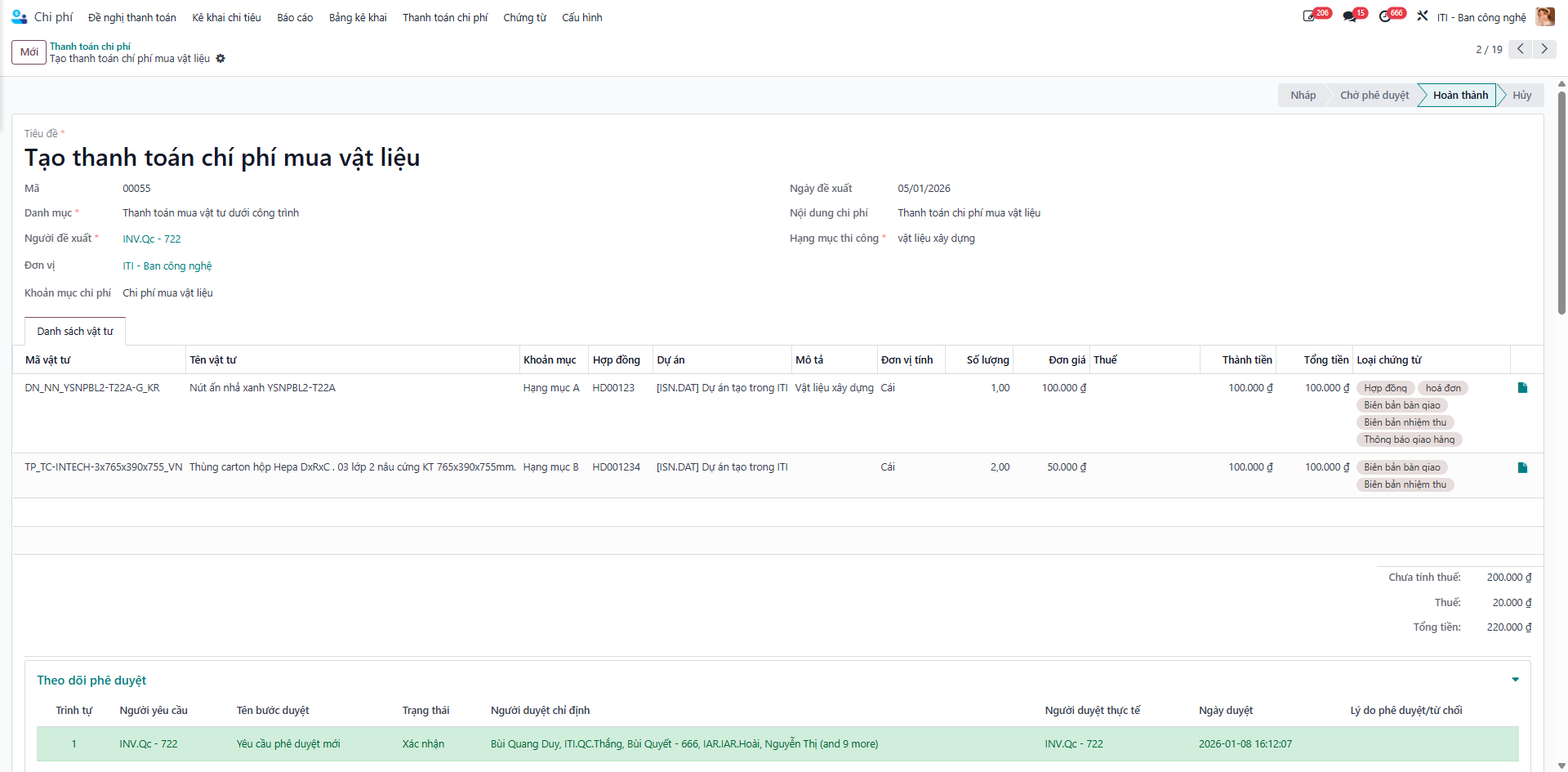
Bước 5: Trưởng bộ phận kiểm tra nội dung và tệp chứng từ đính kèm, sau đó nhấn Duyệt (Approve). Đơn chuyển sang trạng thái Hoàn thành.
Đính Kèm Chứng Từ Theo Dòng Chi Phí
Mỗi dòng chi phí vật tư yêu cầu phải có chứng từ, hóa đơn đi kèm để đối soát:
Bước 1: Trên bảng danh sách chi phí, nhấn vào biểu tượng đính kèm ở dòng vật tư cần bổ sung chứng từ để hiển thị cửa sổ tải tệp.
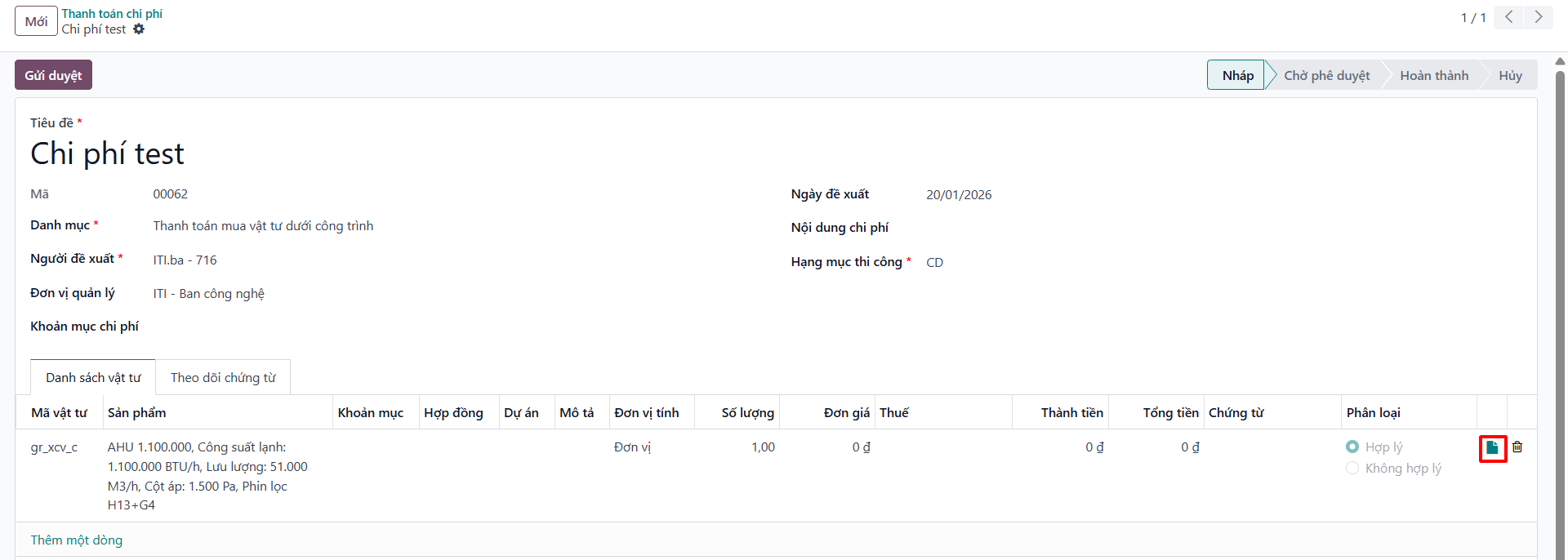
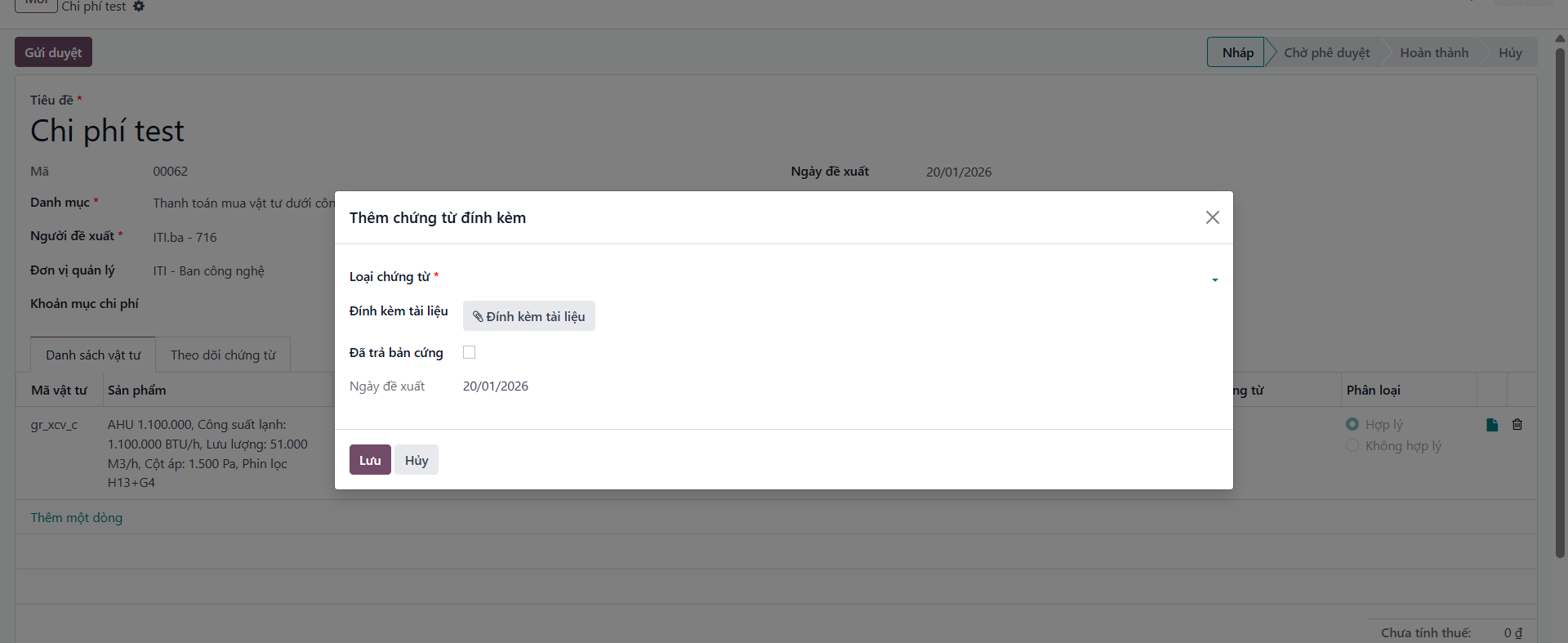
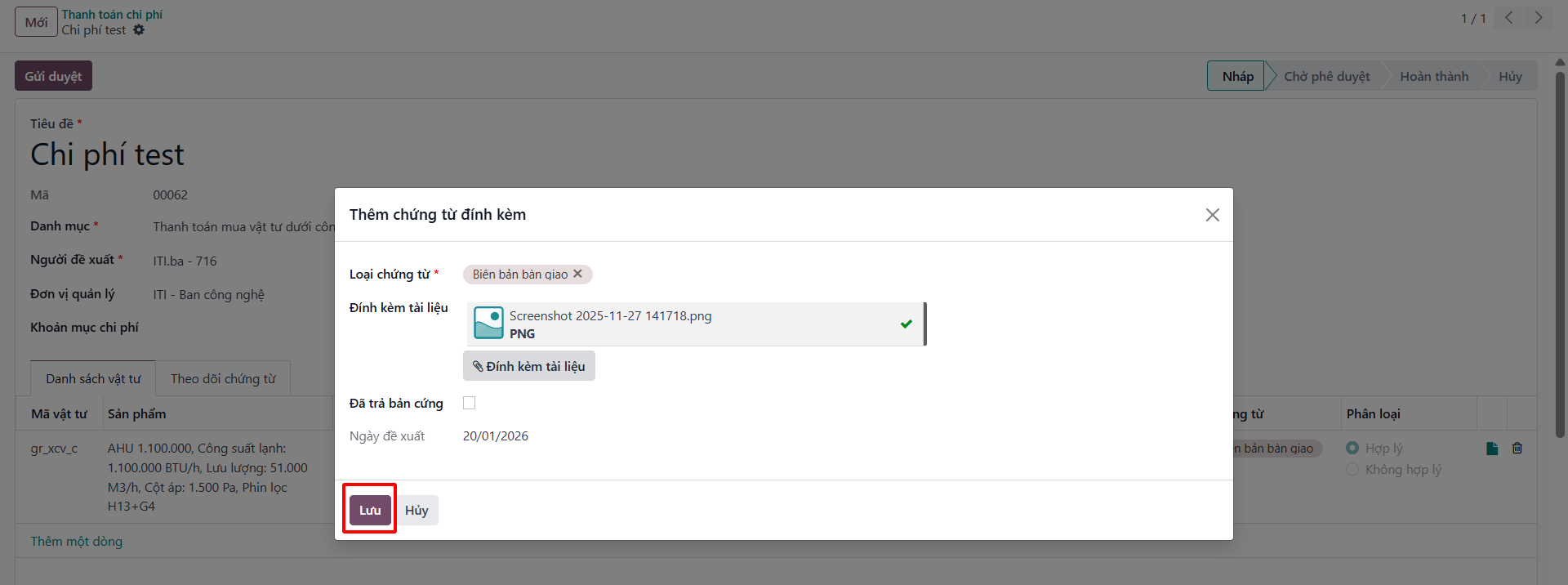
Bước 2: Trong hộp thoại popup, nhập thông tin và chọn file ảnh chứng từ đính kèm, sau đó nhấn Lưu (Save).
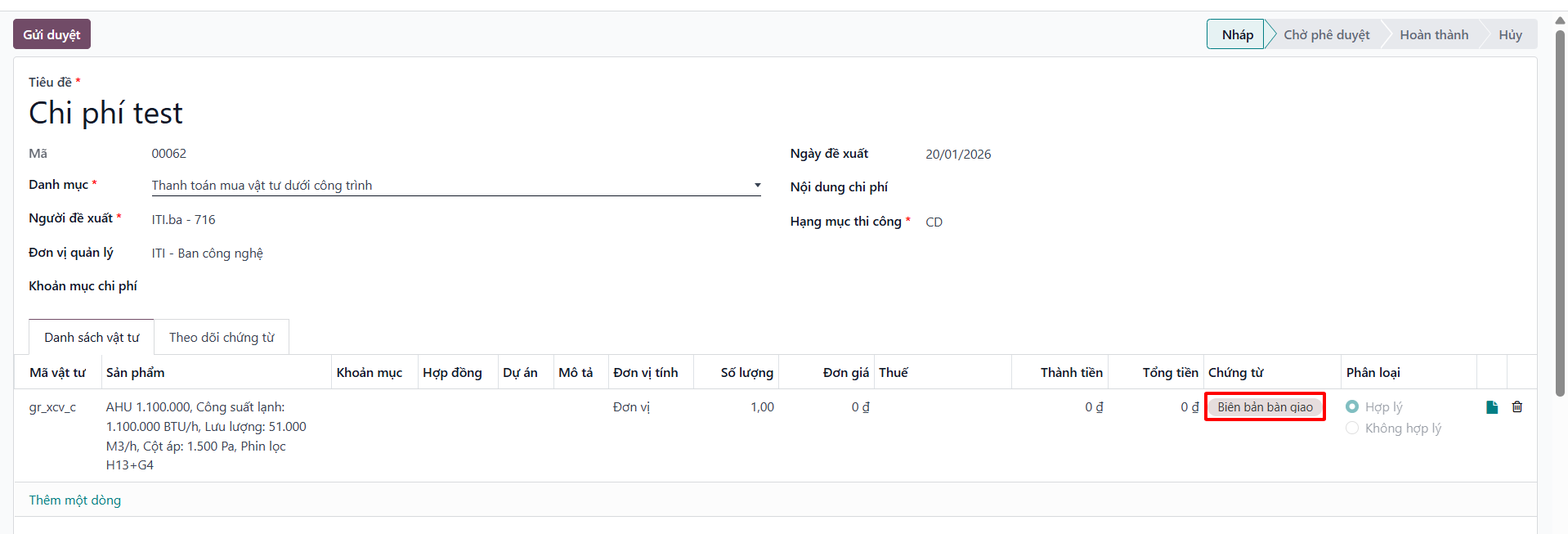
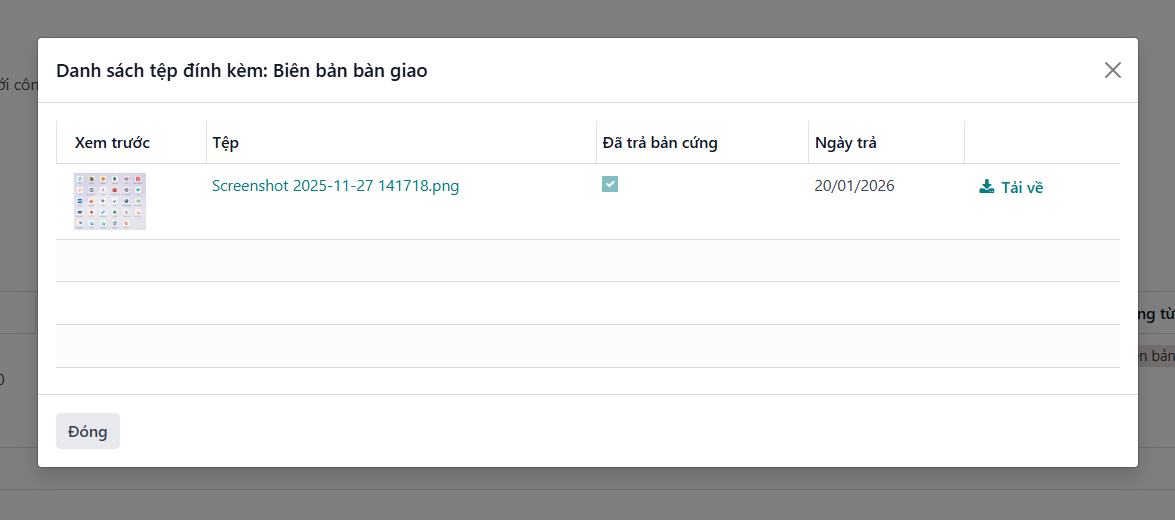
Bước 3: Người dùng nhấn vào biểu tượng chứng từ trên dòng để xem lại các tệp tài liệu đã đính kèm.
Mẹo
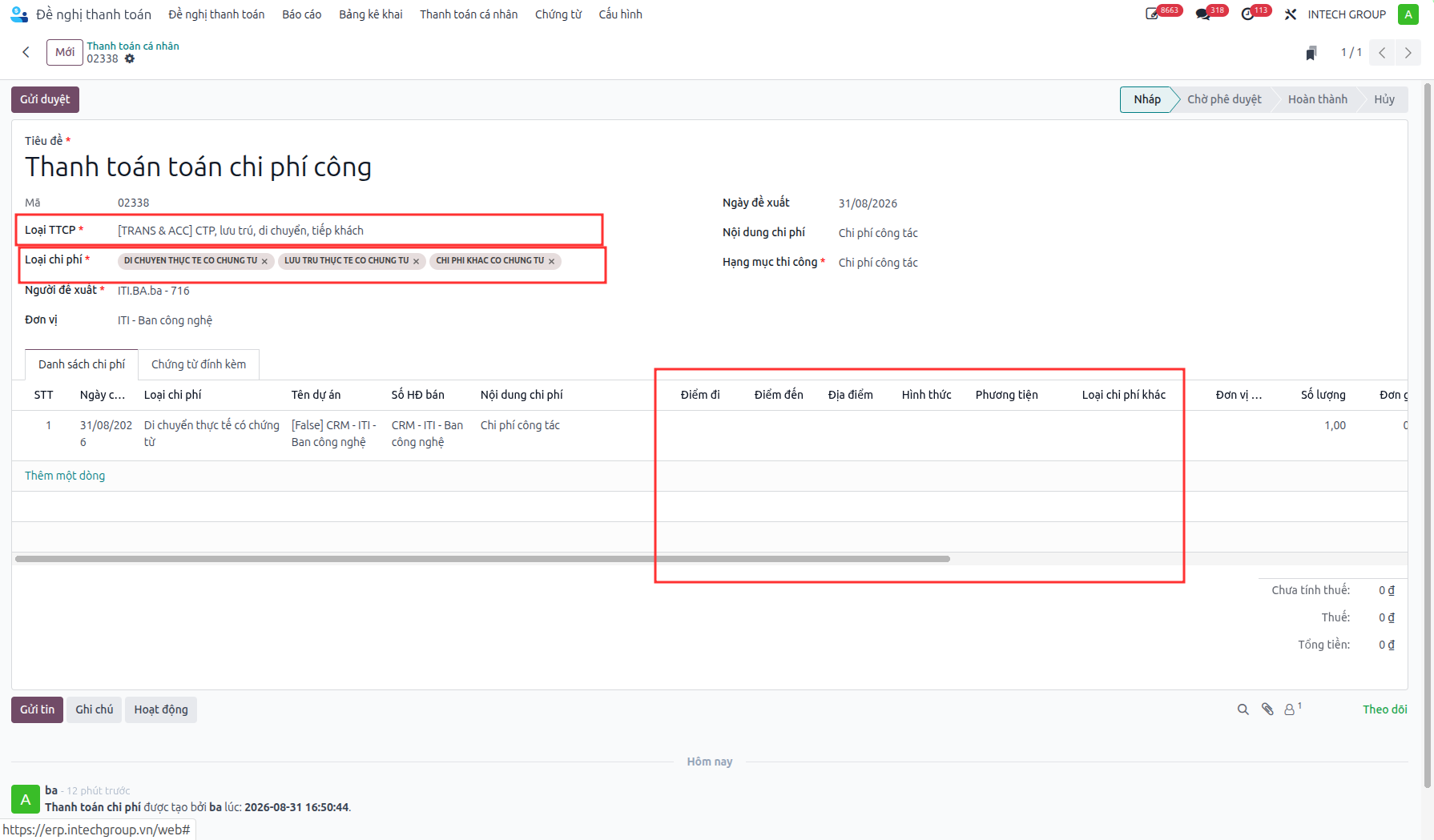
Khi chọn Chi phí công tác và lưu trú, hệ thống tự động hiển thị thêm các cột chuyên biệt: Điểm đi, Điểm đến, Hình thức, Phương tiện, Địa điểm, và Loại chi phí khác.