Đề Nghị Thanh Toán & Ghi Nhận Đi Tiền
Quy trình Đề nghị thanh toán (ĐNTT) đảm bảo các khoản công nợ nhà cung cấp được kiểm soát chặt chẽ theo điều khoản hợp đồng, định mức ngân sách và đầy đủ chứng từ trước khi xuất quỹ chi trả.
Video hướng dẫn
Chủ đề video |
Đường dẫn xem trực tiếp |
|---|---|
Tạo đề nghị thanh toán |
Tạo đề nghị thanh toán
Khởi tạo & Quy trình Phê duyệt ĐNTT
Bước 1: Từ Menu chính, truy cập phân hệ Đề nghị thanh toán ‣ Đề nghị thanh toán.
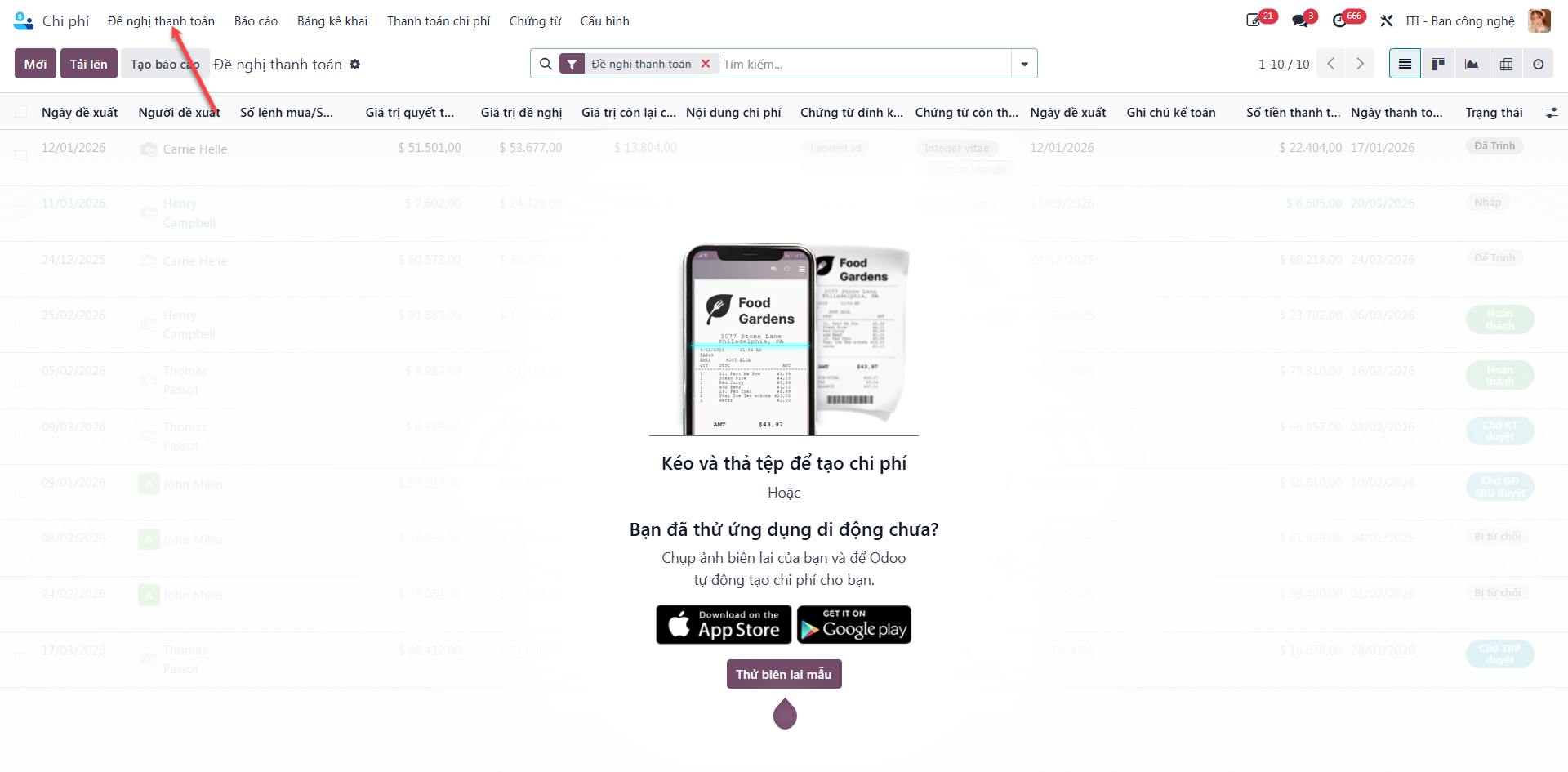
Hệ thống hiển thị toàn bộ danh sách các đề nghị thanh toán đã tạo cùng các thông tin: Trạng thái, Trạng thái duyệt thanh toán, Ngày đề xuất, Người đề xuất, Tên NCC, Số lệnh mua, Giá trị hợp đồng, Giá trị phát sinh, Giá trị đã thanh toán, Giá trị đề nghị, Giá trị còn lại, Số tiền khấu trừ, Giá trị duyệt, và Chứng từ đính kèm.
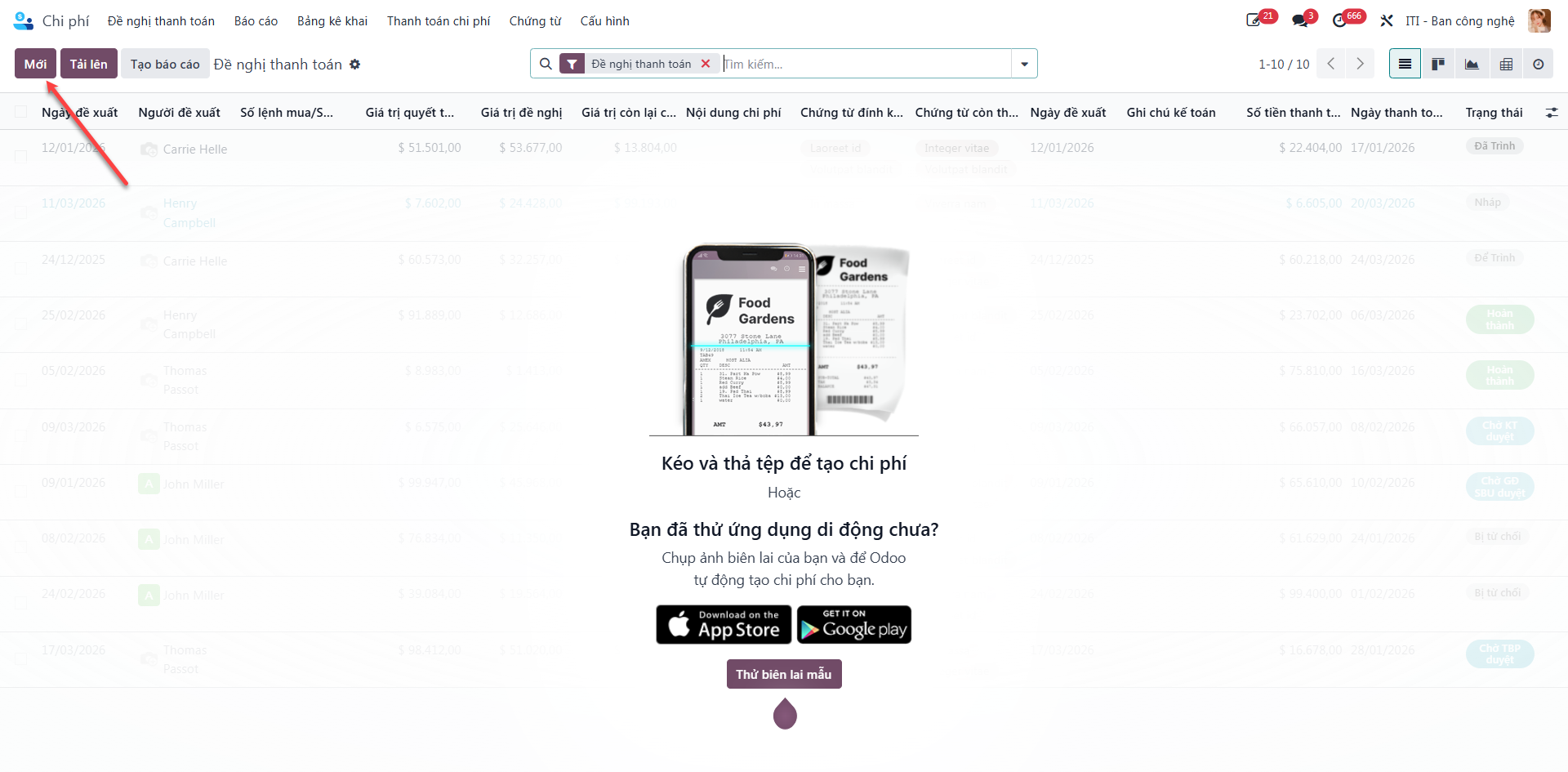
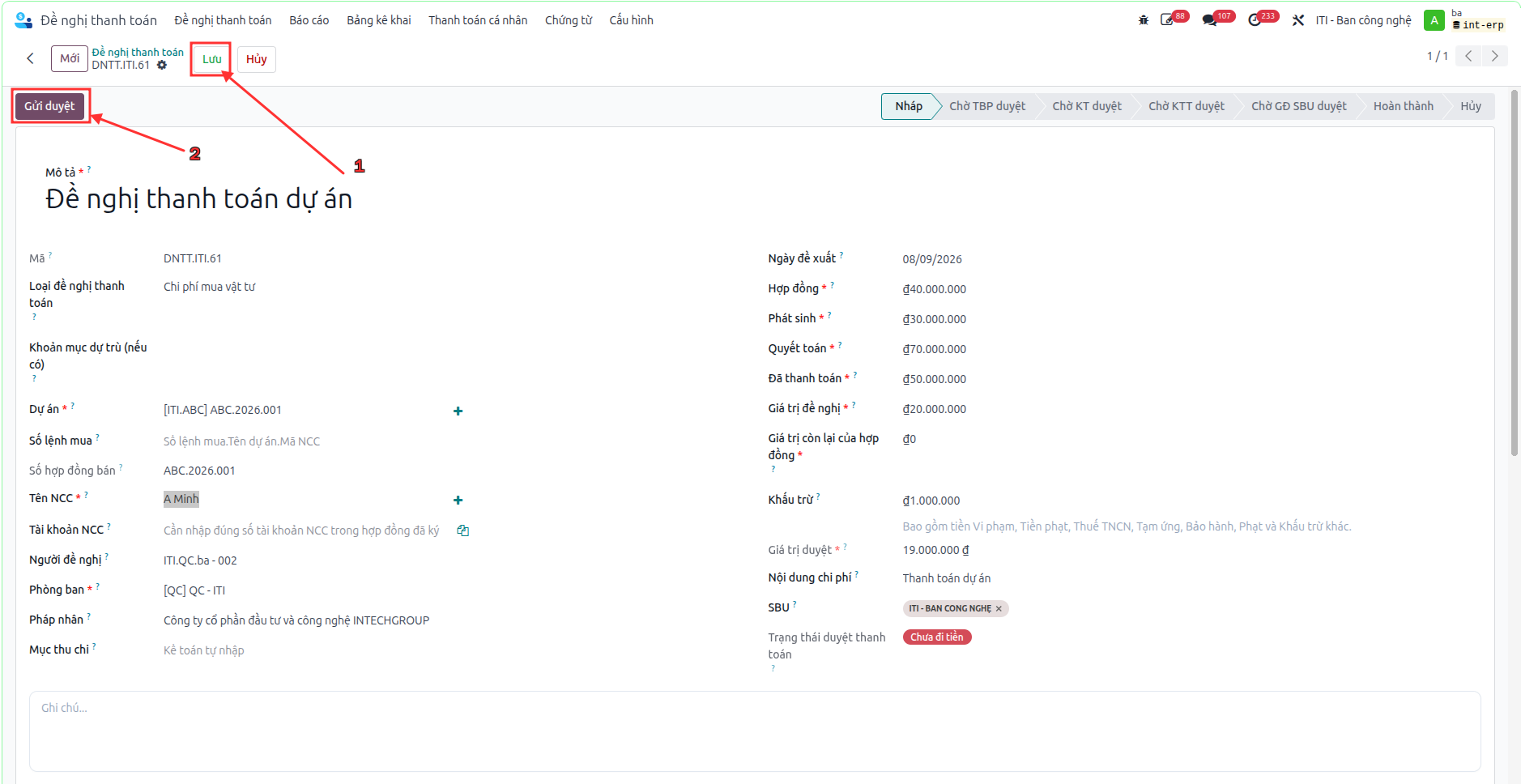
Bước 2: Nhấn nút Mới (New) để mở biểu mẫu tạo Đề nghị thanh toán.
Bước 3: Nhập các trường thông tin đề nghị thanh toán:
Mô tả (Description): Nội dung hoặc mục đích thanh toán.
Dự án (Project): Mã dự án áp dụng chi phí.
Số lệnh mua/Số hợp đồng: Mã đơn mua hoặc hợp đồng mua hàng liên quan.
Tên NCC (Vendor) và Người đề xuất (Submitter).
Giá trị hợp đồng và Giá trị đề nghị thanh toán.
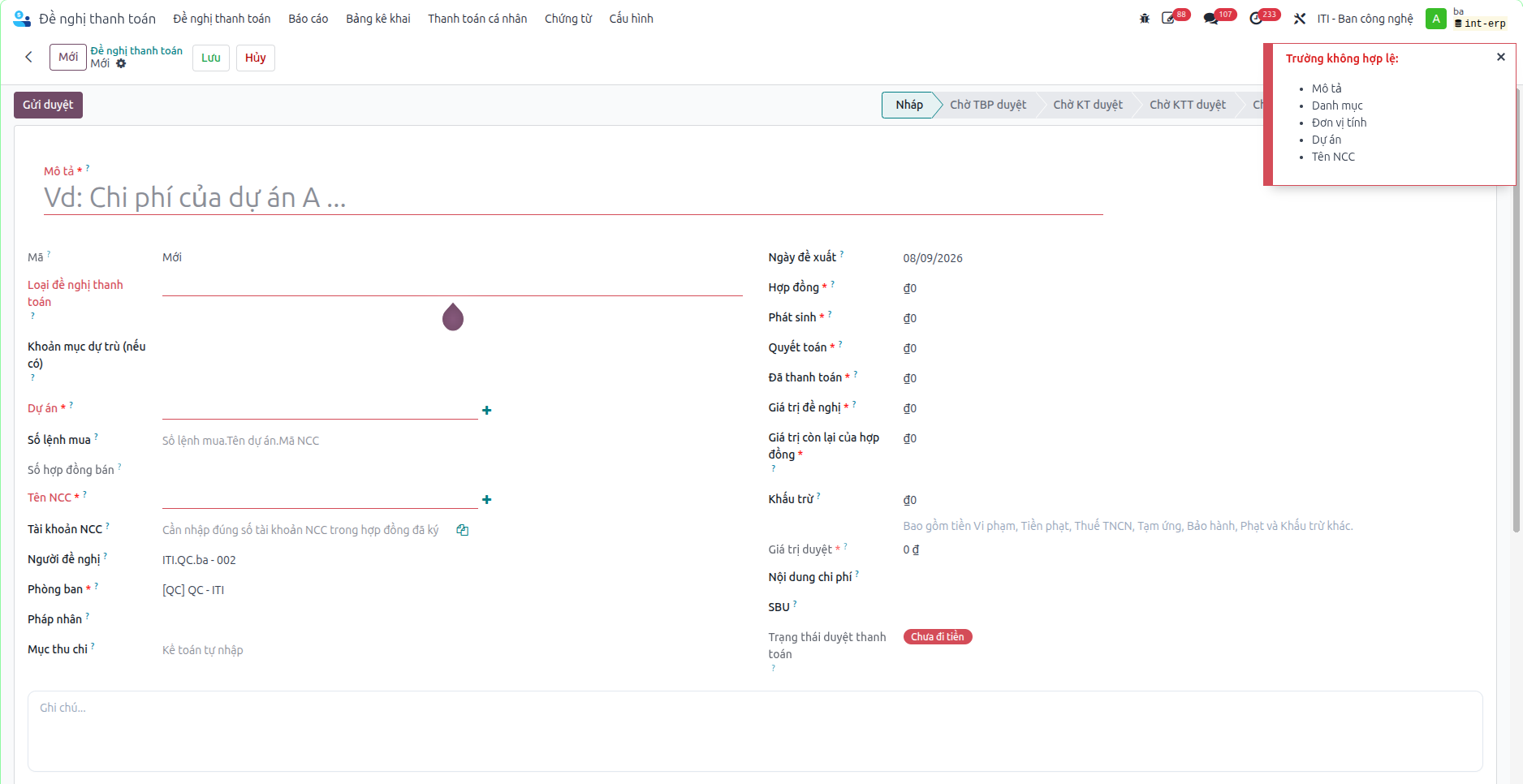
Bước 4: Nhấn Lưu (Save) để tạo đơn ở trạng thái Nháp (Draft). Sau khi đính kèm đầy đủ chứng từ, nhấn Gửi duyệt (Submit for Approval).
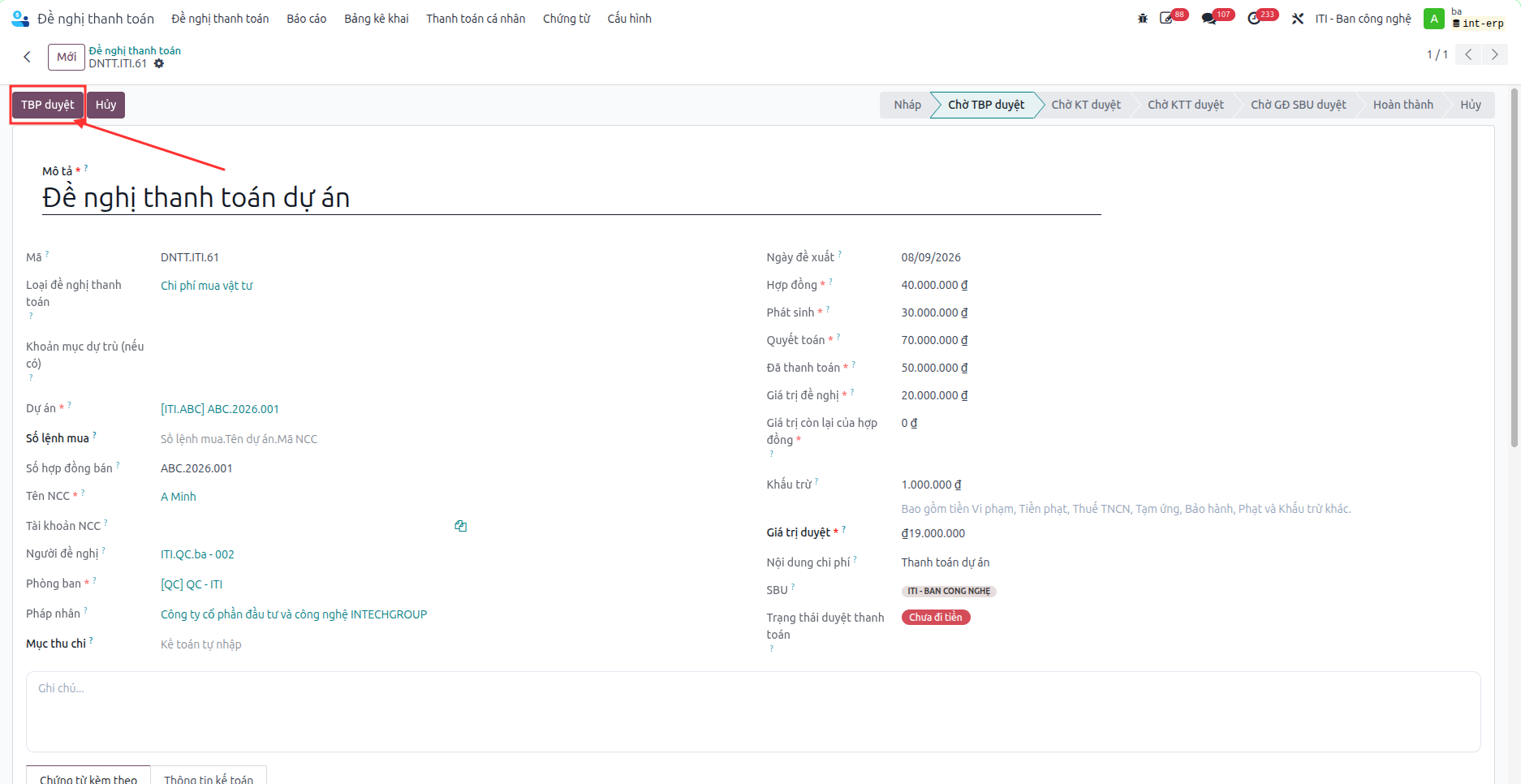
Bước 5: Trưởng bộ phận (TBP) kiểm tra tính hợp lý và xác nhận đề xuất, chuyển trạng thái sang Chờ KT duyệt.
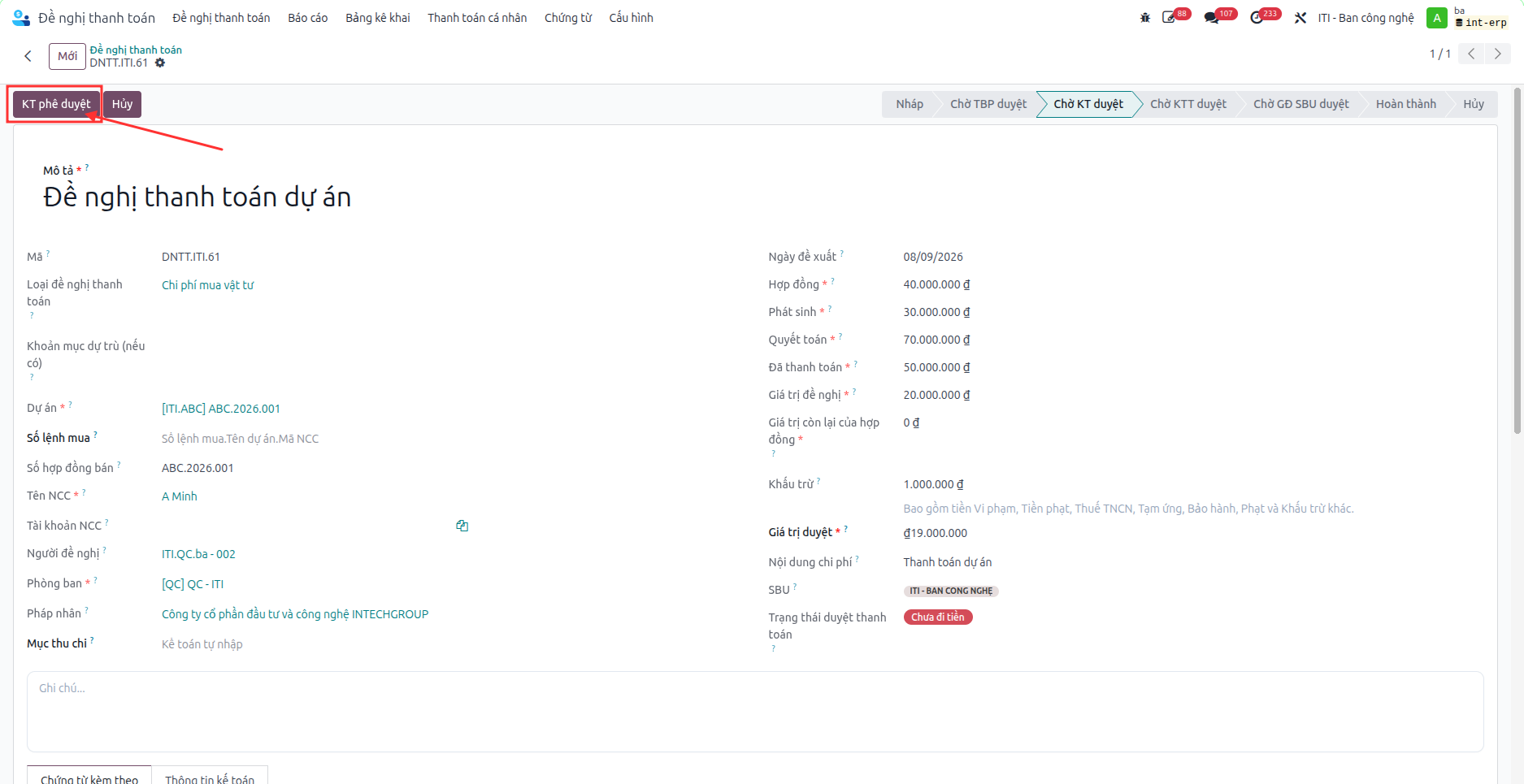
Bước 6: Kế toán (KT) kiểm tra tính hợp lệ của hóa đơn, định mức ngân sách và phê duyệt ĐNTT, chuyển sang Chờ KTT duyệt.
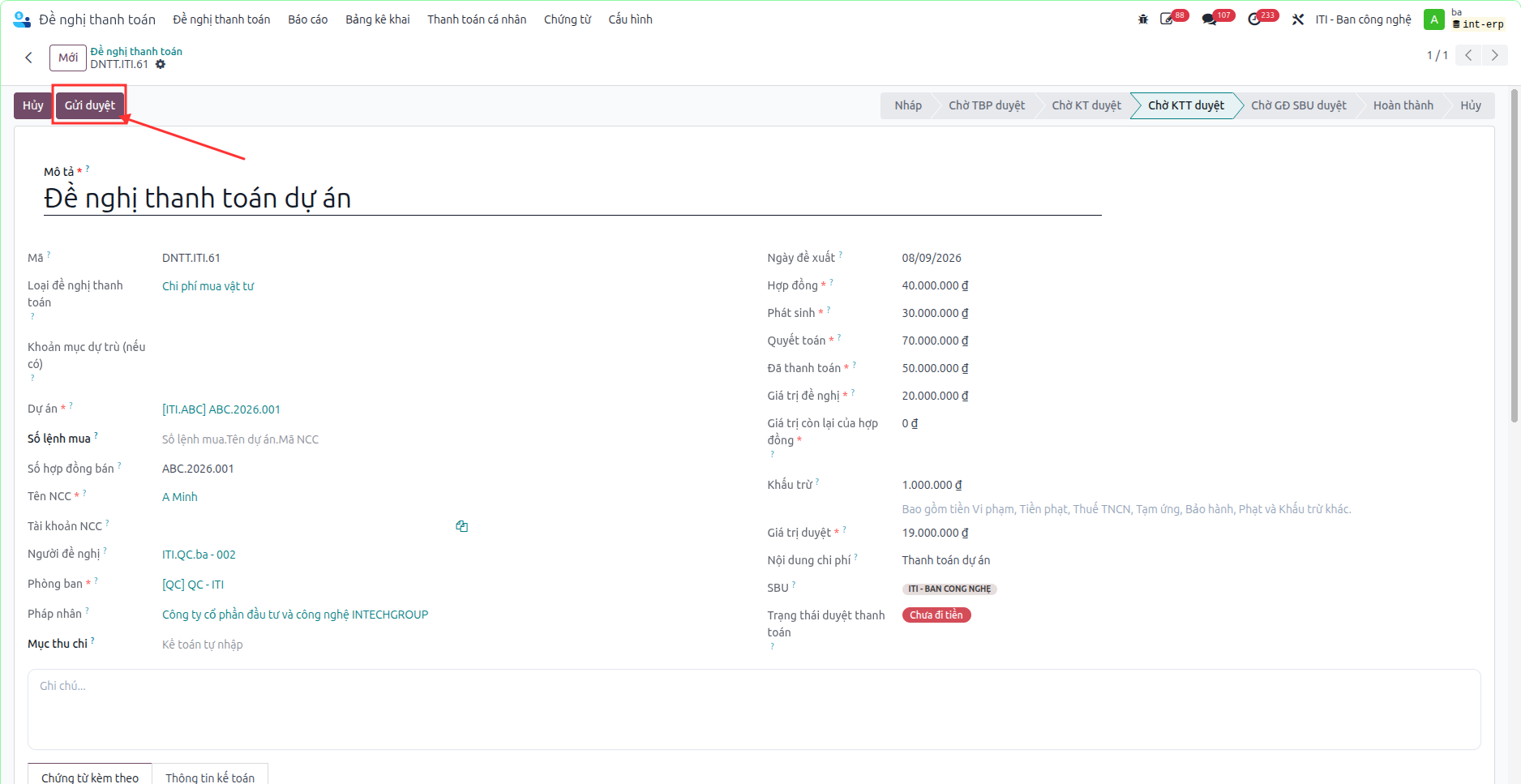
Bước 7: Kế toán trưởng (KTT) phê duyệt đề nghị thanh toán, chuyển trạng thái sang Chờ GĐ SBU duyệt.
Bước 8: Giám đốc SBU phê duyệt đề nghị thanh toán. Đơn hoàn tất chuyển sang trạng thái Hoàn thành (Completed).
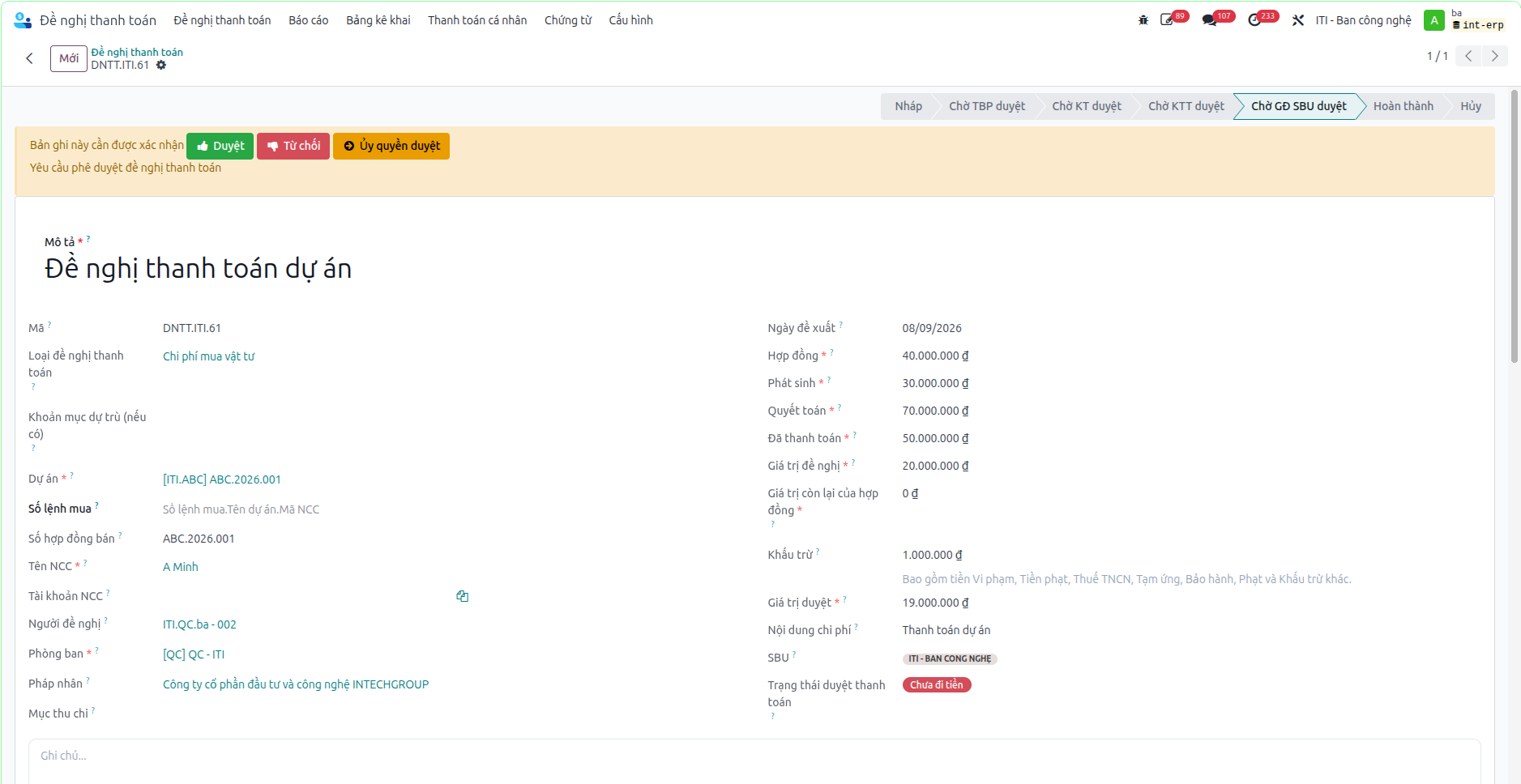
Ghi Nhận Thực Hiện Đi Tiền
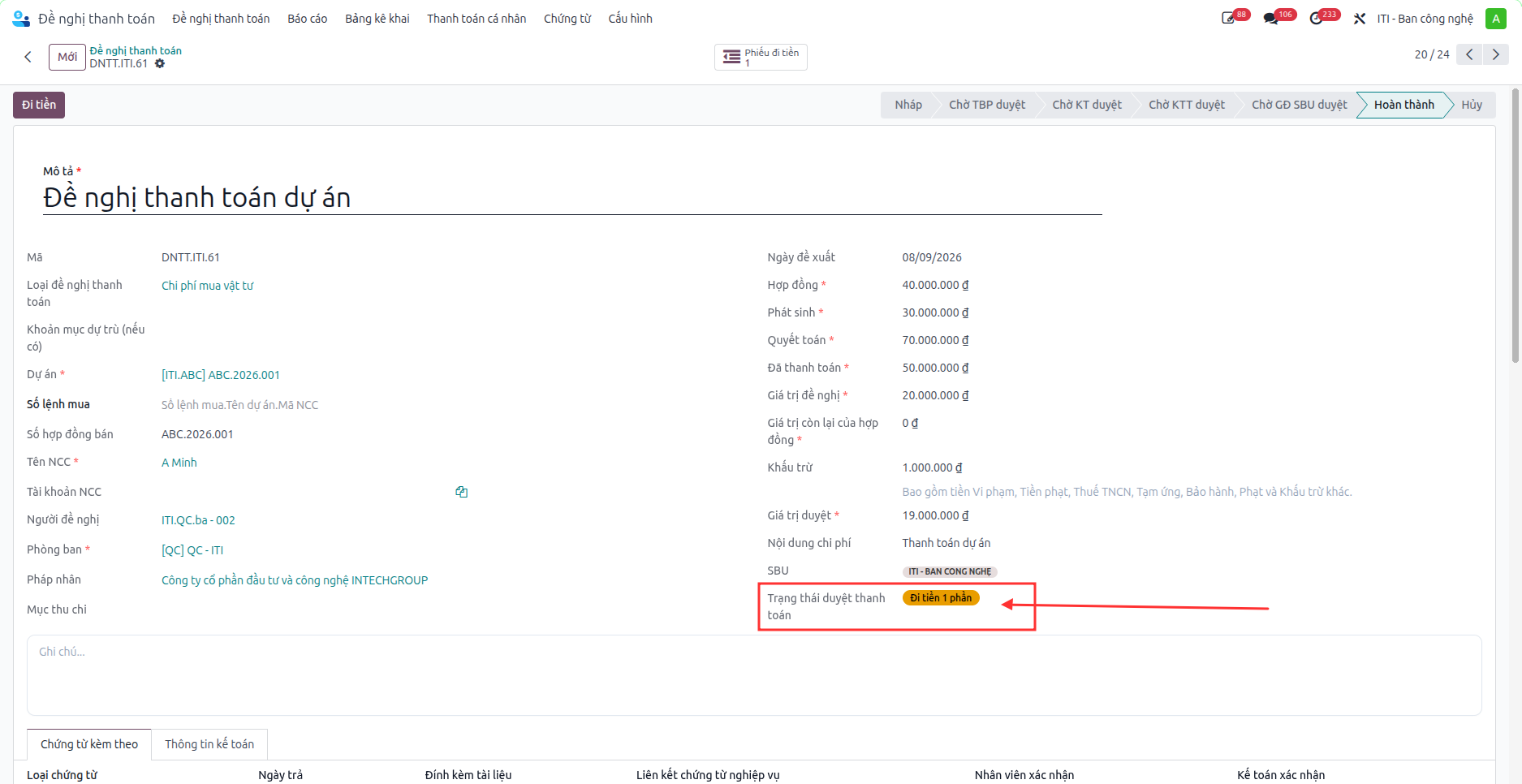
Bước 9: Sau khi chi tiền thực tế tại ngân hàng, nhân viên tài chính nhấn nút Đi tiền (Disburse Payment) để nhập số tiền giải ngân.
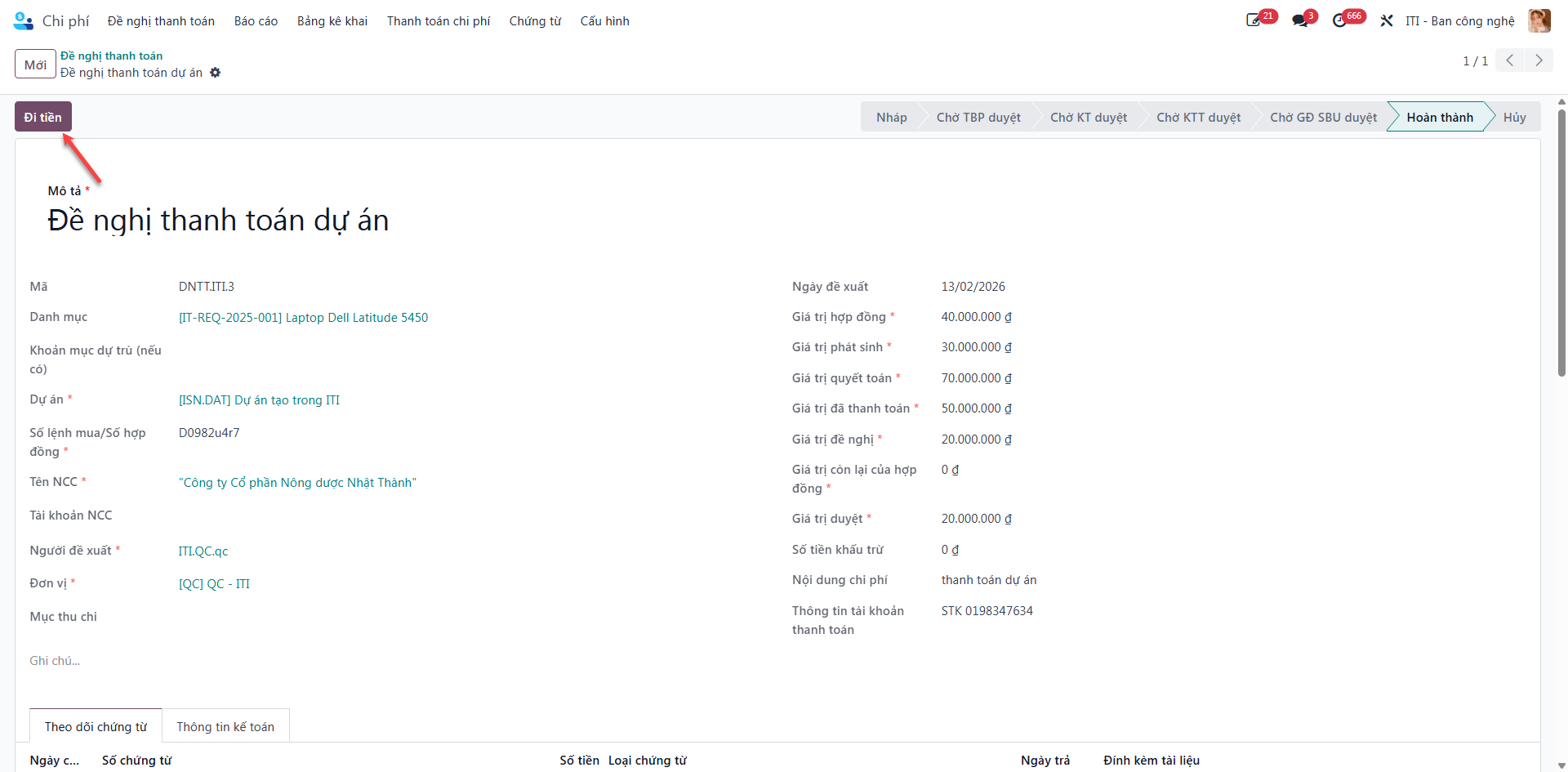
Hệ thống tự động ghi nhận lịch sử giải ngân tại smart button Đi tiền và cập nhật Trạng thái duyệt thanh toán (Chưa đi tiền, Đi tiền 1 phần, Đã đi tiền).