
Tuyển dụng trên ERP
Tài liệu hướng dẫn quy trình tuyển dụng trên Intech ERP: cấu hình kỹ năng, vị trí công việc, giai đoạn, mô tả công việc (JD), quản lý bài test, hồ sơ ứng viên, tải CV, phỏng vấn, lời mời làm việc, tạo nhân viên, báo cáo tuyển dụng, phân quyền.
Đăng nhập vào ERP
Sau khi được cung cấp tài khoản, mật khẩu đăng nhập hệ thống, thực hiện đăng nhập vào hệ thống.
Bước 1: Truy cập vào cổng thông tin: https://erp.intechgroup.vn/web
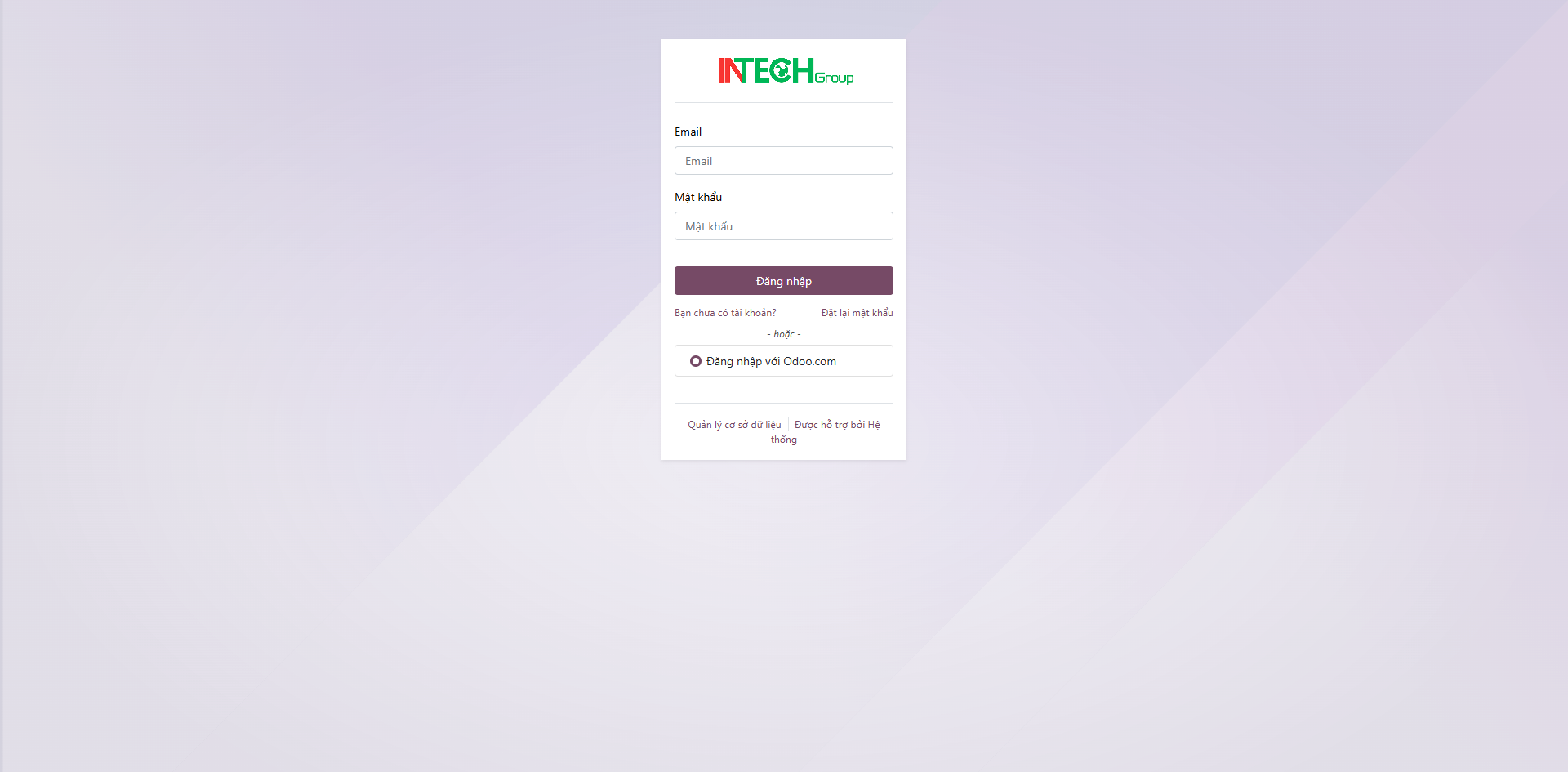
Bước 2: Hệ thống hiển thị màn hình đăng nhập. Điền tài khoản, mật khẩu đã được cung cấp, sau đó chọn Đăng nhập.
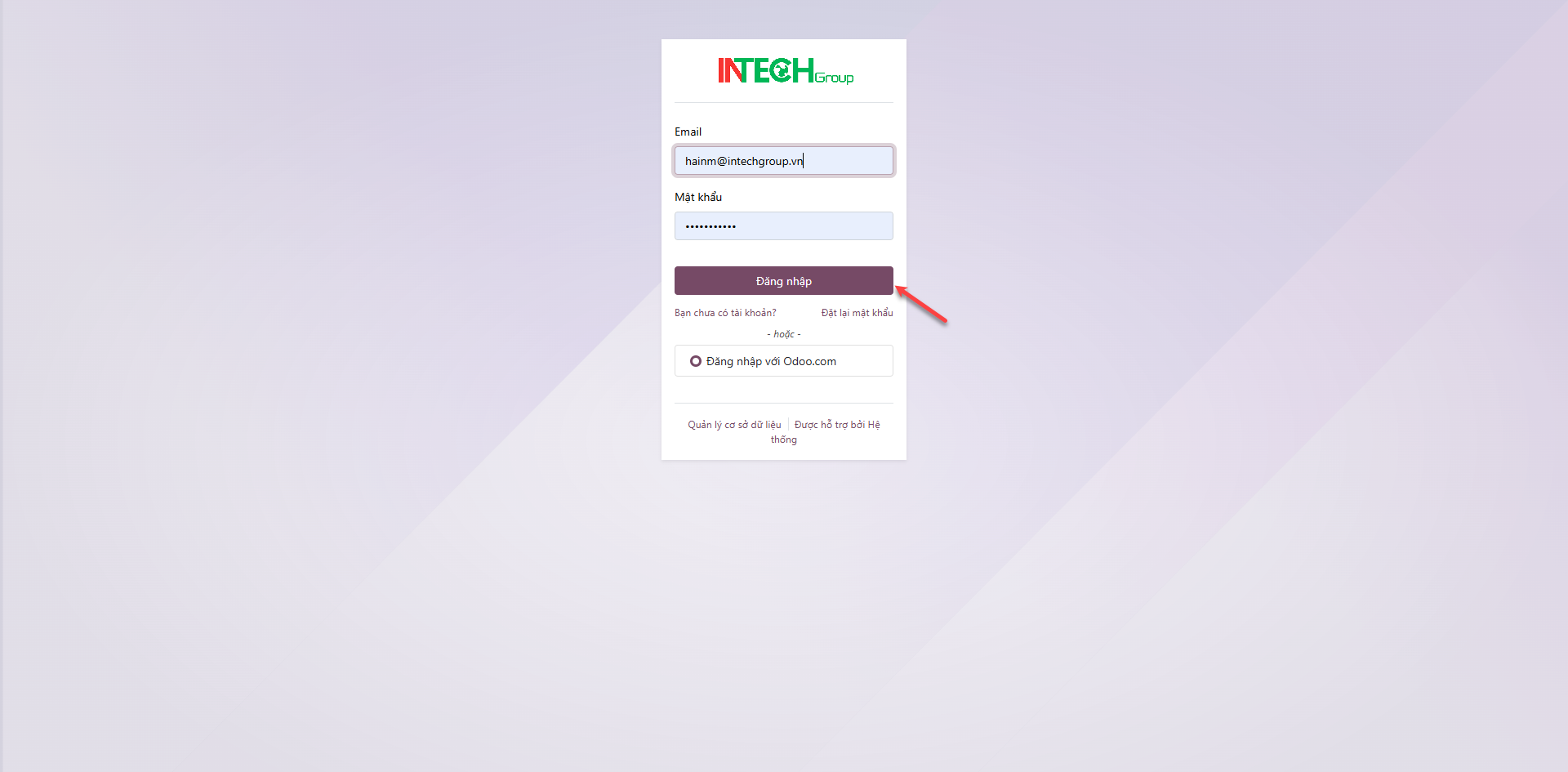
Bước 3: Khi đăng nhập thành công, hệ thống hiển thị màn hình làm việc đầu tiên với các chức năng đã được phân quyền sử dụng.
Khởi tạo loại kỹ năng
HR cấu hình các loại kỹ năng của ngành, vị trí ứng tuyển để AI tổng hợp các loại kỹ năng trên ứng viên.
Bước 1: Vào phân hệ Tuyển dụng, chọn .
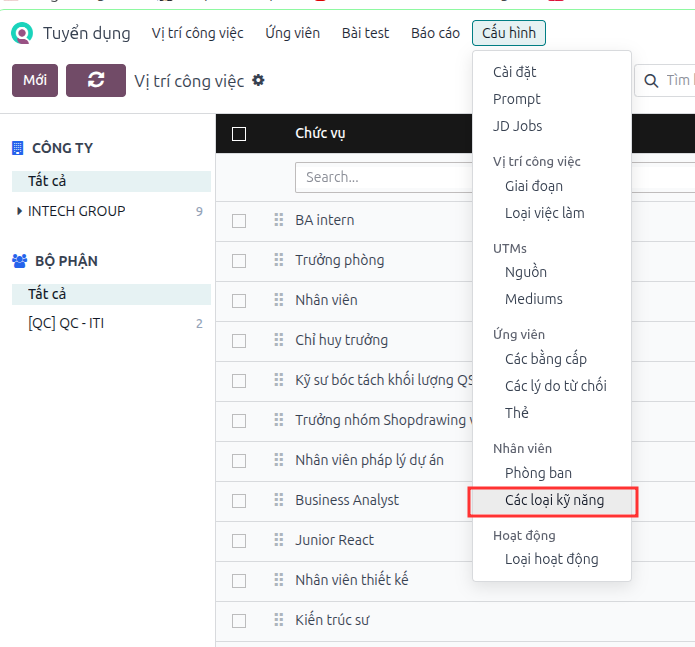
Bước 2: Chọn Mới để thêm kỹ năng chưa có của các ứng viên.
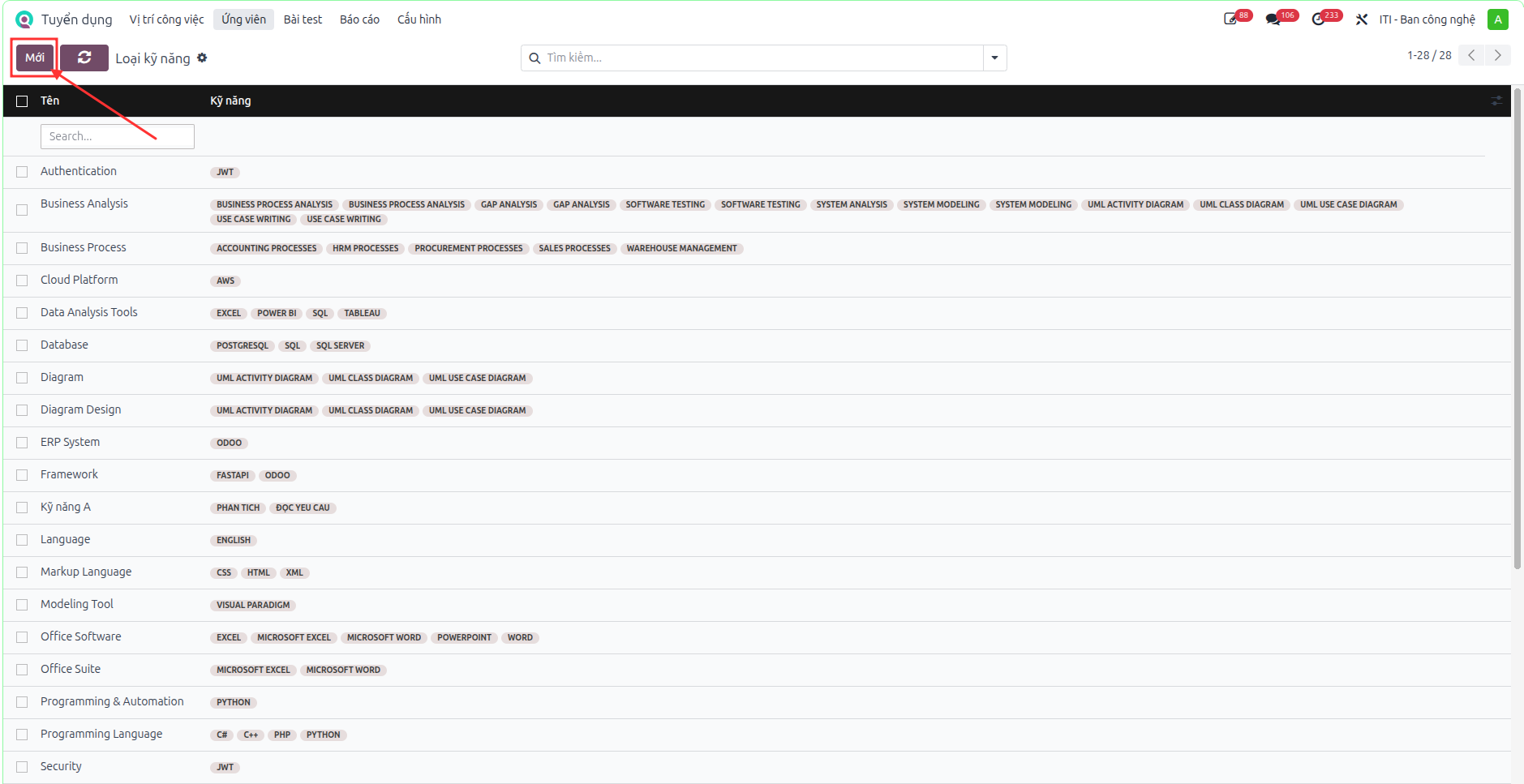
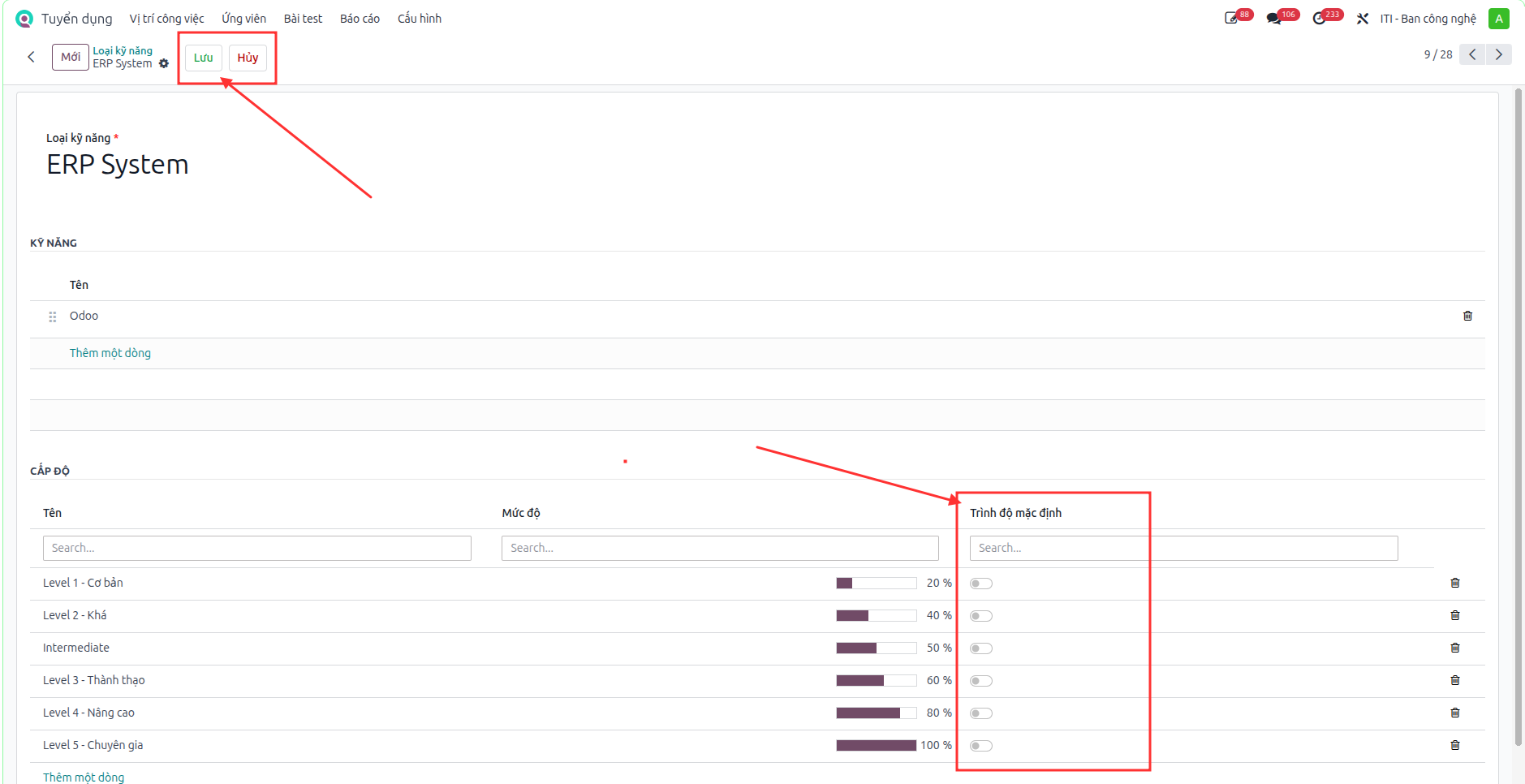
Bước 3: Điền Loại kỹ năng, thêm 1 dòng kỹ năng, sau đó cài Trình độ mặc định của kỹ năng.
Ghi chú
Cần bấm nút Lưu trước khi cài Trình độ mặc định.
Khởi tạo vị trí công việc
HR thêm các vị trí công việc chưa có trên hệ thống để tuyển hoặc thêm vào vị trí công việc của nhân viên.
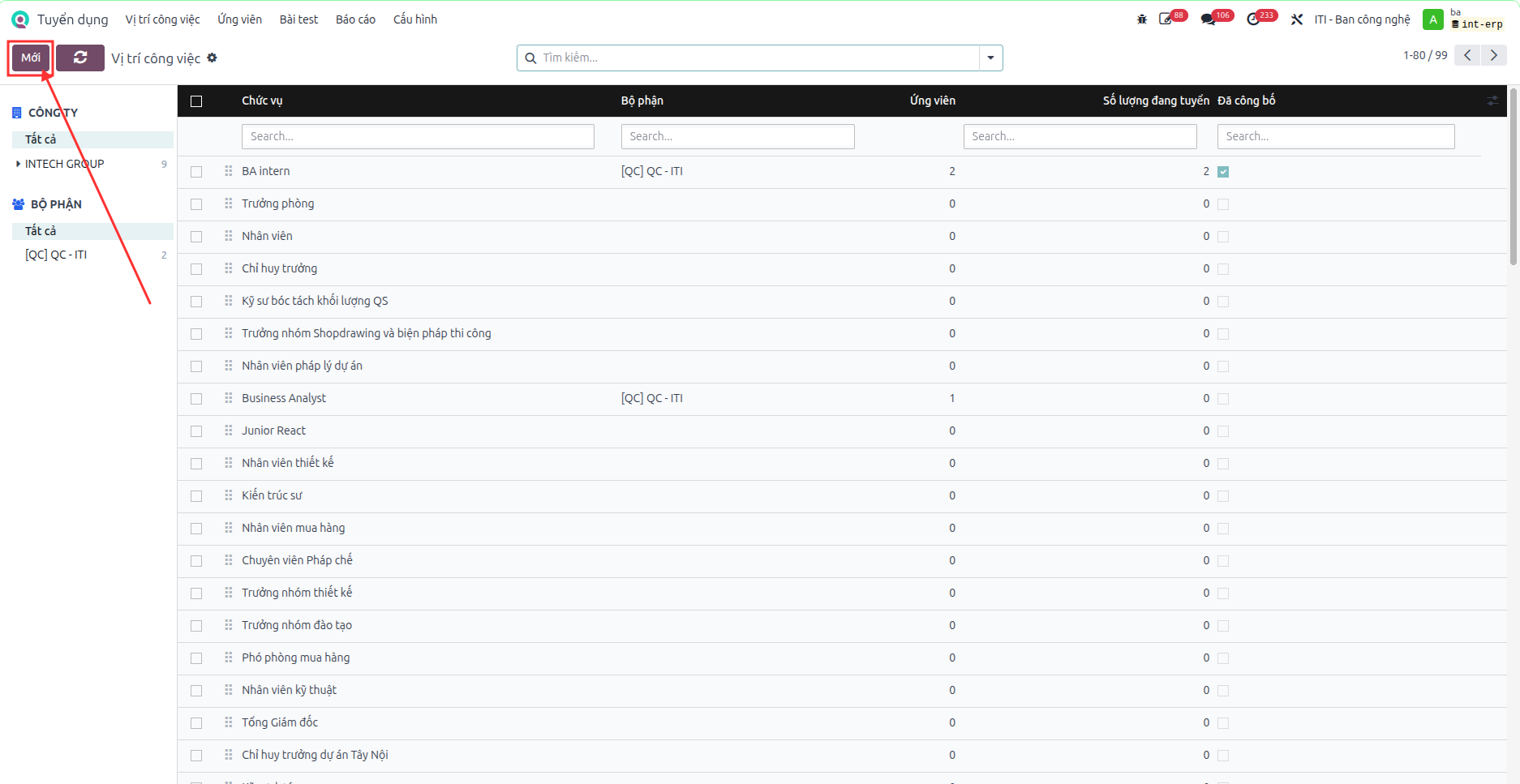
Bước 1: Vào phân hệ Tuyển dụng, thêm vị trí công việc tại nút Mới.
Bước 2: Điền tên chức vụ, bộ phận cần tuyển thêm, HR tuyển dụng, người phỏng vấn, mẫu phỏng vấn (bài test),...
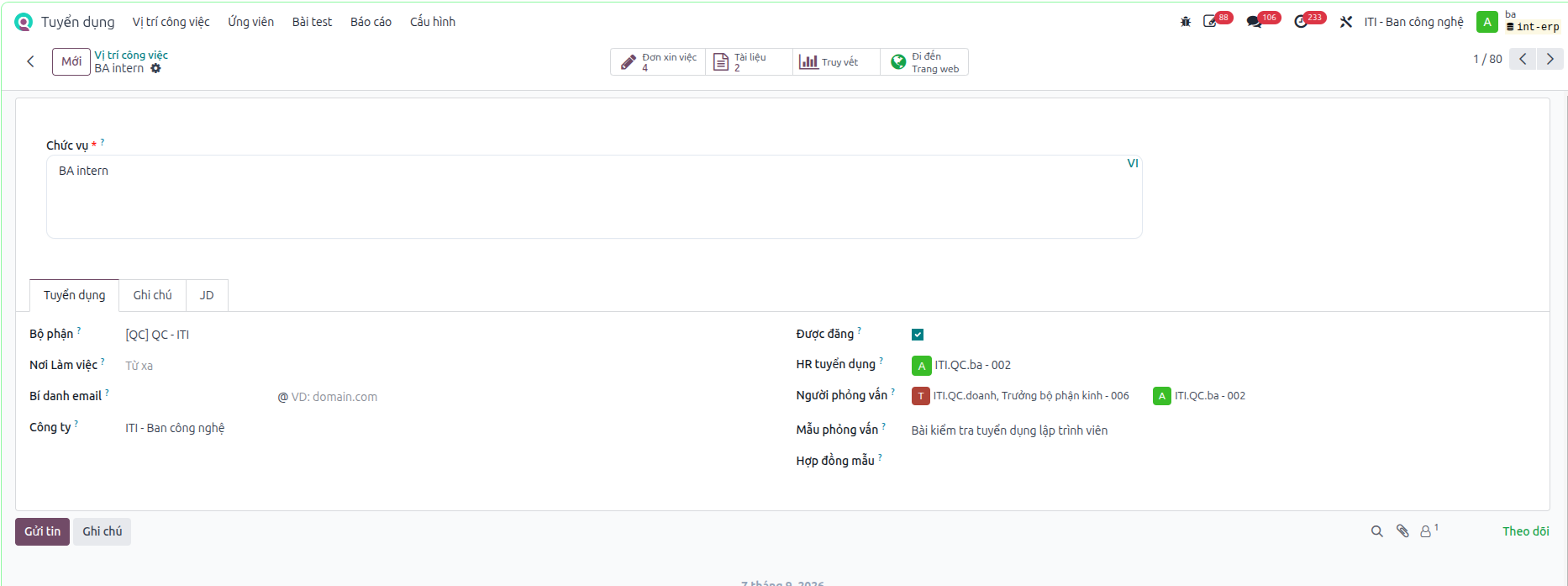
Ghi chú
Vị trí công việc mới không được trùng tên chức vụ với các vị trí công việc khác. Khi trùng tên, hệ thống báo lỗi "Vị trí công việc này đã tồn tại".
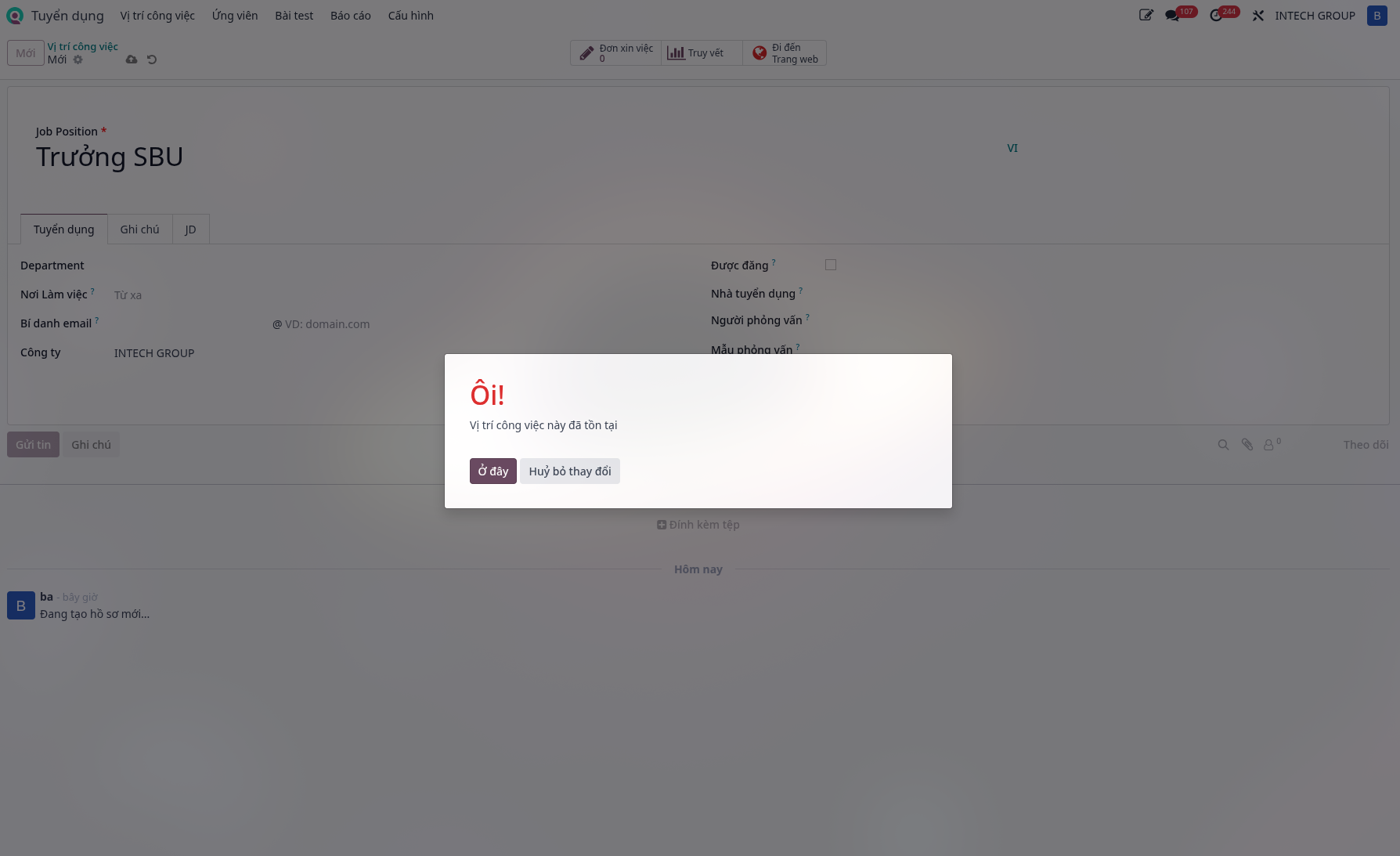
Cấu hình giai đoạn tuyển dụng
HR cấu hình các giai đoạn (bước) của quy trình tuyển dụng: tên bước, thứ tự, bước nào là "đã tuyển", các nút thao tác hiển thị trên hồ sơ ứng viên ở từng bước. Cấu hình này dùng chung cho toàn bộ vị trí, trừ khi giới hạn theo vị trí ở trường Đặc thù công việc.
Bước 1: Vào .
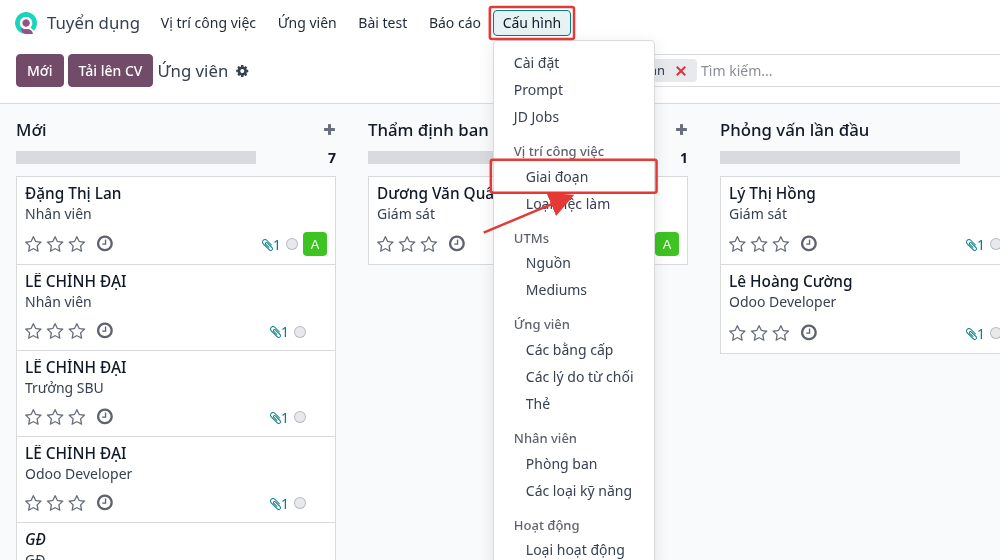
Bước 2: Danh sách giai đoạn hiển thị theo đúng thứ tự quy trình. Tại đây có thể xem nhanh giai đoạn nào hiển thị thu gọn trên Kanban, giai đoạn nào là giai đoạn được tuyển (hoàn thành tuyển dụng), các nút được áp dụng. Kéo biểu tượng ⠿ ở đầu dòng để thay đổi thứ tự.
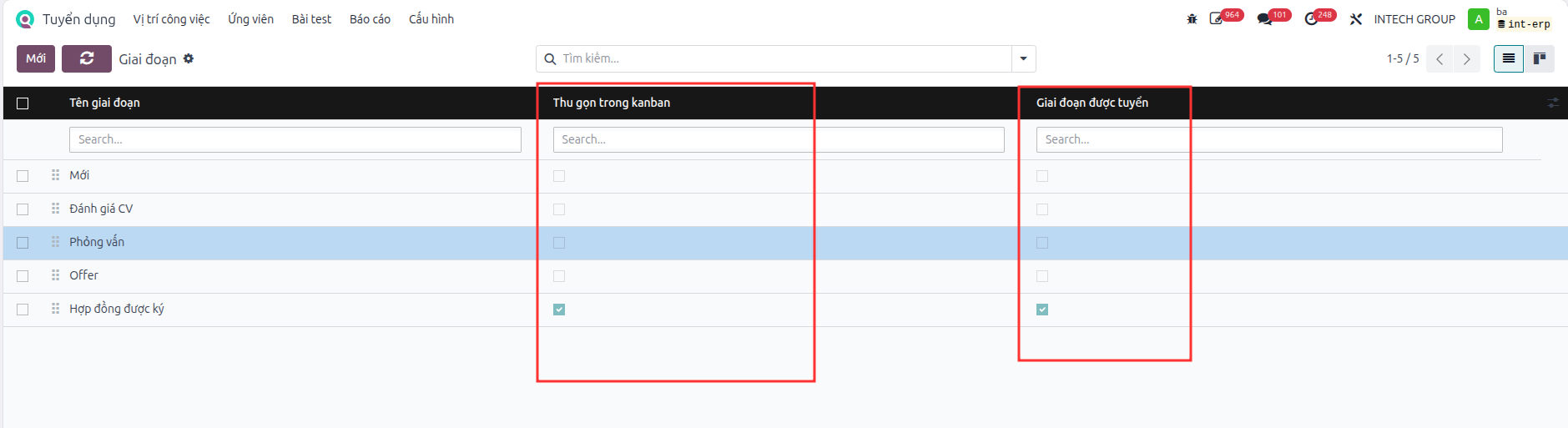
Các giai đoạn đang sử dụng trên hệ thống, nút thao tác khuyến nghị:
STT |
Giai đoạn |
Ý nghĩa nghiệp vụ / Nút áp dụng khuyến nghị |
|---|---|---|
1 |
Mới |
Hồ sơ vừa tạo hoặc vừa tải CV lên. Nút: Trích xuất CV, Từ chối. |
2 |
Thẩm định ban đầu |
HR sàng lọc CV, AI chấm độ phù hợp với JD. Nút: Gửi bài test, Từ chối, Gửi phỏng vấn. |
3 |
Phỏng vấn lần đầu |
Ứng viên làm bài test, phỏng vấn vòng 1. Nút: Gửi bài test, Gửi phỏng vấn, Đánh giá ứng viên, Từ chối, AI đánh giá. |
4 |
Phỏng vấn lần hai |
Phỏng vấn vòng 2 với quản lý trực tiếp. Nút: Gửi bài test, Gửi phỏng vấn, Đánh giá ứng viên, Từ chối, AI đánh giá. |
5 |
Đề xuất Hợp đồng |
Gửi đề nghị làm việc (offer) cho ứng viên. Nút: Tạo lời mời, Từ chối. |
6 |
Hợp đồng được ký |
Ứng viên nhận việc. Đây là giai đoạn được tuyển. Nút: Tạo nhân viên. |
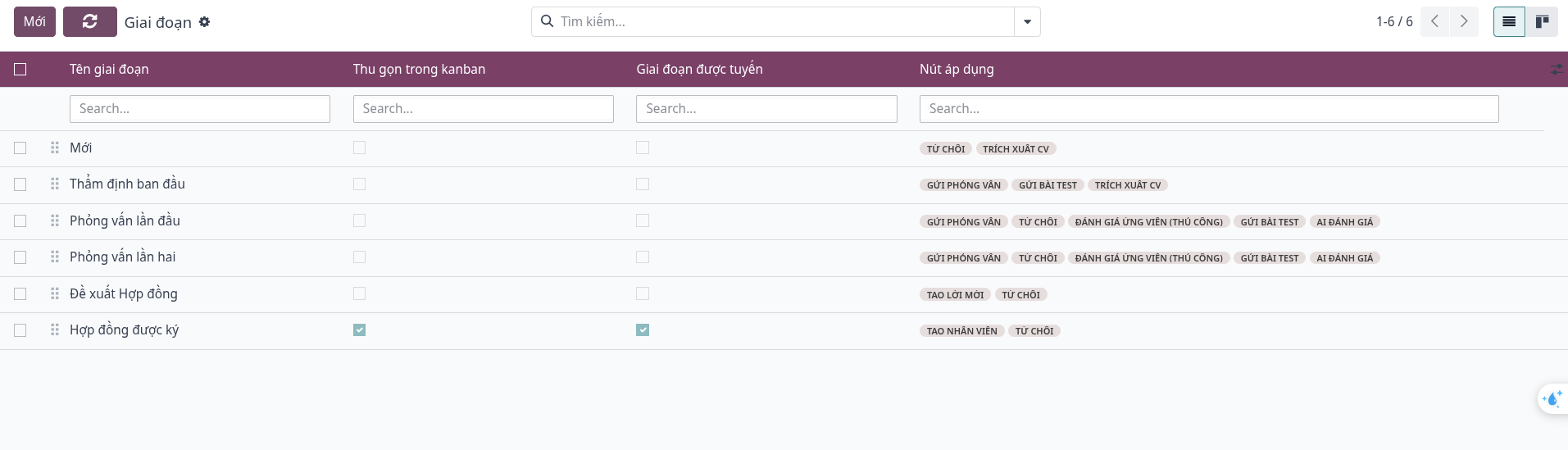
Bước 3: Bấm vào một giai đoạn để mở form cấu hình. Ý nghĩa các trường trên form như bên dưới.
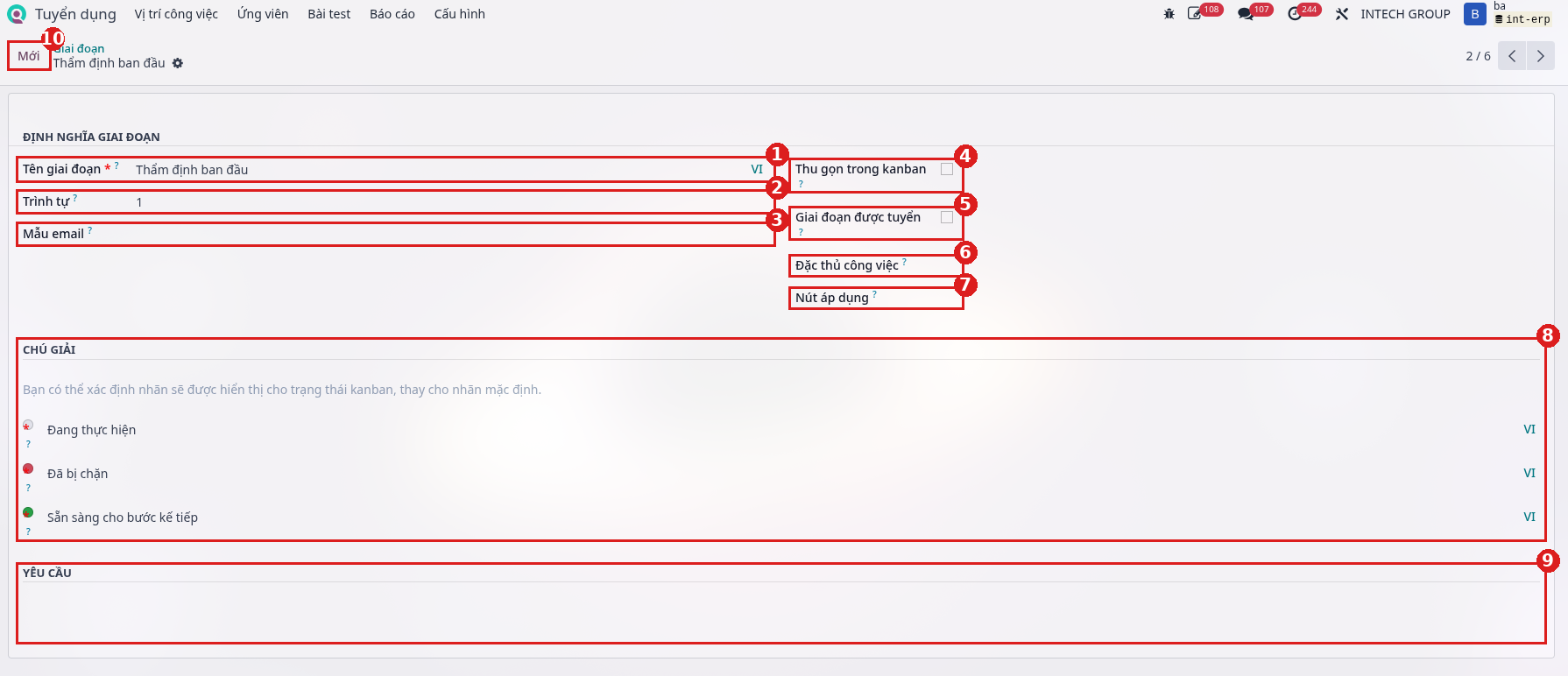
STT |
Trường |
Ý nghĩa |
|---|---|---|
1 |
Tên giai đoạn (bắt buộc) |
Tên của giai đoạn, hiển thị thành tiêu đề cột trên màn hình Kanban ứng viên, trên thanh trạng thái của hồ sơ ứng viên. Bấm VI để nhập tên theo từng ngôn ngữ. |
2 |
Trình tự |
Số thứ tự sắp xếp các giai đoạn. Số nhỏ hơn đứng trước. Trường này chỉ hiển thị khi bật chế độ nhà phát triển. |
3 |
Mẫu email |
Nếu chọn, khi ứng viên được chuyển sang giai đoạn này, hệ thống tự động gửi email hoặc đăng tin nhắn lên hồ sơ ứng viên theo mẫu đã chọn. Để trống nếu không cần gửi. |
4 |
Thu gọn trong kanban |
Khi tích, cột của giai đoạn này được thu gọn trên màn hình Kanban nếu không có ứng viên nào ở giai đoạn đó. |
5 |
Giai đoạn được tuyển |
Đánh dấu đây là giai đoạn "đã tuyển". Khi ứng viên chuyển vào giai đoạn này, hệ thống ghi nhận ngày tuyển của ứng viên. Nếu bỏ tích khi đã có ứng viên ở giai đoạn này, tất cả hồ sơ đó sẽ mất ngày tuyển, trạng thái đã tuyển (hệ thống hiện cảnh báo màu đỏ). |
6 |
Đặc thù công việc |
Chọn các vị trí công việc sử dụng giai đoạn này. Để trống: giai đoạn áp dụng cho tất cả vị trí. Nếu đã chọn: chỉ các vị trí được chọn mới thấy giai đoạn này. |
7 |
Nút áp dụng |
Chọn các nút hiển thị trên form ứng viên khi ứng viên đang ở giai đoạn này. Các nút không được chọn sẽ bị ẩn. Để trống: không hiển thị nút thao tác nào. |
8 |
Chú giải |
Đặt nhãn cho 3 trạng thái Kanban của ứng viên trong giai đoạn: chấm xám (mặc định "Đang thực hiện"), chấm đỏ ("Đã bị chặn"), chấm xanh ("Sẵn sàng cho bước kế tiếp"). Nhãn này hiển thị khi rê chuột vào chấm trạng thái trên thẻ ứng viên. Bấm VI để nhập theo từng ngôn ngữ. |
9 |
Yêu cầu |
Ghi chú tự do mô tả yêu cầu, điều kiện của giai đoạn (ví dụ: tiêu chí để ứng viên được chuyển sang bước tiếp theo), dùng làm thông tin tham khảo cho người tuyển dụng. |
10 |
Nút Mới, thanh điều hướng |
Nút Mới để tạo giai đoạn mới. Biểu tượng bánh răng cạnh tên giai đoạn chứa các thao tác Nhân bản, Lưu trữ, Xóa. Cụm "2 / 6" cùng mũi tên bên phải để chuyển qua lại giữa các giai đoạn. |
Bước 4: Cấu hình Nút áp dụng: bấm vào ô Nút áp dụng, chọn các nút cần hiển thị trên form ứng viên khi ứng viên ở giai đoạn này. Bấm dấu × trên nút để bỏ nút đó.
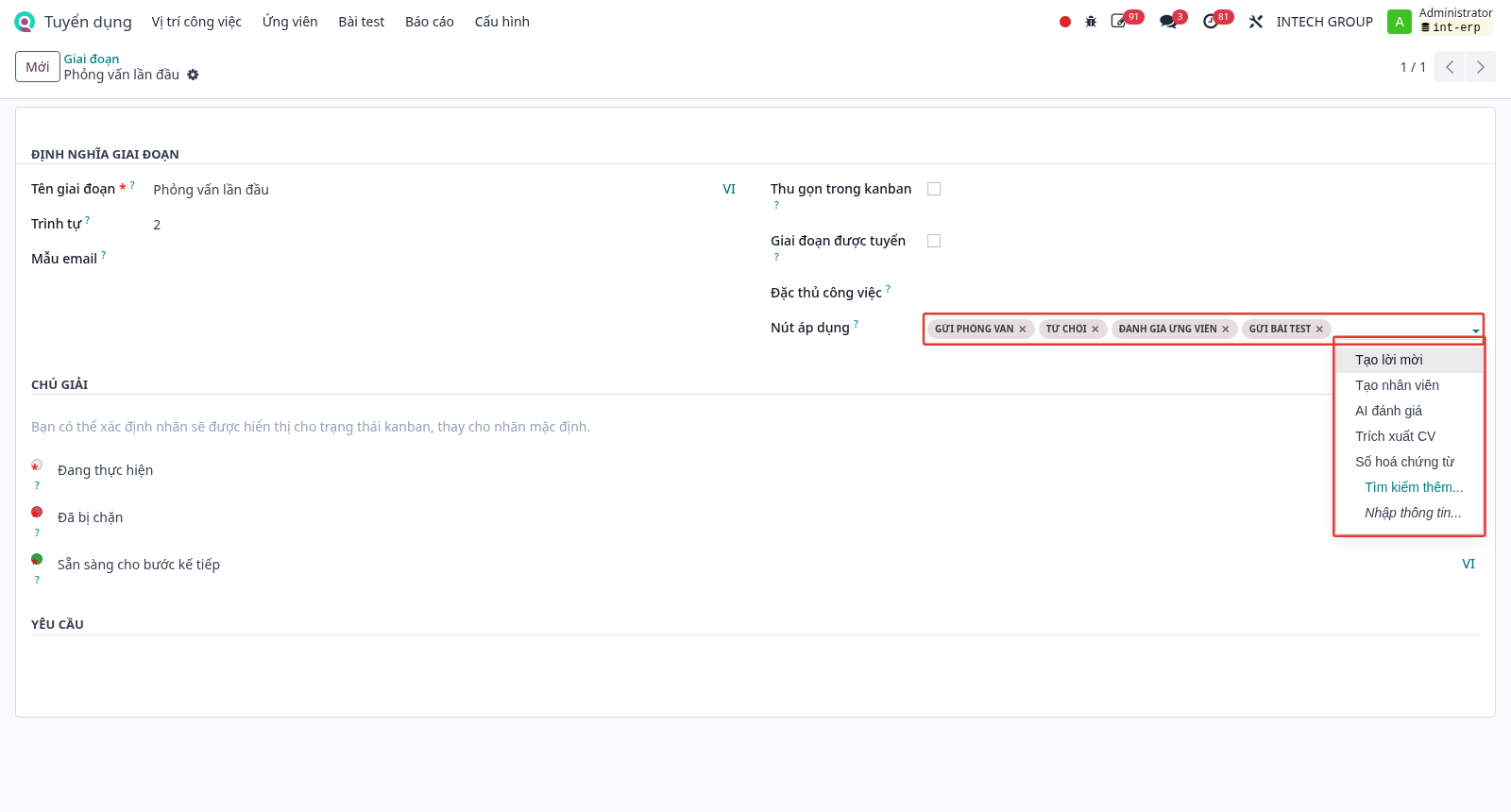
STT |
Nút |
Chức năng trên hồ sơ ứng viên |
|---|---|---|
1 |
Trích xuất CV |
AI đọc file CV, tự điền thông tin ứng viên (email, số điện thoại, ngày sinh, kỹ năng...). |
2 |
AI đánh giá |
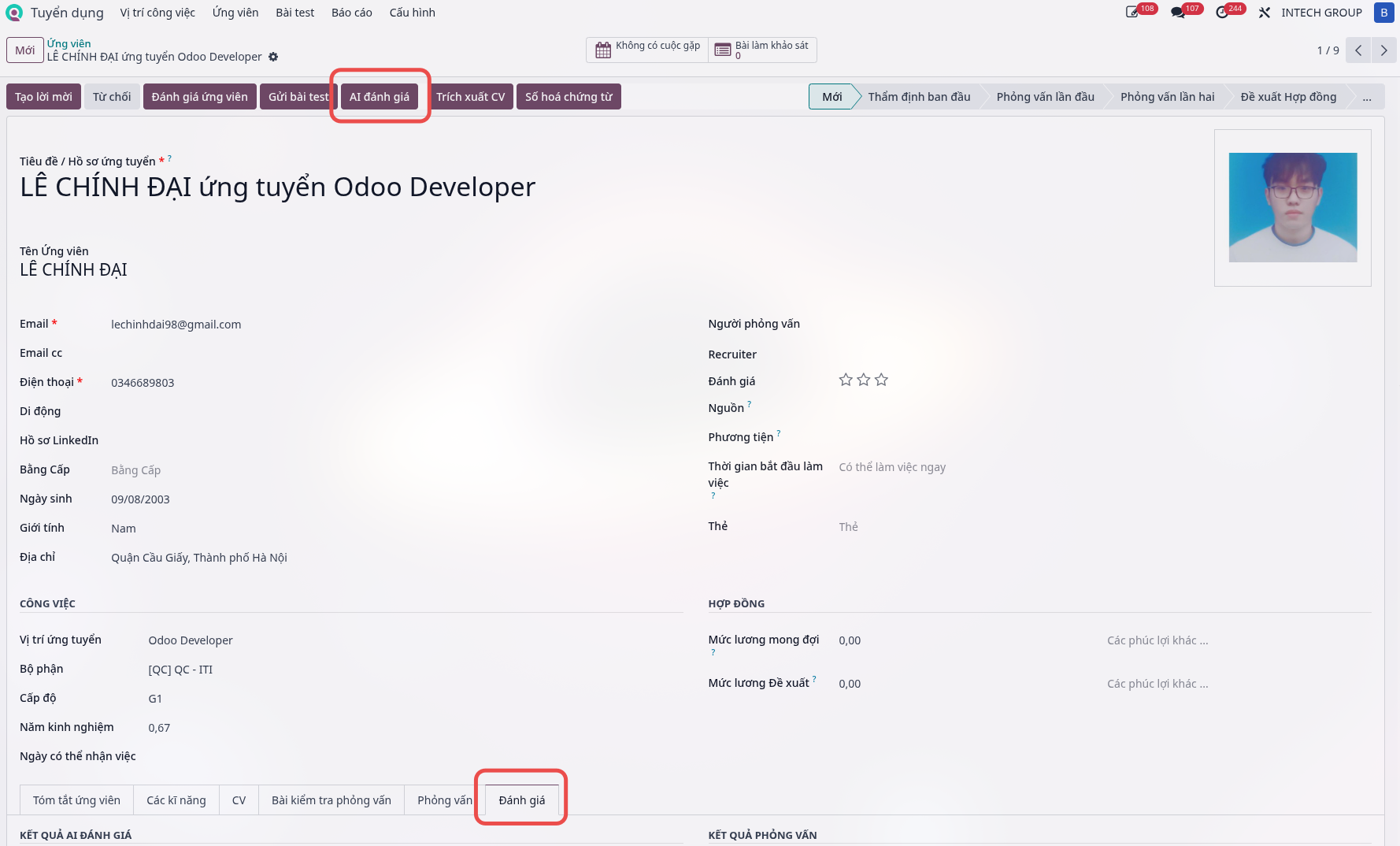
AI chấm độ phù hợp của CV với JD, kết quả hiển thị ở tab Đánh giá. |
3 |
Gửi bài test |
Tạo link bài test (khảo sát) riêng cho ứng viên để sao chép, gửi cho ứng viên. |
4 |
Gửi phỏng vấn |
Gửi phiếu phỏng vấn, khảo sát cho ứng viên qua email. |
5 |
Đánh giá ứng viên |
Người phỏng vấn chấm độ phù hợp theo tiêu chí, nhận xét, chọn kết luận. |
6 |
Tạo lời mời |
Tạo đề nghị làm việc (offer) gửi ứng viên. |
7 |
Tạo nhân viên |
Tạo hồ sơ nhân viên từ hồ sơ ứng viên (xem mục Tạo nhân viên). |
8 |
Số hoá chứng từ |
Gửi CV đi số hoá (đọc dữ liệu tự động). |
9 |
Từ chối |
Loại ứng viên kèm lý do từ chối. |
Ghi chú
Nếu giai đoạn không chọn nút nào, form ứng viên ở giai đoạn đó sẽ không hiển thị nút thao tác nào (kể cả nút Từ chối).
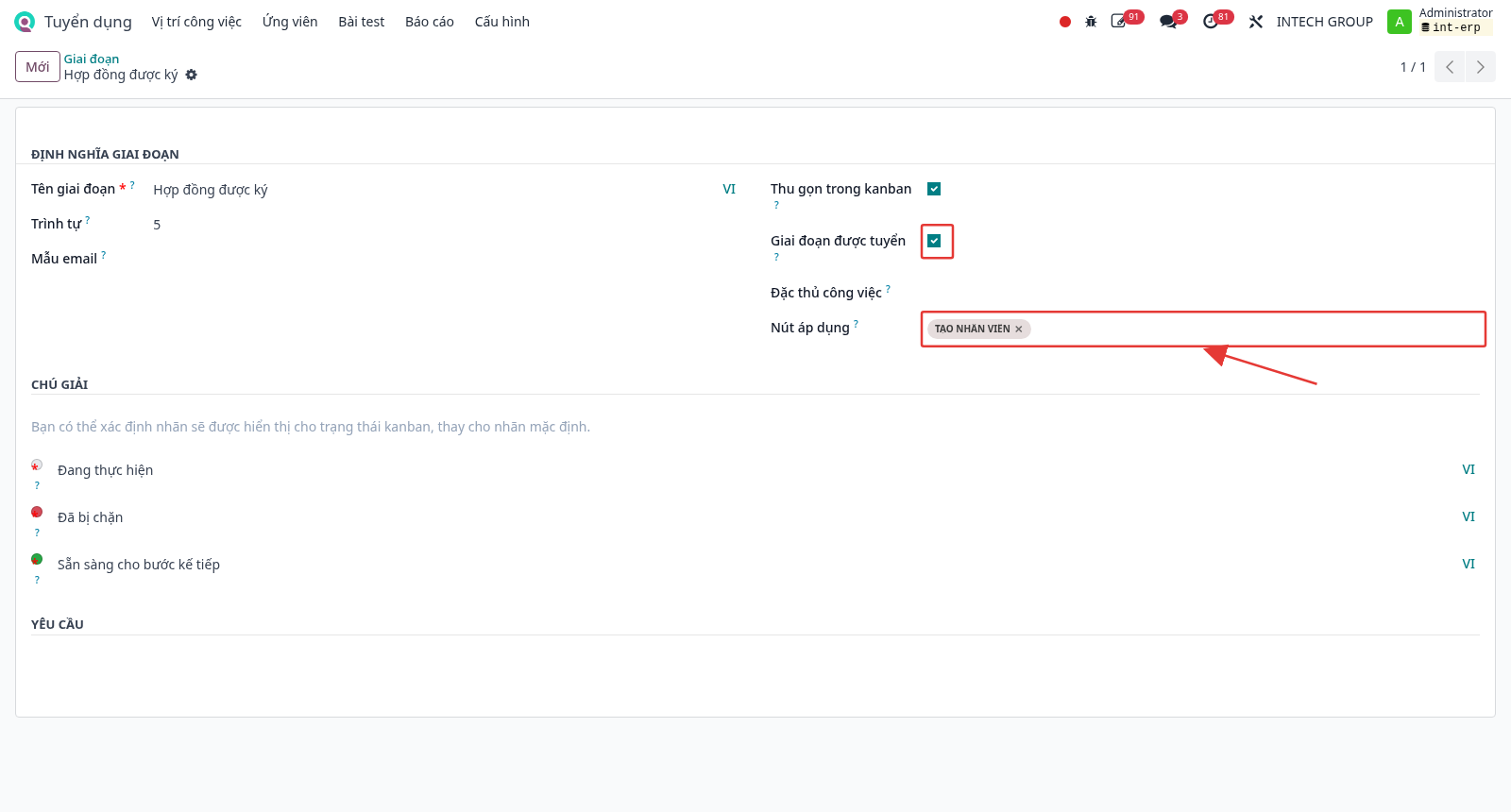
Bước 5: Cấu hình giai đoạn cuối Hợp đồng được ký: tích Giai đoạn được tuyển, chọn nút Tạo nhân viên để HR có thể tạo nhân viên khi ứng viên nhận việc.
Tải JD lên để AI phân tích
Nhập JD trên chức vụ để AI phân tích.
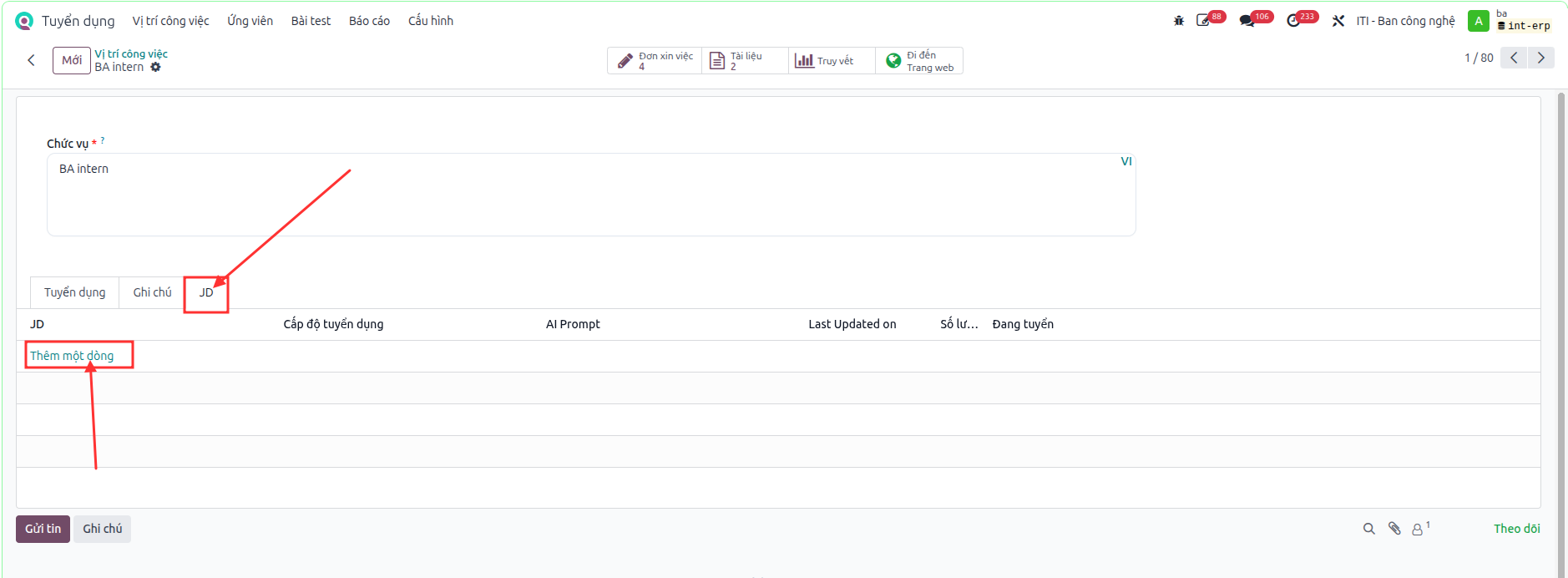
Bước 1: Trên , mở chức vụ, vào tab JD, bấm Thêm một dòng.
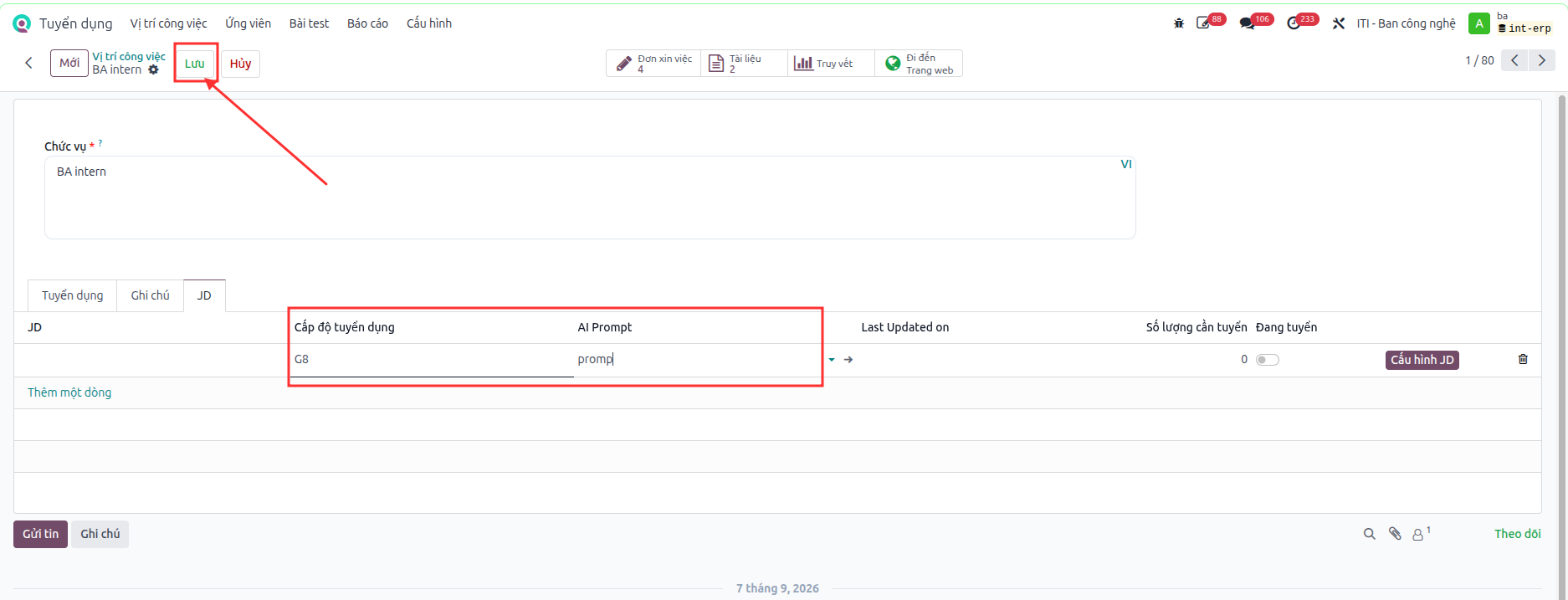
Bước 2: Nhập Cấp độ tuyển dụng, chọn Prompt AI phân tích JD, sau đó bấm Lưu.
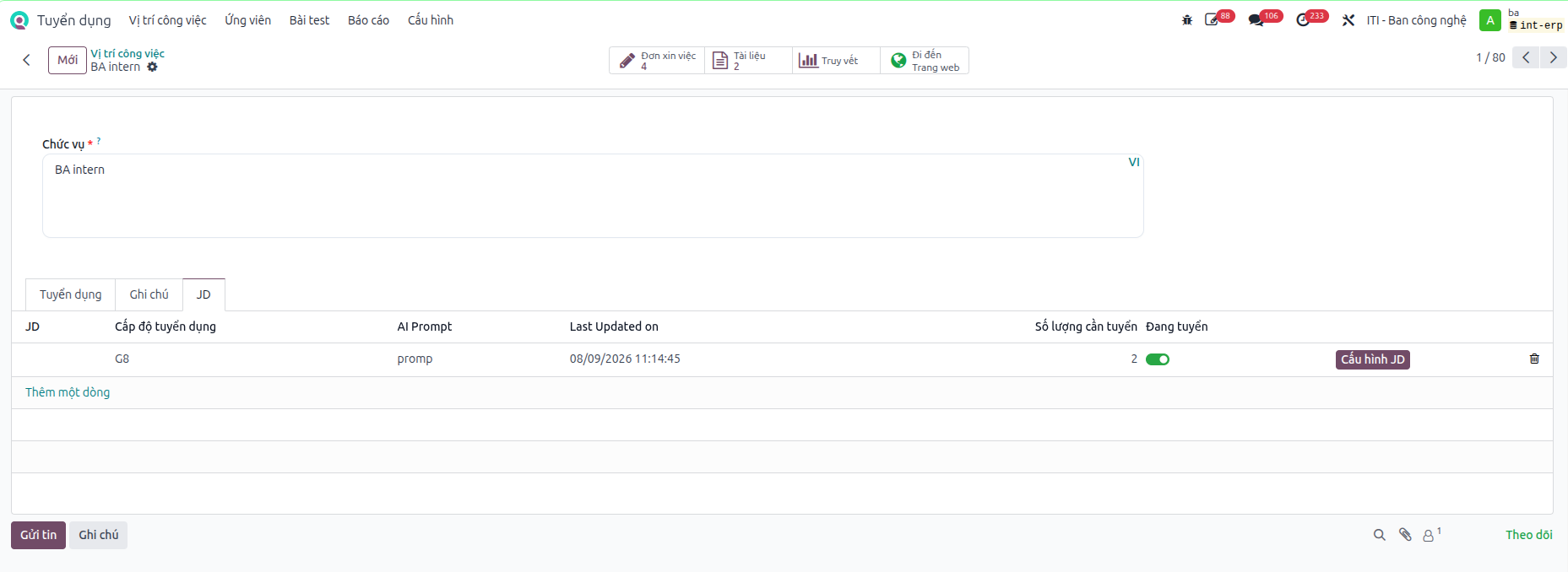
Bước 3: Chọn Đang tuyển, nhập số lượng cần tuyển với chức vụ đang được tuyển dụng.
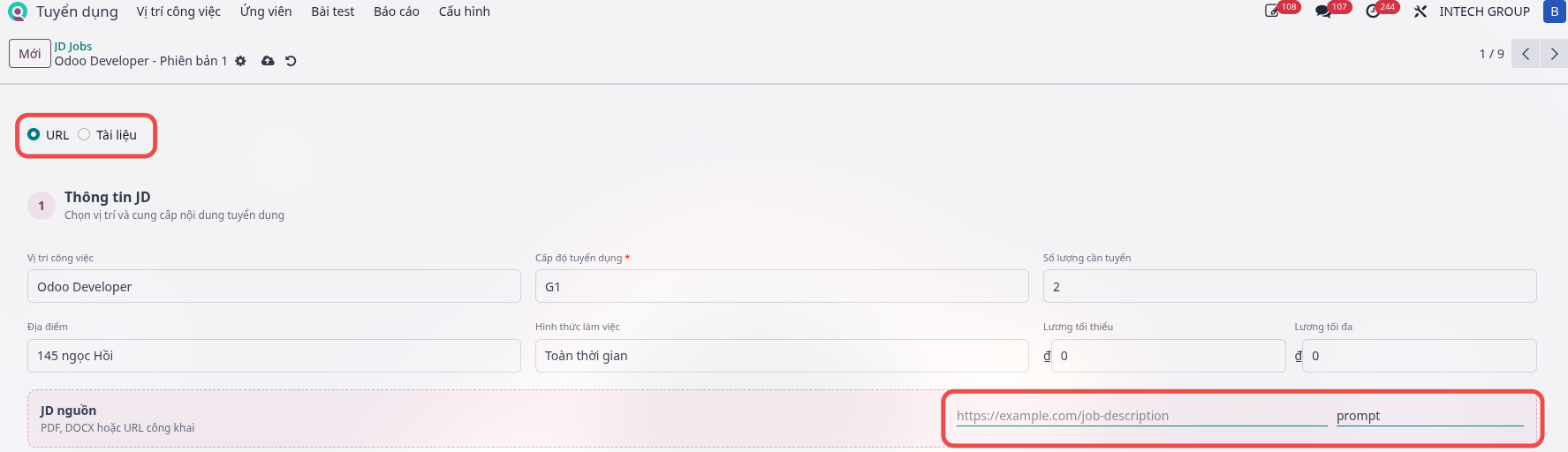
Bước 4: Nhấn nút Cấu hình JD trên tab JD.
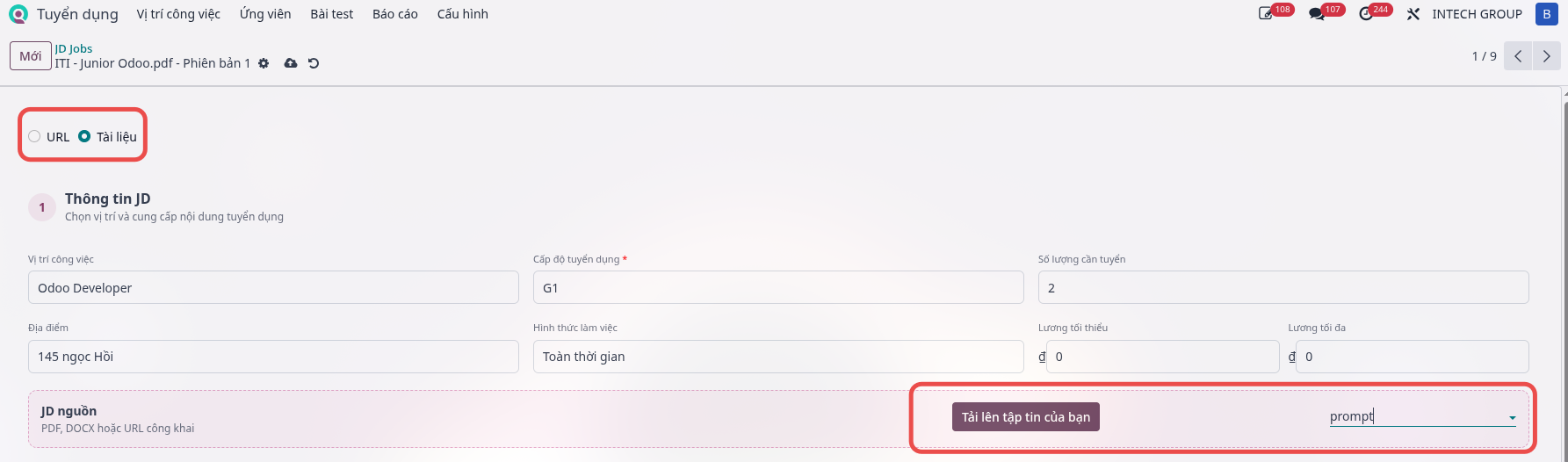
Bước 5: Tải JD nguồn lên: có thể dán link JD hoặc đính kèm file JD.
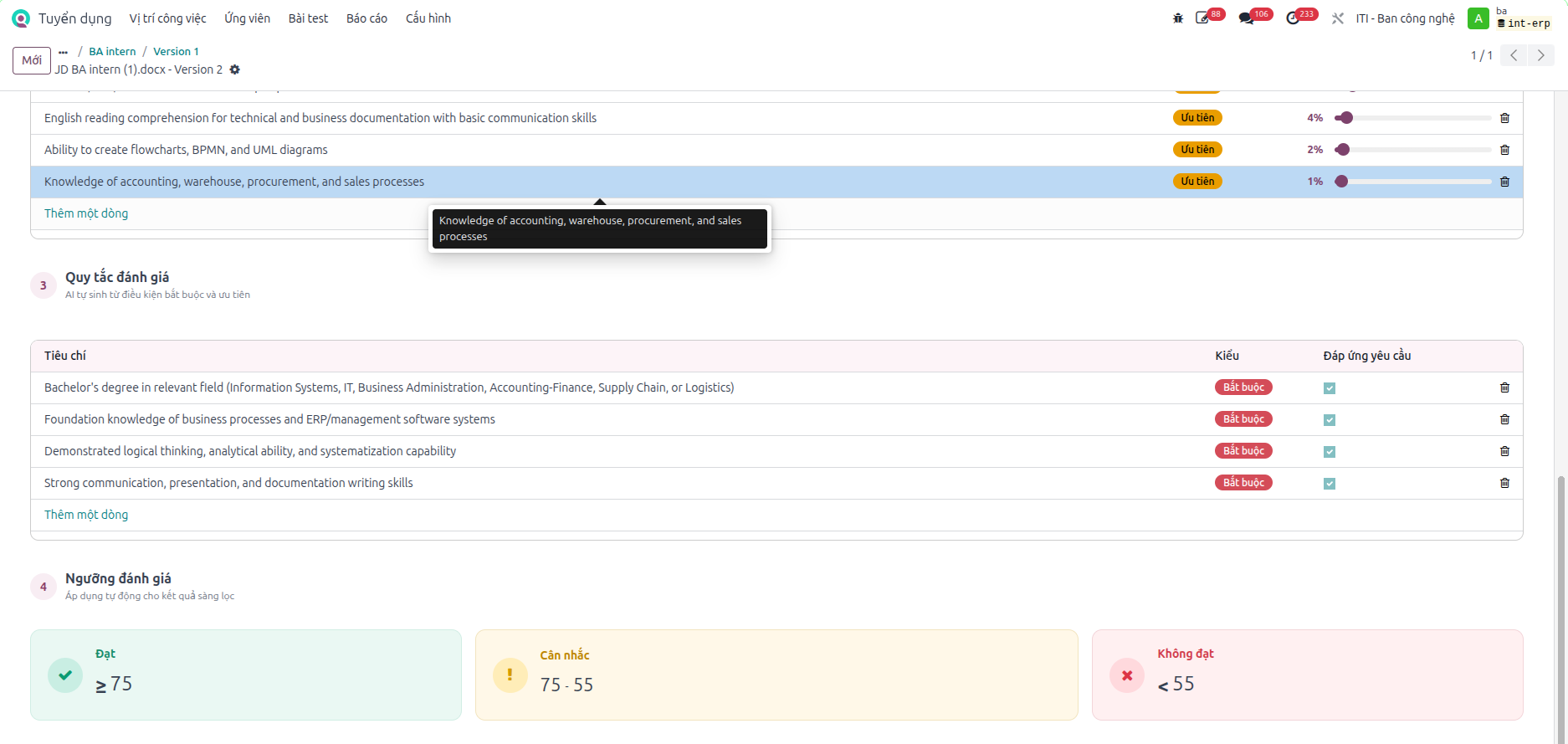
Bước 6: Kiểm tra các phân tích, chỉnh sửa hoặc thêm tiêu chí, quy tắc đánh giá, ngưỡng đánh giá.
Khởi tạo bộ câu hỏi
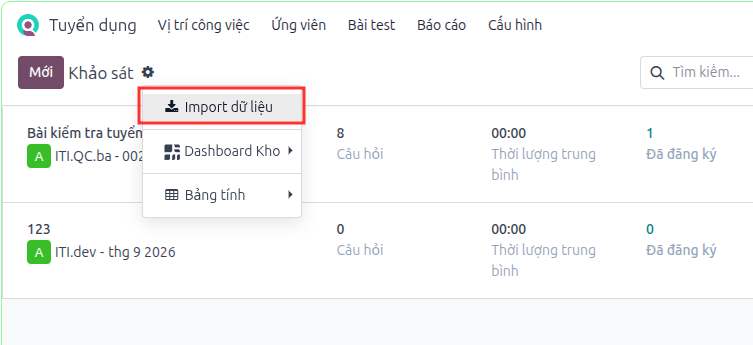
Bước 1: Vào , chọn Import bộ câu hỏi, sau đó tải mẫu về (Download Mẫu).
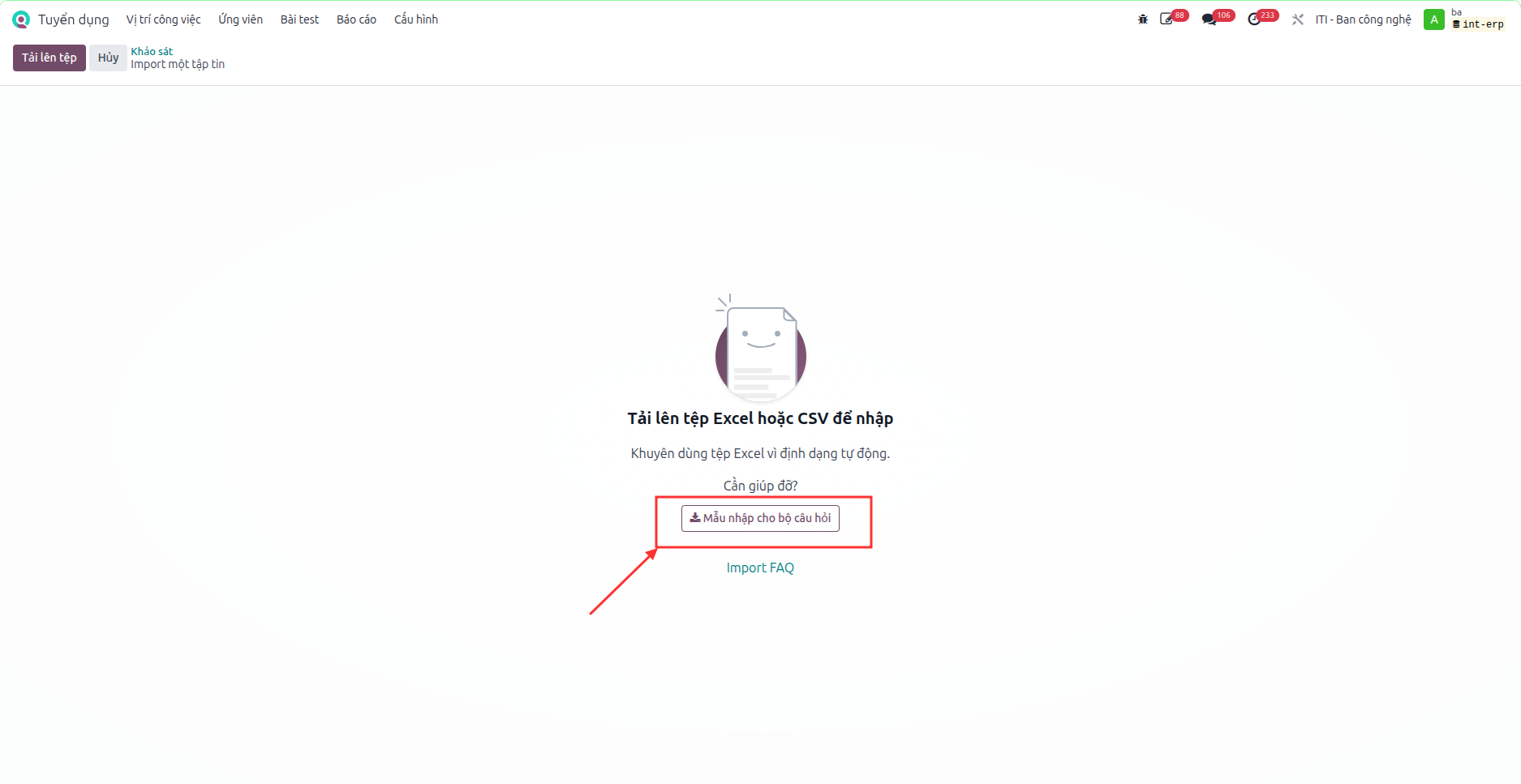
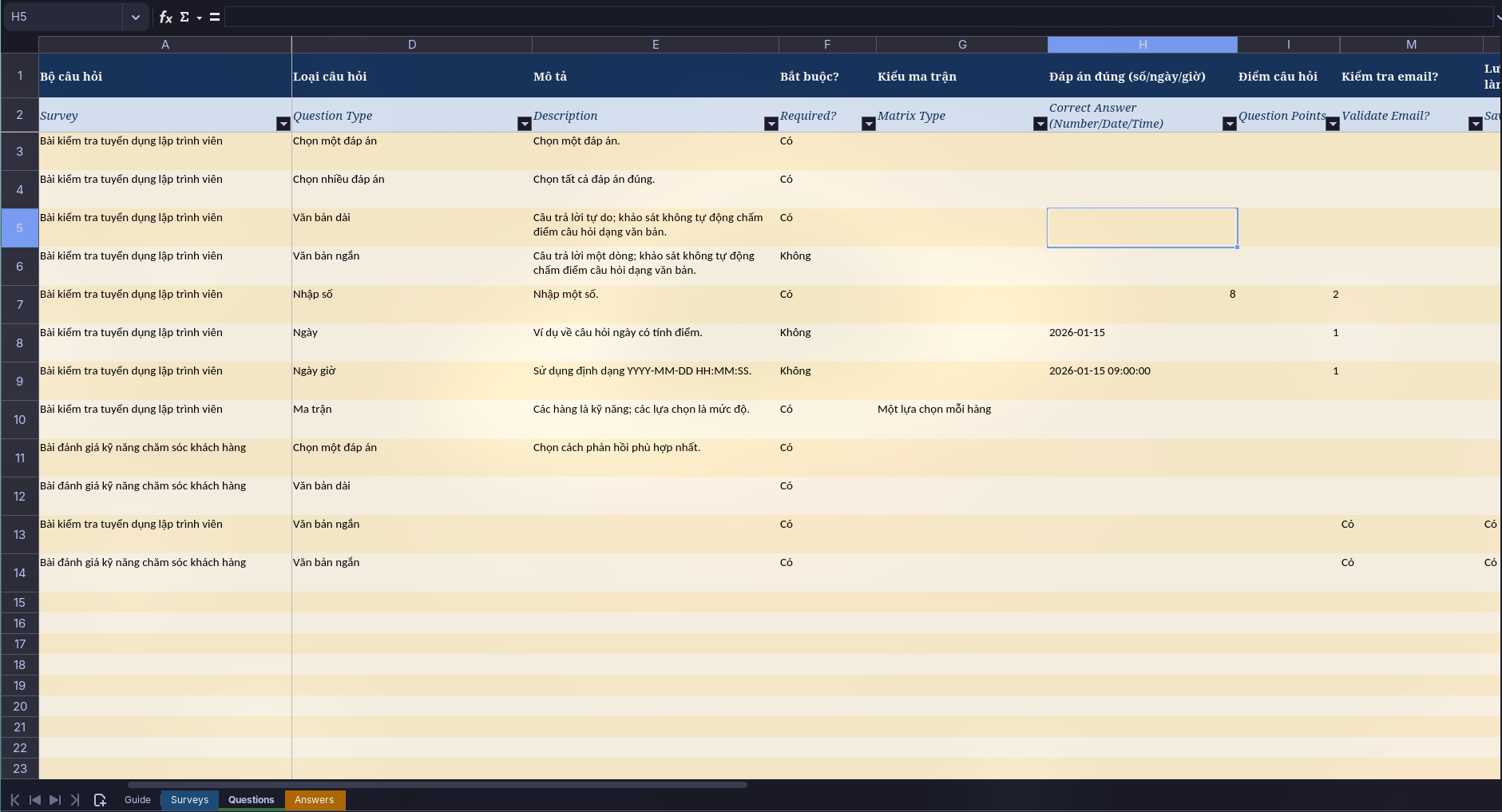
Bước 2: Cấu hình câu hỏi qua mẫu mới tải về.
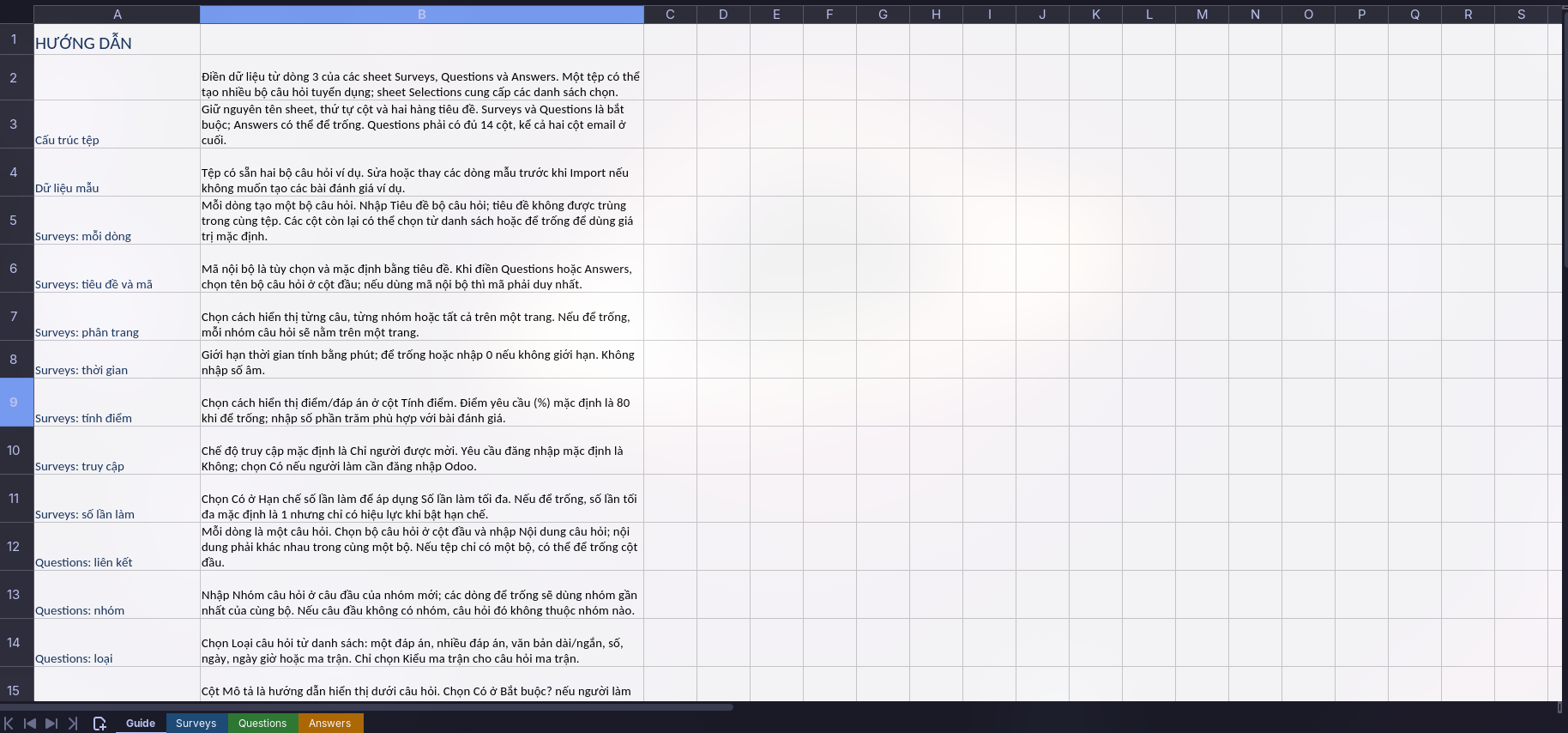
Trong file mẫu câu hỏi đã có HDSD chi tiết, 2 khảo sát mẫu, các câu hỏi, câu trả lời có sẵn để minh hoạ cách sử dụng.
Quản lý bộ câu hỏi
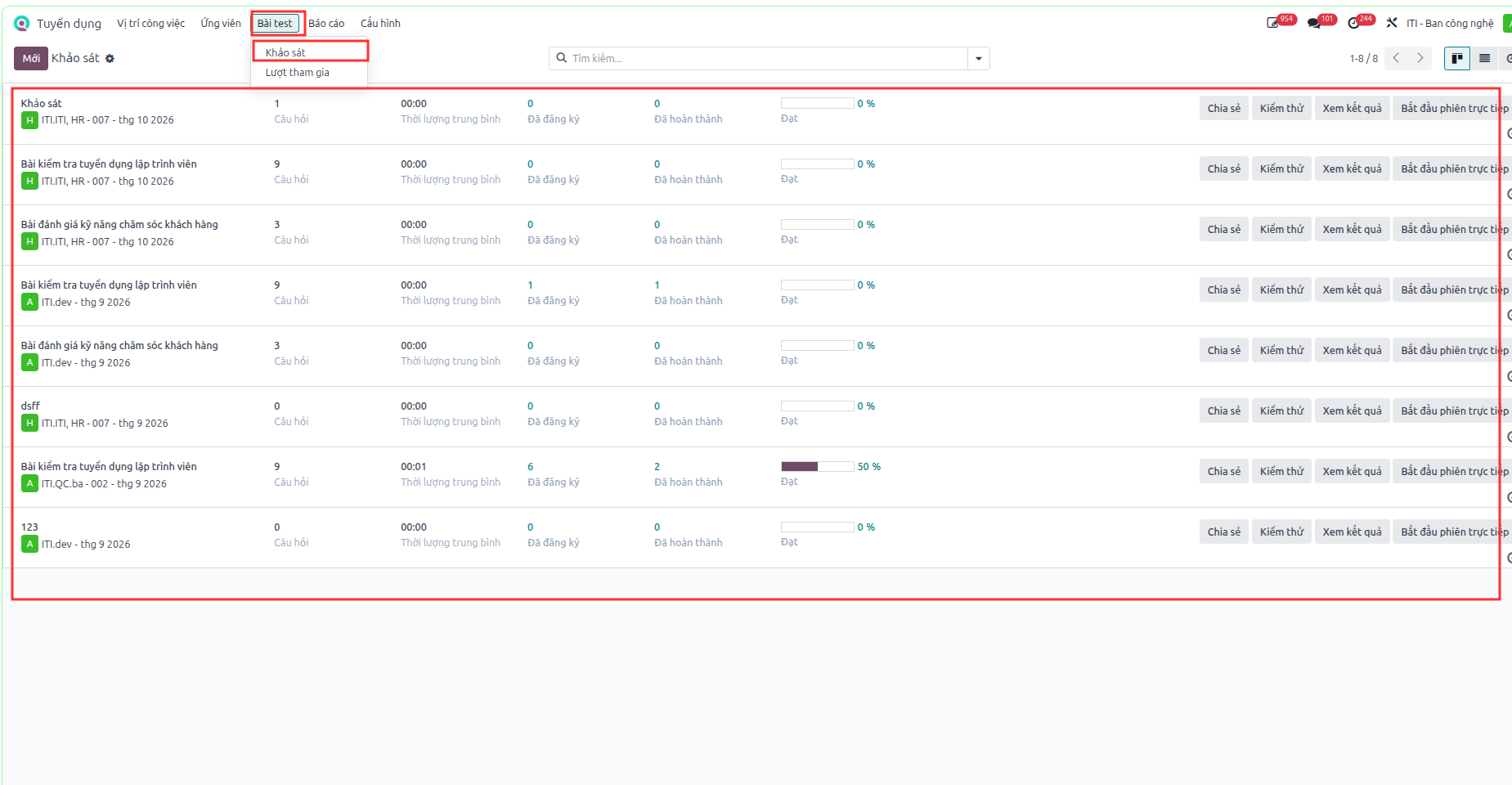
Bước 1: Trên menu chọn .
Màn hình hiển thị các bộ câu hỏi đã tạo, có thể chỉnh sửa trong form của bộ câu hỏi đó.
Chỉnh sửa, cập nhật các dòng câu hỏi. Mỗi loại câu hỏi có các cài đặt khác nhau.
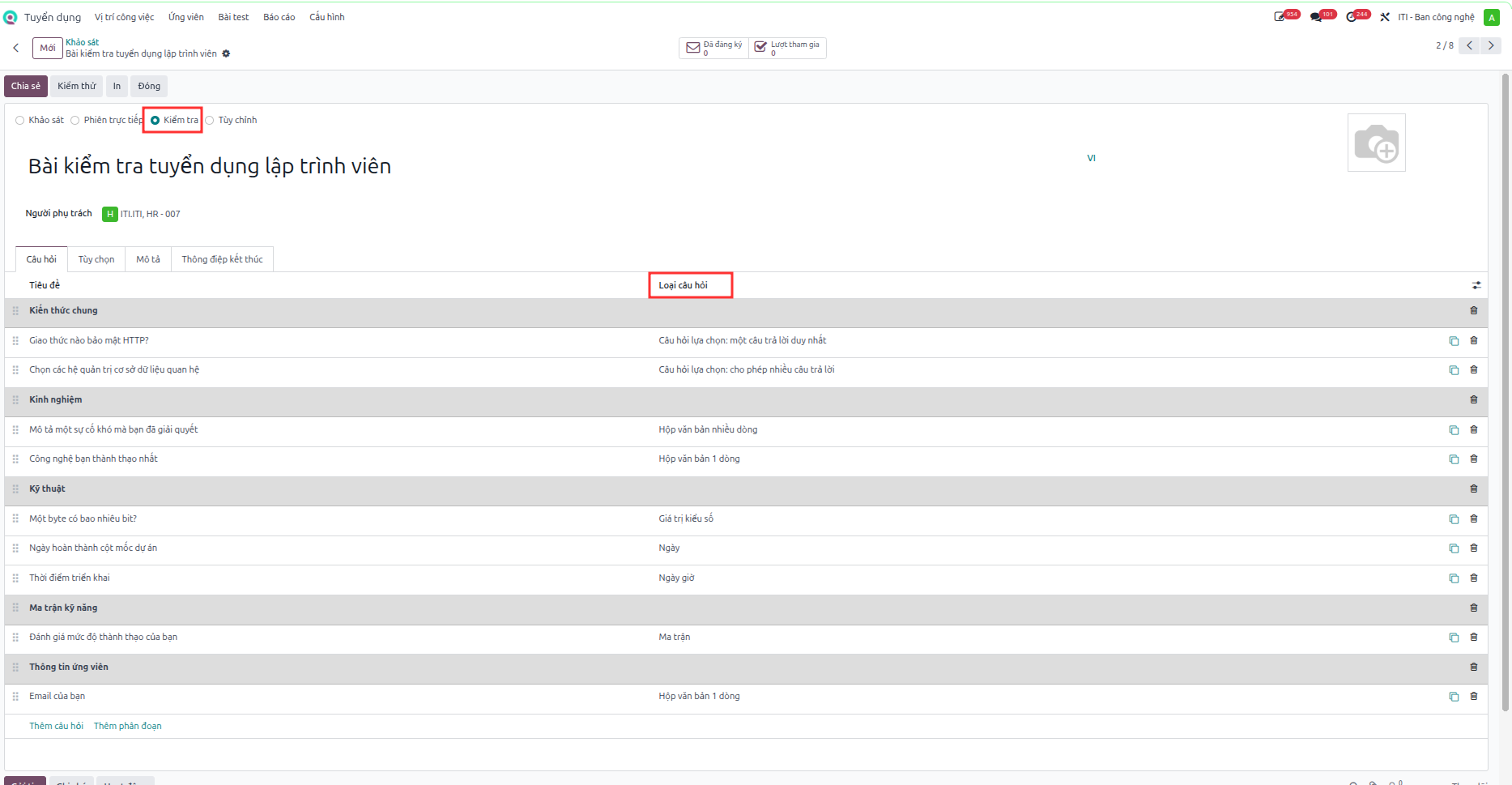
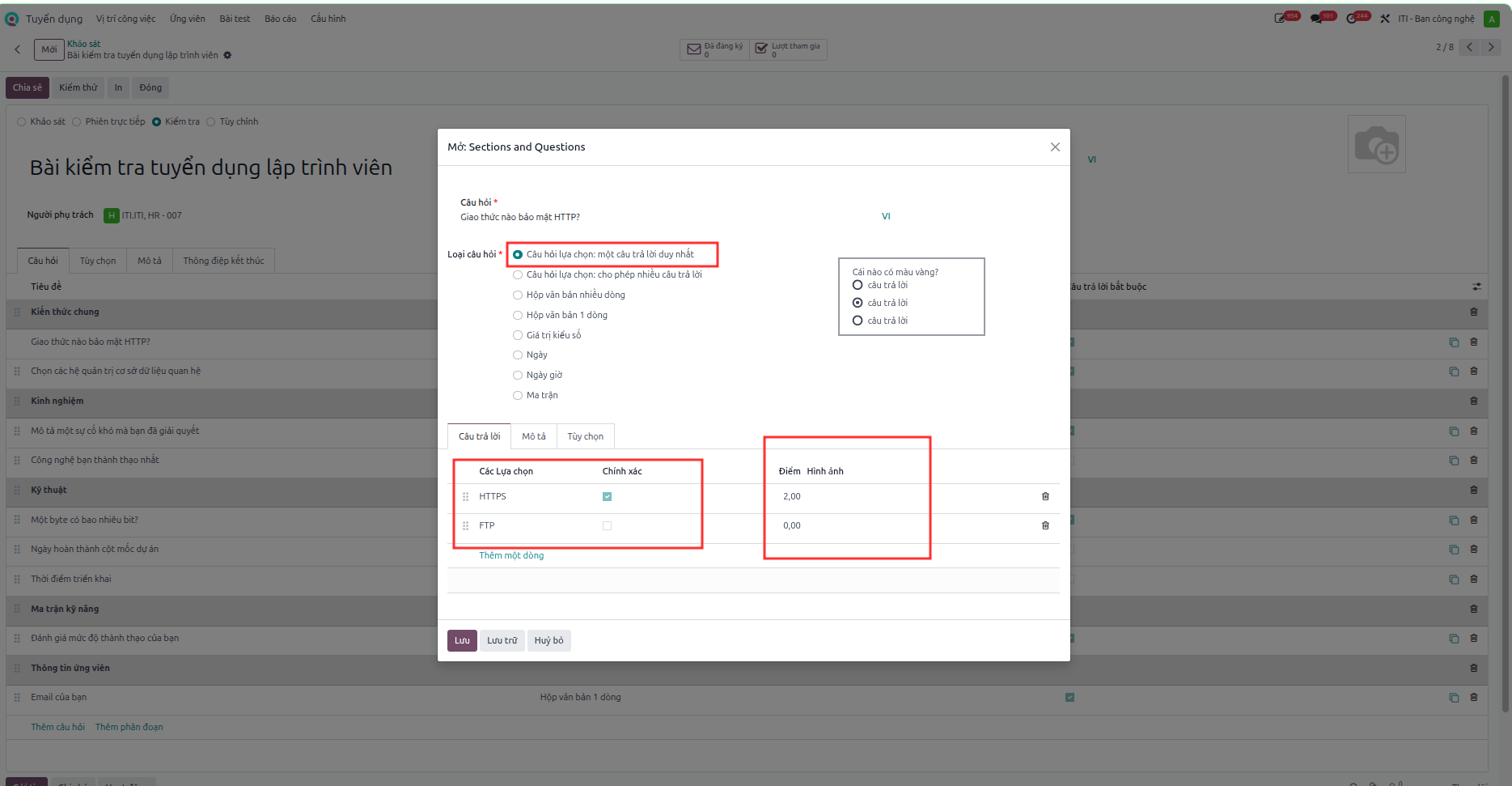
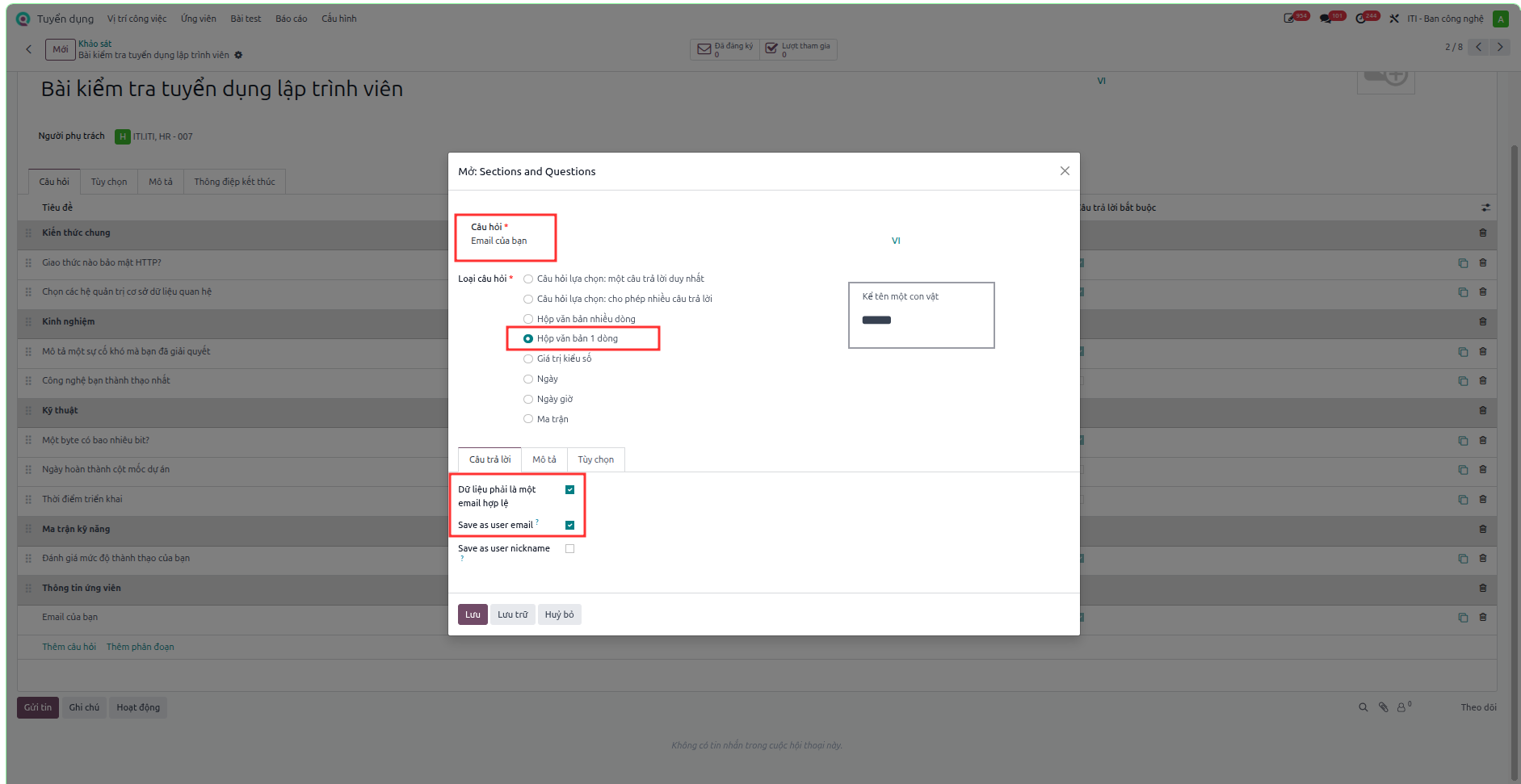
Với người dùng không đăng nhập, có thể lưu câu trả lời của người dùng đó kèm email bằng câu hỏi có loại Hộp văn bản 1 dòng.
Làm bài test trực tuyến, xem kết quả bài test
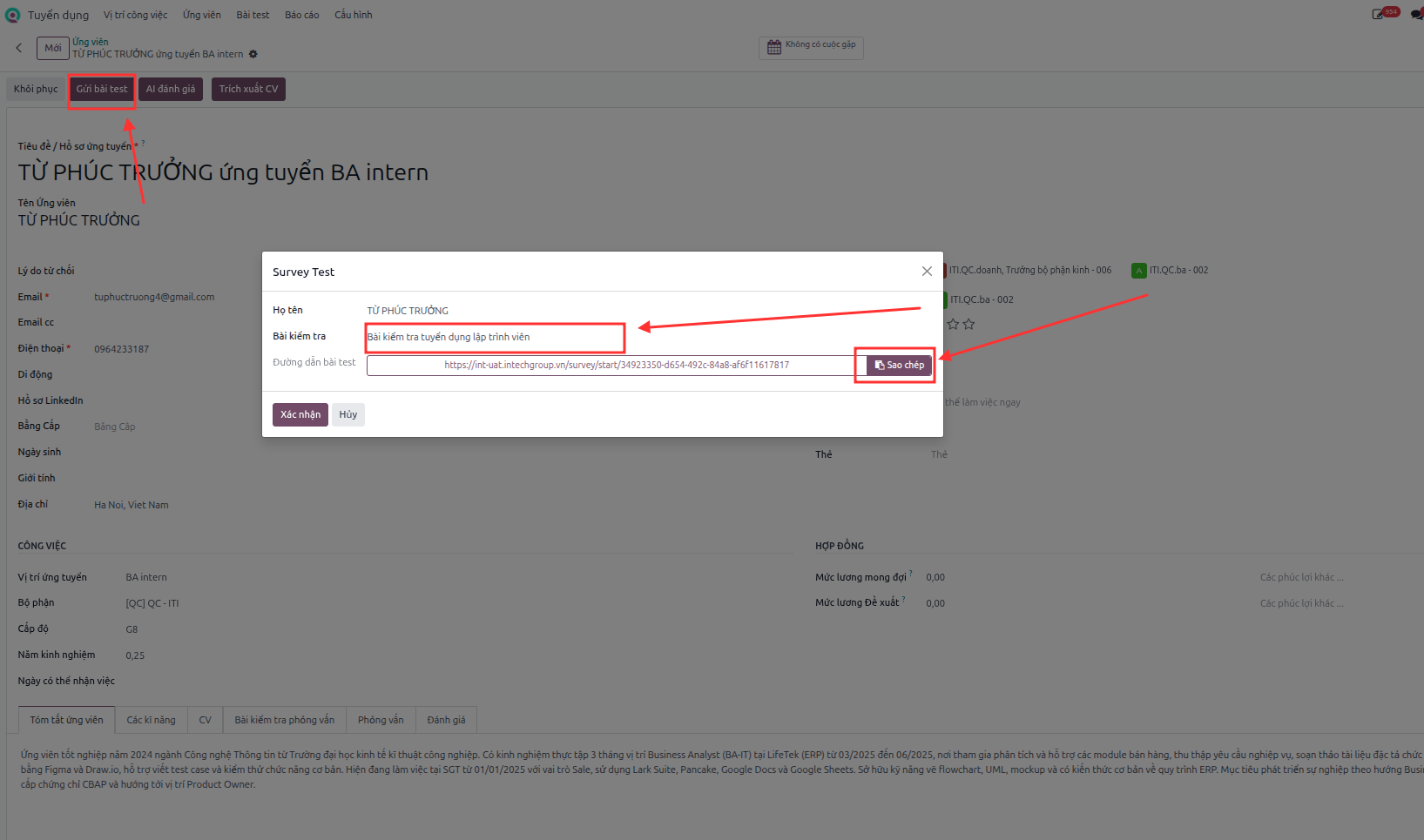
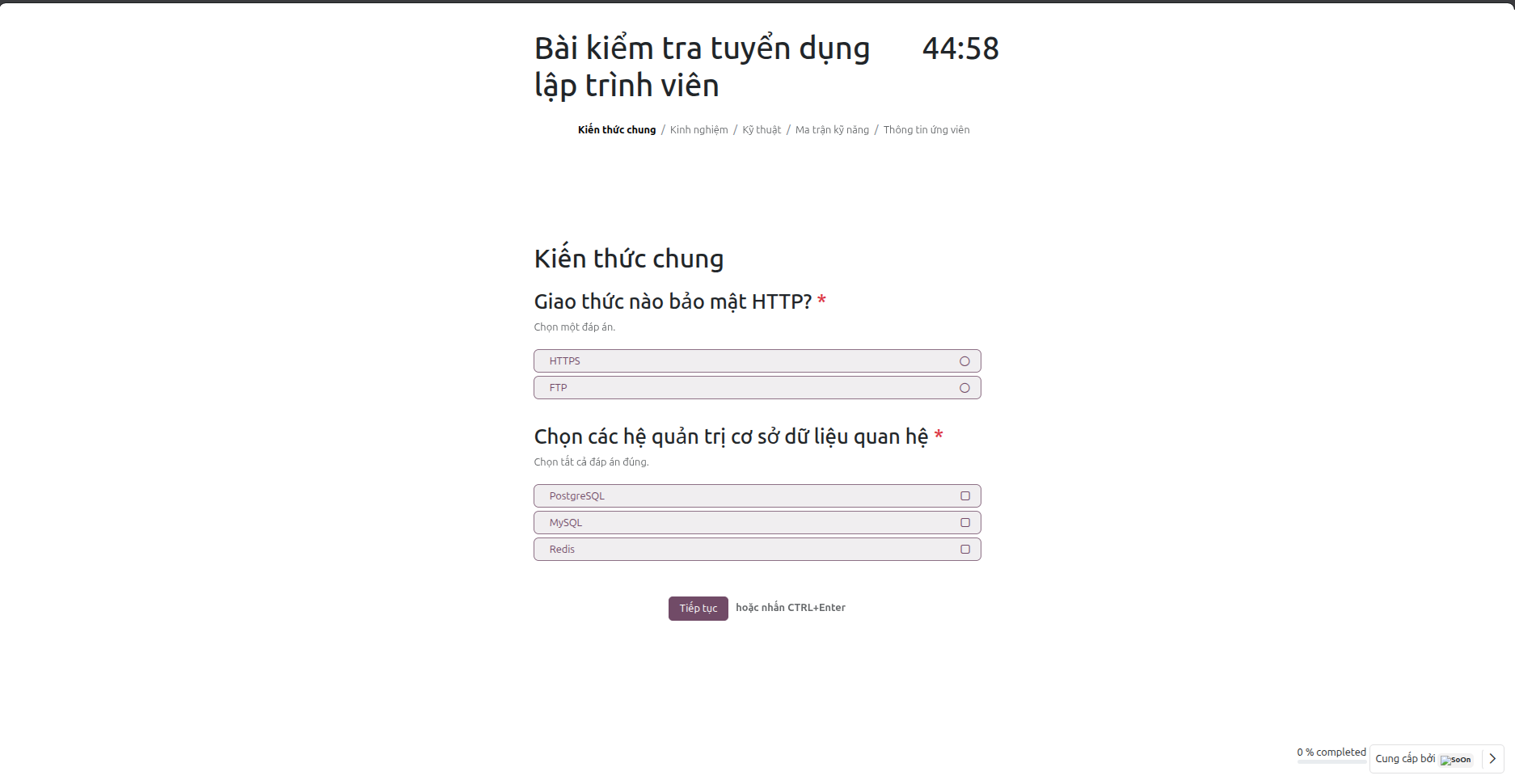
Bước 1: Gửi bài test cho ứng viên, hoặc sao chép link gửi cho ứng viên làm.
Ứng viên làm bài test:
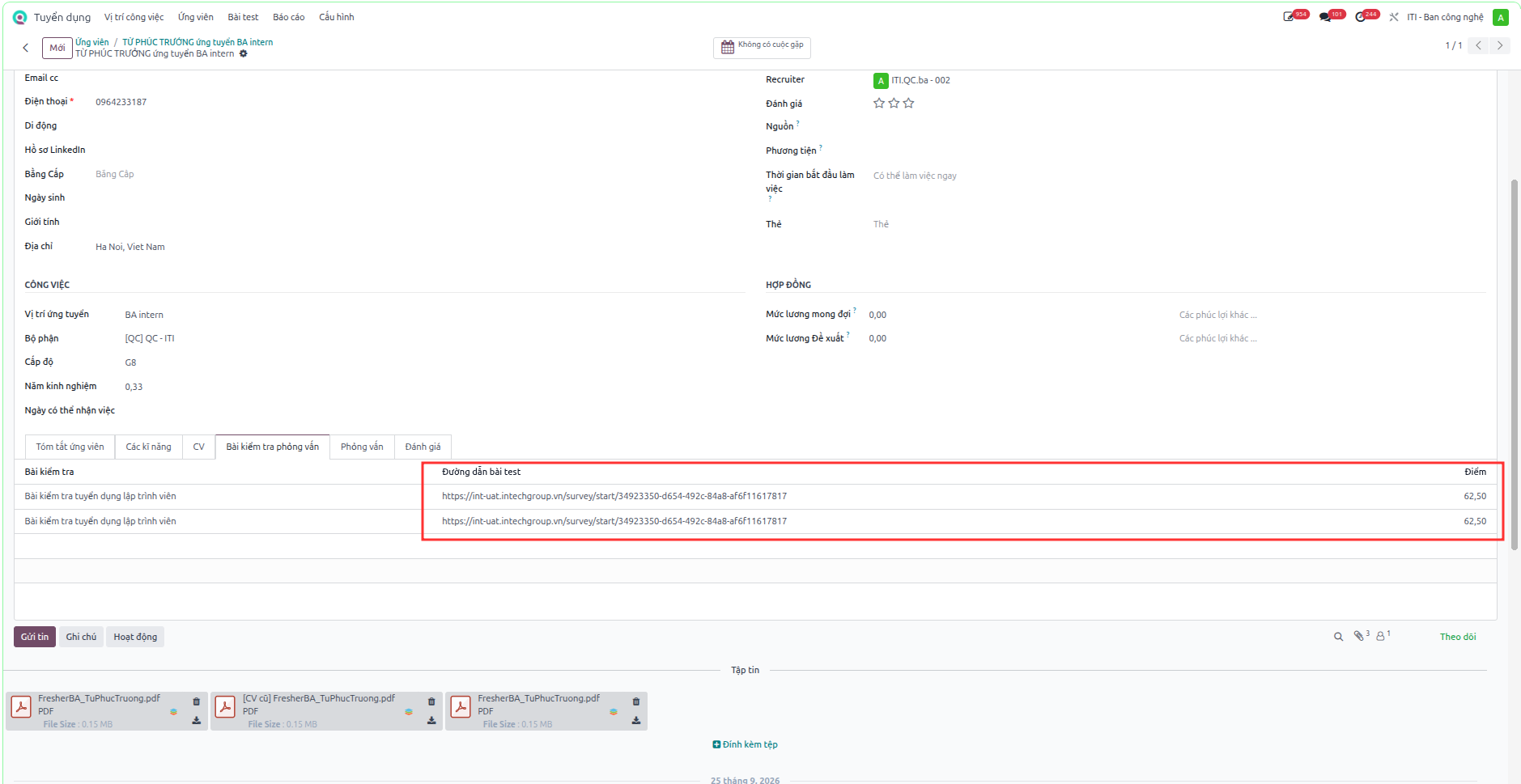
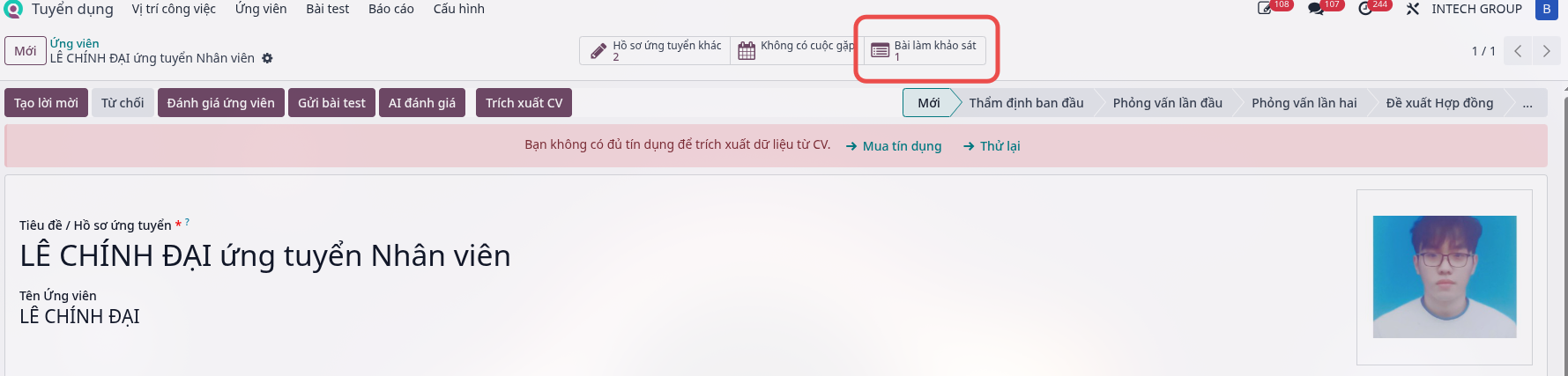
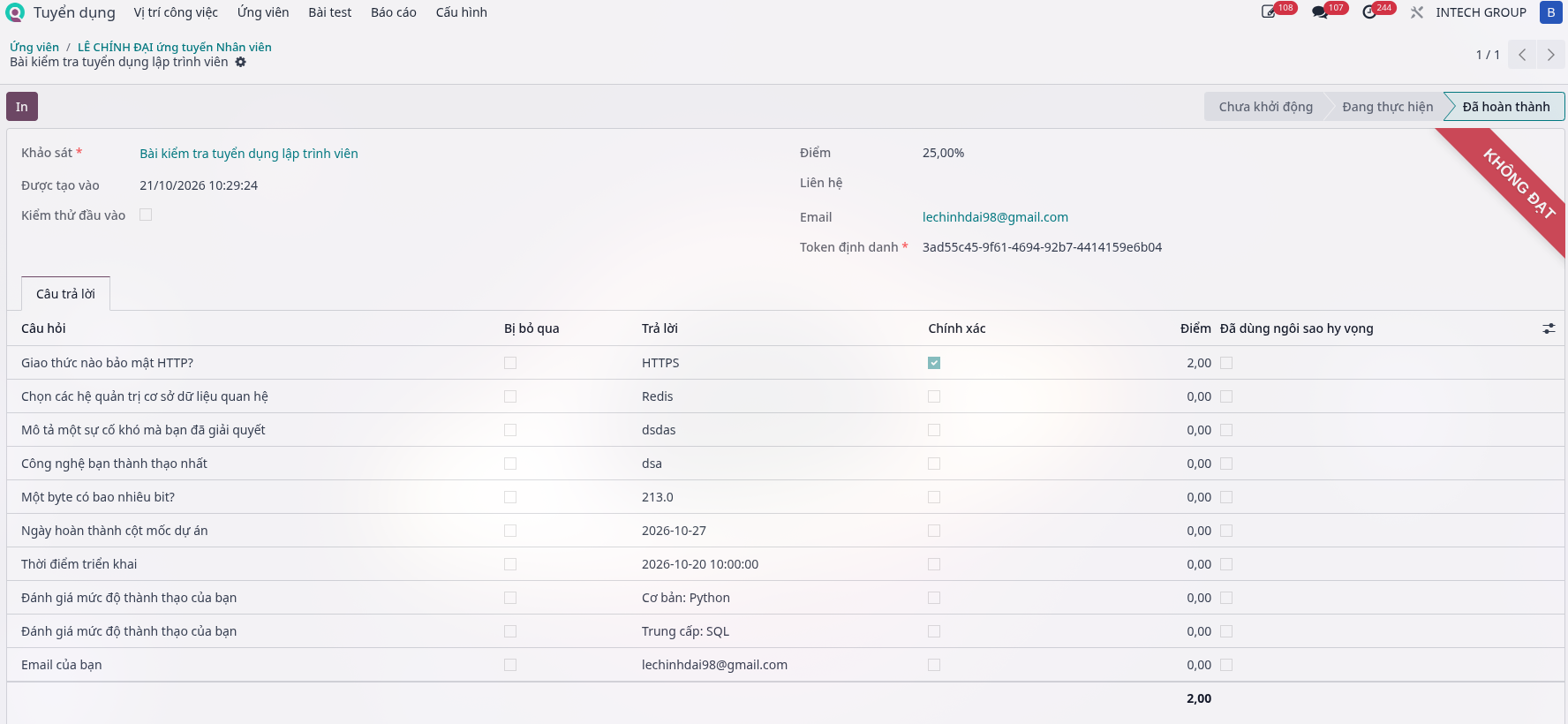
Kết quả bài test được đặt trong tab Bài làm khảo sát:
Quản lý hồ sơ ứng viên, tải CV, đánh giá ứng viên
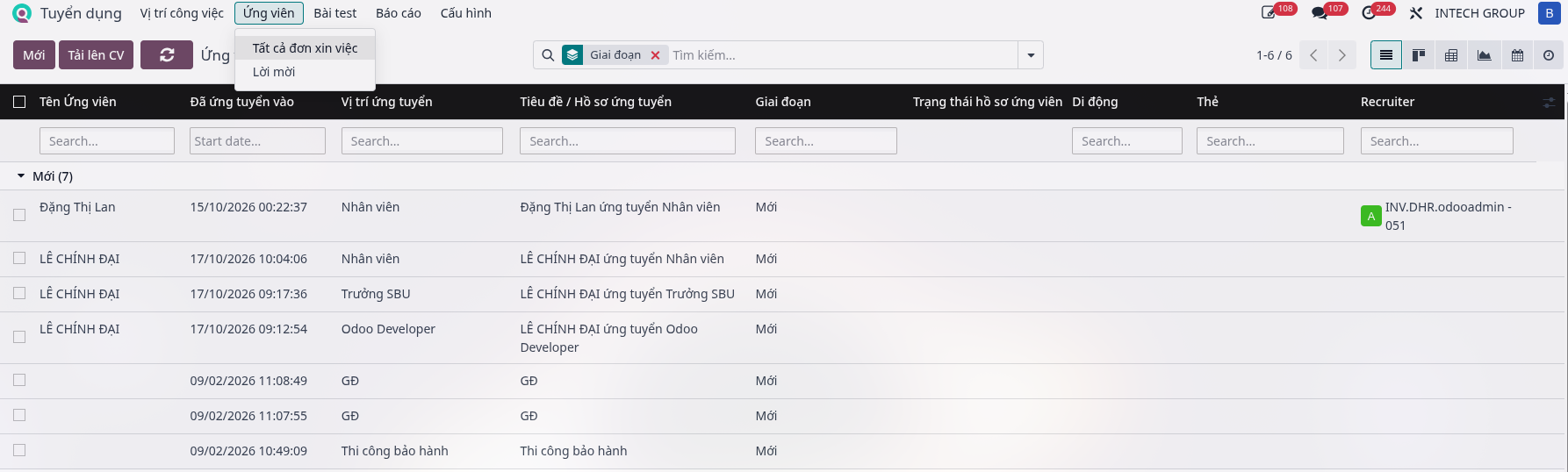
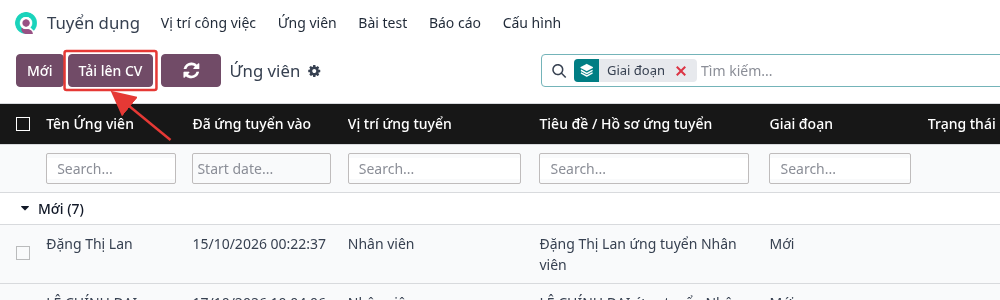
Bước 1: Trên màn hình , chọn Tải lên CV.
Tải file CV dạng PDF lên, chọn vị trí công việc, cấp độ.
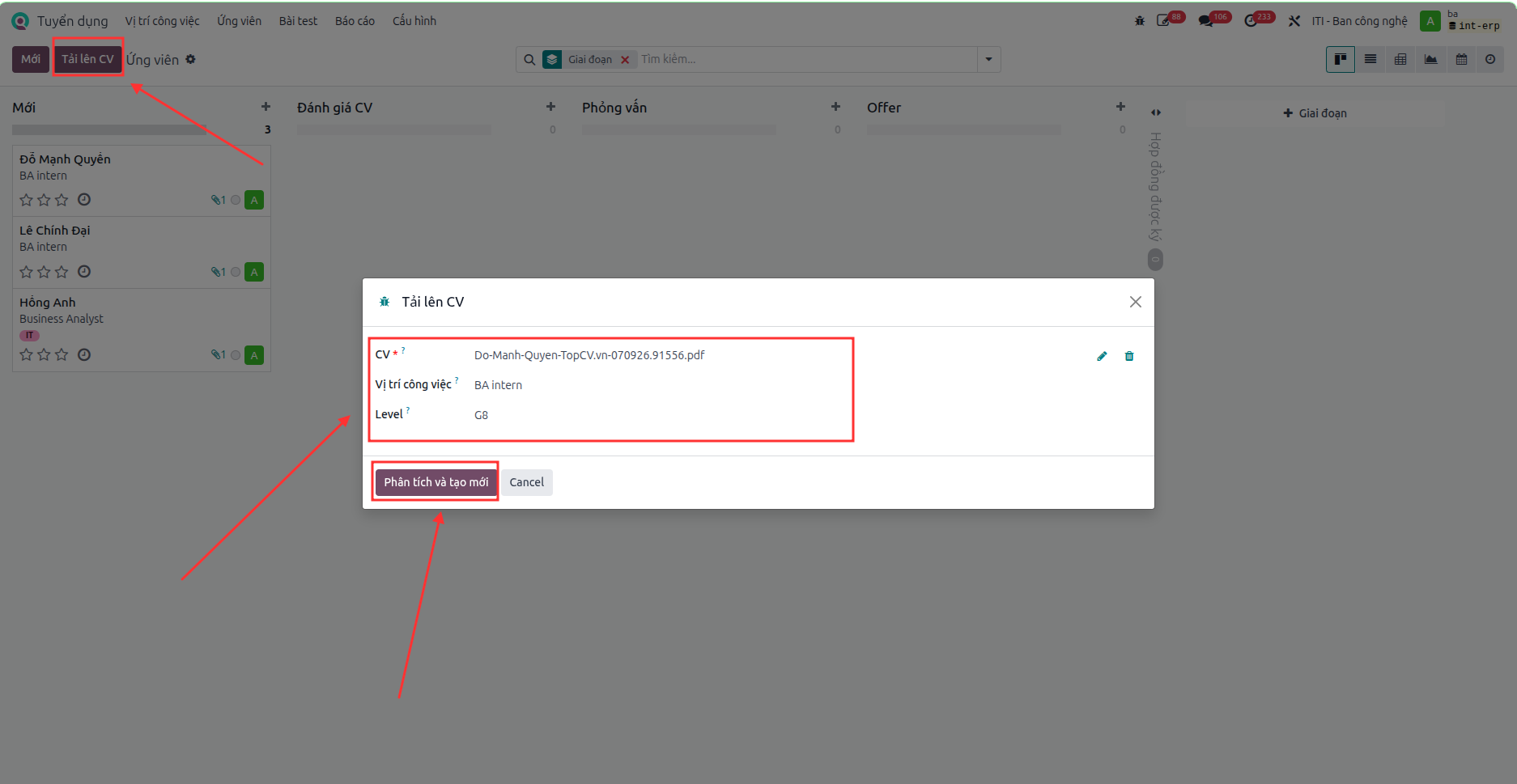
Bước 2: Bấm Phân tích. Màn hình chuyển về chi tiết ứng viên với các thông tin được điền từ CV: email, số điện thoại, địa chỉ, ngày sinh,..., các kỹ năng được viết trong CV.
Bước 3: Sau khi phân tích CV, vào màn hình chi tiết ứng viên, kiểm tra các thông tin, tab CV để xem đánh giá CV của AI.
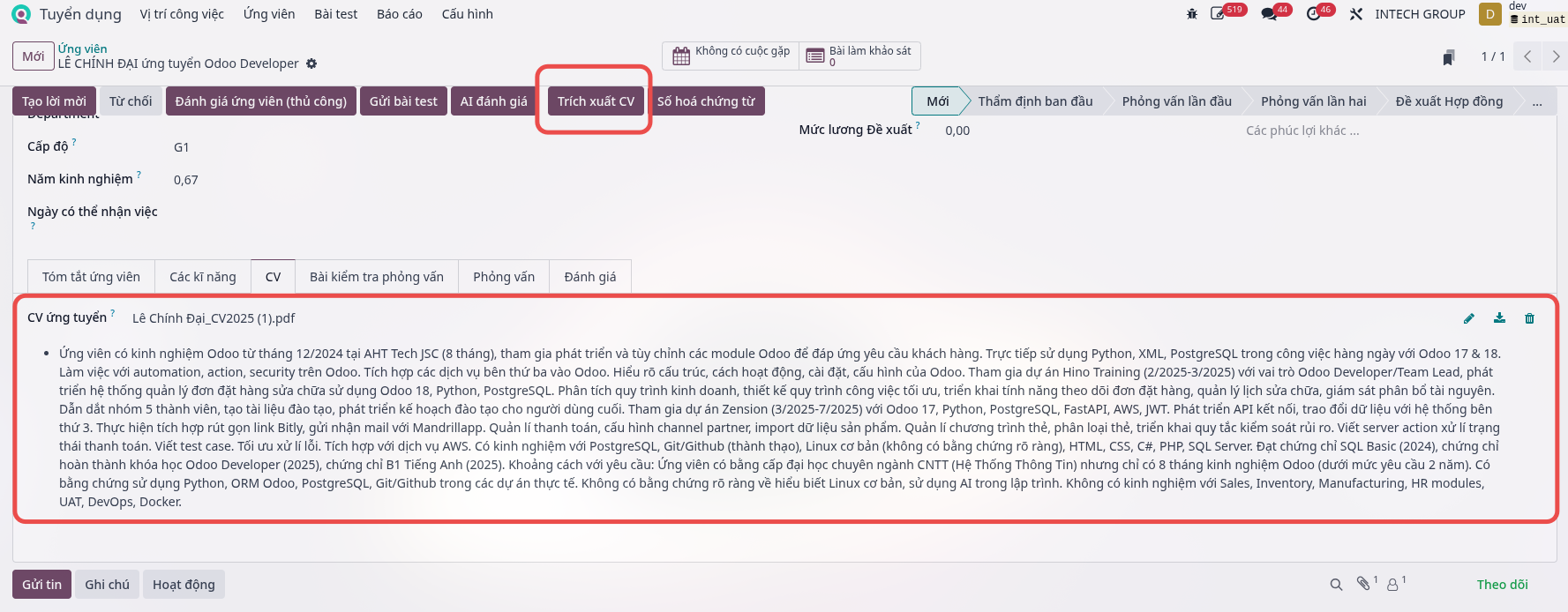
Khi import CV lần đầu, hệ thống chạy 1 lần nút Trích xuất CV để ghi vào tab CV. Về sau, khi cập nhật lại CV ứng viên bằng tay, có thể bấm lại Trích xuất CV để AI phân tích lại, cập nhật kết quả.
Bước 4: Cân nhắc ứng viên, gửi bài test. Sau khi làm bài test, phỏng vấn, người phỏng vấn đánh giá ứng viên.
Chuyển trạng thái sang Phỏng vấn lần đầu.
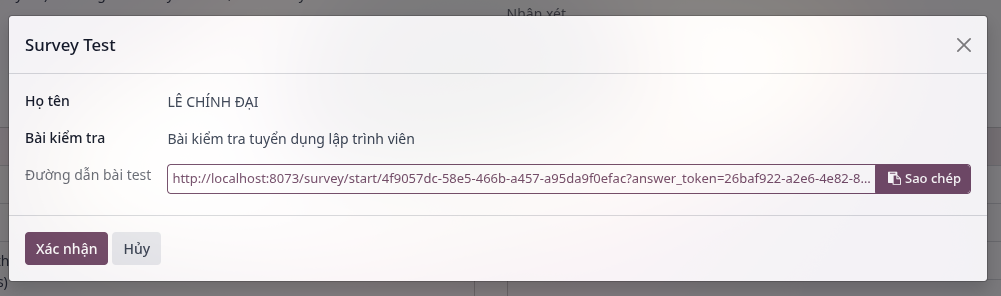
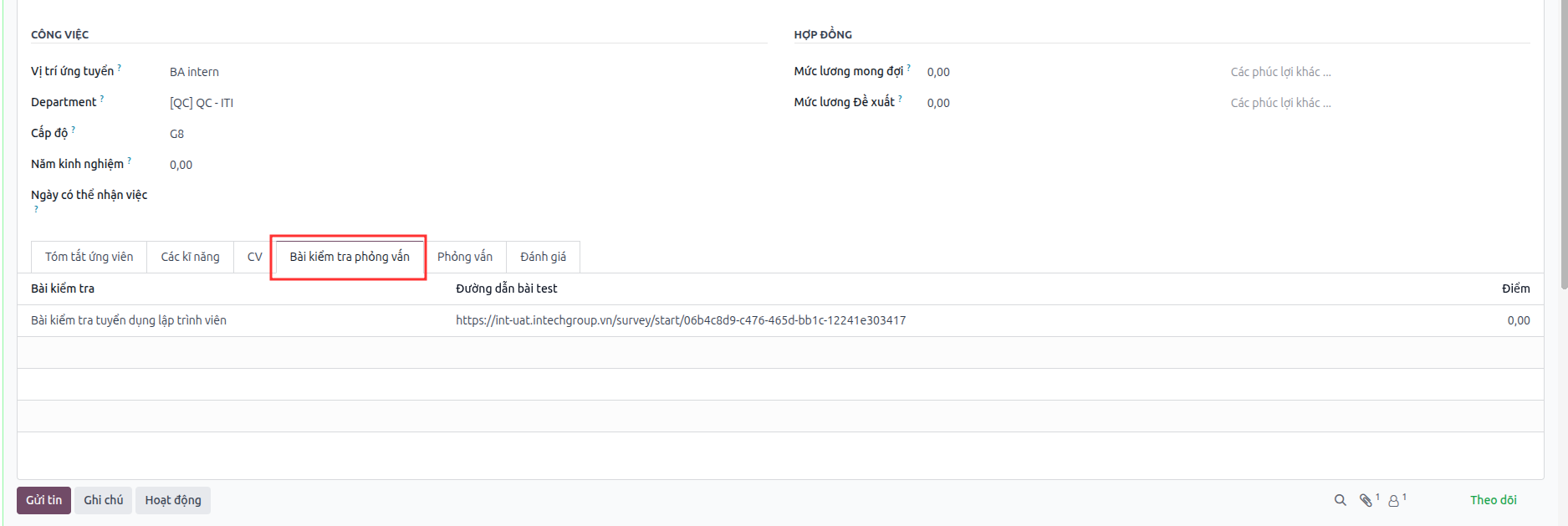
Sao chép link, gửi cho ứng viên. Theo dõi điểm bài test tại tab Bài kiểm tra phỏng vấn.

Bước 5: Đánh giá ứng viên sau phỏng vấn:
HR tải file audio phỏng vấn lên, chuyển đổi dữ liệu.
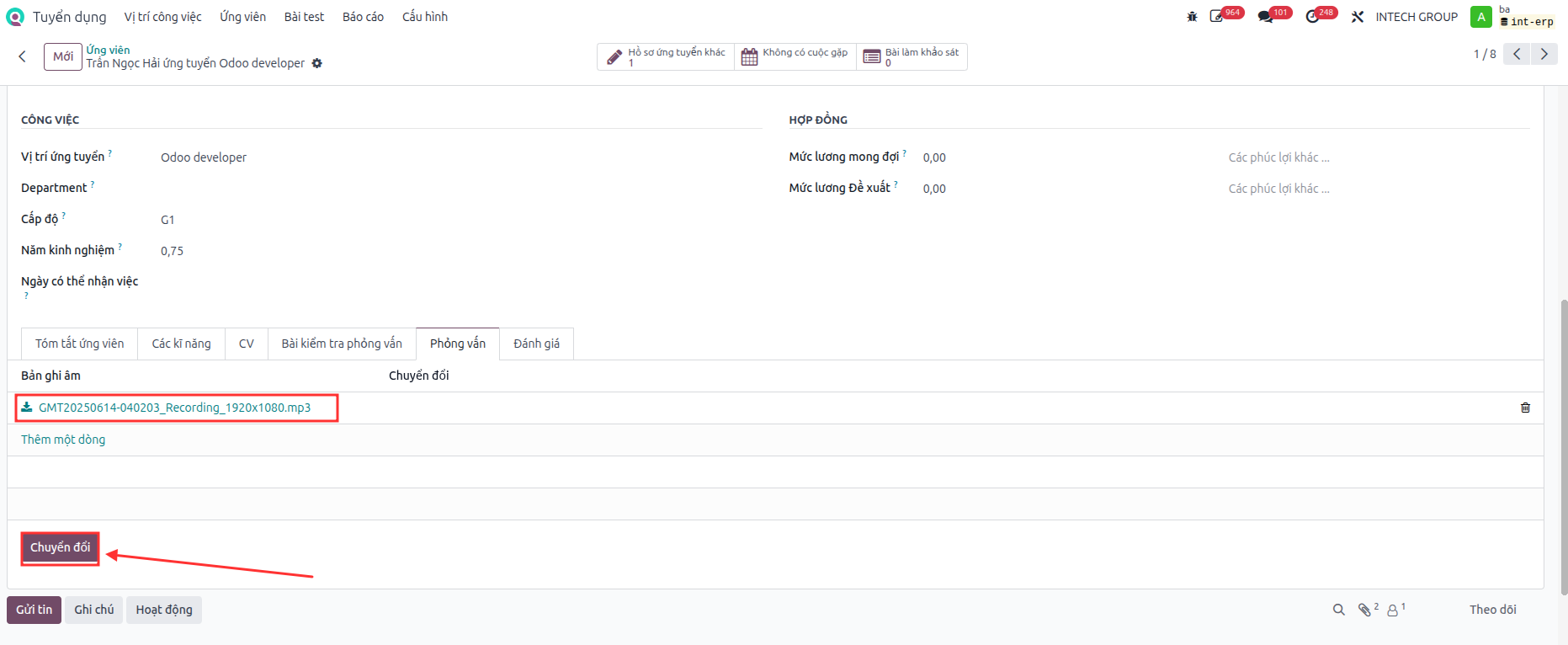
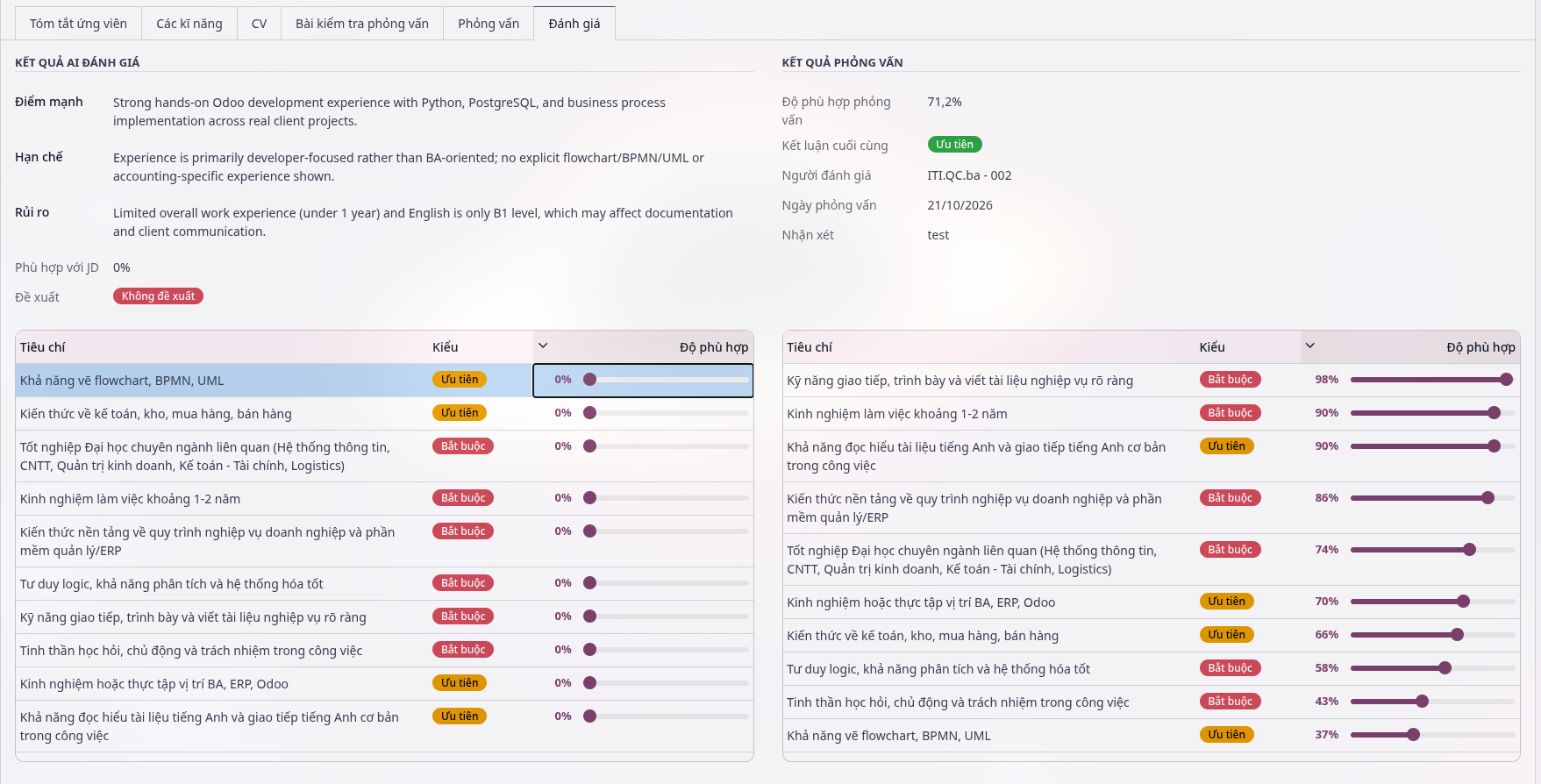
Bấm nút AI Phân tích, mở tab Đánh giá. AI phân tích, đánh giá CV ứng viên để chấm độ phù hợp với JD đã cài đặt.
Chuyển trạng thái sang Đánh giá CV.
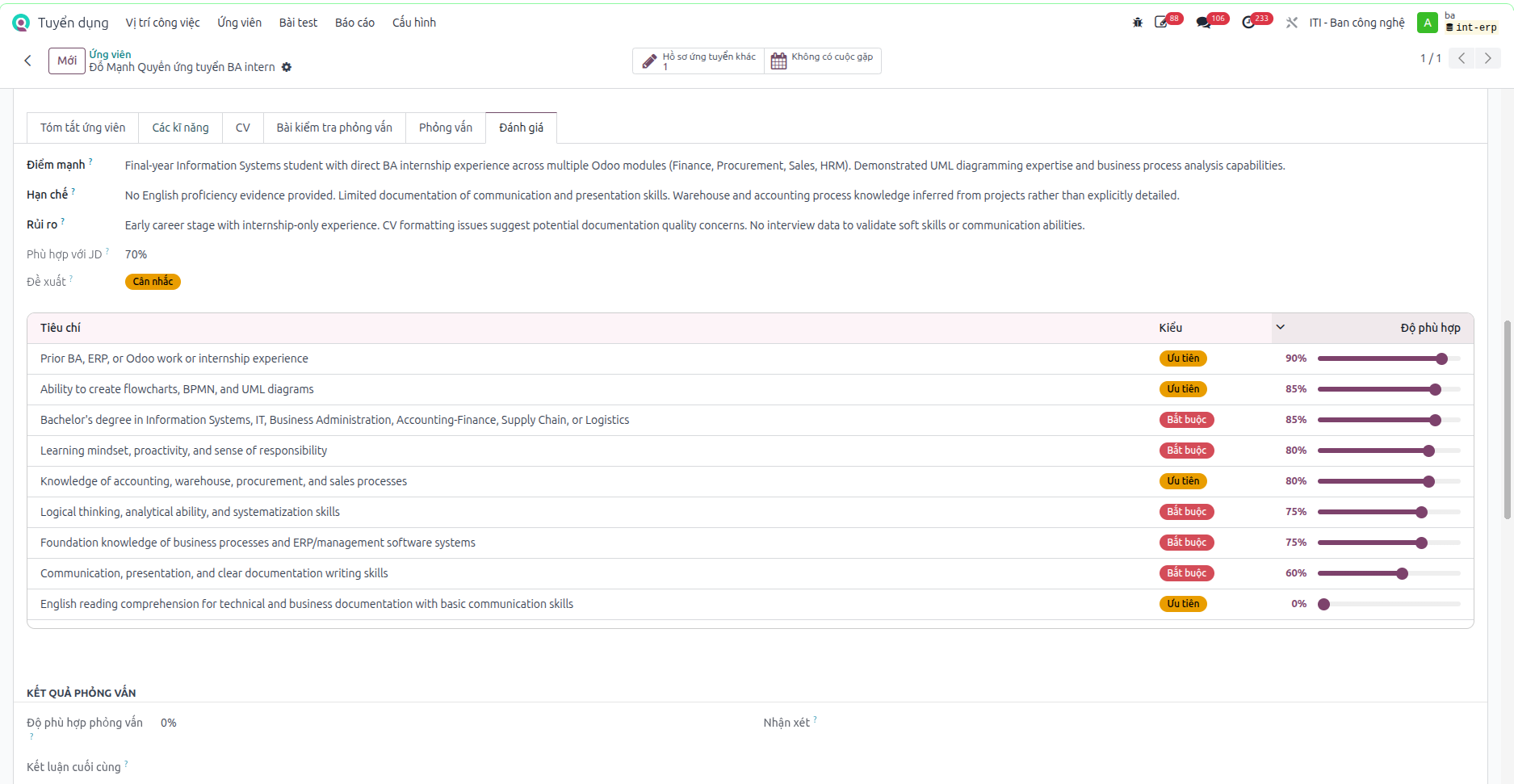
Người phỏng vấn đánh giá ứng viên: kéo thanh độ phù hợp, nhận xét, chọn kết luận.
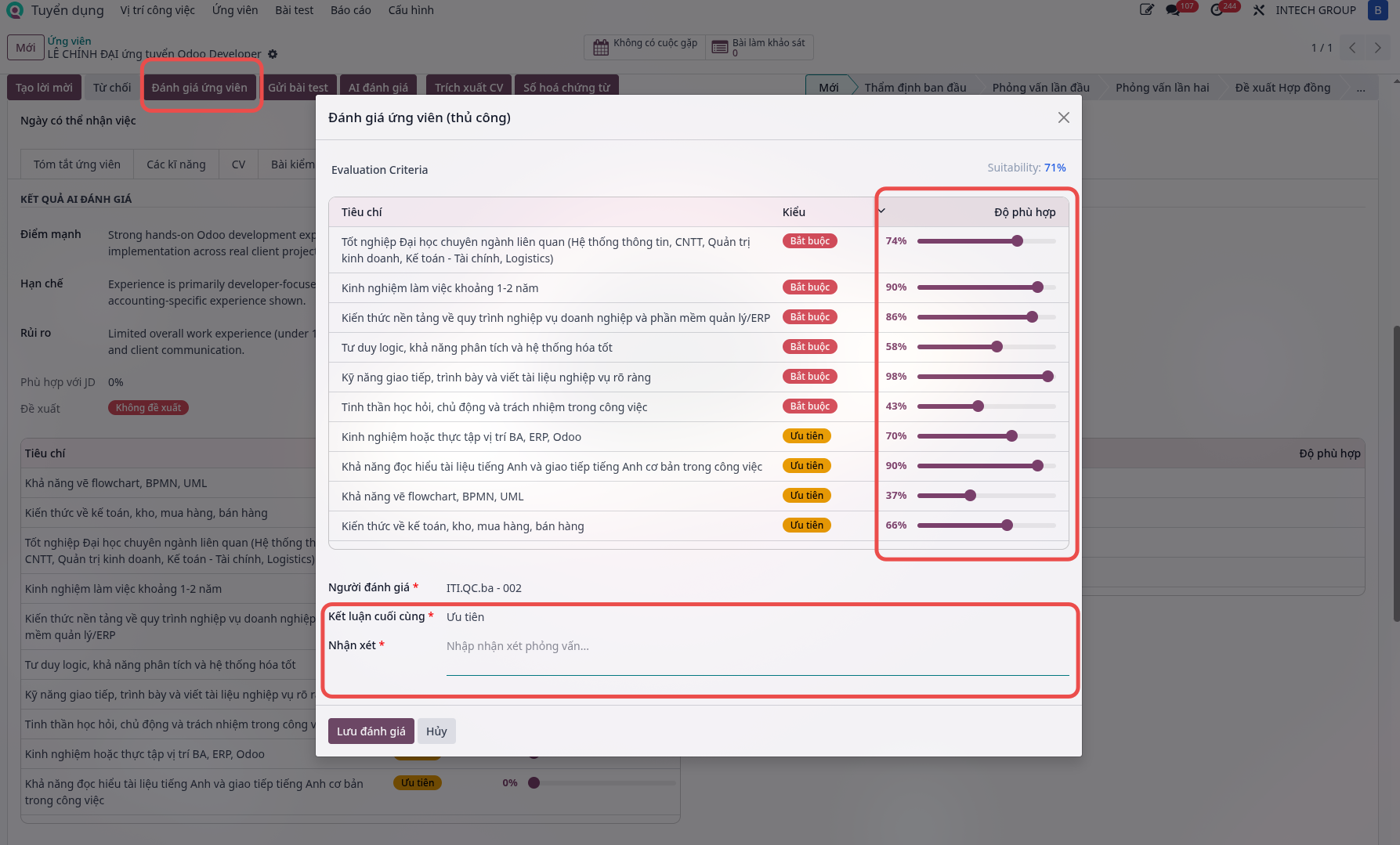
Sau khi đánh giá, kết quả được lưu trên tab Đánh giá, hiển thị trong mục Kết quả phỏng vấn.
Kiểm tra CV trùng khi tải lên
Khi tải CV lên, hệ thống tự kiểm tra ứng viên đã có hồ sơ trên hệ thống hay chưa để tránh tạo trùng hồ sơ.
Quy tắc nhận diện trùng: họ tên giống nhau (không phân biệt chữ hoa, chữ thường, khoảng trắng), đồng thời trùng email hoặc trùng số điện thoại. Số điện thoại được chuẩn hoá trước khi so sánh, ví dụ 0912345600, +84912345600 được coi là một số.
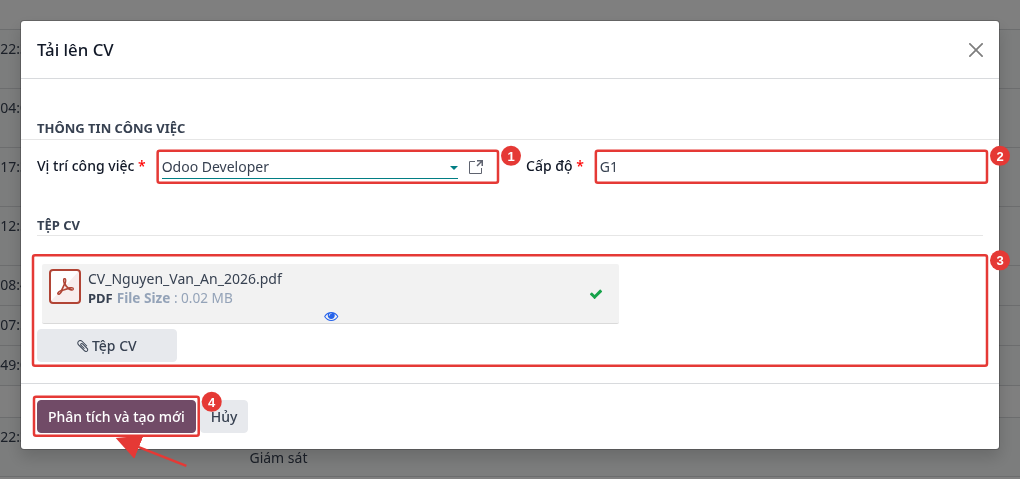
Bước 1: Vào , bấm Tải lên CV.
Bước 2: Chọn Vị trí công việc (1), Cấp độ (2), bấm Tệp CV để chọn một hoặc nhiều file CV (3), sau đó bấm Phân tích và tạo mới (4).
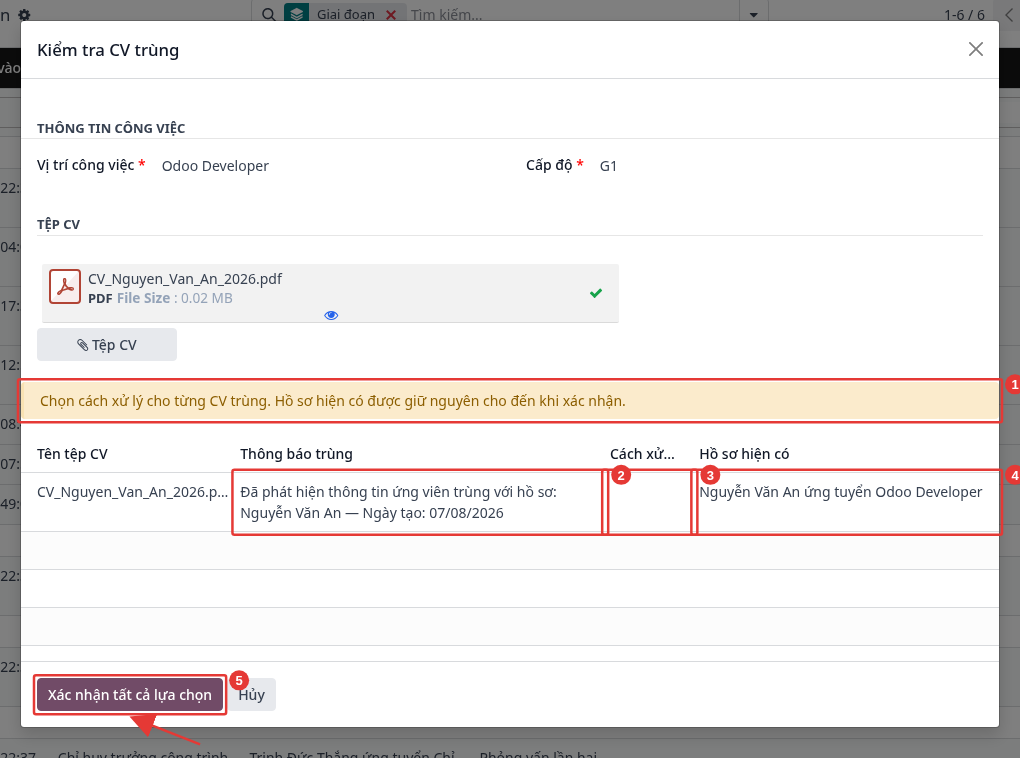
Bước 3: Nếu CV không trùng, hệ thống tạo hồ sơ ứng viên mới như mục quản lý hồ sơ ứng viên. Nếu phát hiện CV trùng, cửa sổ Kiểm tra CV trùng hiện ra:
Thông báo (1): chọn cách xử lý cho từng CV trùng. Hồ sơ hiện có được giữ nguyên cho đến khi bấm xác nhận.
Thông báo trùng (2): tên hồ sơ đang có trên hệ thống, ngày tạo hồ sơ đó.
Cách xử lý (3), hồ sơ hiện có (4): chọn ở bước tiếp theo.
Bước 4: Chọn Cách xử lý cho từng dòng CV trùng:
Cách xử lý |
Ý nghĩa |
|---|---|
Thay thế |
Cập nhật thông tin từ CV mới vào hồ sơ đã có (chọn hồ sơ ở cột Hồ sơ hiện có). Lịch sử, giai đoạn, đánh giá của hồ sơ cũ được giữ nguyên; CV cũ được lưu lại trong lịch sử trao đổi. |
Tạo hồ sơ mới |
Tạo thêm một hồ sơ ứng viên mới, độc lập với hồ sơ cũ (ví dụ ứng viên nộp vào một vị trí khác). |
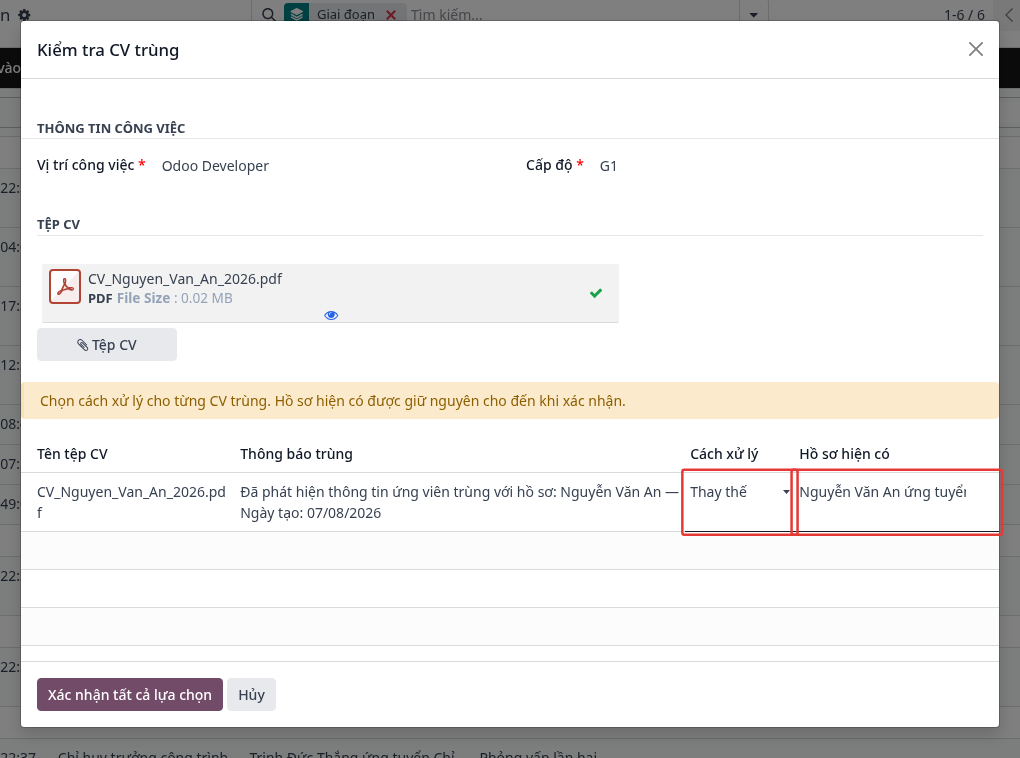
Bước 5: Bấm Xác nhận tất cả lựa chọn để hoàn tất. Bấm Hủy nếu không muốn xử lý các CV trùng (hồ sơ cũ không thay đổi).
Kết quả khi chọn Thay thế: lịch sử trao đổi (chatter) của hồ sơ ghi nhận "Cập nhật thông tin từ CV tải lên ngày ... bởi ...", đính kèm cả CV cũ (tiền tố [CV cũ]), CV mới.

Ghi chú
Khi tải nhiều CV cùng lúc, các CV không trùng vẫn được tạo hồ sơ bình thường; chỉ những CV trùng mới cần chọn cách xử lý. Phải chọn cách xử lý cho tất cả các dòng thì mới xác nhận được.
Tổ chức hồ sơ theo SBU, vị trí công việc
Mỗi hồ sơ ứng viên được gắn với công ty, đơn vị (SBU, khối, công ty thành viên), vị trí công việc. Khi tải CV, đơn vị của hồ sơ lấy theo đơn vị của vị trí công việc được chọn.
Nhờ đó HR có thể tìm kiếm, lọc, thống kê hồ sơ theo SBU, vị trí; CV được lưu tự động vào ứng dụng Tài liệu theo cây thư mục Tuyển dụng → SBU → Vị trí.
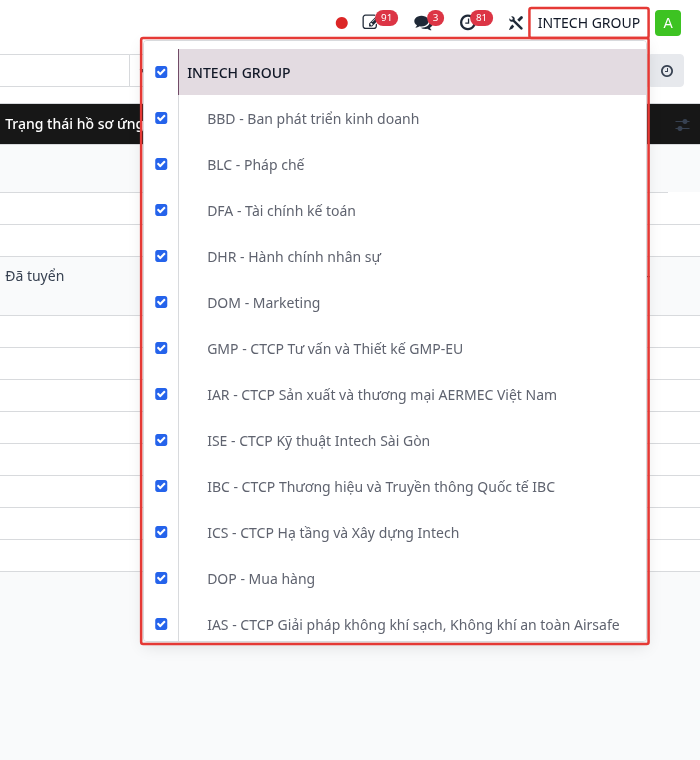
Bước 1: Chọn SBU đang làm việc: bấm tên công ty ở góc trên bên phải, tích các SBU cần xem. Hệ thống chỉ hiển thị vị trí, hồ sơ ứng viên, CV thuộc các SBU đang được tích.
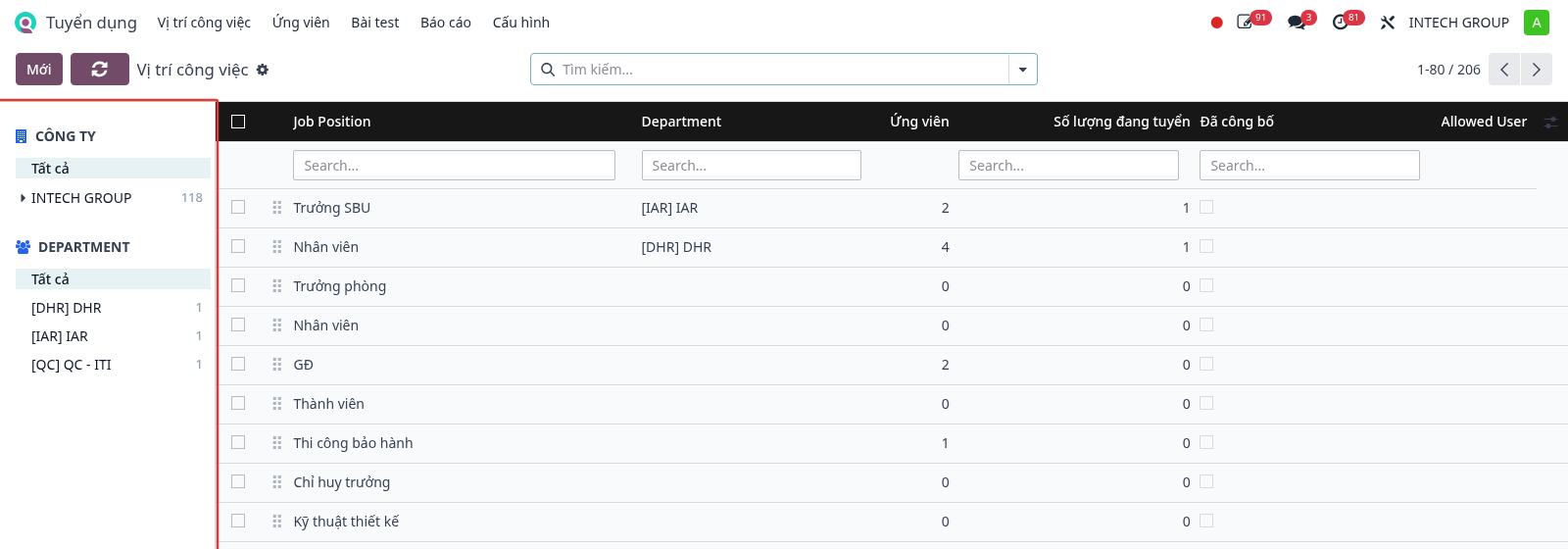
Bước 2: Xem vị trí công việc theo SBU, bộ phận: vào , dùng bảng bên trái CÔNG TY / BỘ PHẬN để lọc nhanh.
Ghi chú
Khi tạo vị trí công việc cần chọn đúng công ty (đơn vị), bộ phận để hồ sơ ứng viên, CV được phân loại đúng SBU. Vị trí chưa chọn công ty sẽ có thư mục CV nằm trực tiếp dưới thư mục Tuyển dụng.
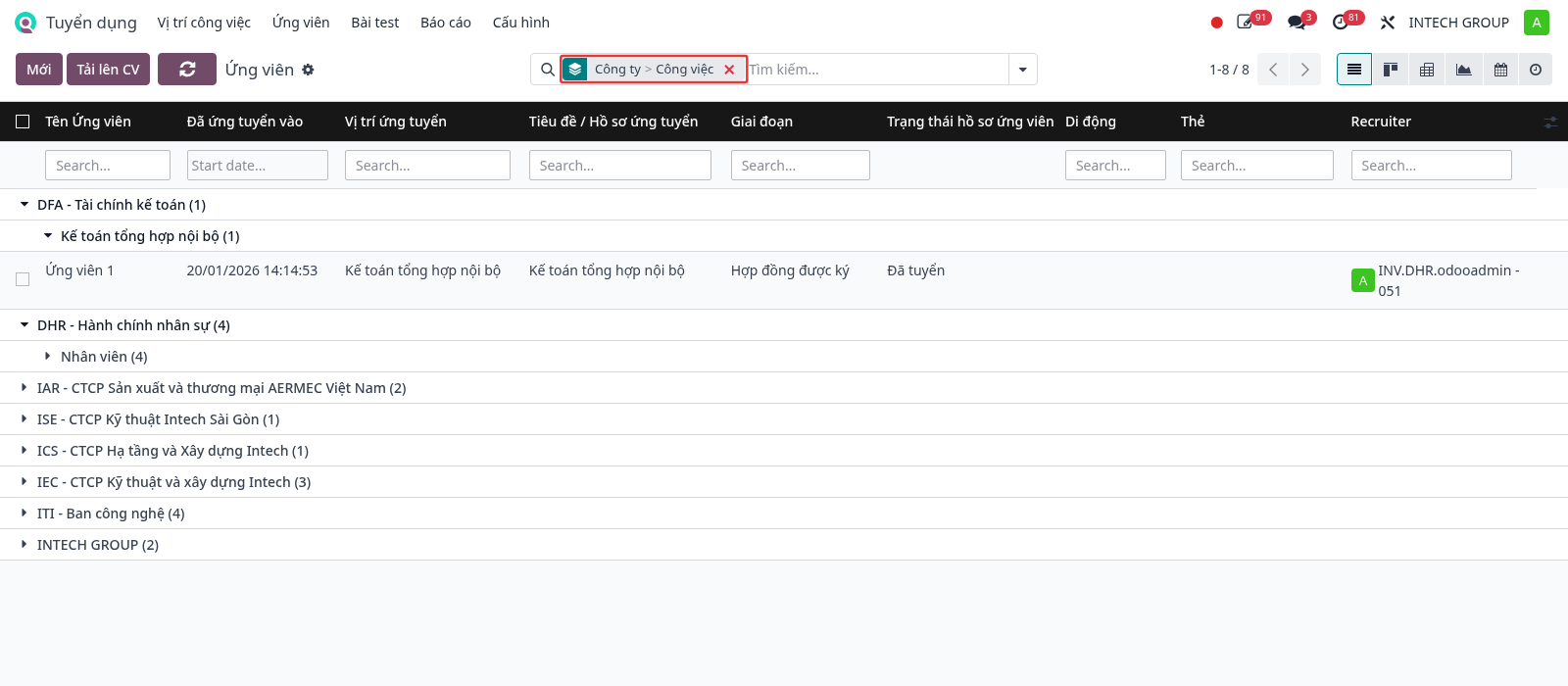
Bước 3: Nhóm hồ sơ ứng viên theo SBU, vị trí: vào , bấm mũi tên ▾ trên thanh tìm kiếm, chọn Nhóm theo, chọn Công ty (1), sau đó chọn tiếp Công việc (2).
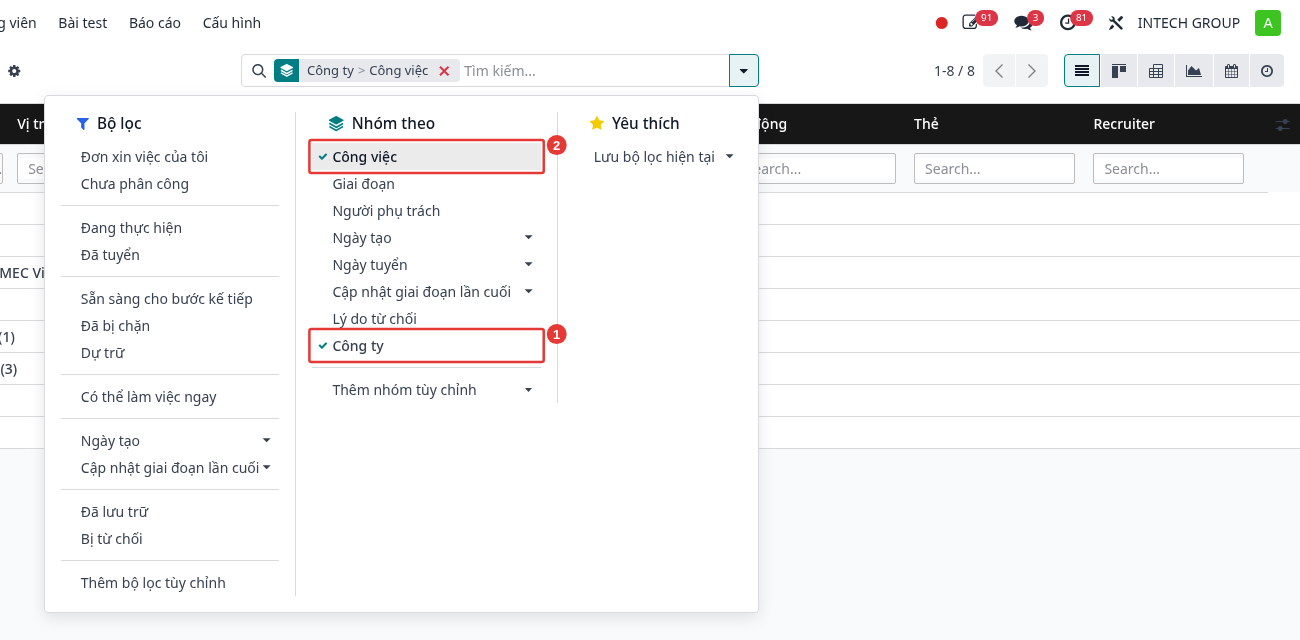
Kết quả: danh sách hồ sơ được chia theo từng SBU, trong mỗi SBU chia tiếp theo vị trí. Bấm vào tên nhóm để mở hoặc thu gọn. Có thể lưu cách xem này vào Yêu thích để dùng lại.
Bước 4: Tra cứu CV trong ứng dụng Tài liệu: ở bảng bên trái chọn Tuyển dụng (1) → SBU (2) → Vị trí (3) để xem toàn bộ CV của vị trí đó.
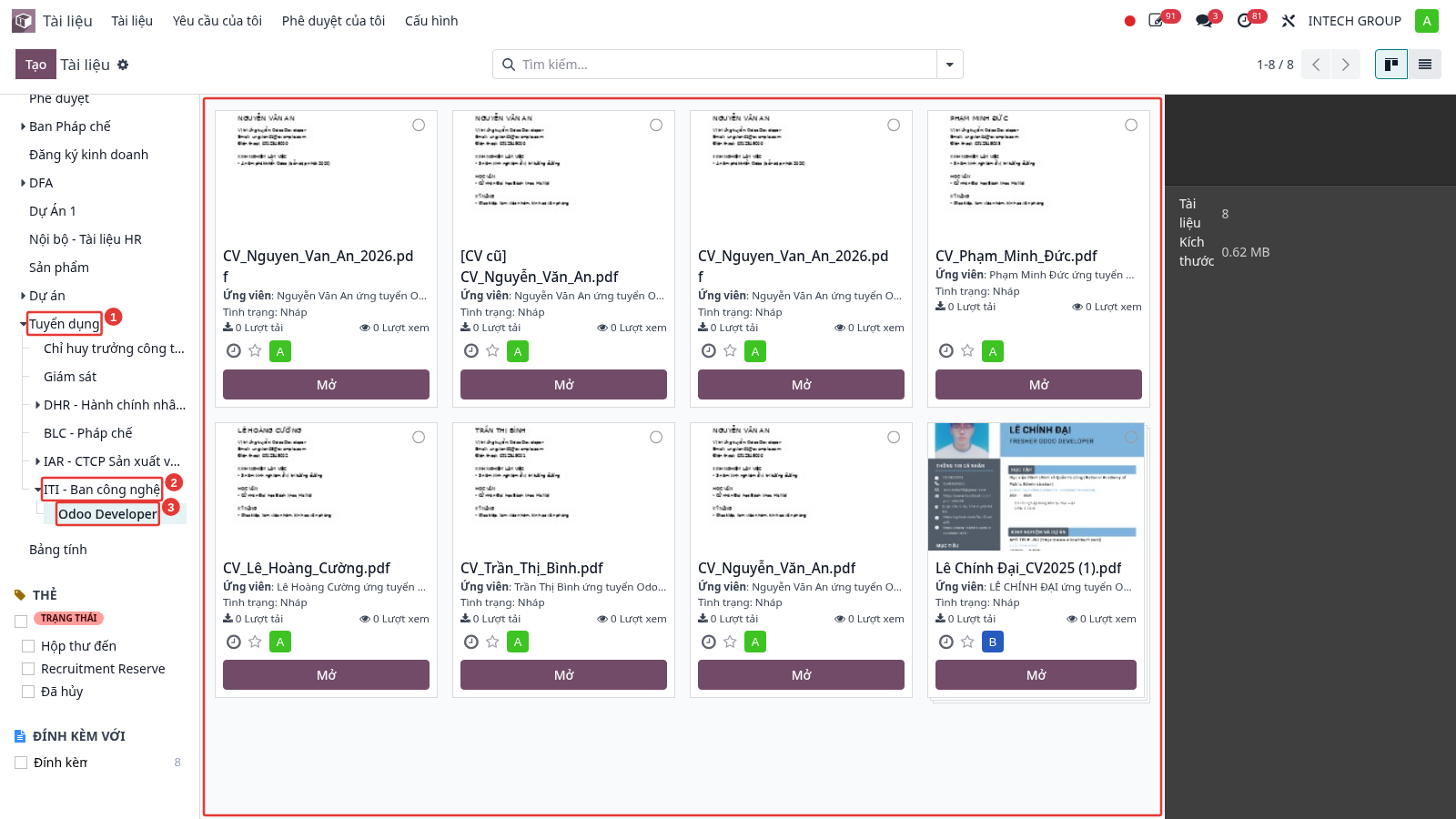
Quy tắc lưu CV vào ứng dụng Tài liệu:
Khi upload JD cho vị trí, hệ thống tạo sẵn thư mục SBU → Vị trí.
Mọi file CV, đính kèm của ứng viên có vị trí (tải CV, đính kèm trên chatter, email, website) đều tự lưu vào thư mục của vị trí.
Ứng viên đổi vị trí ứng tuyển: CV tự chuyển sang thư mục của vị trí mới. Vị trí đổi tên hoặc đổi SBU: thư mục tự cập nhật theo.
Quyền xem CV trong ứng dụng Tài liệu theo vai trò, xem mục Phân quyền hệ thống.
Cập nhật tình trạng phỏng vấn
HR, người phỏng vấn cập nhật tình trạng phỏng vấn của ứng viên bằng cách chuyển giai đoạn. Mỗi lần chuyển đều được ghi lịch sử, là dữ liệu cho báo cáo thời gian tuyển dụng.
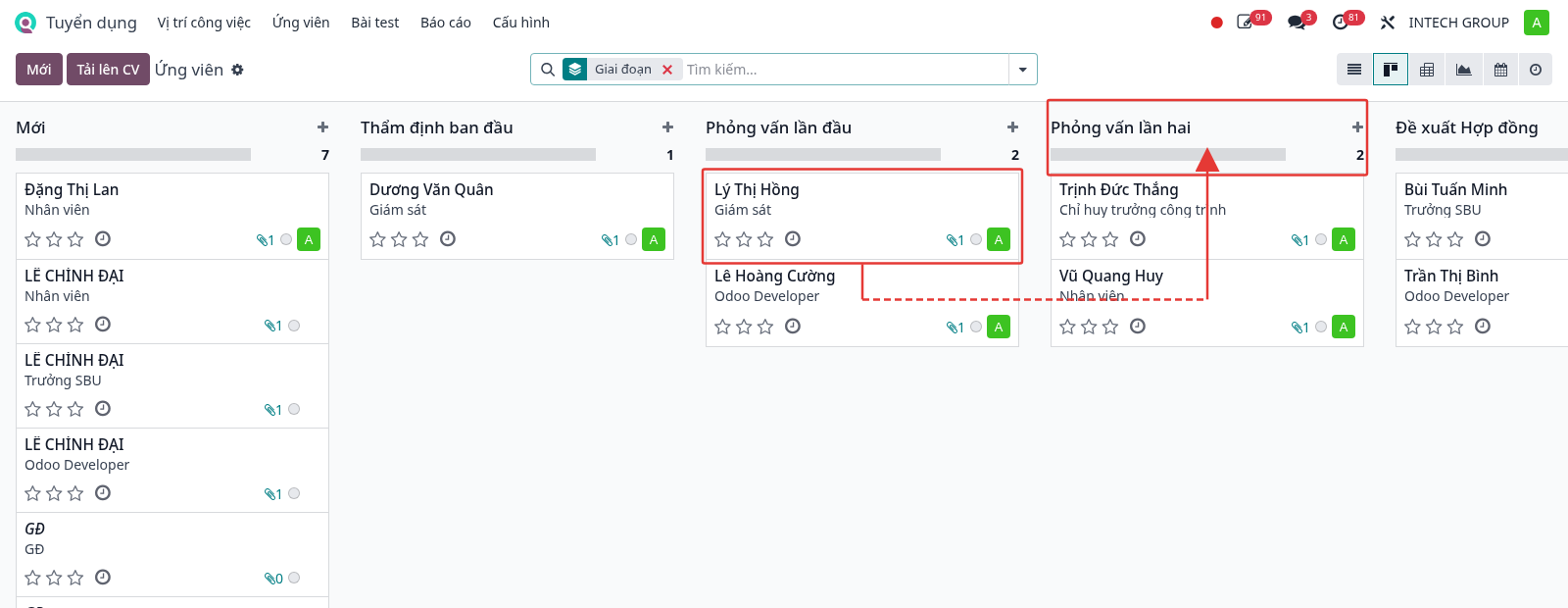
Cách 1: kéo thả trên màn hình Kanban
Bước 1: Vào , chọn chế độ xem Kanban (biểu tượng cột ở góc phải).
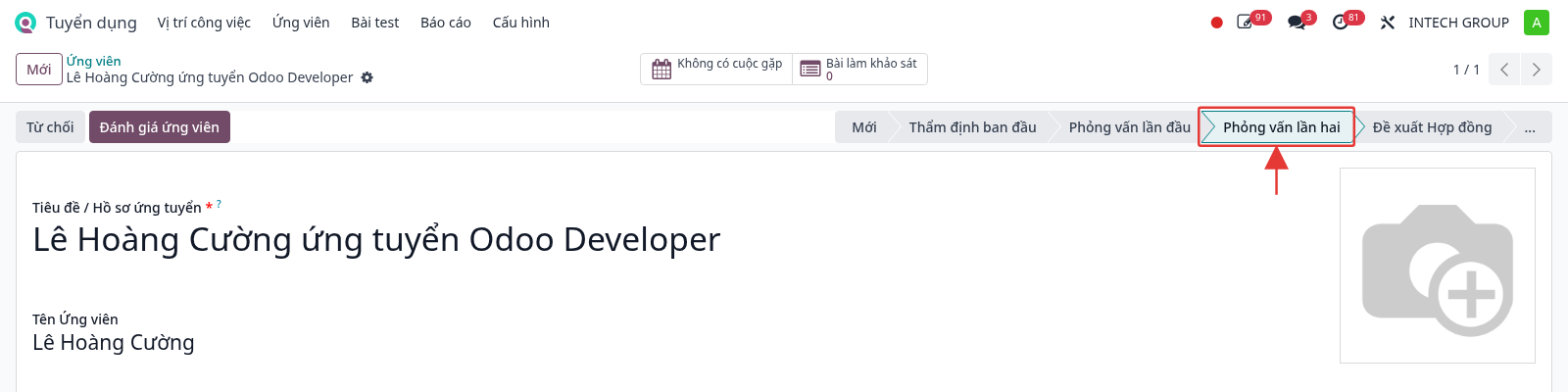
Bước 2: Kéo thẻ ứng viên, thả vào cột giai đoạn mới (ví dụ từ Phỏng vấn lần đầu sang Phỏng vấn lần hai).
Cách 2: chuyển giai đoạn trên hồ sơ ứng viên
Bước 1: Mở hồ sơ ứng viên. Thanh trạng thái (1) hiển thị giai đoạn hiện tại; các nút thao tác (2) thay đổi theo giai đoạn (cấu hình ở mục Cấu hình giai đoạn tuyển dụng).
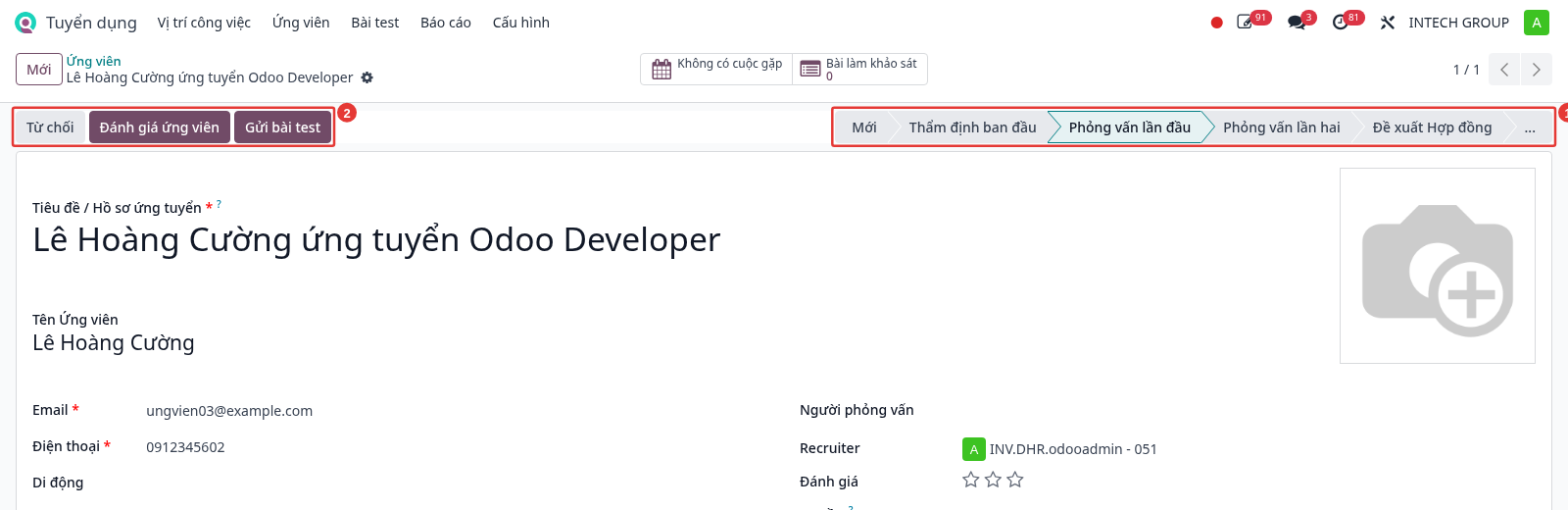
Bước 2: Bấm vào tên giai đoạn mới trên thanh trạng thái. Hệ thống lưu ngay, các nút thao tác đổi theo giai đoạn mới.
Trạng thái trong giai đoạn
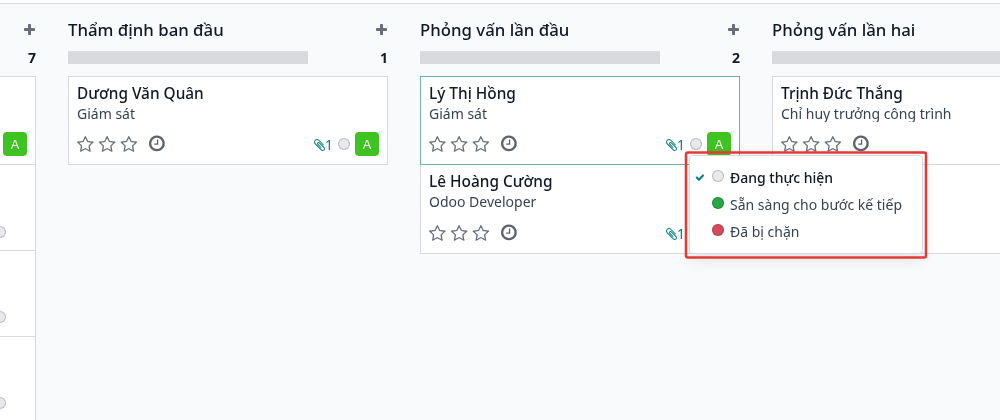
Trong mỗi giai đoạn, bấm chấm tròn trên thẻ ứng viên để đánh dấu: Đang thực hiện (xám), Sẵn sàng cho bước kế tiếp (xanh), Đã bị chặn (đỏ). Khi chuyển sang giai đoạn mới, trạng thái tự trở về Đang thực hiện.
Lịch sử thay đổi giai đoạn
Mọi lần chuyển giai đoạn được ghi ở lịch sử trao đổi cuối hồ sơ ứng viên: người thực hiện, thời gian, giai đoạn cũ → giai đoạn mới.

Từ chối ứng viên
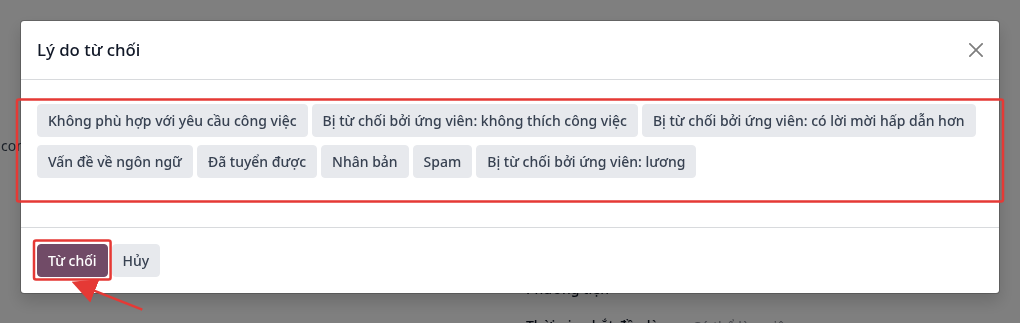
Bấm nút Từ chối trên hồ sơ, chọn Lý do từ chối, bấm Từ chối để xác nhận. Hồ sơ bị từ chối được ẩn khỏi danh sách; dùng bộ lọc Bị từ chối để xem lại, bấm Khôi phục nếu cần đưa ứng viên trở lại quy trình.
Tạo lời mời cho ứng viên
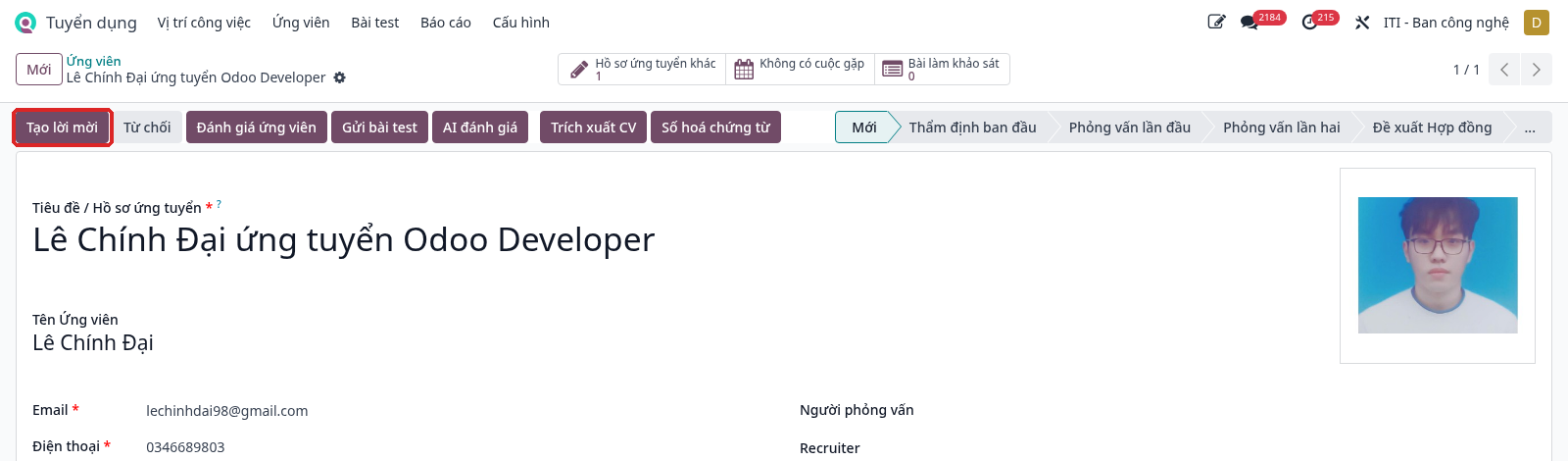
Khi ứng viên đạt yêu cầu phỏng vấn, HR dùng nút Tạo lời mời để tạo đề nghị làm việc (offer) gồm vị trí, bộ phận, ngày bắt đầu, mức lương, sau đó gửi đường link cho ứng viên xem, điền thông tin cá nhân, ký hợp đồng trực tuyến. Nút chỉ hiển thị ở giai đoạn có chọn Tạo lời mời trong Nút áp dụng (xem mục Cấu hình giai đoạn tuyển dụng).
Điều kiện: đã có ít nhất một hợp đồng mẫu. Ứng viên phải có tên ứng viên, nếu không hệ thống báo lỗi khi tạo lời mời.
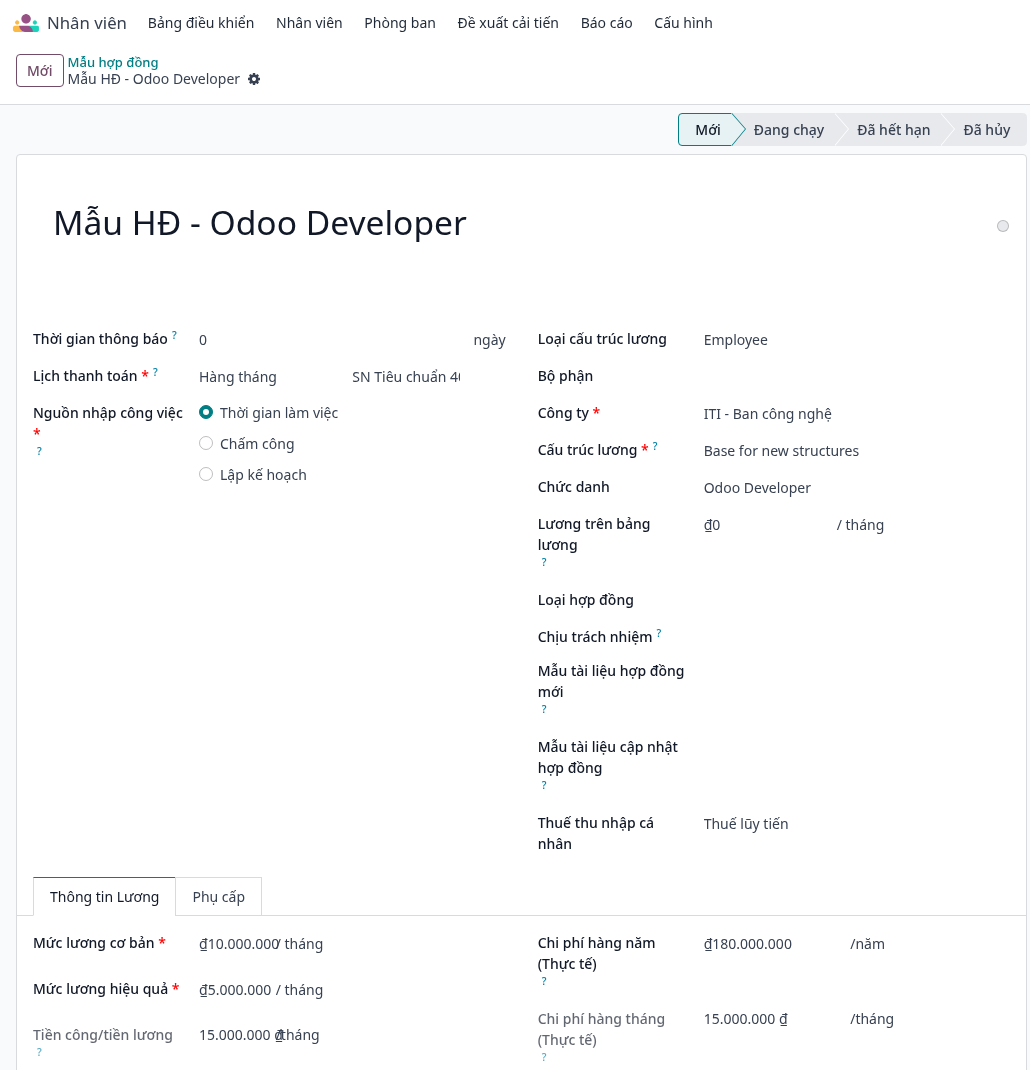
Bước 1: Tạo hợp đồng mẫu (làm một lần, dùng lại cho nhiều ứng viên): vào , bấm Mới. Nhập tên mẫu (ô Mã hợp đồng), Chức danh, Cấu trúc lương, mức lương cơ bản, mức lương hiệu quả; hệ thống tự tính Chi phí hàng năm. Nếu muốn ứng viên ký hợp đồng trực tuyến, chọn Mẫu tài liệu hợp đồng mới (mẫu ký tạo trong ứng dụng Ký tên). Bấm Lưu. Menu này chỉ hiển thị với người có quyền Quản trị viên Nhân sự.
Bước 2: Mở hồ sơ ứng viên, bấm nút Tạo lời mời.
Bước 3: Cửa sổ Tạo liên kết mô phỏng hiện ra. Chọn hợp đồng mẫu; chức vụ, chức danh công việc, bộ phận tự lấy từ hồ sơ ứng viên, chi phí hàng năm lấy từ hợp đồng mẫu. Kiểm tra, sửa lại nếu cần: ngày bắt đầu hợp đồng, chi phí hàng năm (ngân sách lương đề xuất), ngày hết hạn liên kết (mặc định 30 ngày).
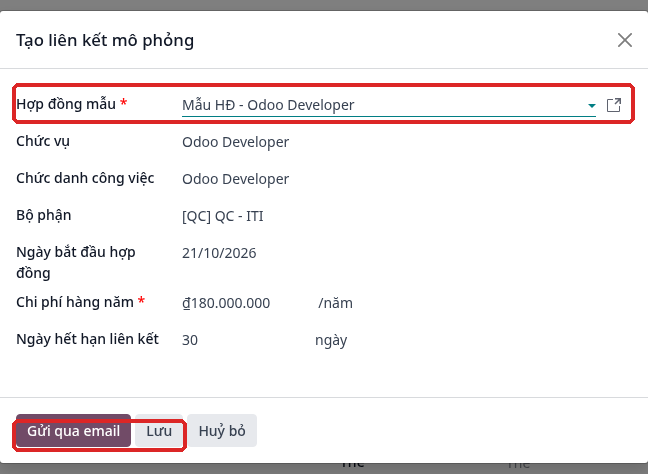
Bước 4: Chọn một trong hai cách:
Gửi qua email: tạo lời mời, mở khung soạn email có sẵn đường link lời mời gửi tới email ứng viên. Kiểm tra nội dung rồi bấm Gửi.
Lưu: chỉ tạo lời mời, không gửi email. HR sao chép đường link ở bước 5 để gửi cho ứng viên qua kênh khác (Zalo, email cá nhân...).
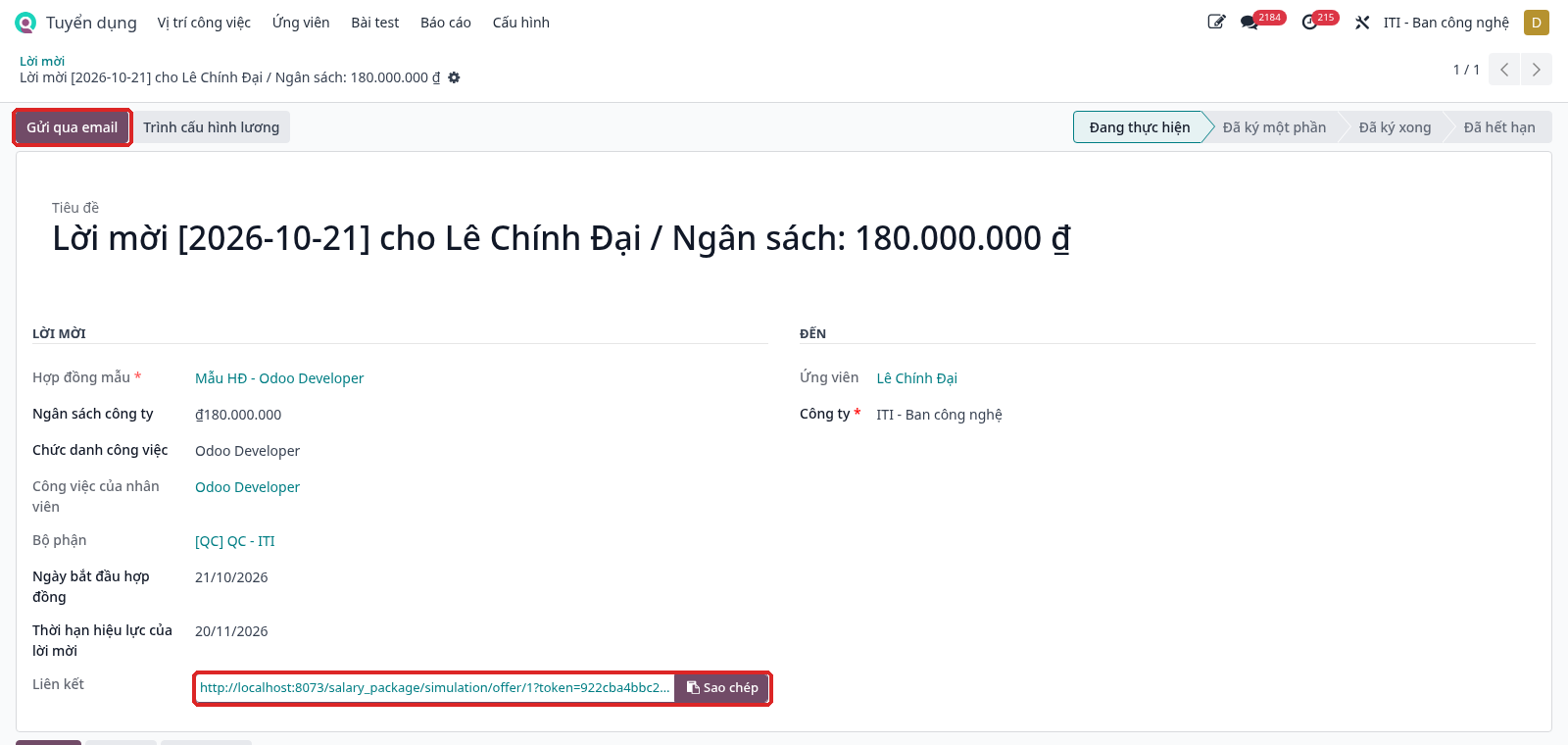
Bước 5: Hệ thống mở form lời mời vừa tạo. Ô Liên kết chứa đường link riêng của ứng viên, bấm Sao chép để lấy link. Nút Gửi qua email dùng để gửi (lại) lời mời. Lịch sử trao đổi trên hồ sơ ứng viên ghi nhận lời mời đã được tạo.
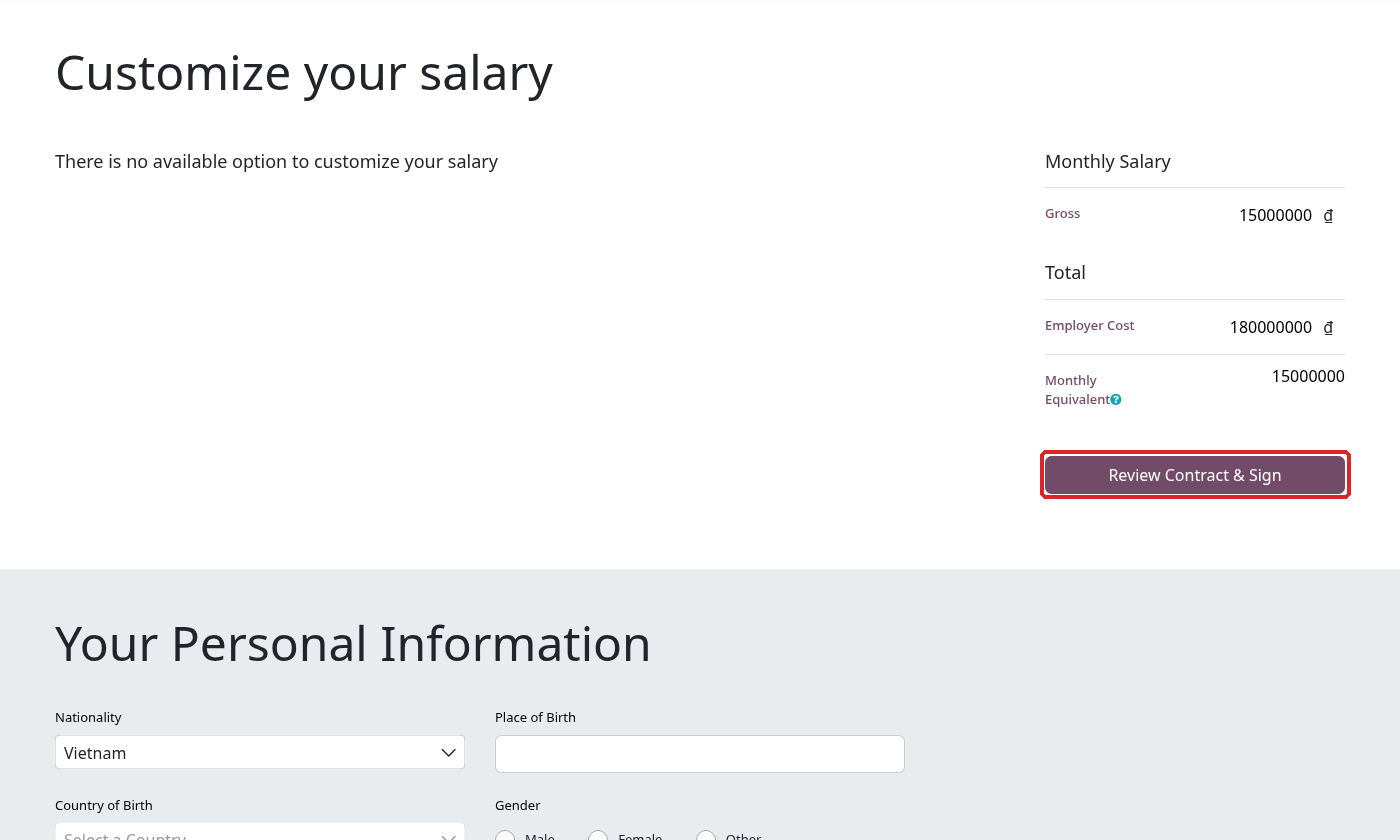
Bước 6: Ứng viên mở link: xem mức lương đề xuất, điền thông tin cá nhân (quốc tịch, ngày sinh, địa chỉ, tài khoản ngân hàng, liên hệ khẩn cấp...), bấm Review Contract & Sign để xem, ký hợp đồng.
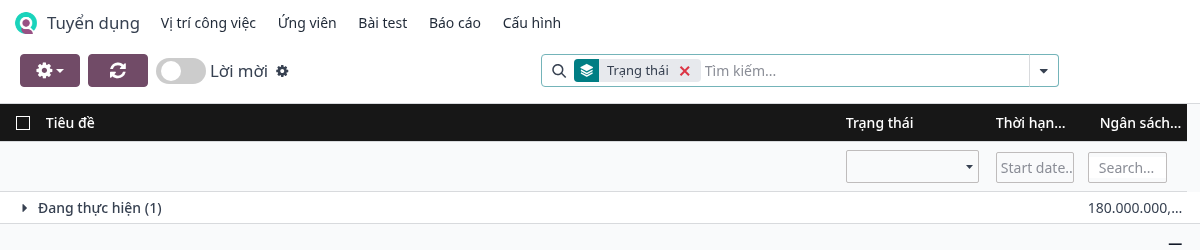
Theo dõi lời mời: vào . Danh sách nhóm theo trạng thái:
Đang thực hiện: đã tạo hoặc gửi, ứng viên chưa ký.
Đã ký một phần: ứng viên đã ký, chờ người phụ trách HR ký.
Đã ký xong: hai bên đã ký; hồ sơ ứng viên tự chuyển sang giai đoạn được tuyển.
Đã hết hạn: quá ngày hết hạn liên kết mà ứng viên chưa ký; cần tạo lời mời mới.
Ghi chú
Nếu hợp đồng mẫu chưa chọn Mẫu tài liệu hợp đồng mới, ứng viên vẫn xem được lời mời nhưng không ký được hợp đồng trực tuyến. Mỗi lần bấm Gửi qua email hoặc Lưu đều tạo một lời mời mới, tránh bấm nhiều lần cho cùng một ứng viên.
Ghi chú
Nếu giai đoạn có Mẫu email, khi ứng viên được chuyển vào giai đoạn đó hệ thống tự gửi email cho ứng viên. Nên chuyển giai đoạn đúng thời điểm thực tế để báo cáo thời gian tuyển dụng chính xác.
Tạo nhân viên khi ứng viên đạt giai đoạn Hợp đồng được ký
Khi ứng viên nhận việc, HR tạo hồ sơ nhân viên trực tiếp từ hồ sơ ứng viên, không phải nhập lại thông tin.
Điều kiện: giai đoạn Hợp đồng được ký đã tích Giai đoạn được tuyển, có nút Tạo nhân viên trong Nút áp dụng (xem mục Cấu hình giai đoạn tuyển dụng); hồ sơ ứng viên có tên ứng viên; người thực hiện có quyền Tuyển dụng / Người phụ trách trở lên.
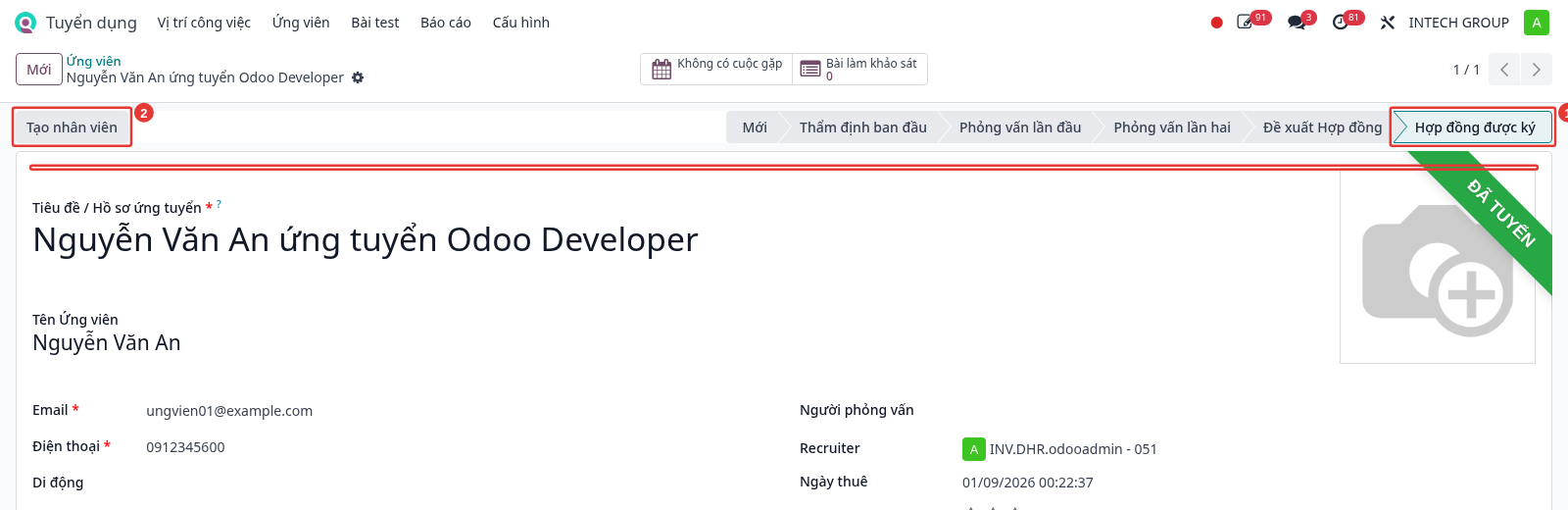
Bước 1: Chuyển ứng viên sang giai đoạn Hợp đồng được ký (1). Hồ sơ hiển thị nhãn ĐÃ TUYỂN, ghi nhận Ngày thuê. Bấm nút Tạo nhân viên (2).
Bước 2: Hệ thống tạo hồ sơ nhân viên, mở ngay form nhân viên. Các thông tin được chuyển từ hồ sơ ứng viên: tên, vị trí công việc, phòng ban, số điện thoại, email liên hệ, kỹ năng. Mã nhân viên, tên hiển thị được hệ thống tự sinh theo quy tắc mã nhân viên.
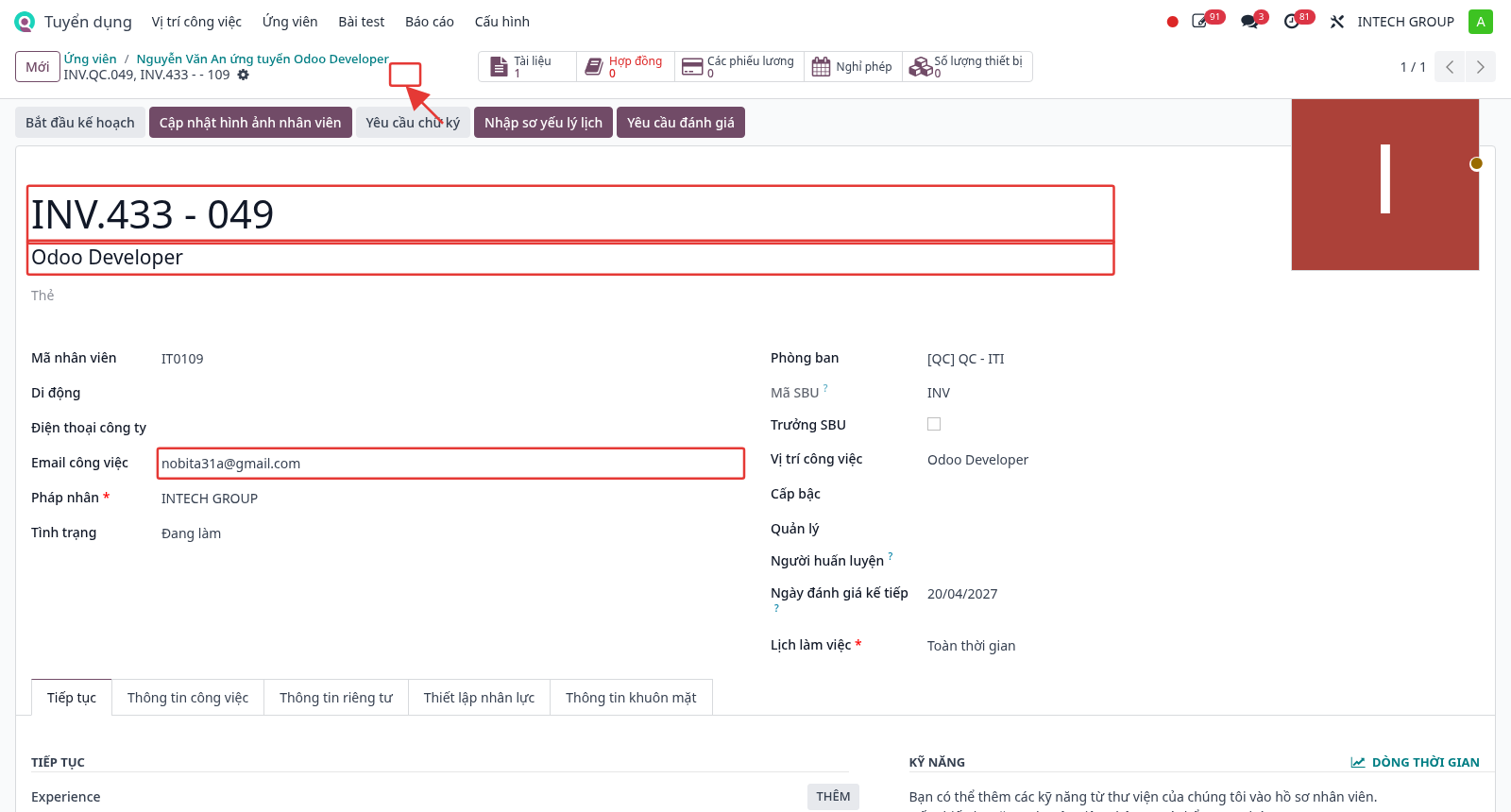
HR kiểm tra, bổ sung các thông tin còn thiếu (email công việc, pháp nhân, quản lý, lịch làm việc, thông tin cá nhân...) rồi bấm biểu tượng lưu.
Ghi chú
Email công việc mặc định lấy theo email của công ty, phòng ban; HR cần sửa lại email công việc thực tế của nhân viên.
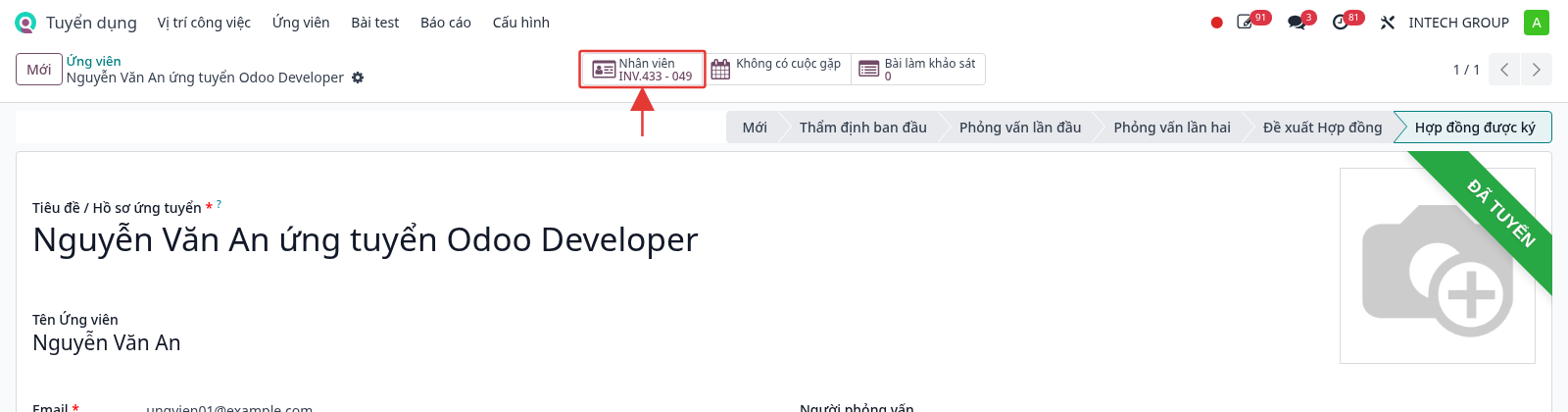
Bước 3: Quay lại hồ sơ ứng viên: nút Nhân viên trên đầu form dùng để mở nhanh hồ sơ nhân viên đã tạo.
Ghi chú
Mỗi ứng viên chỉ tạo được một nhân viên. Sau khi tạo, nút Tạo nhân viên tự ẩn. Nút chỉ hiển thị khi hồ sơ đang ở giai đoạn được tuyển (đã có ngày thuê), chưa bị từ chối.
Báo cáo phân tích tuyển dụng
Mục đích: theo dõi tiến độ tuyển dụng so với mục tiêu (số lượng cần tuyển trên JD), hiệu quả từng vòng tuyển (sàng lọc CV, bài test, phỏng vấn, offer), mức độ chính xác của AI Screening so với kết quả phỏng vấn thực tế.
Khi nào dùng: họp giao ban tuyển dụng hàng tuần, hàng tháng; kiểm tra vị trí nào chưa tuyển đủ hoặc quá hạn; đánh giá độ tin cậy của AI khi sàng lọc CV.
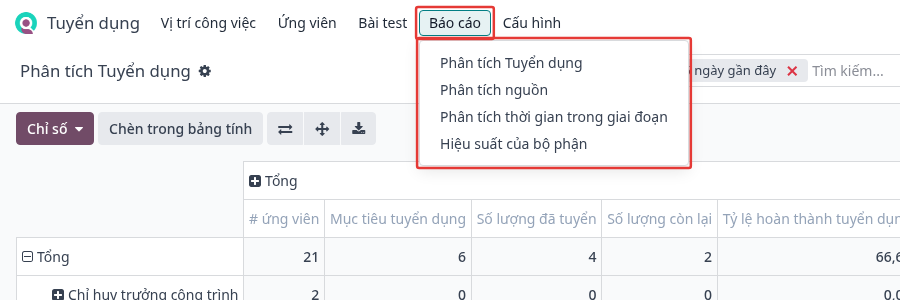
Bước 1: Vào .
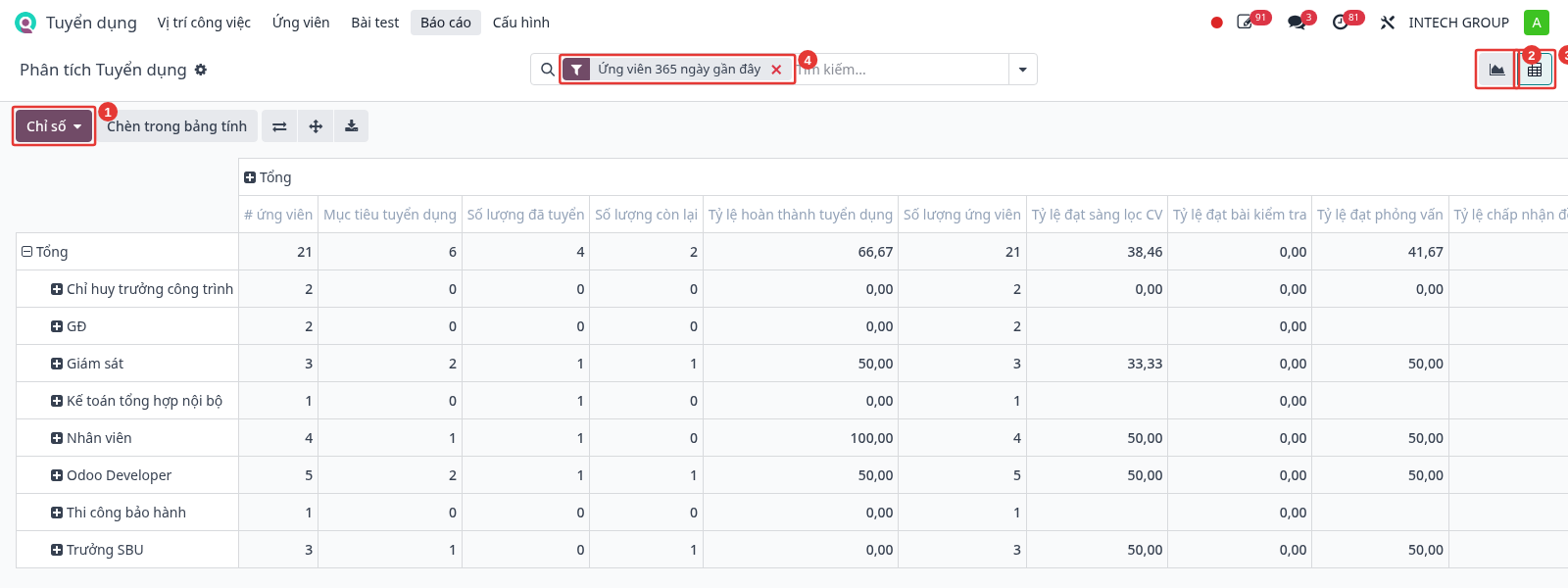
Bước 2: Làm quen màn hình báo cáo: (1) nút Chỉ số để chọn cột số liệu; (2) chế độ Biểu đồ; (3) chế độ Bảng tổng hợp (Pivot); (4) bộ lọc đang áp dụng, mặc định là Ứng viên 365 ngày gần đây (bấm × để bỏ lọc).
Bước 3: Chọn chỉ số cần xem: bấm Chỉ số, tích hoặc bỏ tích từng chỉ số. Chỉ số có dấu ✓ đang được hiển thị thành cột trong bảng.
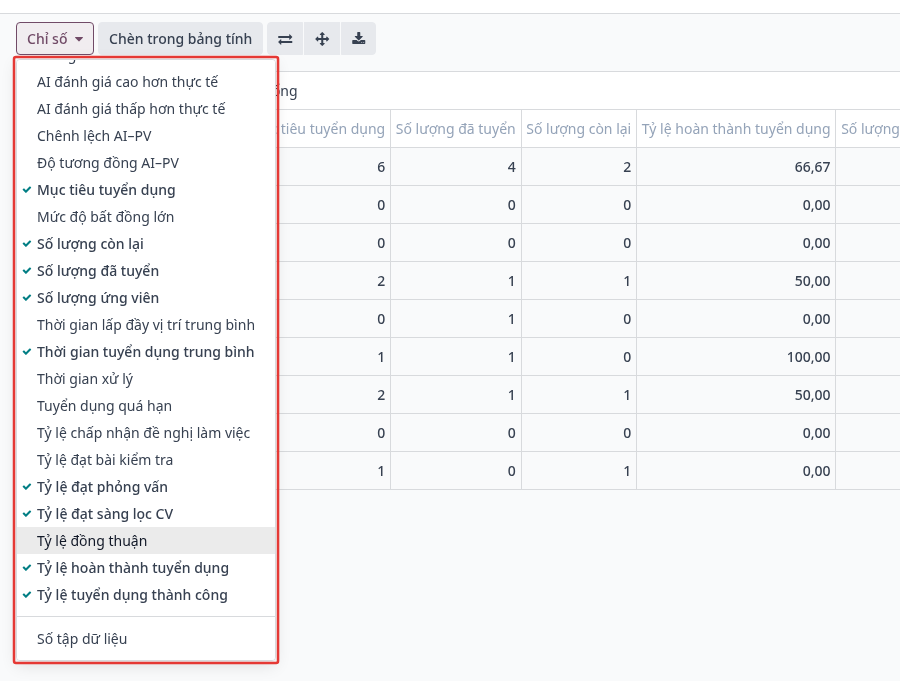
Ý nghĩa một số chỉ số tiến độ, hiệu quả tuyển dụng:
Chỉ số |
Ý nghĩa / Cách tính |
|---|---|
Mục tiêu tuyển dụng |
Tổng số lượng cần tuyển của các JD đang ở trạng thái Đang tuyển (mỗi vị trí, cấp độ lấy JD mới nhất). |
Số lượng đã tuyển |
Số ứng viên đang ở giai đoạn được tuyển (Hợp đồng được ký). |
Số lượng còn lại |
Mục tiêu tuyển dụng − Số lượng đã tuyển (không nhỏ hơn 0). |
Tỷ lệ hoàn thành tuyển dụng (%) |
Số lượng đã tuyển / Mục tiêu tuyển dụng × 100. |
Số lượng ứng viên |
Tổng số hồ sơ ứng viên trong nhóm. |
Tỷ lệ đạt sàng lọc CV (%) |
Số hồ sơ AI đánh giá Đạt / Số hồ sơ đã được AI đánh giá. AI Đạt khi độ phù hợp JD ≥ 85%, Cân nhắc khi từ 50% đến dưới 85%, Không đạt khi dưới 50%. |
Tỷ lệ đạt bài kiểm tra (%) |
Số ứng viên đạt bài test / Số ứng viên đã làm bài test. |
Tỷ lệ đạt phỏng vấn (%) |
Số ứng viên có kết luận phỏng vấn Ưu tiên / Số ứng viên đã có kết luận phỏng vấn. |
Tỷ lệ chấp nhận đề nghị làm việc (%) |
Số offer được ứng viên chấp nhận / Số offer đã có phản hồi. |
Tỷ lệ tuyển dụng thành công (%) |
Số ứng viên được tuyển / Số ứng viên đã có kết quả cuối cùng. |
Thời gian tuyển dụng trung bình |
Số ngày trung bình từ khi tạo hồ sơ đến ngày thuê (chỉ tính ứng viên đã tuyển). |
Thời gian lấp đầy vị trí trung bình |
Số ngày từ khi tạo vị trí đến khi tuyển đủ số lượng cần tuyển. |
Tuyển dụng quá hạn (%) |
Tỷ lệ JD đã quá hạn tuyển dụng nhưng chưa tuyển đủ. |
Bước 4: Xem số liệu theo SBU: bấm mũi tên ▾ trên thanh tìm kiếm, chọn Nhóm theo, sau đó chọn Đơn vị. Mỗi dòng của bảng là một SBU.
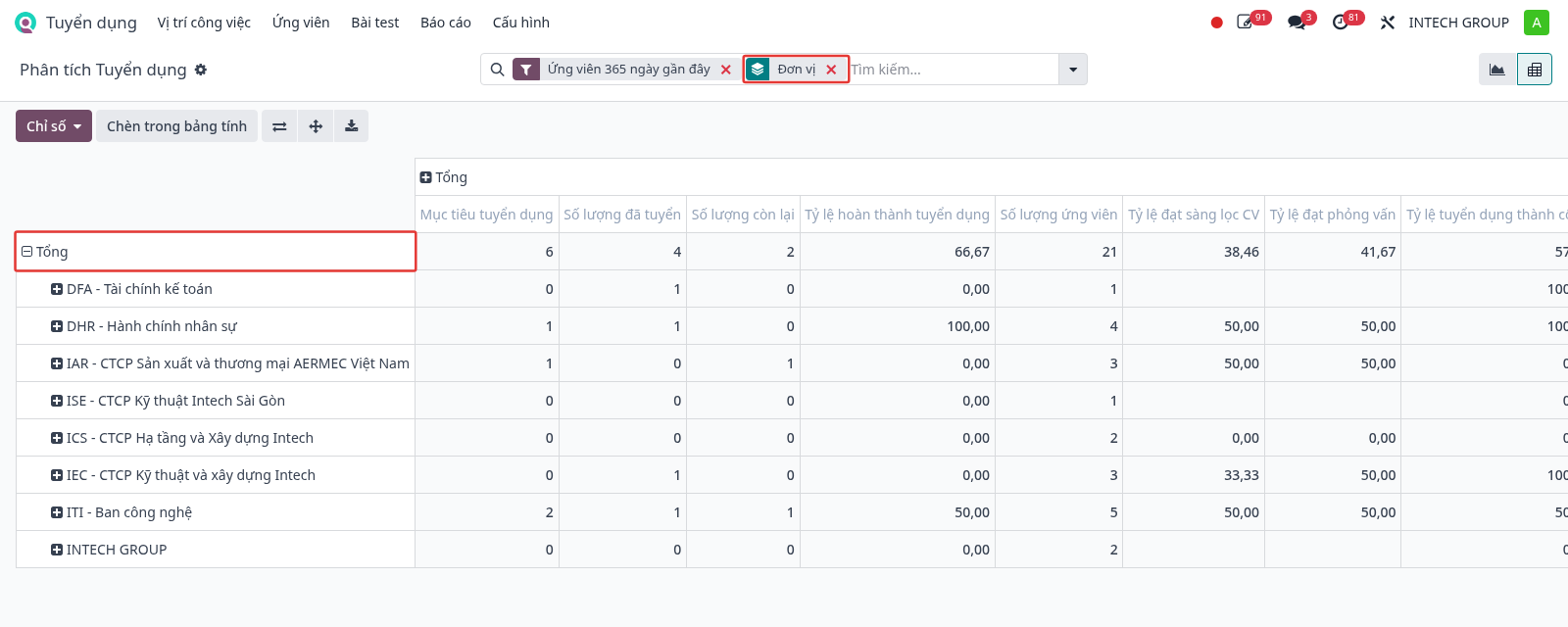
Muốn chia nhỏ tiếp một dòng, bấm vào tên dòng đó (ví dụ một SBU), chọn tiêu chí: Chức vụ, Phòng ban, Cấp độ, Nhà tuyển dụng...
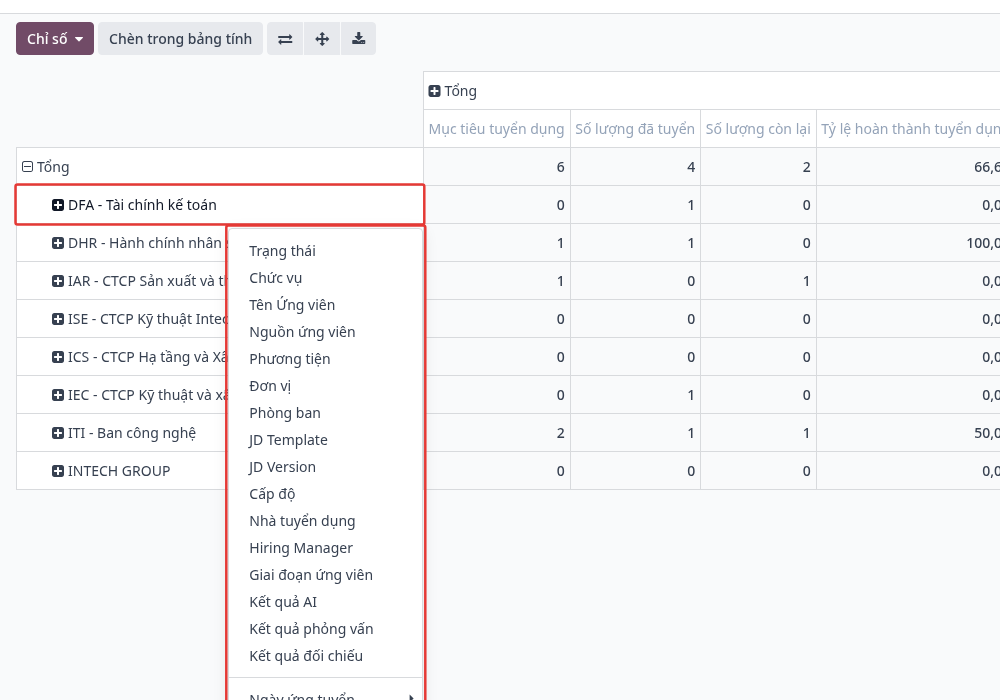
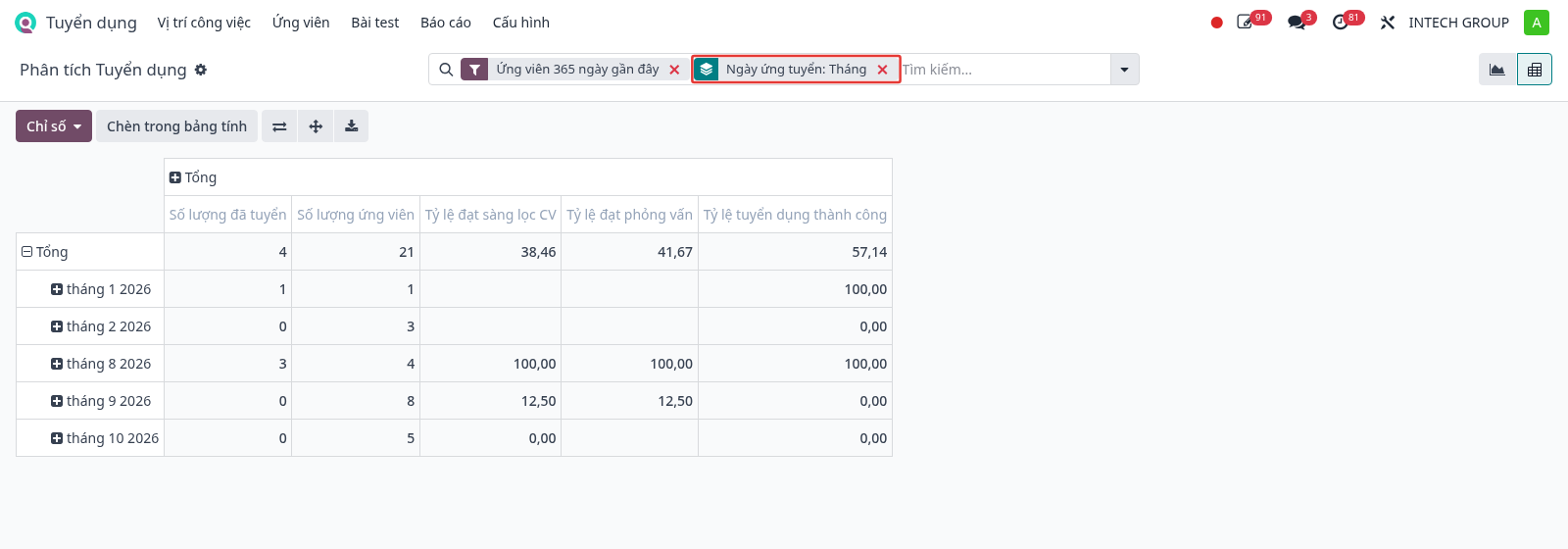
Bước 5: Xem theo thời gian: Nhóm theo → Ngày ứng tuyển → Tháng (hoặc Quý / Năm) để xem diễn biến từng tháng.
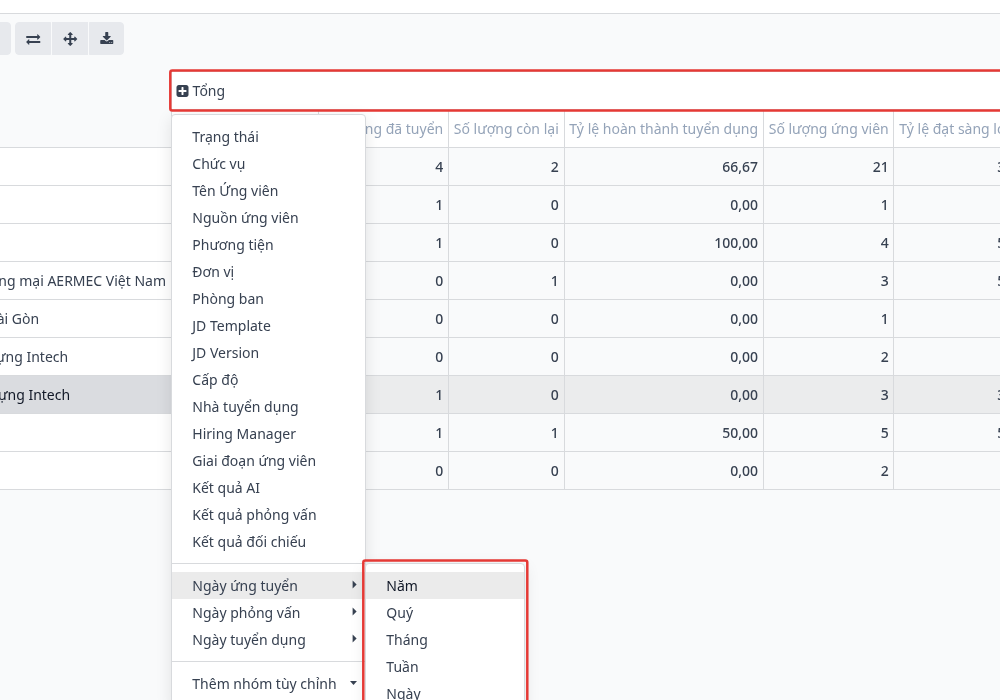
Hoặc bấm Tổng ở tiêu đề cột → Ngày ứng tuyển → chọn Năm / Quý / Tháng / Tuần / Ngày để đưa thời gian thành các cột.
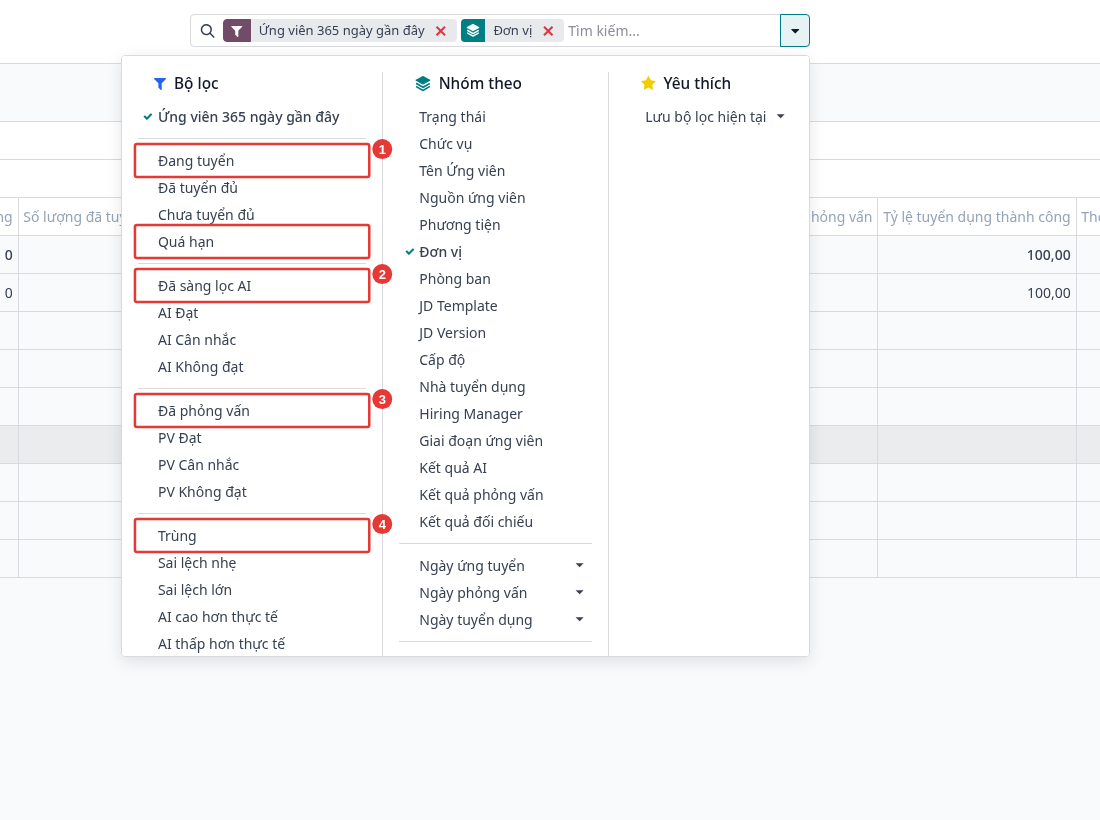
Bước 6: Lọc dữ liệu: bấm mũi tên ▾, chọn Bộ lọc, chọn các bộ lọc theo nhóm:
Nhóm bộ lọc |
Bộ lọc, ý nghĩa |
|---|---|
Tiến độ tuyển dụng (1) |
Đang tuyển (JD đang tuyển), Đã tuyển đủ, Chưa tuyển đủ, Quá hạn (quá hạn tuyển dụng mà chưa đủ). |
Sàng lọc AI (2) |
Đã sàng lọc AI, AI Đạt, AI Cân nhắc, AI Không đạt. |
Phỏng vấn (3) |
Đã phỏng vấn, PV Đạt (Ưu tiên), PV Cân nhắc (Cân nhắc / Cần đánh giá thêm), PV Không đạt (Không ưu tiên / Không đề xuất). |
Đối chiếu AI – Phỏng vấn (4) |
Trùng, Sai lệch nhẹ, Sai lệch lớn, AI cao hơn thực tế, AI thấp hơn thực tế. |
Thời gian |
Ngày ứng tuyển, Ngày phỏng vấn, Ngày tuyển dụng: chọn tháng, quý, năm cần xem. |
Bước 7: Đánh giá độ chính xác của AI: chọn các chỉ số AI, Nhóm theo → Kết quả đối chiếu.
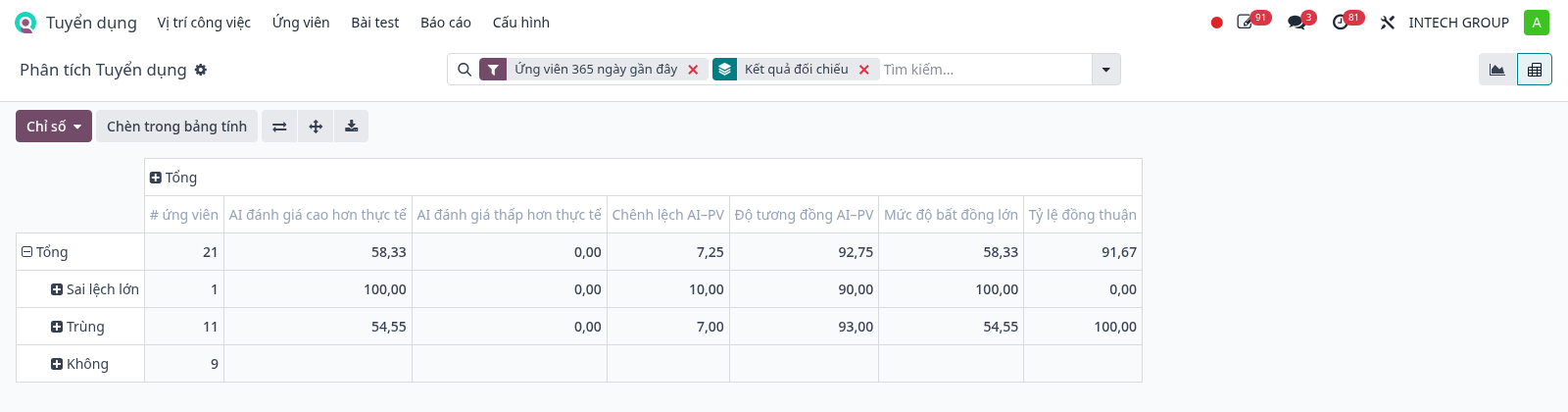
Chỉ số / Kết quả |
Ý nghĩa |
|---|---|
Trùng |
Kết luận của AI (Đạt / Cân nhắc / Không đạt) giống kết luận phỏng vấn. |
Sai lệch nhẹ / Sai lệch lớn |
Kết luận khác nhau; độ phù hợp AI, phỏng vấn chênh dưới 5 điểm % là sai lệch nhẹ, từ 5 điểm % trở lên là sai lệch lớn. |
Chênh lệch AI–PV |
Số điểm % chênh lệch trung bình giữa độ phù hợp do AI chấm, do người phỏng vấn chấm. Càng nhỏ càng tốt. |
Độ tương đồng AI–PV (%) |
100 − Chênh lệch AI–PV. Càng gần 100 càng tốt. |
Tỷ lệ đồng thuận (%) |
Tỷ lệ hồ sơ có kết quả Trùng. |
Mức độ bất đồng lớn (%) |
Tỷ lệ hồ sơ chênh lệch từ 5 điểm % trở lên. |
AI đánh giá cao hơn / thấp hơn thực tế (%) |
Tỷ lệ hồ sơ AI chấm cao hơn (hoặc thấp hơn) người phỏng vấn trên 5 điểm %. Dùng để điều chỉnh Prompt, JD cho AI. |
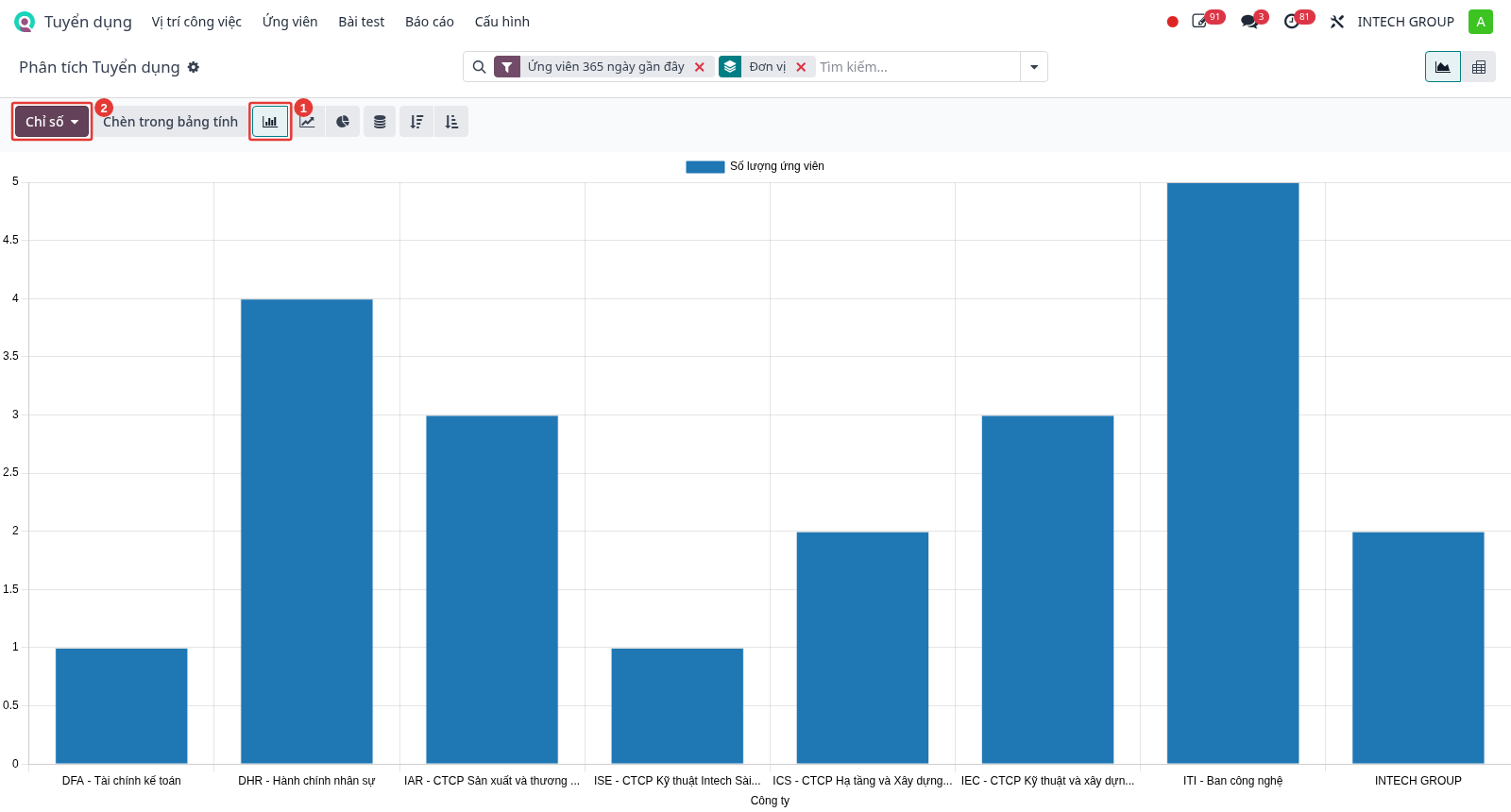
Bước 8: Xem dạng biểu đồ: bấm biểu tượng Biểu đồ, chọn kiểu cột (1), chọn chỉ số cần vẽ ở Chỉ số (2). Biểu đồ chỉ vẽ một chỉ số mỗi lần.
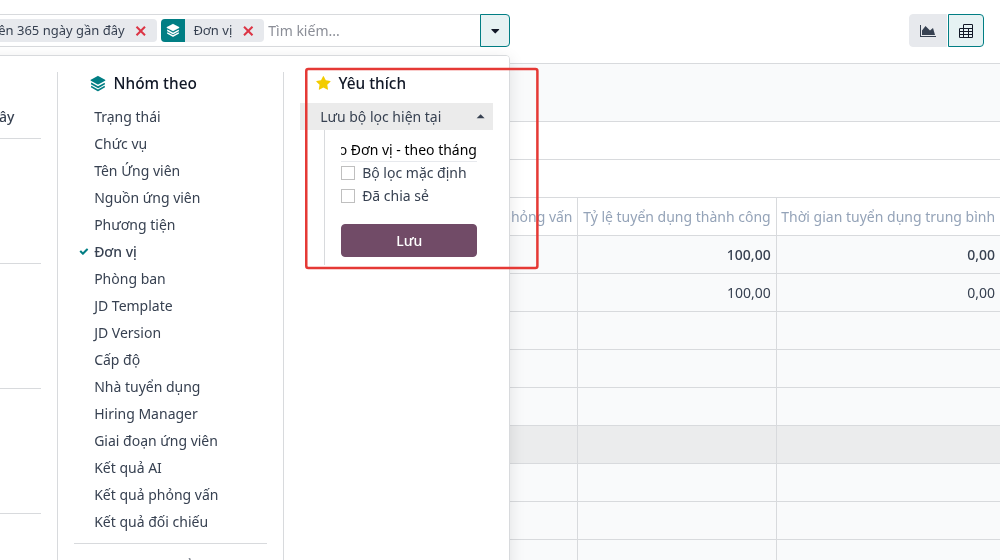
Bước 9: Lưu cấu hình báo cáo: bấm mũi tên ▾ → Yêu thích → Lưu bộ lọc hiện tại, đặt tên, bấm Lưu. Tích Bộ lọc mặc định nếu muốn mở báo cáo là hiển thị ngay cấu hình này; tích Đã chia sẻ để chia sẻ cho người dùng khác.
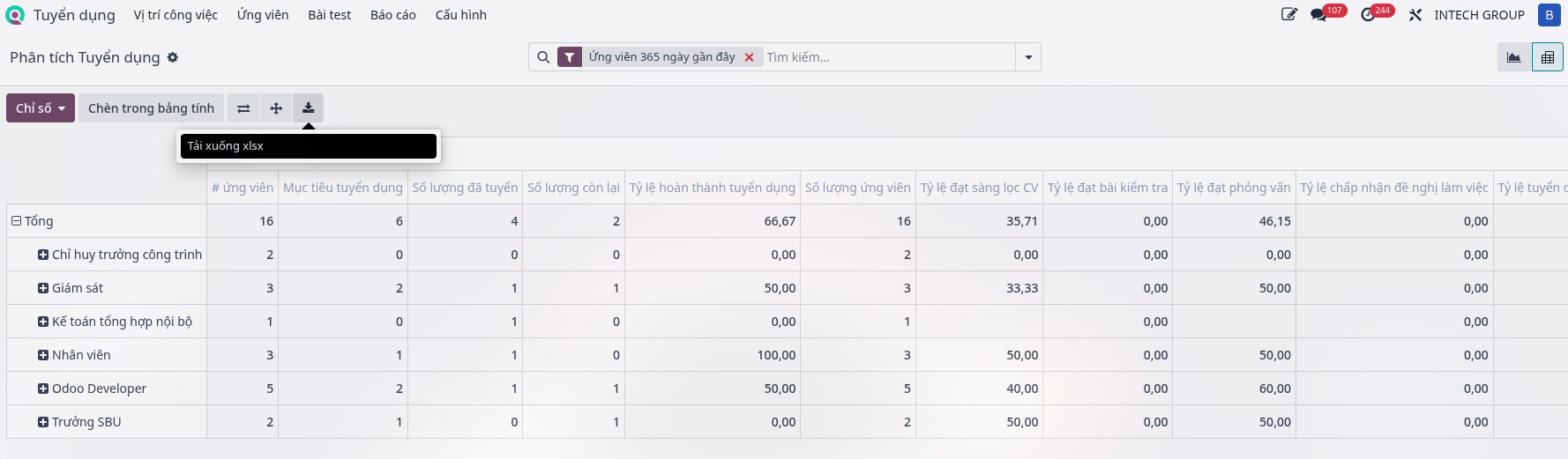
Bước 10: Xuất Excel: ở chế độ Pivot, bấm biểu tượng tải xuống (↓) cạnh nút Chỉ số.
Báo cáo nguồn tuyển dụng
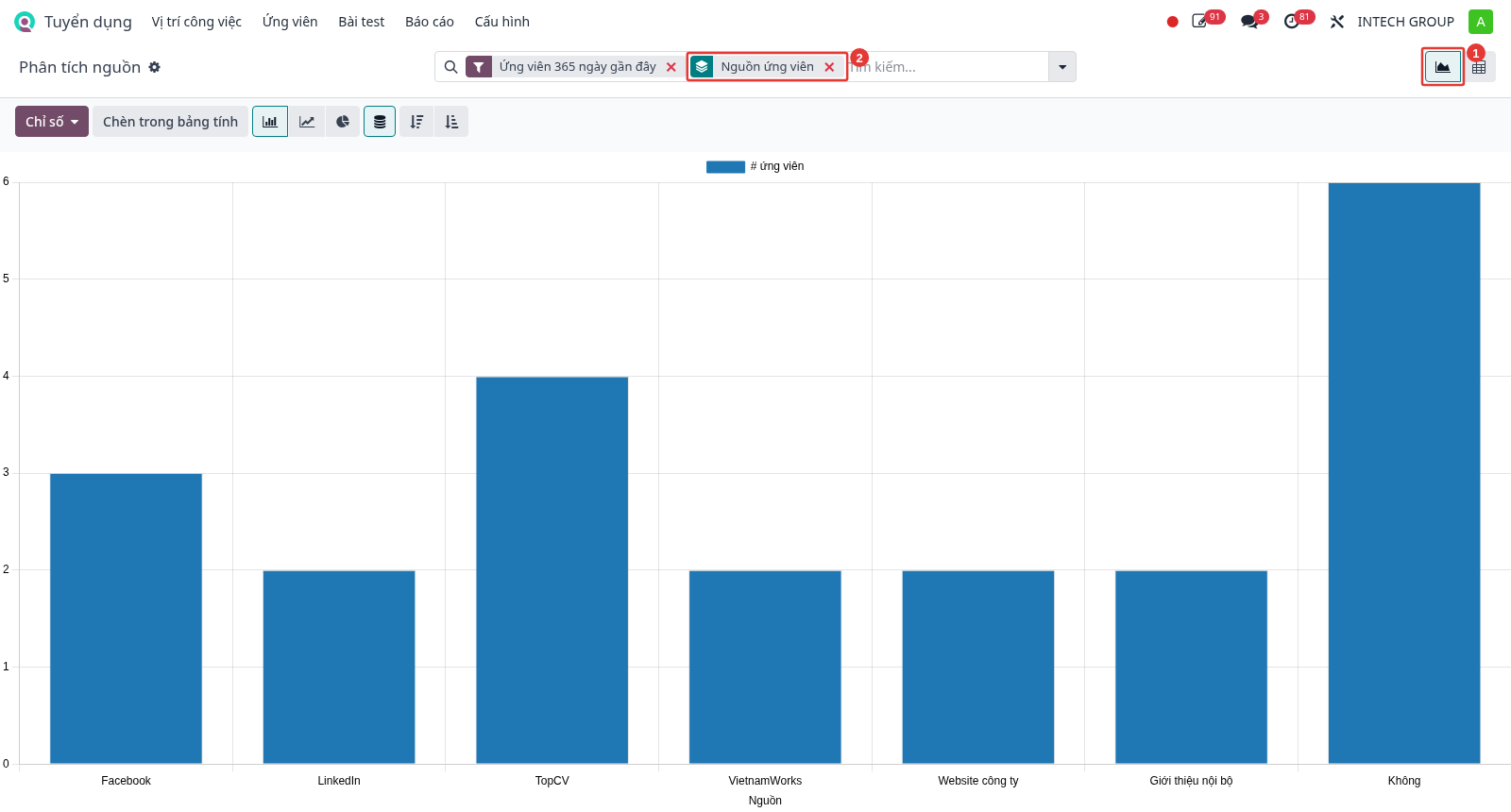
Mục đích: so sánh các kênh tuyển dụng (TopCV, LinkedIn, Facebook, website công ty, giới thiệu nội bộ...) để biết kênh nào mang lại nhiều ứng viên, nhiều người được tuyển, hồ sơ chất lượng nhất, từ đó quyết định kênh nên đầu tư.
Bước 1: Vào .
Bước 2: Chọn chế độ Biểu đồ (1), bấm mũi tên ▾ → Nhóm theo → Nguồn ứng viên (2). Mỗi cột là số ứng viên đến từ một kênh; cột Không là các hồ sơ chưa được chọn nguồn.
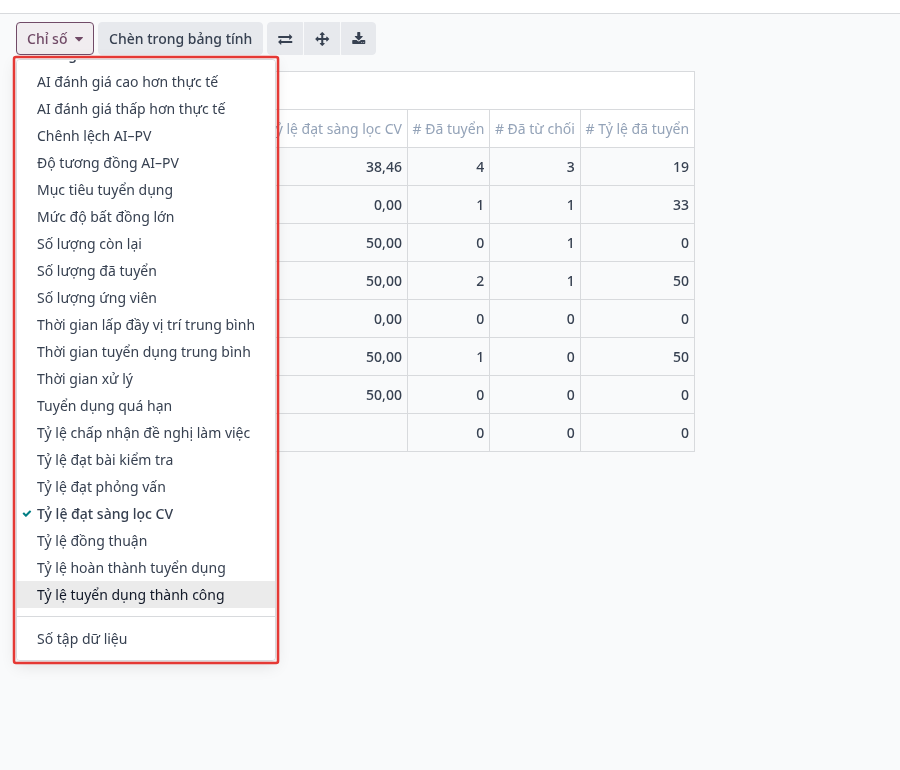
Bước 3: Chuyển sang chế độ Pivot, bấm Chỉ số, tích các chỉ số: # ứng viên, # Đã tuyển, # Đã từ chối, # Tỷ lệ đã tuyển, Tỷ lệ đạt sàng lọc CV.
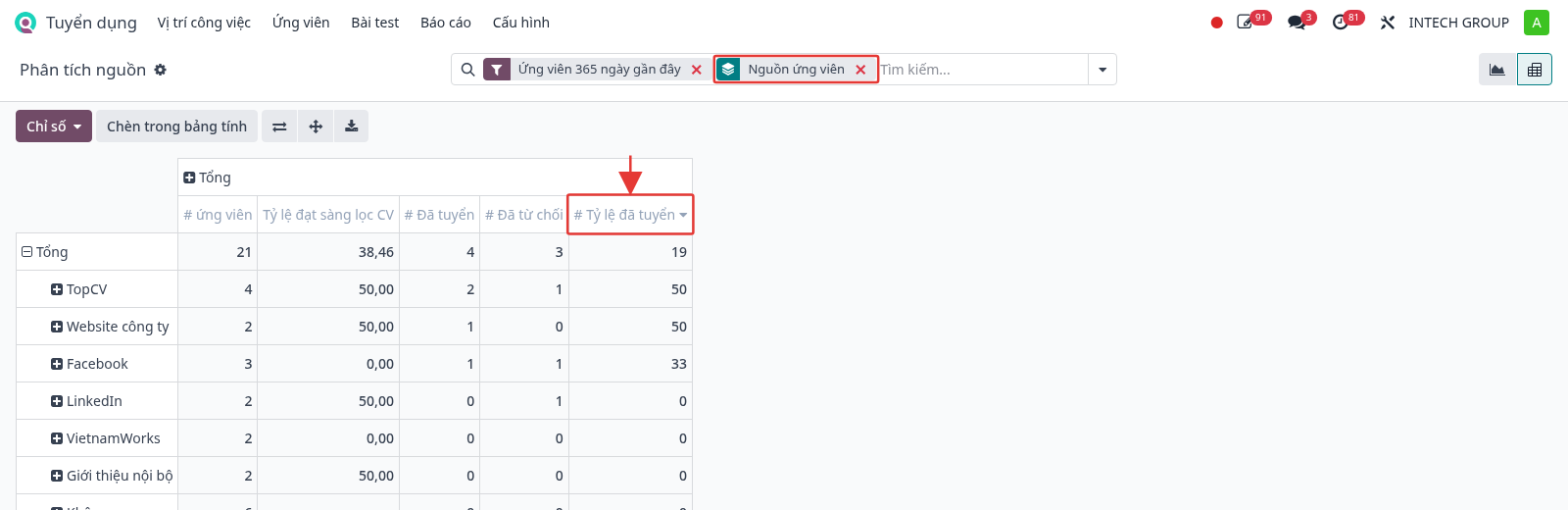
Bước 4: Nhóm theo Nguồn ứng viên, bấm vào tiêu đề cột # Tỷ lệ đã tuyển để sắp xếp (bấm lần nữa để đảo chiều tăng, giảm). Kênh đứng đầu là kênh có tỷ lệ tuyển thành công cao nhất.
Ý nghĩa, cách đọc:
Chỉ số |
Ý nghĩa / Cách đọc |
|---|---|
# ứng viên |
Số hồ sơ đến từ kênh. Cho biết độ phủ của kênh. |
# Đã tuyển |
Số ứng viên của kênh đã được tuyển (có ngày thuê). |
# Đã từ chối |
Số hồ sơ của kênh đã bị từ chối. |
# Tỷ lệ đã tuyển (%) |
# Đã tuyển / # ứng viên × 100. Cho biết hiệu quả của kênh. |
Tỷ lệ đạt sàng lọc CV (%) |
Tỷ lệ hồ sơ AI đánh giá Đạt. Cho biết chất lượng hồ sơ của kênh. |
Kênh có nhiều ứng viên nhưng tỷ lệ đã tuyển, tỷ lệ đạt sàng lọc CV thấp: hồ sơ kém phù hợp, cần xem lại nội dung tin tuyển dụng trên kênh.
Kênh có ít ứng viên nhưng tỷ lệ đã tuyển cao: kênh chất lượng, nên tăng đầu tư.
Thêm Nhóm theo → Chức vụ hoặc Đơn vị để xem kênh hiệu quả cho từng vị trí, SBU.
Ghi chú
Nguồn lấy từ trường Nguồn trên hồ sơ ứng viên, HR cần chọn nguồn khi tạo hồ sơ hoặc tải CV. Danh sách nguồn được thêm tại (chế độ nhà phát triển).
Báo cáo thời gian tuyển dụng
Mục đích: xem ứng viên nằm ở mỗi giai đoạn trung bình bao nhiêu ngày, từ đó phát hiện khâu đang bị chậm hoặc tắc nghẽn để xử lý.
Bước 1: Vào .
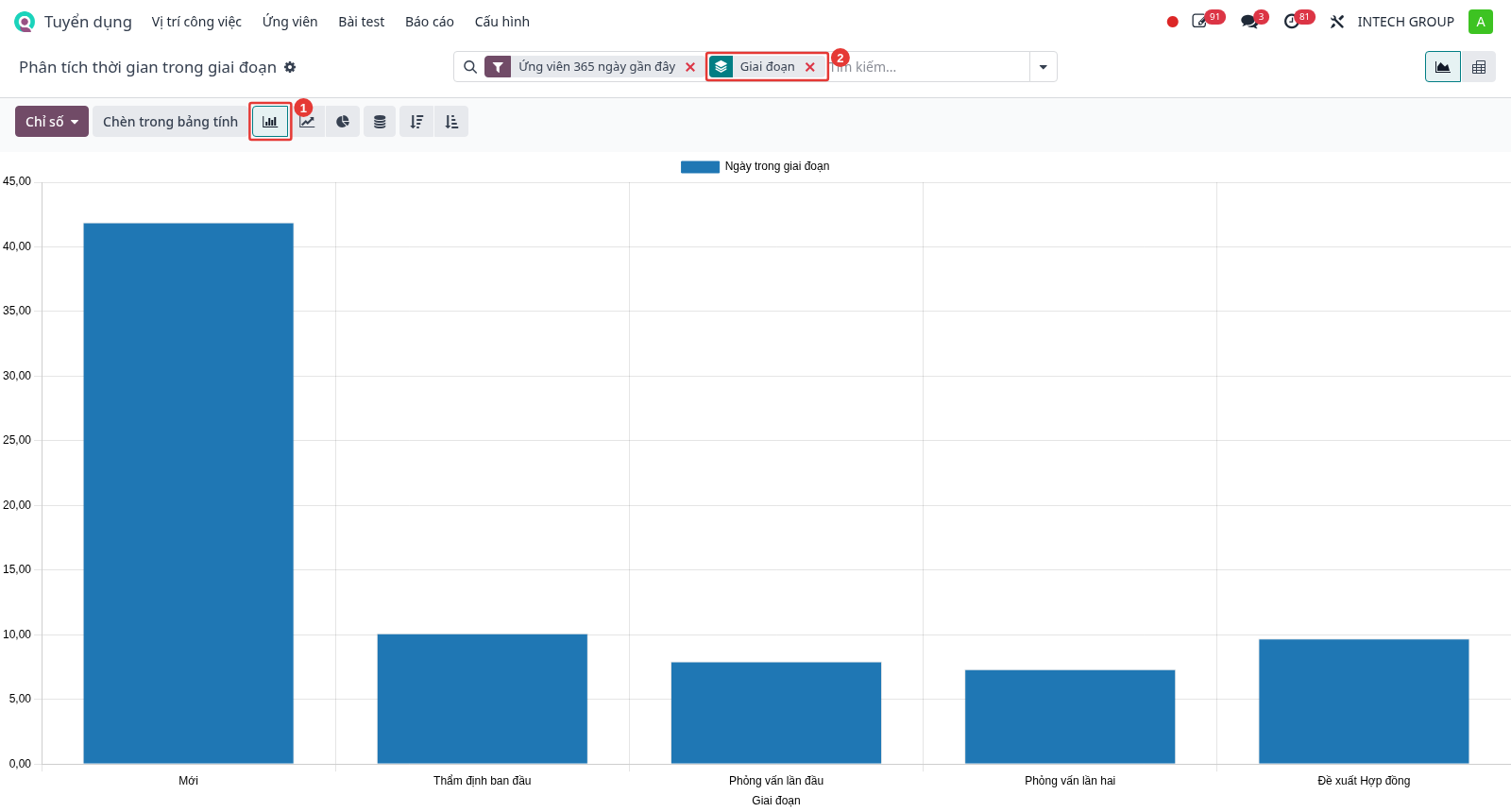
Bước 2: Ở chế độ Biểu đồ, chọn kiểu cột (1), Nhóm theo → Giai đoạn (2). Chiều cao mỗi cột là số ngày trung bình ứng viên nằm ở giai đoạn đó.
Bước 3: Chuyển sang chế độ Pivot, Nhóm theo → Giai đoạn (1). Bấm vào tiêu đề cột Ngày trong giai đoạn (2) để sắp xếp giảm dần: giai đoạn nằm đầu là khâu đang mất nhiều thời gian nhất.
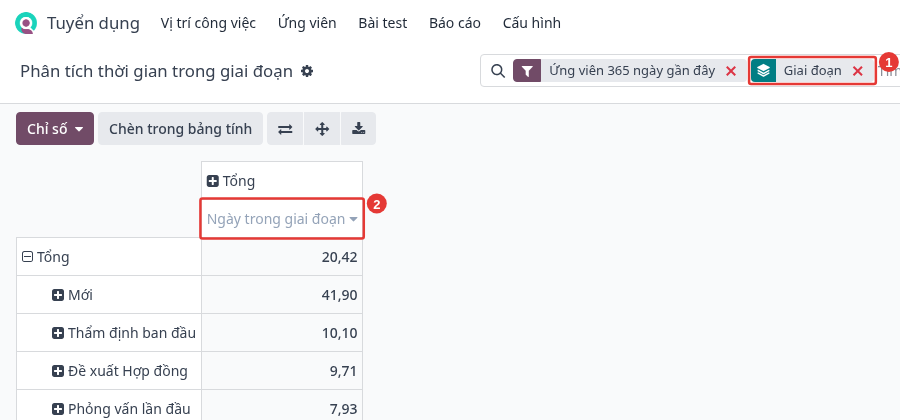
Bước 4: Tìm nguyên nhân: bấm vào dòng giai đoạn bị chậm, chọn chia nhỏ theo Chức vụ, Công ty hoặc Tên ứng viên để biết vị trí, SBU, ứng viên nào đang bị kéo dài. Có thể lọc theo trạng thái (Đã tuyển, Đang thực hiện, Bị từ chối).
Cách tính, cách đọc:
Ngày trong giai đoạn = thời điểm ứng viên được chuyển sang giai đoạn kế tiếp − thời điểm vào giai đoạn. Với giai đoạn hiện tại của ứng viên, thời gian tính đến hôm nay.
Ví dụ trong hình: giai đoạn Mới trung bình gần 42 ngày, lâu hơn hẳn các giai đoạn khác → hồ sơ mới đang chậm được sàng lọc, HR cần xử lý sớm các hồ sơ tồn ở giai đoạn Mới.
Ghi chú
Báo cáo chỉ chính xác khi HR chuyển giai đoạn đúng thời điểm thực tế (xem mục Cập nhật tình trạng phỏng vấn).
Báo cáo hiệu suất tuyển dụng
Mục đích: so sánh kết quả tuyển dụng giữa các SBU, phòng ban để quản lý nắm được bộ phận nào đang tuyển tốt, bộ phận nào cần hỗ trợ.
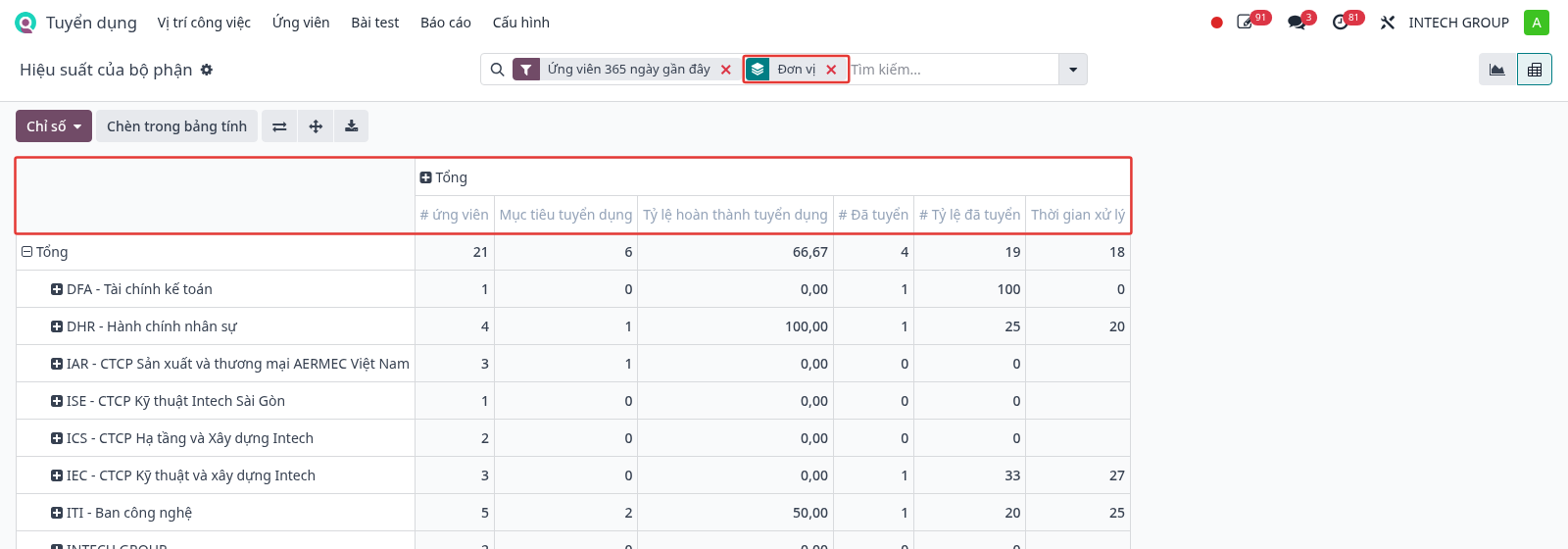
Bước 1: Vào , chọn chế độ Pivot.
Bước 2: Bấm Chỉ số, tích: # ứng viên, Mục tiêu tuyển dụng, Tỷ lệ hoàn thành tuyển dụng, # Đã tuyển, # Tỷ lệ đã tuyển, Thời gian xử lý.
Bước 3: Bấm mũi tên ▾ → Nhóm theo → Đơn vị để mỗi dòng là một SBU.
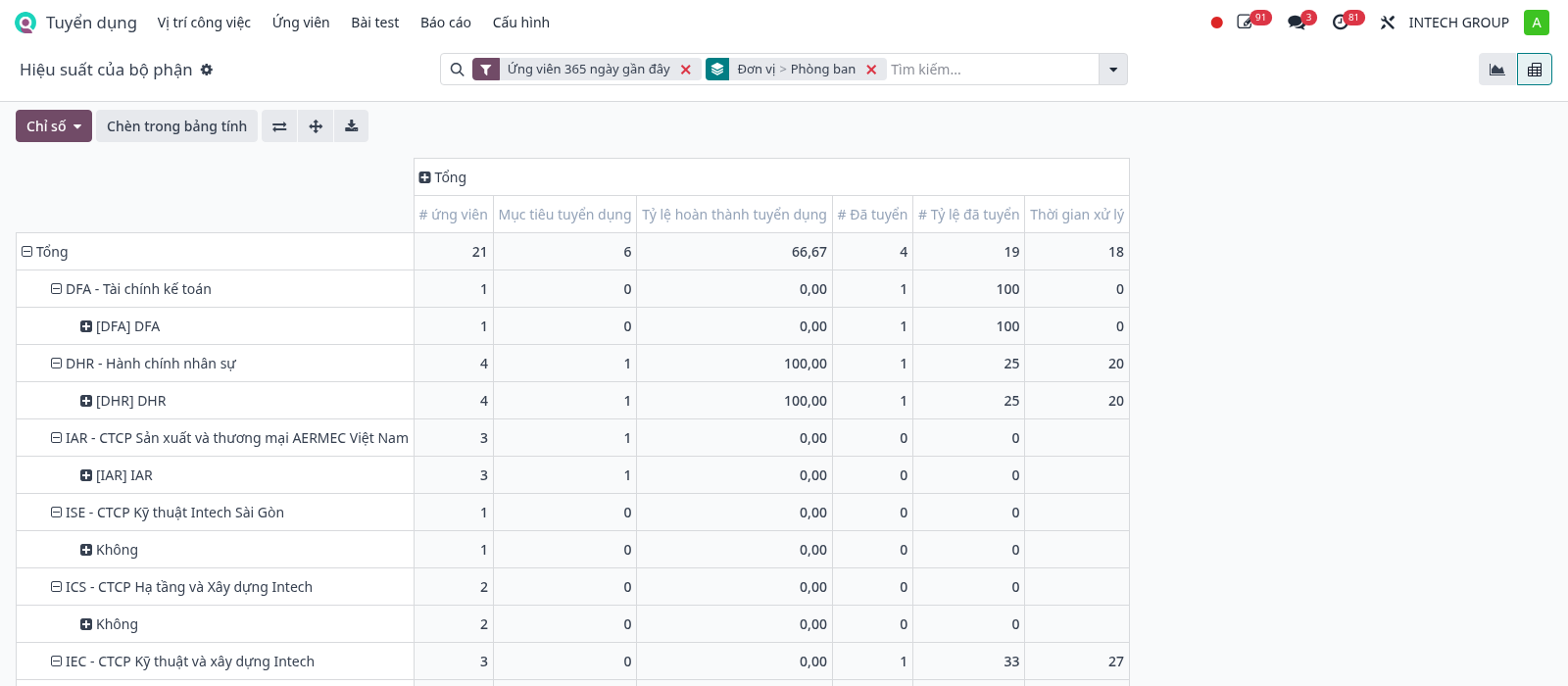
Bước 4: Thêm Nhóm theo → Phòng ban để chia nhỏ mỗi SBU theo phòng ban.
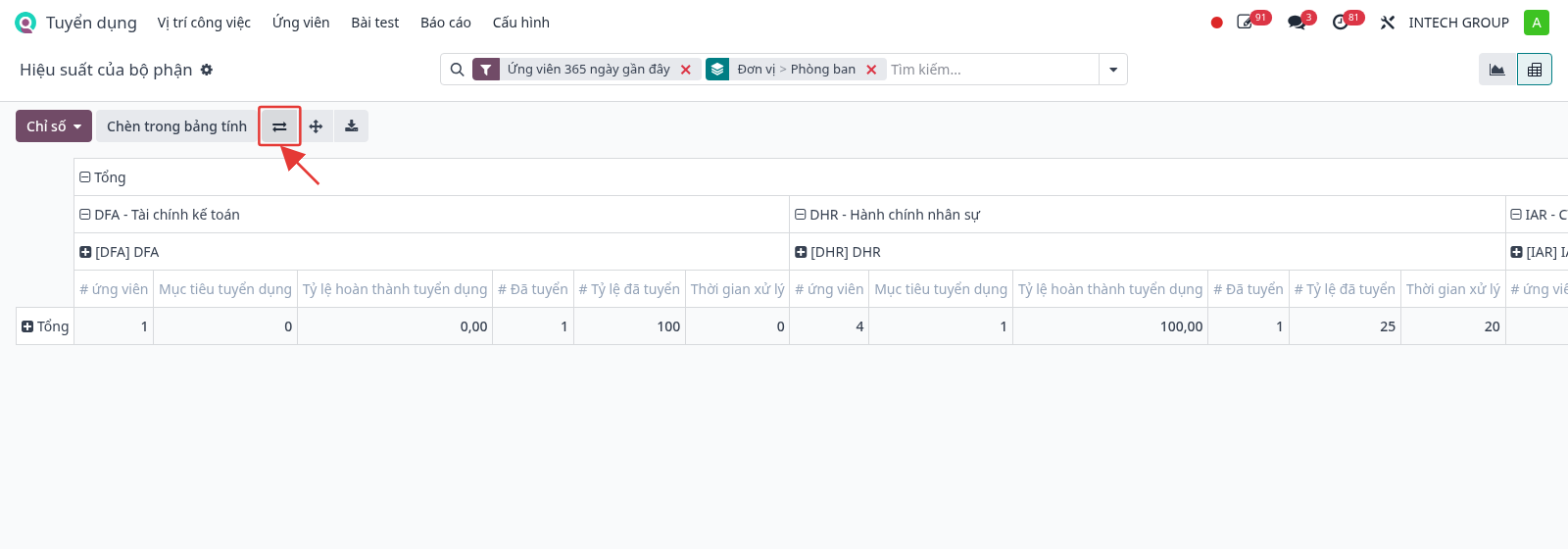
Bước 5: Muốn so sánh các SBU theo chiều ngang, bấm nút Đảo trục (⇄). Thêm Nhóm theo → Ngày ứng tuyển → Tháng / Quý nếu muốn xem diễn biến theo thời gian.
Ý nghĩa, cách đọc:
Chỉ số |
Ý nghĩa / Cách đọc |
|---|---|
# ứng viên |
Số hồ sơ ứng tuyển vào SBU, phòng ban. |
Mục tiêu tuyển dụng |
Tổng số lượng cần tuyển trên các JD đang tuyển của SBU, phòng ban. |
Tỷ lệ hoàn thành tuyển dụng (%) |
Đã tuyển / Mục tiêu. Dưới 100% là chưa tuyển đủ. |
# Đã tuyển |
Số ứng viên đã được tuyển. |
# Tỷ lệ đã tuyển (%) |
# Đã tuyển / # ứng viên. Tỷ lệ thấp: nhiều hồ sơ nhưng ít người đạt, cần xem lại JD hoặc nguồn tuyển. |
Thời gian xử lý |
Số ngày trung bình từ khi tạo hồ sơ đến khi tuyển (chỉ tính ứng viên đã tuyển). Càng nhỏ, bộ phận tuyển càng nhanh. |
SBU có tỷ lệ hoàn thành thấp, thời gian xử lý dài là bộ phận cần hỗ trợ (tăng nguồn ứng viên, đẩy nhanh lịch phỏng vấn).
Ghi chú
Muốn xem đủ các SBU, cần tích chọn các SBU tương ứng ở thanh chọn công ty (góc trên bên phải).
Phân quyền hệ thống
Quyền trên hệ thống được gán cho người dùng qua vai trò. Mỗi vai trò gồm một hoặc nhiều nhóm quyền (ví dụ Tuyển dụng / Người phỏng vấn). Người quản trị hệ thống thực hiện gán quyền.
Phạm vi dữ liệu còn phụ thuộc công ty được phép (các SBU được xem), việc người dùng được chọn là nhà tuyển dụng, người phỏng vấn của vị trí.
Ma trận phân quyền phân hệ Tuyển dụng:
Vai trò |
Nhóm quyền cần có |
Được phép |
|---|---|---|
HR Admin (Quản trị tuyển dụng) |
Tuyển dụng / Quản trị viên, hoặc Nhân viên / Hr Group (vai trò HRM/ HR Group, HRM/ Admin) |
Toàn quyền: menu Cấu hình (giai đoạn, prompt, JD, kỹ năng...), menu Báo cáo, mọi vị trí, ứng viên của các SBU được phép, xem toàn bộ CV trong kho Tài liệu tuyển dụng. |
Recruiter (Người phụ trách) |
Tuyển dụng / Người phụ trách: Quản lý tất cả ứng viên |
Tạo, sửa vị trí, JD, hồ sơ ứng viên; tải CV; gửi bài test; chuyển giai đoạn; từ chối; tạo nhân viên. Xem CV trong kho Tài liệu của các vị trí mình là nhà tuyển dụng. Không có menu Cấu hình, Báo cáo. |
Interviewer (Người phỏng vấn) |
Tuyển dụng / Người phỏng vấn |
Chỉ xem vị trí, JD, hồ sơ ứng viên mà mình có tên trong người phỏng vấn; đánh giá ứng viên sau phỏng vấn; xem CV của các vị trí được giao. |
Quản lý tuyển dụng |
Tuyển dụng / Recruitment: Management |
Xem menu Báo cáo tuyển dụng. |
Ban Giám đốc |
Tuyển dụng / Ban Giám đốc |
Xem toàn bộ CV trong kho Tài liệu tuyển dụng (chỉ xem). |
Trưởng SBU (Department Manager) |
Nhân viên / Trưởng SBU (vai trò HRM/ Trưởng SBU) |
Chỉ xem vị trí, JD, hồ sơ ứng viên, CV thuộc các SBU đang được chọn ở thanh chọn công ty. |
Gán vai trò cho người dùng
Bước 1: Vào , mở người dùng cần phân quyền, chọn tab Vai trò (1).
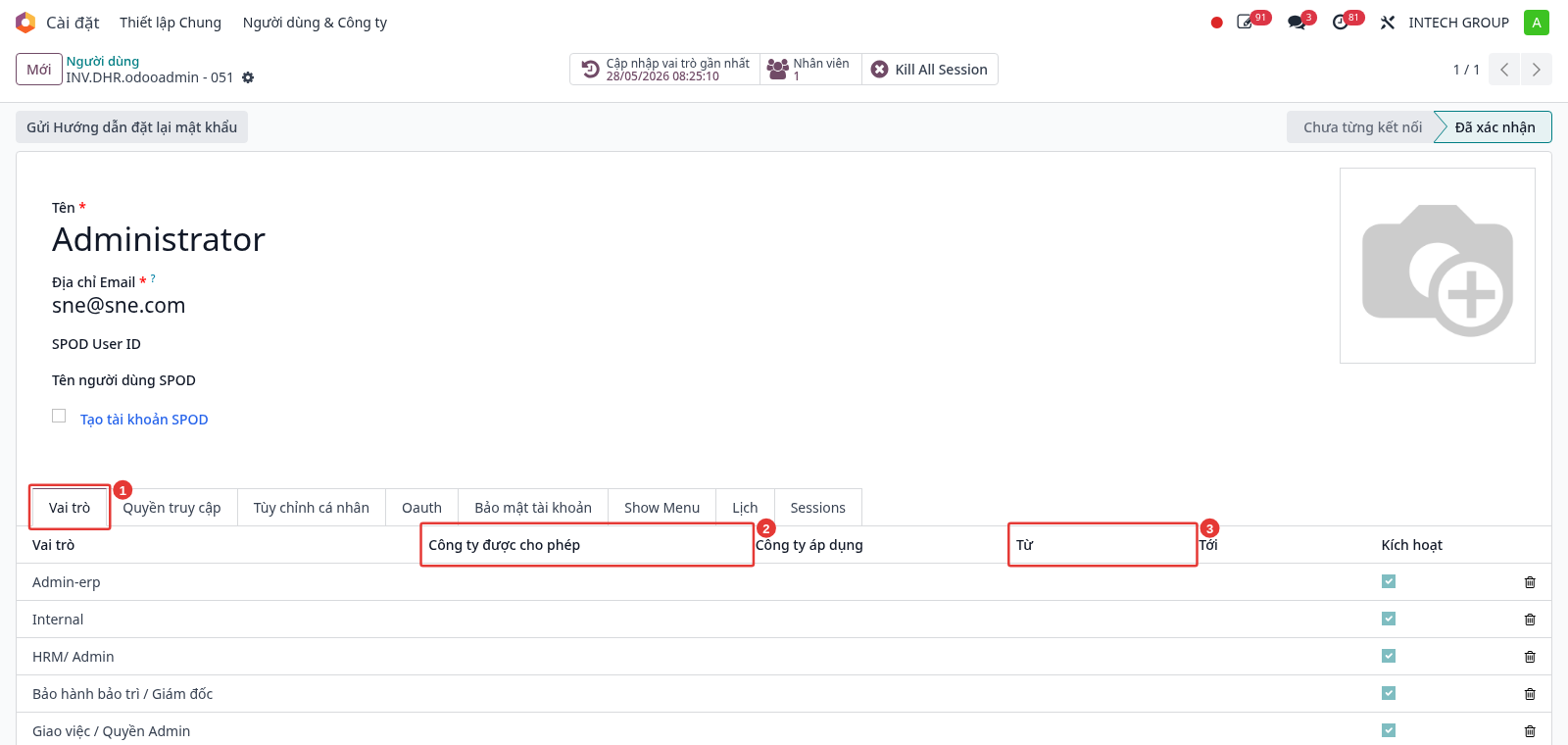
Bước 2: Bấm Thêm một dòng (4), chọn vai trò cần gán. Cột Công ty được phép (2) giới hạn vai trò theo SBU; cột Từ – Tới (3) để gán quyền có thời hạn (bỏ trống nếu không giới hạn). Bấm lưu.
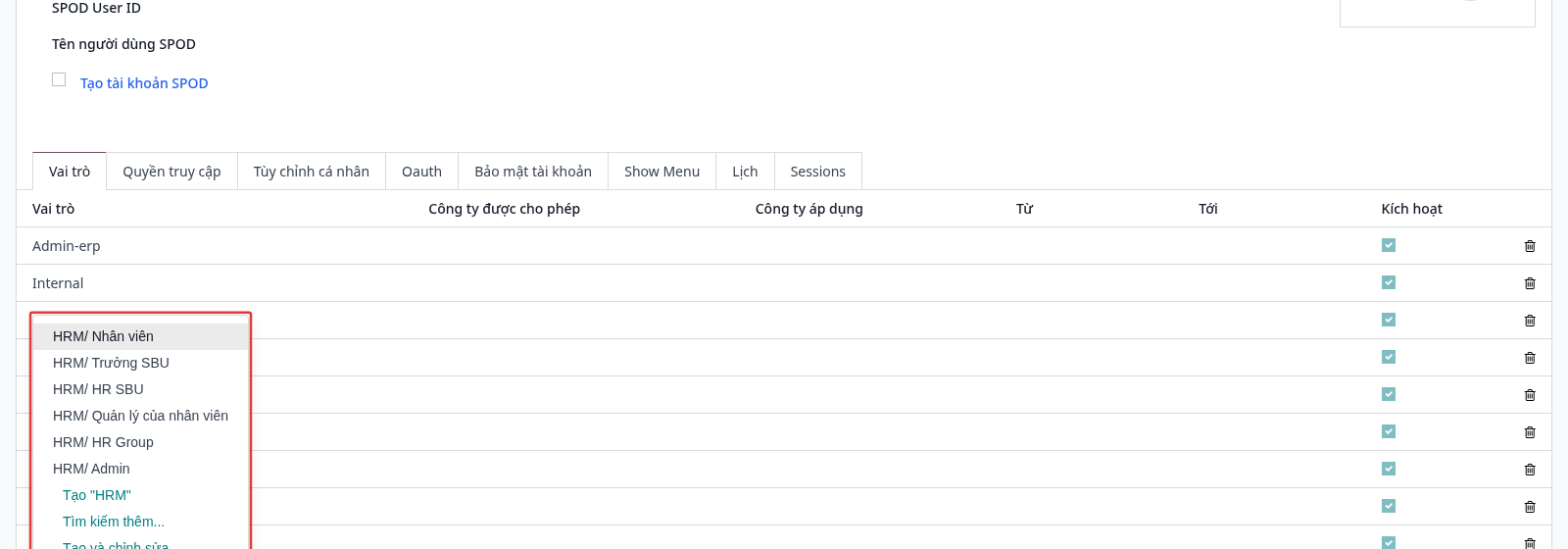
Tạo vai trò cho phân hệ Tuyển dụng
Tạo vai trò mới cho phân hệ Tuyển dụng nếu chưa có.
Bước 1: Vào , bấm Mới. Có thể mở một vai trò có sẵn để tham khảo, ví dụ HRM/ HR Group:
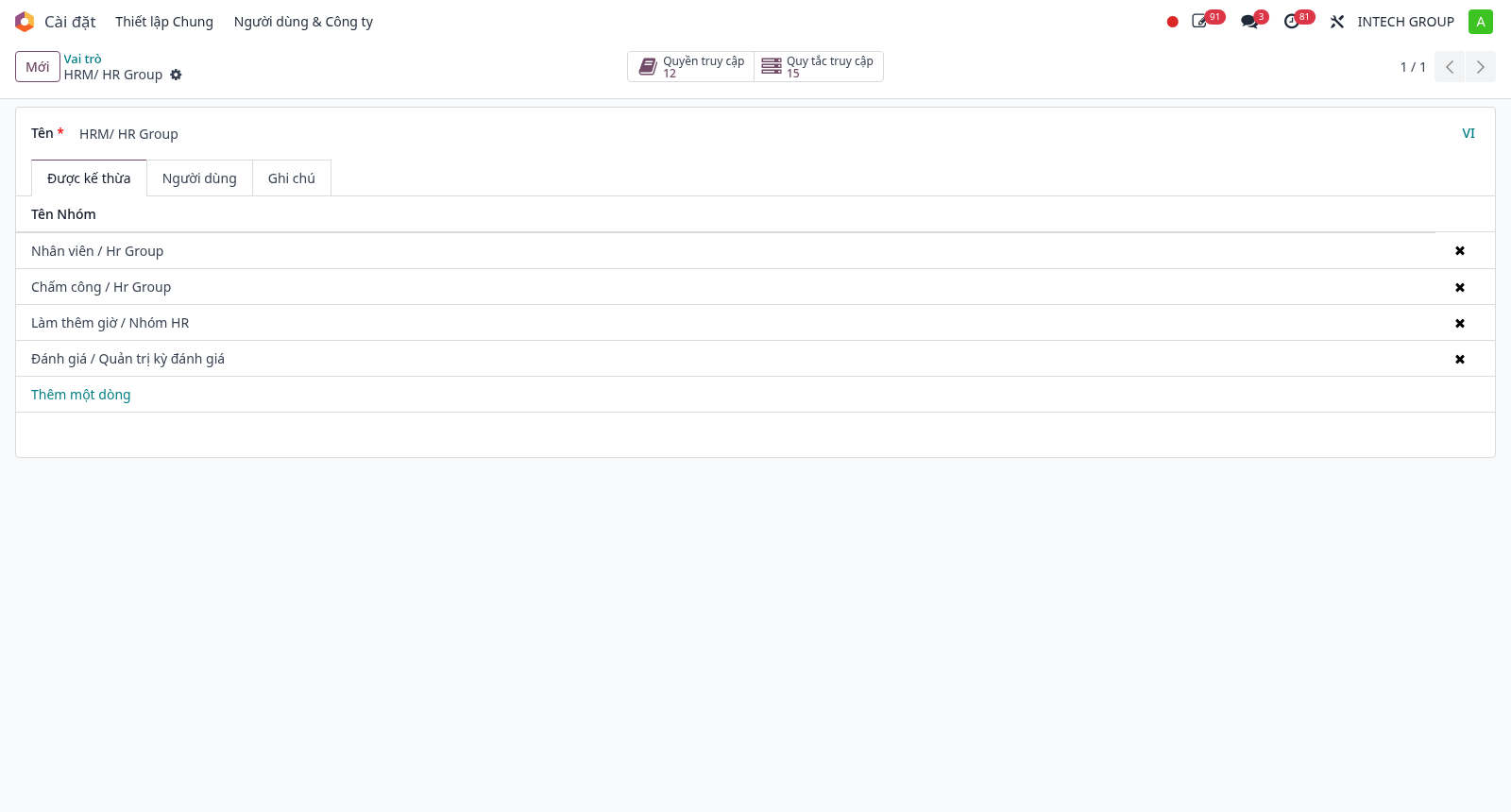
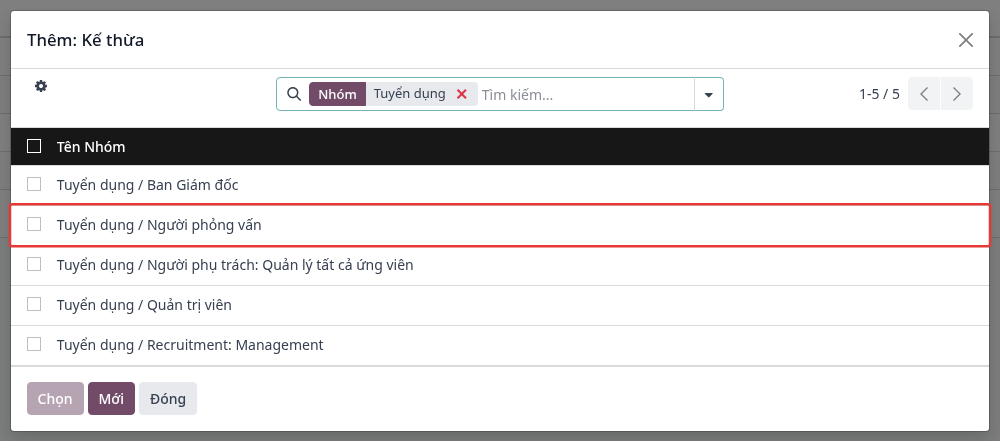
Bước 2: Nhập tên vai trò (ví dụ "Tuyển dụng / Người phỏng vấn"), ở tab Được kế thừa bấm Thêm một dòng, tìm "Tuyển dụng", tích nhóm quyền tương ứng theo ma trận trên, bấm Chọn, sau đó lưu vai trò.
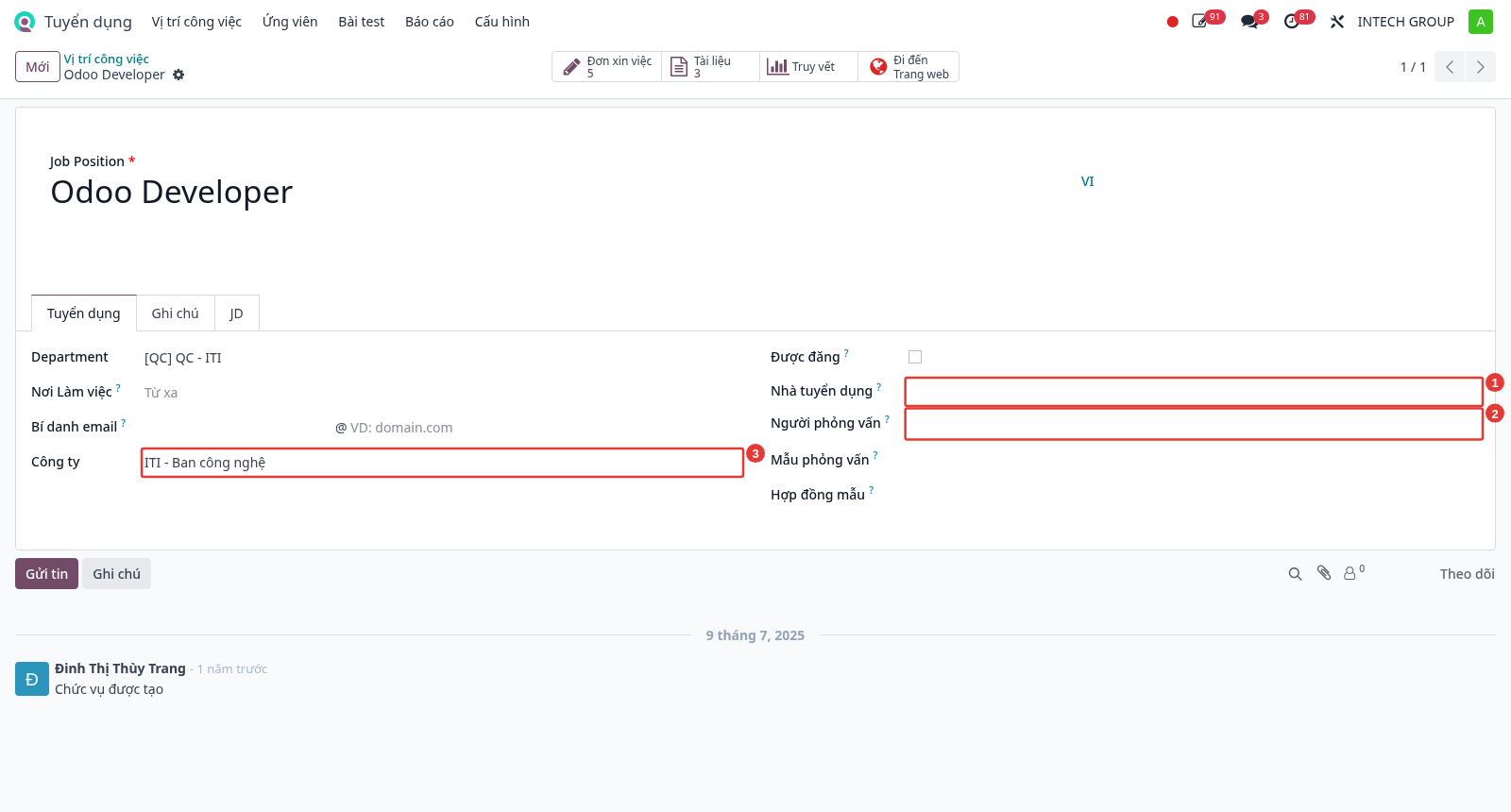
Giao vị trí cho Recruiter, Interviewer
Bước 1: Vào , mở vị trí, tab Tuyển dụng: chọn Nhà tuyển dụng (1), Người phỏng vấn (2), kiểm tra Công ty (3) của vị trí.
Ghi chú
Mọi vai trò chỉ thấy dữ liệu của các SBU đang tích ở thanh chọn công ty. Người dùng cần thêm quyền Tài liệu / Người dùng để mở được ứng dụng Tài liệu. Sau khi thay đổi quyền, người dùng cần tải lại trang (F5) để áp dụng.